
Guide
Define the process split: which instance executes which step
Define per ticket type which steps knooing executes centrally and which the provider tool of a service provider executes, with deviations per service and connection, and apply the setting once it is approved.
7 min read · Oktober 2026
Bearbeitet ein Dienstleister Vorgänge in seinem eigenen ITSM-System, gibt es jeden Vorgang zweimal: in knooing und im System des Dienstleisters. Die Instanzbrücke gleicht beide ab. Offen bleibt, wer welchen Bearbeitungsschritt ausführt: Stuft Ihr Servicedesk ein oder der Dienstleister? Wer löst? Der Prozess-Split legt das je Vorgangsart fest, auf Wunsch abweichend für einen Service oder für eine Verbindung.
knooing hält sich an diese Festlegung. Gehört ein Schritt dem Dienstleister, ist der Knopf in knooing gesperrt. Meldet der Dienstleister einen Schritt, der knooing gehört, übernimmt knooing die Meldung nicht und vermerkt sie im Verlauf des Vorgangs. Diese Anleitung zeigt, wie Sie eine Zuweisung beantragen und nach der Freigabe anwenden. Den Zusammenhang erklärt der Überblick.
Das brauchen Sie
Das Recht Servicedesk-Konfiguration bearbeiten (in den Rollen unter Servicedesk-Konfiguration). Ohne dieses Recht sehen Sie die Seite nur, ohne die Knöpfe zum Beantragen und Anwenden. Außerdem brauchen Sie eine aktive Verbindung zur Instanz des Dienstleisters (siehe Verbindung einrichten) und eine zweite Person mit demselben Recht, die Ihren Antrag freigibt.
Die wichtigsten Begriffe
- Instanz: ein System, in dem der Vorgang geführt wird. Hier sind es zwei: knooing und das Provider-Tool, also das ITSM-System des Dienstleisters.
- Schritt: ein Knopf am Vorgang, der den Status ändert. Lösen führt zum Status „gelöst“, Schließen zu „geschlossen“. Welche Schritte es gibt, hängt von der Vorgangsart ab: Eine Änderung kennt zum Beispiel kein Eindämmen.
- Zentral in knooing: Den Schritt führen Personen in knooing aus. Automatische Schritte von knooing zählen dazu, etwa das Lösen nach ausgebliebener Rückmeldung.
- Provider-Tool: Der Dienstleister führt den Schritt in seinem System aus. Die Instanzbrücke meldet ihn an knooing, und knooing übernimmt den Status.
- Offen: Für den Schritt gibt es keine Festlegung. Beide Instanzen dürfen ihn ausführen.
- Geltungsbereich: wofür eine Festlegung gilt: für alle Vorgänge dieser Art, nur für einen Service, nur für eine Verbindung oder für beides zusammen. Die engere Festlegung gewinnt. Beispiel: Lösen gilt für alle Störungen im Provider-Tool, für den Service „Drucken und Scannen“ aber zentral in knooing. Eine Störung am Drucker löst dann Ihr Servicedesk, jede andere Störung der Dienstleister.
- Vorgang mit Verbindung: Der Prozess-Split gilt nur für Vorgänge, die über eine aktive Verbindung mit dem Dienstleister abgeglichen werden. Alle anderen Vorgänge bearbeitet Ihr Servicedesk wie bisher. Geht ein Vorgang an mehrere Dienstleister, liegt er in mehreren Provider-Tools. Ein Schritt, der dem Provider-Tool gehört, kommt dann nur aus dem Tool des eingeschalteten Dienstleisters, nie aus dem eines hinzugezogenen.
Schritt 1: Den Prozess-Split öffnen
Klicken Sie unten in der Seitenleiste auf Einstellungen, dann auf Integrationen und auf Prozess-Split (1). Wählen Sie oben bei Vorgangsart die Art, um die es geht, zum Beispiel Störung (2).
Danach zeigt die Tabelle Schritte und Zuständigkeit alle Schritte dieser Vorgangsart. Unter jedem Schritt steht, zu welchem Status er führt. Die Spalte Für alle Vorgänge nennt, wer den Schritt ausführt: Zentral in knooing, Provider-Tool oder offen (knooing und Provider-Tool), dazu seit wann. Die Spalte Abweichungen nennt engere Festlegungen, etwa für den Service „Drucken und Scannen“: Zentral in knooing.
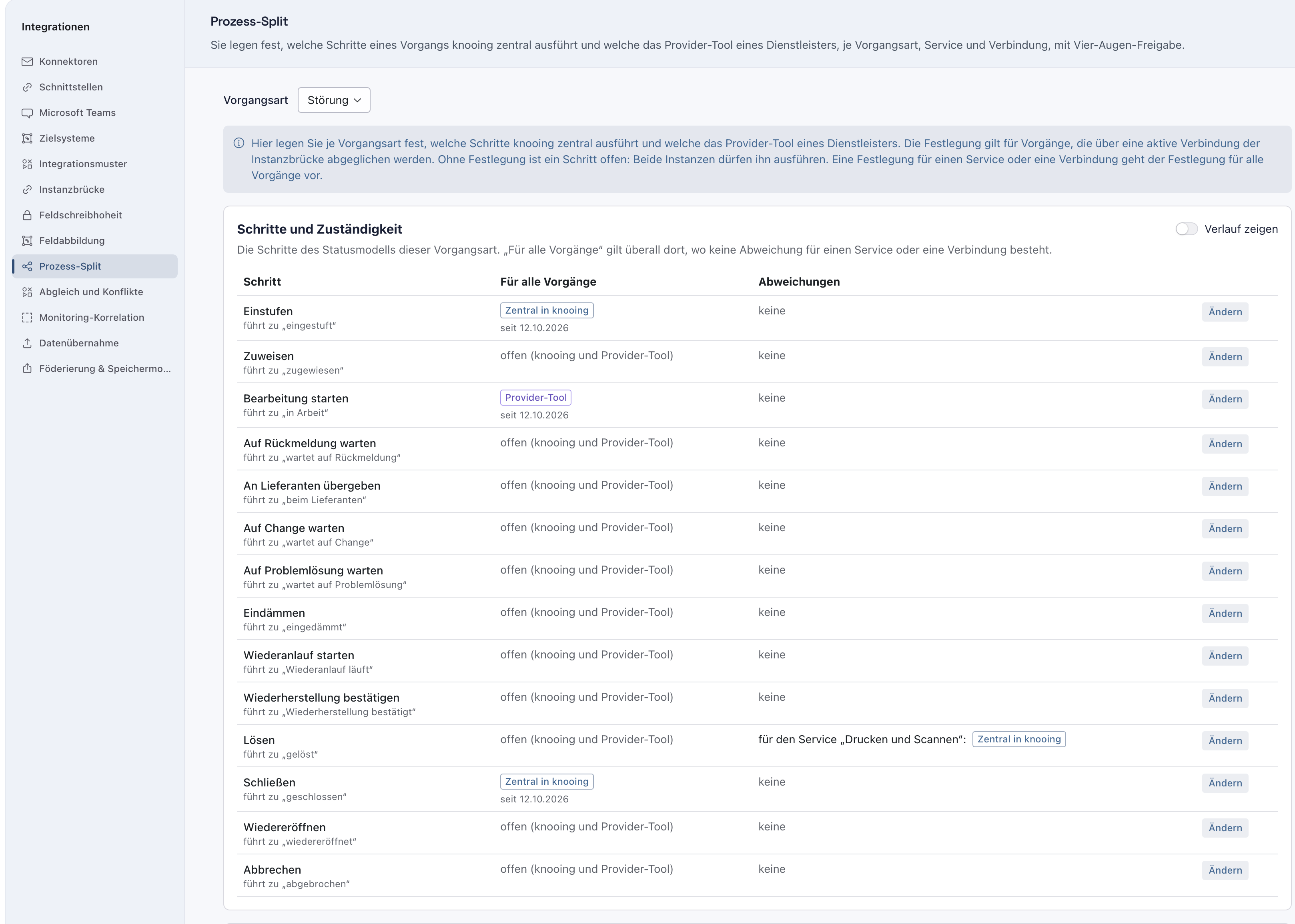
Warum je Vorgangsart? Eine Störung, eine Serviceanfrage, ein Problem und eine Änderung haben verschiedene Schritte und oft verschiedene Zuständige. Viele Unternehmen lassen etwa Störungen vom Dienstleister lösen, behalten Änderungen aber selbst.
Beispiel: Julia Beispiel, Servicedesk-Administratorin der Beispiel GmbH, öffnet die Vorgangsart Störung. Der Dienstleister Beispiel IT-Betrieb soll künftig auch das Lösen übernehmen.
Schritt 2: Eine Zuweisung beantragen
Klicken Sie in der Zeile des Schritts auf Ändern, hier bei Lösen (3). knooing springt zum Formular Zuweisung beantragen unter der Tabelle, im Feld Schritt steht schon Lösen. Füllen Sie das Formular so aus:
- Ausführung (4): wer den Schritt ausführt, Zentral in knooing oder Provider-Tool.
- Nur für diesen Service (optional): Soll die Festlegung nur für einen Service gelten, wählen Sie ihn hier. Leer heißt: alle Services.
- Nur für diese Verbindung (optional): Soll sie nur für einen Dienstleister gelten, wählen Sie seine Verbindung. Alle Verbindungen heißt: für jeden Dienstleister.
- Begründung (optional) (5): warum die Änderung nötig ist. Die zweite Person liest sie bei der Entscheidung.
Unter den Feldern steht, was nach dem Anwenden gilt. Im Beispiel: „Nach dem Anwenden gilt für „Lösen“: Provider-Tool, für alle Vorgänge dieser Art.“ Stimmt das, klicken Sie auf Antrag stellen (6).
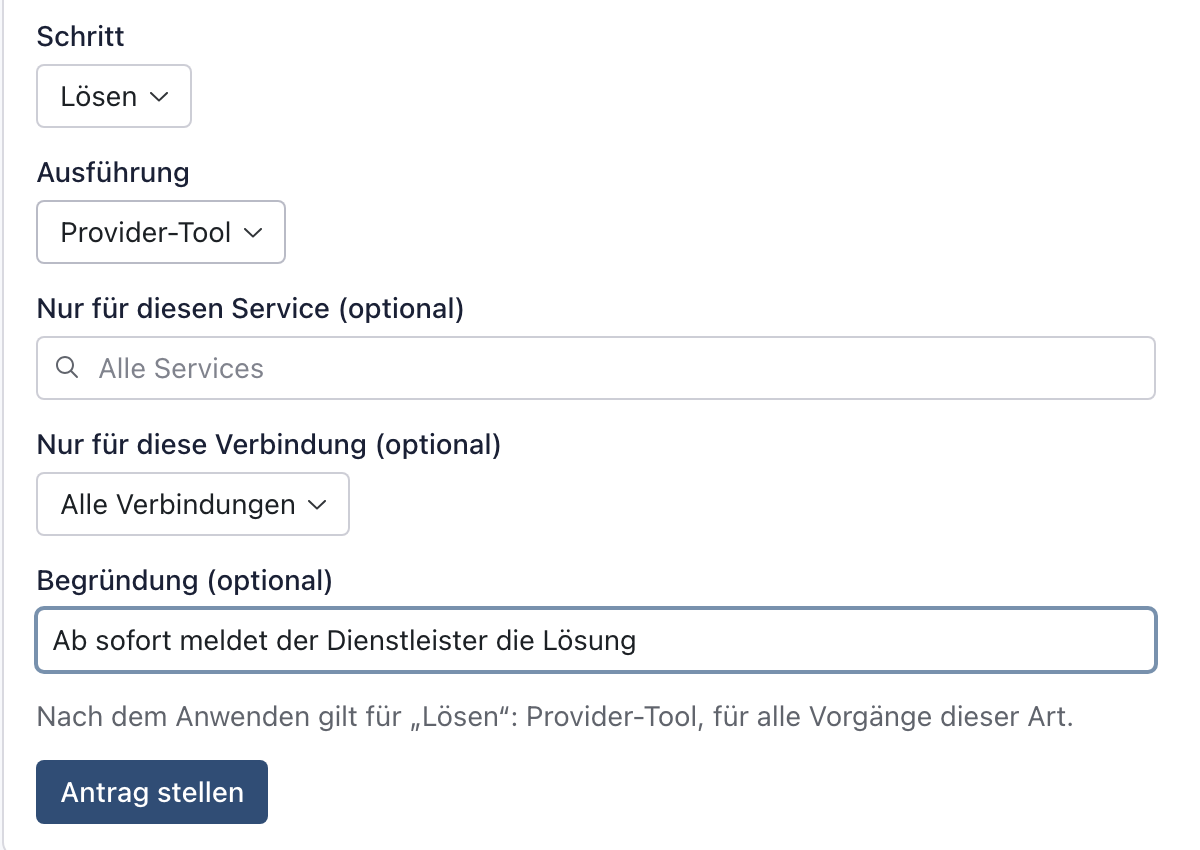
Danach erscheint unten die Meldung „Antrag gestellt. Die Entscheidung trifft eine zweite Person im Freigabeposteingang.“ In der Liste Anträge unten auf der Seite steht Ihr Antrag mit wartet auf Entscheidung. In der Tabelle ändert sich noch nichts.
Warum ein Antrag statt einer direkten Änderung? Der Prozess-Split entscheidet, wer an jedem verbundenen Vorgang handeln darf. Eine falsche Festlegung würde Knöpfe sperren oder Meldungen des Dienstleisters abweisen. Deshalb prüft eine zweite Person, bevor die Festlegung wirkt.
Beispiel: Julia Beispiel wählt Provider-Tool, lässt Service und Verbindung leer und schreibt als Begründung „Ab sofort meldet der Dienstleister die Lösung“.
Schritt 3: Auf die Freigabe warten
Eine zweite Person mit dem Recht Servicedesk-Konfiguration bearbeiten prüft den Antrag im Freigabeposteingang und stimmt zu oder lehnt ab. Wie das geht, steht in Prozess-Split freigeben. Ihren eigenen Antrag können Sie nicht freigeben.
Danach meldet Ihnen die Glocke oben rechts „Entscheidung zu Ihrem Freigabeantrag“. In der Liste Anträge steht der Antrag nach einer Zustimmung auf freigegeben, mit dem Knopf Anwenden. Nach einer Ablehnung steht er auf abgelehnt. Der Vermerk der zweiten Person steht jeweils darunter.
Warum wartet die Festlegung? Erst die Zustimmung macht aus dem Antrag eine gültige Regel. Bis dahin gilt die bisherige Festlegung unverändert.
Beispiel: Tobias Beispiel stimmt dem Antrag von Julia Beispiel zu und vermerkt „Passt zur Vereinbarung mit dem Dienstleister“.
Schritt 4: Die Zuweisung anwenden
Öffnen Sie wieder Einstellungen, Integrationen, Prozess-Split und wählen Sie die Vorgangsart. Klicken Sie in der Liste Anträge beim freigegebenen Antrag auf Anwenden (7).
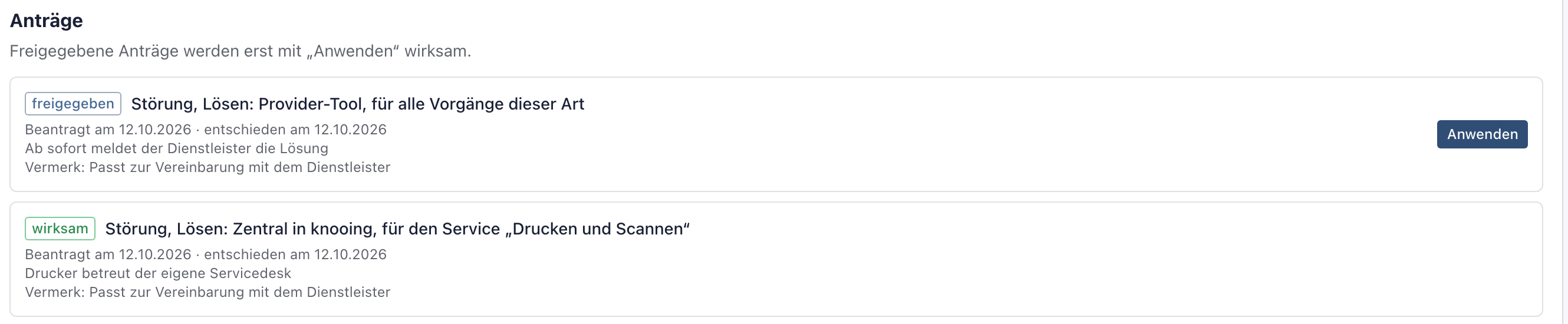
Danach erscheint die Meldung „Zuweisung ist jetzt wirksam.“ Der Antrag steht auf wirksam. In der Tabelle steht beim Schritt Lösen jetzt Provider-Tool mit dem heutigen Datum. Die Abweichung für den Service „Drucken und Scannen“ bleibt bestehen.

Ab diesem Moment ist der Knopf Lösen an Störungen mit Verbindung in knooing gesperrt. Meldet der Dienstleister „gelöst“, übernimmt knooing den Status. Die Festlegung wirkt für den nächsten Schritt, nie rückwirkend. Wie das am Vorgang aussieht, zeigt Zuständigkeit der Instanzen am Vorgang.
Warum anwenden statt automatisch? Sie bestimmen den Zeitpunkt, zu dem die neue Regel gilt, zum Beispiel nach Absprache mit dem Dienstleister. Die Freigabe gilt für genau diesen Inhalt und wird beim Anwenden verbraucht.
Beispiel: Julia Beispiel wendet die Freigabe an, sobald der Dienstleister bestätigt, dass er ab sofort löst.
Mit dem Schalter Verlauf zeigen über der Tabelle sehen Sie zusätzlich alle abgelösten Festlegungen mit ihrem Gültigkeitszeitraum.
Nächster Schritt
Die zweite Person entscheidet: Prozess-Split freigeben. Was am Vorgang passiert: Zuständigkeit der Instanzen am Vorgang.
Wenn etwas nicht klappt
- „Zuweisungen beantragen und anwenden nur Personen mit dem Recht „Servicedesk-Konfiguration bearbeiten“.“ Ihnen fehlt dieses Recht, deshalb fehlen die Knöpfe Ändern und das Formular. Bitten Sie eine Person mit diesem Recht.
- „Noch keine aktive Verbindung zur Instanz eines Dienstleisters. Festlegungen wirken erst an Vorgängen mit aktiver Verbindung.“ Sie können trotzdem Anträge stellen. Wirken werden sie erst, wenn Sie die Verbindung eingerichtet und aktiviert haben.
- Gelber Hinweis „Verbindung „…“: Den Status schreibt laut Feldschreibhoheit nur „führende Instanz“.“ Teilen sich knooing und der Dienstleister die Schritte, müssen beide den Status schreiben dürfen. Stellen Sie unter Feldschreibhoheit das Feld Status auf beide. Sonst wird eine Seite bei ihren eigenen Schritten abgewiesen.
- Gelber Hinweis „… die Feldabbildung übernimmt den Status „…“ aber nicht.“ Der Dienstleister führt den Schritt aus, seine Meldung käme aber nicht an. Ergänzen Sie den Wert in der Feldabbildung.
- Unter der Tabelle steht „Ältere Festlegungen, die so nicht wirken“. Diese Festlegungen stammen aus einer früheren Fassung, etwa mit dem Ausführenden Automatisierung (veraltet). Der Schritt ist an Vorgängen mit Verbindung gesperrt. Beantragen Sie für ihn eine neue Zuweisung mit Zentral in knooing oder Provider-Tool.
- „Diese Freigabe trägt bereits eine Regel. Eine Freigabe ist nicht wiederverwendbar.“ Der Antrag wurde schon angewendet. Für eine weitere Änderung stellen Sie einen neuen Antrag.