
Guide
Apply a known error's workaround to an incident
How to use the proposed known error on an incident: apply the workaround, reject or revoke the proposal, and resolve the incident with the resolution code Known error.
7 min read · November 2026
Der Known Error zahlt sich aus, wenn die nächste Störung kommt: Statt zu suchen, wendet der Servicedesk den bekannten Handgriff an und hält fest, dass er es getan hat. Am Ende dieser Anleitung ist die Störung gelöst, und am Vorgang steht nachvollziehbar, welcher Workaround geholfen hat. Wie ein Known Error entsteht, steht in Known Error anlegen und pflegen.
Das brauchen Sie
Das Recht, im Servicedesk Vorgänge zu bearbeiten, und eine offene Störung. Der Known Error muss den Status aktiv haben, also nicht ausgemustert sein. Den Status sehen Sie unter Servicedesk, Problem Management, Reiter Known Errors. Außerdem muss er zu Service, Ursachenklasse oder Text der Störung passen. Damit Sie den Workaround anwenden können, muss der Known Error einen Workaround-Text haben.
Beispiel im Artikel: Im Versand druckt der Etikettendrucker nach einem Update nicht mehr. Julia Beispiel nimmt die Störung „Etikettendrucker im Versand druckt nach dem Update nicht mehr“ auf und bearbeitet sie selbst.
Die wichtigsten Begriffe
- Known Error: ein bekannter Fehler, dessen Ursache beschrieben ist und für den es einen Workaround gibt. In der App heißt er an manchen Stellen auch Bekannter Fehler.
- Workaround: ein Handgriff, der die Störung umgeht, bis die Ursache behoben ist. Beispiel: Drucker aus- und einschalten, Warteschlange leeren.
- Lösungscode: die kodierte Art der Lösung, zum Beispiel Behoben, Umgehungslösung oder Bekannter Fehler. Bekannter Fehler wählen Sie, wenn der Workaround eines Known Errors geholfen hat. Umgehungslösung wählen Sie, wenn Sie selbst einen anderen Weg gefunden haben.
- Ursachenklasse: die Art der Ursache, zum Beispiel Softwarefehler. Mit ihr erkennt knooing wiederkehrende Störungen.
- Durchlauf: jede Bearbeitung einer Störung von der Aufnahme bis zur Lösung. Wird eine Störung wiedereröffnet, beginnt ein neuer Durchlauf. In Meldungen heißt er auch „Bearbeitungszyklus“.
Schritt 1: Den Vorschlag lesen
Öffnen Sie in der Seitenleiste Servicedesk und darin Störungen. Klicken Sie in der Liste auf die Störung. Rechts öffnet sich eine Vorschau. Klicken Sie dort auf In Vollansicht öffnen. Auf der Übersicht steht unter den Angaben der Hinweis Bekannter Fehler - möglicher Workaround (1). Er nennt den Known Error, die Ursachenklasse und den Workaround. Stammt der Vorschlag aus einem Textvergleich, steht dort ähnlicher Text mit einer Prozentzahl, hier 70 % ähnlich. Je höher die Zahl, desto ähnlicher sind die Texte. Auch bei der Erfassung einer neuen Störung zeigt knooing den Hinweis, sobald Service oder Text vorliegen.
Darunter folgt der Abschnitt Known-Error-Zuordnung mit drei Möglichkeiten je Vorschlag: Passt nicht, Known Error zuordnen und Workaround anwenden (2). Passt der Vorschlag nicht zur Störung, klicken Sie gleich hier auf Passt nicht. Es erscheint Vorschlag abgelehnt. Er wird für diesen Vorgang nicht mehr angezeigt. Für andere Störungen bleibt er im Vorschlag.
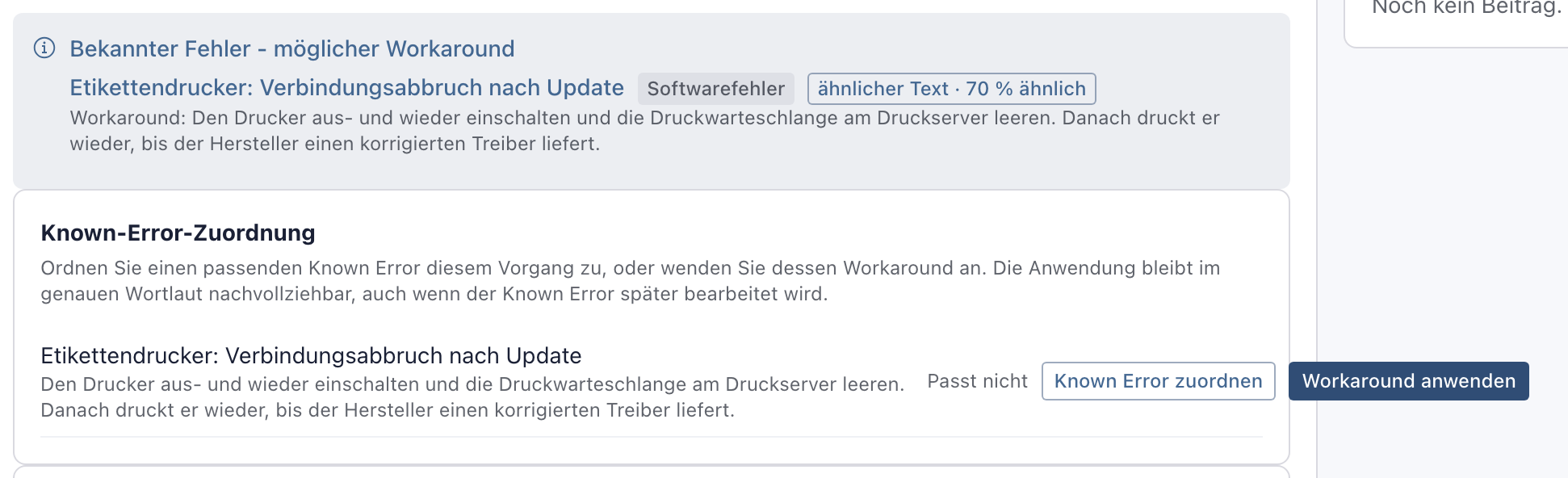
Warum erst lesen? Der Textvergleich liefert Hinweise, keine Gewissheit. Prüfen Sie, ob Fehlerbild und Workaround zur Störung passen.
Beispiel: Der Vorschlag „Etikettendrucker: Verbindungsabbruch nach Update“ passt zur Meldung von Julia.
Schritt 2: Den Workaround anwenden
Klicken Sie auf Workaround anwenden. Der Knopf führt selbst nichts am Gerät aus. Er hält fest, dass Sie den Workaround anwenden. Es erscheint Workaround angewendet. Er steht im Verlauf, und der Lösungscode „Bekannter Fehler“ ist jetzt möglich. Danach steht im Abschnitt Known-Error-Zuordnung Angewendeter Workaround: mit dem Wortlaut (1) und daneben der Knopf Widerrufen (2). Führen Sie dann die Handgriffe aus, wie sie beschrieben sind.
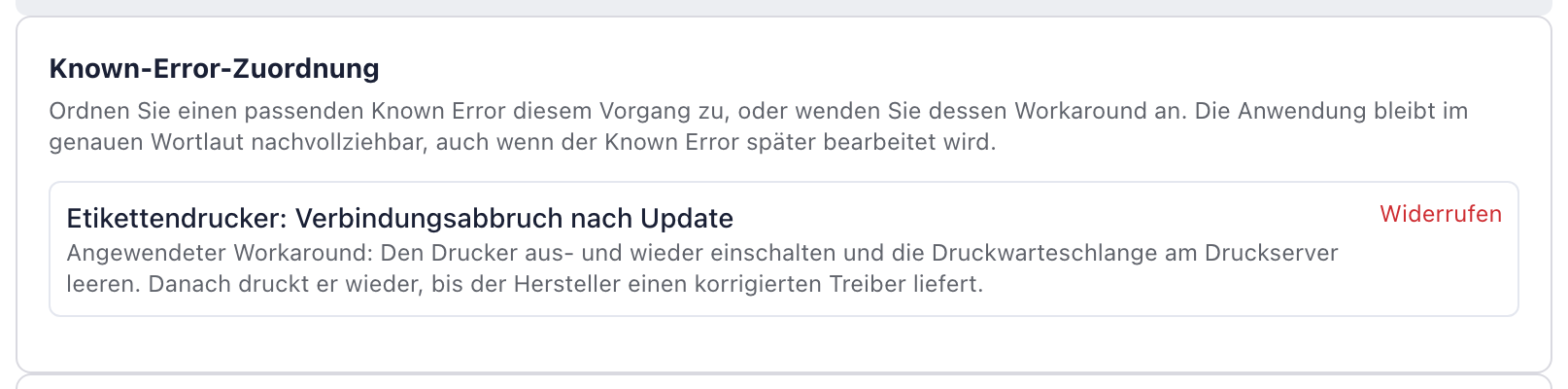
- 1Der angewendete Workaround im Wortlaut
- 2Widerrufen
Warum der genaue Wortlaut? Der Known Error kann später geändert werden. Wer die Bearbeitung später prüft, etwa die interne Revision, fragt dann, was bei dieser Störung empfohlen war. Der festgehaltene Wortlaut beantwortet es.
Beispiel: Julia klickt auf Workaround anwenden, schaltet den Drucker aus und wieder ein und leert die Warteschlange am Druckserver.
Schritt 3: Widerrufen, wenn der Workaround nicht hilft
Diesen Schritt brauchen Sie nur, wenn der Workaround nicht geholfen hat oder Sie ihn irrtümlich angewendet haben. Klicken Sie auf Widerrufen. Darunter öffnet sich ein Feld für eine Begründung (1). Tragen Sie optional ein, warum Sie widerrufen, und klicken Sie auf Widerruf bestätigen (2). Es erscheint Anwendung widerrufen. Der Vorschlag steht danach wieder da.
Statt anzuwenden, können Sie einen Known Error auch nur zuordnen: Mit Known Error zuordnen halten Sie fest, dass er zur Störung gehört, ohne dass Sie den Workaround anwenden. Dann erscheint Known Error zugeordnet., und dort steht Zugeordnet, noch ohne Workaround-Text. Den Workaround können Sie später noch anwenden. Für den Lösungscode Bekannter Fehler genügt die reine Zuordnung nicht (Schritt 4).
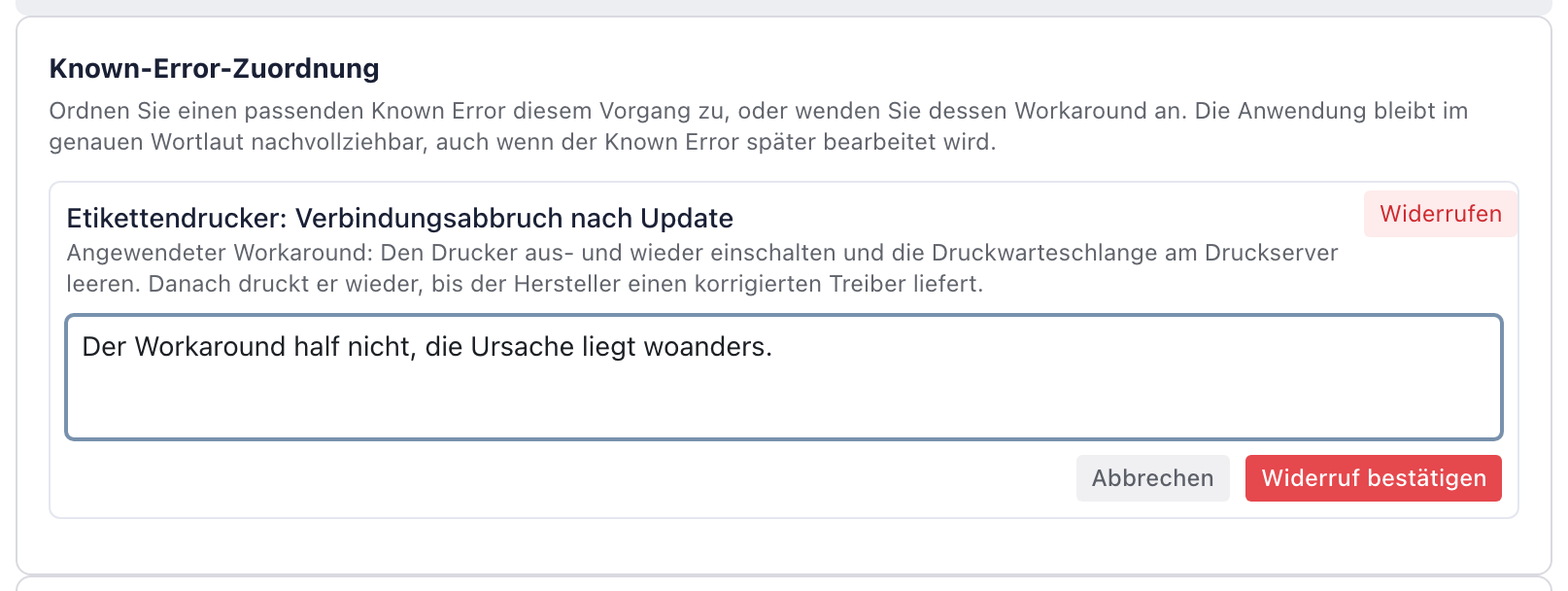
- 1Begründung (optional)
- 2Widerruf bestätigen
Warum widerrufen statt löschen? Auch der erfolglose Versuch ist ein Beleg, und er verhindert, dass ein widerlegter Workaround als Grund der Lösung gilt.
Beispiel: Hätte der Drucker nach dem Neustart weiter nicht gedruckt, hätte Julia widerrufen und „Neustart hilft nicht, Treiber fehlt“ eingetragen.
Schritt 4: Mit dem Lösungscode „Bekannter Fehler“ lösen
Hat der Workaround geholfen, klicken Sie oben im Kopf des Vorgangs auf Lösen. Rechts öffnet sich das Fenster Lösen. Schreiben Sie die Lösungsbeschreibung, wählen Sie Bekannter Fehler als Lösungscode (1) und eine Ursachenklasse. Unter Verwendeter Known Error (optional) (2) erscheint die Auswahl der Known Errors an der Störung. Für den Lösungscode Bekannter Fehler ist dieses Feld Pflicht, auch wenn dort „optional“ steht. Haben Sie genau einen Workaround angewendet, ist er schon vorgewählt (… - Workaround angewendet). Sonst wählen Sie den, dessen Workaround Sie angewendet haben. Klicken Sie auf Ausführen (3).
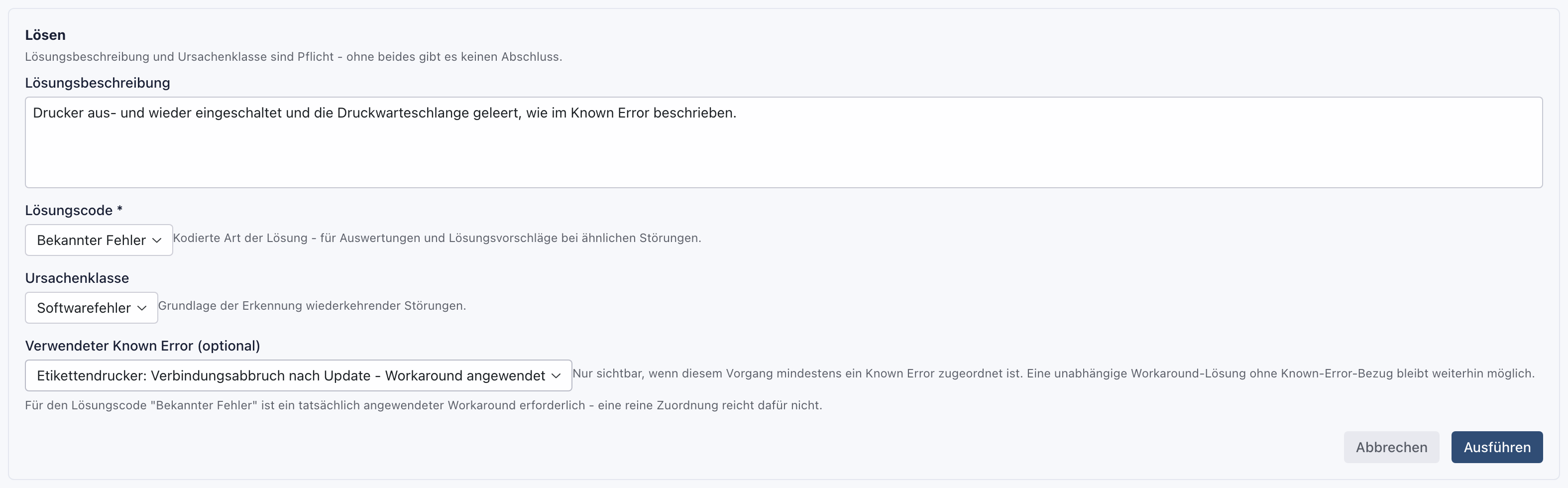
- 1Lösungscode Bekannter Fehler
- 2Verwendeter Known Error
- 3Ausführen
Danach steht die Störung auf gelöst. In den Angaben erscheint die Lösung mit den Kennzeichen Bekannter Fehler und der Ursachenklasse (1). Im Verlauf nennt der Eintrag Gelöst auch den Known Error, auf den sich die Lösung stützt. Der Hinweis Bekannter Fehler - möglicher Workaround bleibt stehen. Er zeigt weiter, welcher Known Error zur Störung passt.
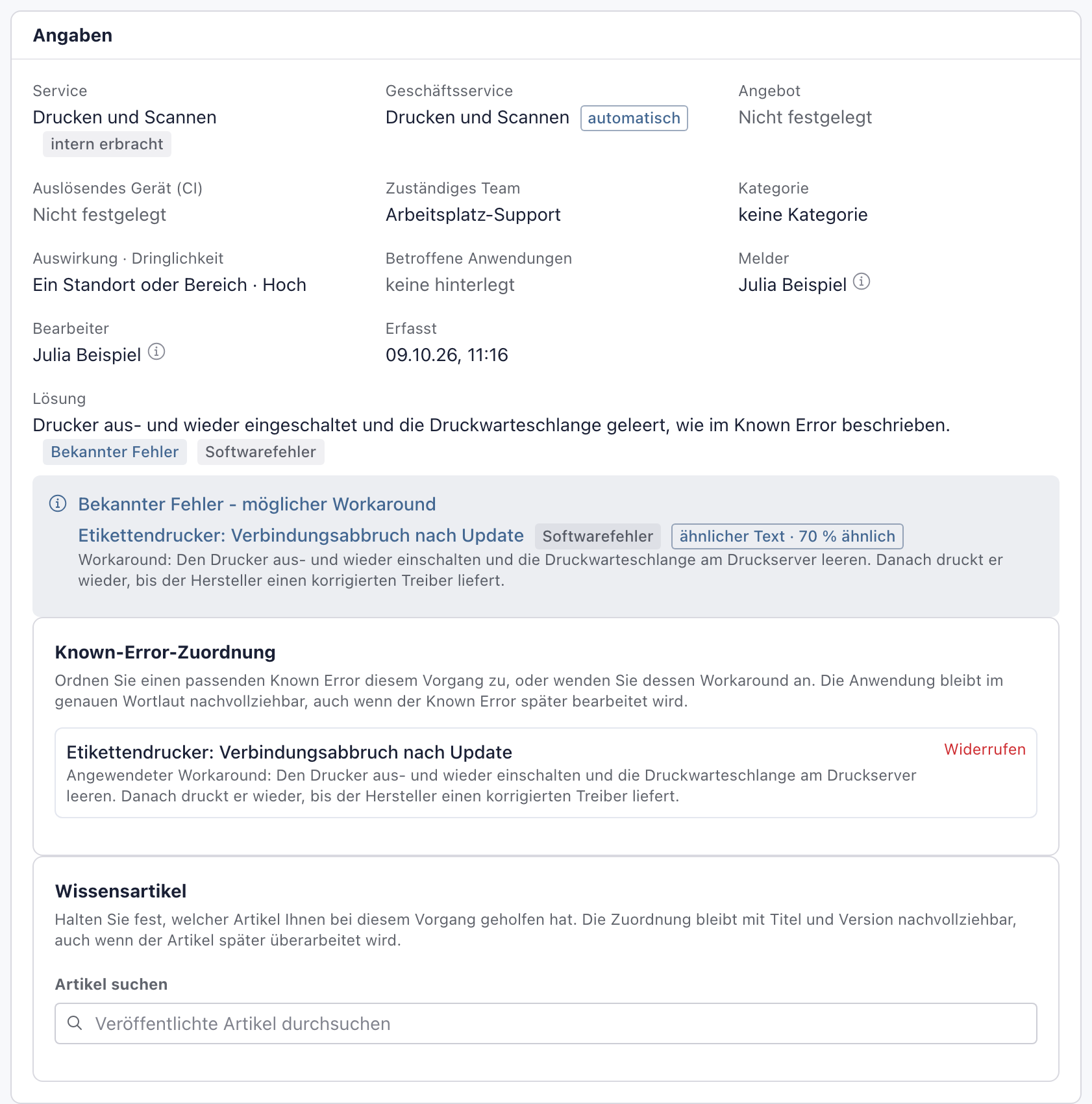
- 1Lösung mit Lösungscode
Warum diese Bedingung? Der Code „Bekannter Fehler“ behauptet, die Lösung stamme aus der Known-Error-Datenbank. Ohne angewendeten Workaround wäre das eine Behauptung ohne Beleg. Mehr zu den Lösungscodes: Eine Störung mit Lösungscode lösen.
Beispiel: Julia schreibt „Drucker neu gestartet, Warteschlange geleert, Druck läuft wieder“, wählt Bekannter Fehler und Softwarefehler und klickt auf Ausführen.
Wenn etwas nicht klappt
- Meldung: Für den Lösungscode "Bekannter Fehler" wählen Sie unter "Verwendeter Known Error" den angewendeten Workaround aus. Er ist der Beleg für diese Lösung. Der Workaround ist angewendet, aber im Feld Verwendeter Known Error steht Kein Known Error. Wählen Sie dort den Eintrag mit Workaround angewendet.
- Meldung: Für den Lösungscode "Bekannter Fehler" ist eine gültige, nicht widerrufene Known-Error-Anwendung (angewendeter Workaround) aus dem aktuellen Bearbeitungszyklus erforderlich. Im aktuellen Durchlauf ist noch kein Workaround angewendet, oder er wurde widerrufen. Nach einer Wiedereröffnung zählt ein Workaround aus dem früheren Durchlauf nicht mehr, siehe Wiedereröffnung im Überblick. Wenden Sie den Workaround an (Schritt 2), oder wählen Sie einen anderen Lösungscode, etwa Umgehungslösung.
- Meldung: Der Known Error konnte nicht zugeordnet werden. Oder: Der Widerruf konnte nicht gespeichert werden. Oder: Der Vorschlag konnte nicht abgelehnt werden. Die Änderung kam nicht an, etwa weil die Verbindung abbrach oder jemand den Vorgang gleichzeitig geändert hat. Laden Sie die Seite neu und versuchen Sie es noch einmal.
- Der Knopf Workaround anwenden fehlt. Der Known Error hat keinen Workaround-Text. Dann gibt es nur Known Error zuordnen. Ergänzen Sie den Workaround am Known Error, siehe Known Error anlegen und pflegen.
- Es erscheint kein Vorschlag. Der Known Error ist ausgemustert, oder Service, Ursachenklasse und Text passen nicht. Weitere Ursachen stehen in Known Errors im Überblick unter „Wenn etwas nicht klappt“.