
Guide
Run the reporting chain on a ticket: read deadlines, report internally, mark as submitted
On the ticket in the DORA tab, read the overall status and report deadlines, record the internal notification and mark a report as submitted.
7 min read · Oktober 2026
Diese Anleitung richtet sich an die Bearbeitenden eines meldepflichtigen Vorfalls. Voraussetzung ist, dass der Vorgang als IKT-Vorfall eingeordnet, ein Vorfallsprofil erfasst, der Vorfall nach dem freigegebenen Regelkatalog als schwerwiegend eingestuft und eine Meldung angelegt ist. Die Fristen und ihre Berechnung erklärt der Überblick. Wie Sie eine Störung zuerst als DORA-Vorfall eskalieren und einordnen lassen, zeigt Eine Störung als DORA-Vorfall eskalieren. Die Einordnung als IKT-Vorfall kennzeichnet den Vorgang nur dann als Sicherheitsvorfall, wenn Sie im Einordnungsdialog das Ankreuzfeld Sicherheitsrelevant (Cyberangriff vermutet) setzen (Vorgang kennzeichnen). Ohne Haken bleibt der Vorgang normal sichtbar und die Übergabe an Dienstleister offen.
Das brauchen Sie
Das Recht Bearbeiten im Modul Servicedesk und Zugang zum Vorgang. Ein vertraulich gekennzeichneter Vorgang ist nur für Mitglieder eines Security-Teams, die zugewiesene Person und Freigegebene sichtbar.
Beispiel: Das Auftragsportal der Beispiel GmbH ist nicht erreichbar. Sara Beispiel hat den Vorgang als IKT-Vorfall eingeordnet und als schwerwiegend eingestuft und die Erstmeldung angelegt.
Schritt 1: Den Reiter DORA öffnen
Öffnen Sie den Vorgang in der Vollansicht (in der Liste Störungen mit In Vollansicht öffnen) und klicken Sie auf den Reiter DORA. Oben steht der DORA-Gesamtstatus, darunter die Einordnung, das Vorfallsprofil, die Einstufung und ganz unten die Meldungen.
Schritt 2: Gesamtstatus und Frist lesen
Der DORA-Gesamtstatus nennt die nächste offene Stufe, zum Beispiel Erstmeldung in Bearbeitung, und darunter die Frist. Die Farbe folgt der Ampel: grau mehr als 24 Stunden, gelb weniger als 24 Stunden, rot überschritten.
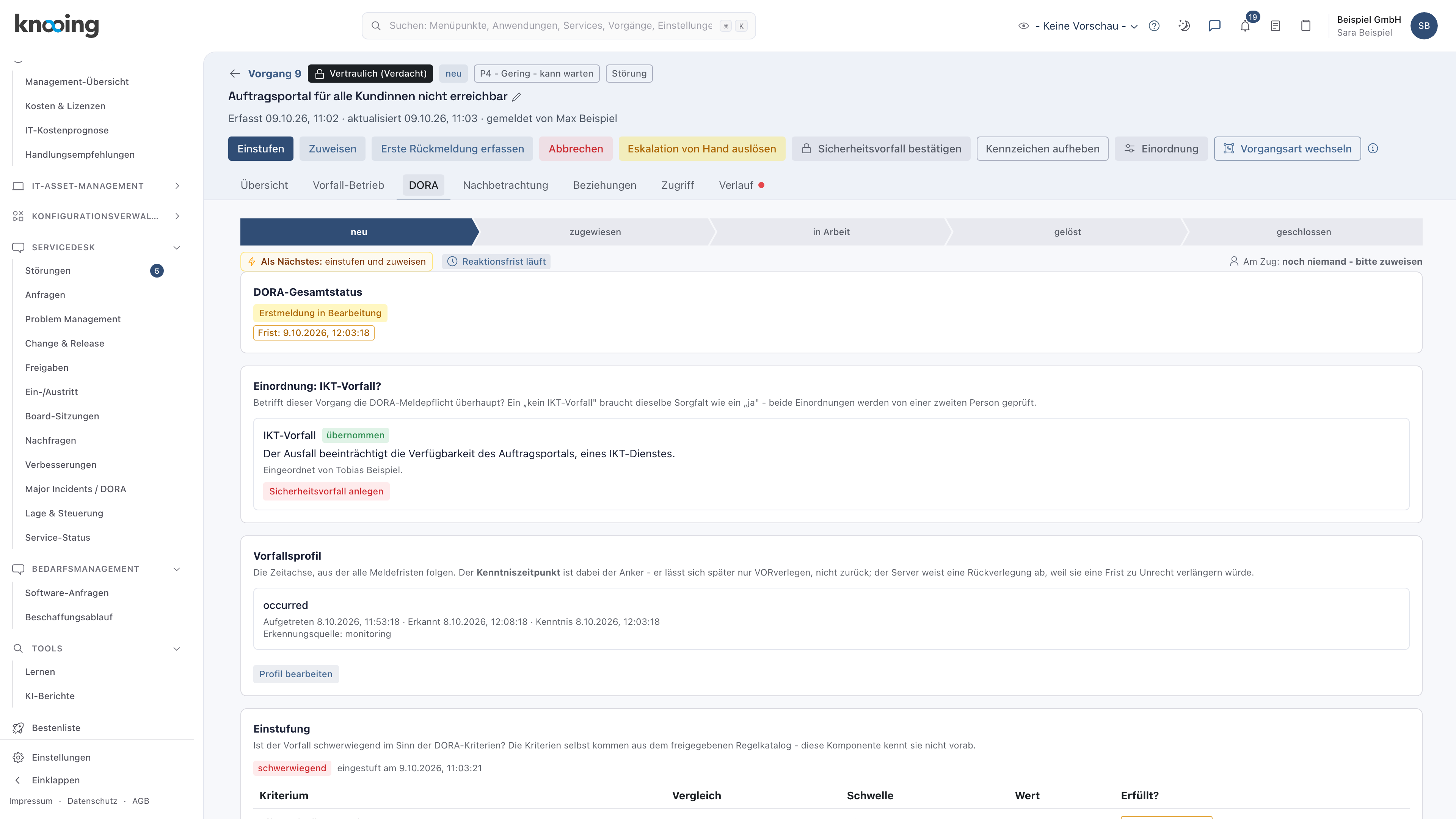
- 1Nächste Stufe
- 2Frist, gelb: unter 24 Stunden
Ist die Frist verstrichen, steht sie rot da.
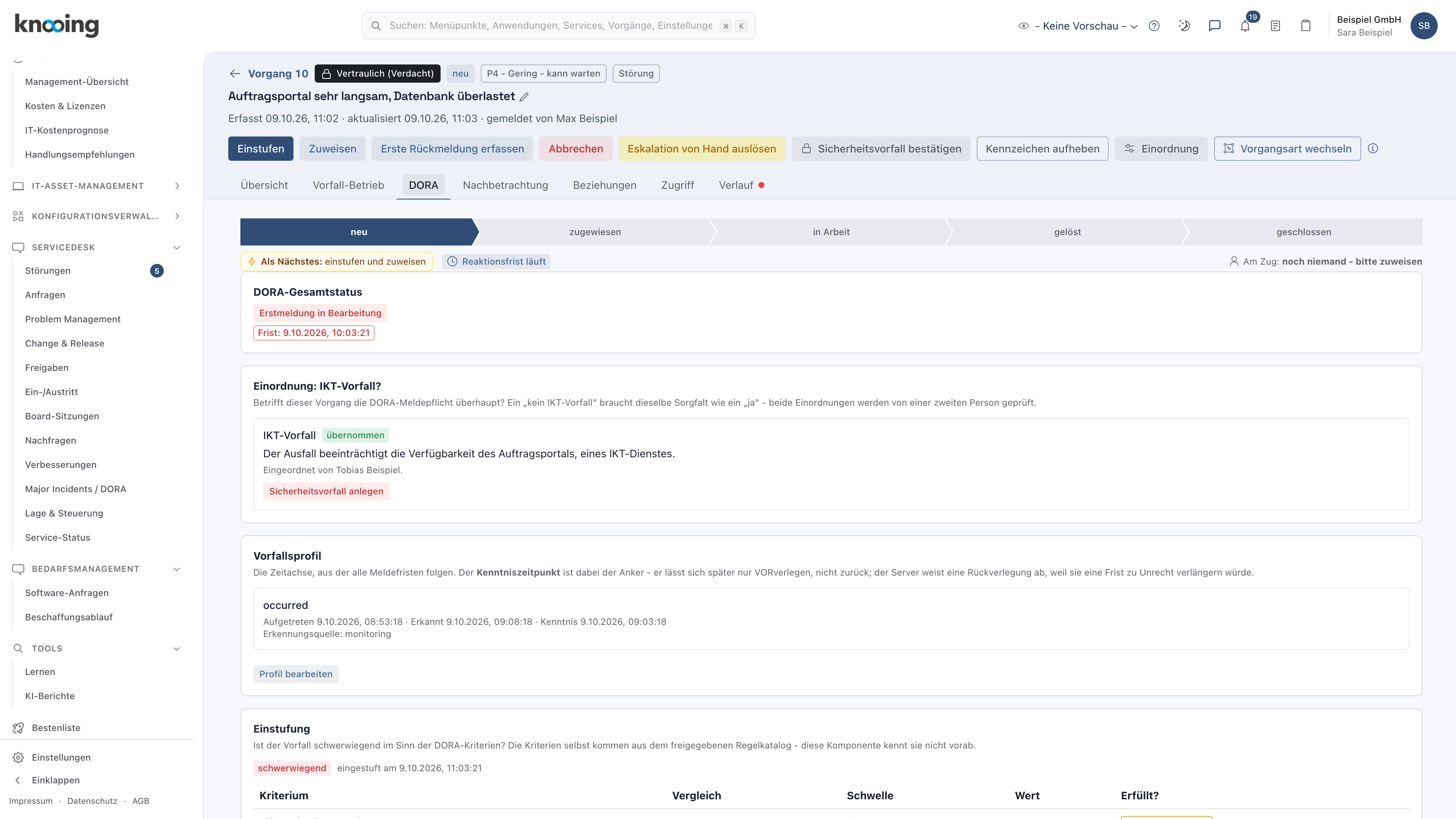
- 1Stufe
- 2Frist, rot: überschritten
Warum steht die Frist schon vor der ersten Meldung da? Sobald Profil und Einstufung vorliegen, kann knooing sie berechnen. Bis dahin steht sie mit dem Zusatz Voraussichtliche Frist (noch keine Meldung angelegt). Fehlt etwas, sagt der Status es: Vorfallsprofil fehlt - Frist nicht berechenbar oder Kein freigegebener Regelkatalog - Frist nicht berechenbar. Ohne Einordnung als IKT-Vorfall steht dort Keine DORA-Meldepflicht aktiv.
Schritt 3: Die interne Meldung vermerken
Scrollen Sie zum Block Meldungen. Jede Meldung zeigt in ihrer Kopfzeile den Status (Entwurf, eingereicht oder überfällig), die Frist und ob sie Intern noch nicht gemeldet ist.
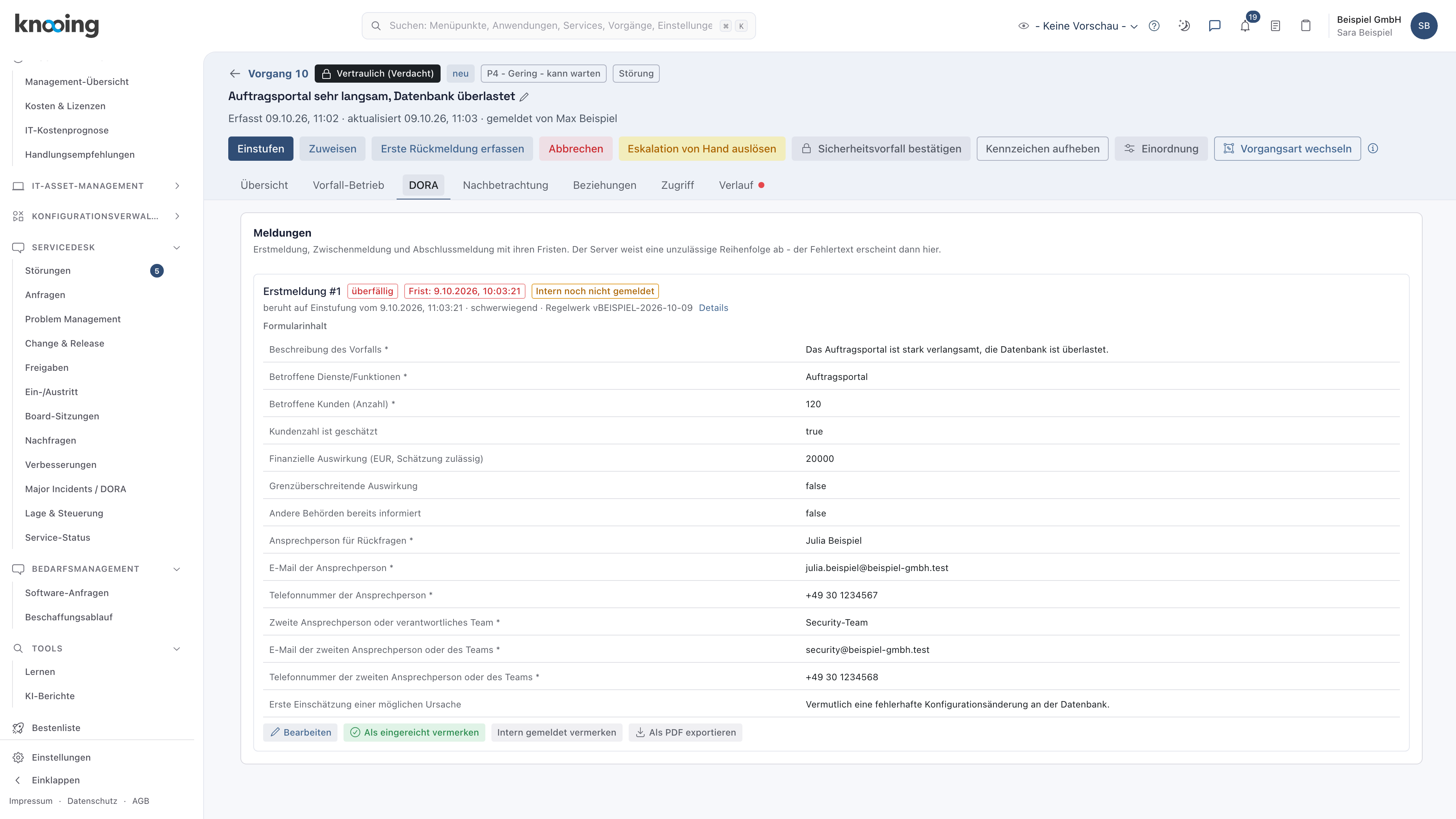
- 1Status und Frist
- 2Intern noch nicht gemeldet
- 3Intern gemeldet vermerken
Klicken Sie auf Intern gemeldet vermerken. Tragen Sie den Empfängerkreis ein, zum Beispiel Geschäftsleitung, Krisenstab, prüfen Sie den Zeitpunkt der Meldung und die Meldende Person (leer heißt: Sie selbst), ergänzen Sie optional eine Anmerkung und klicken Sie auf Vermerken.
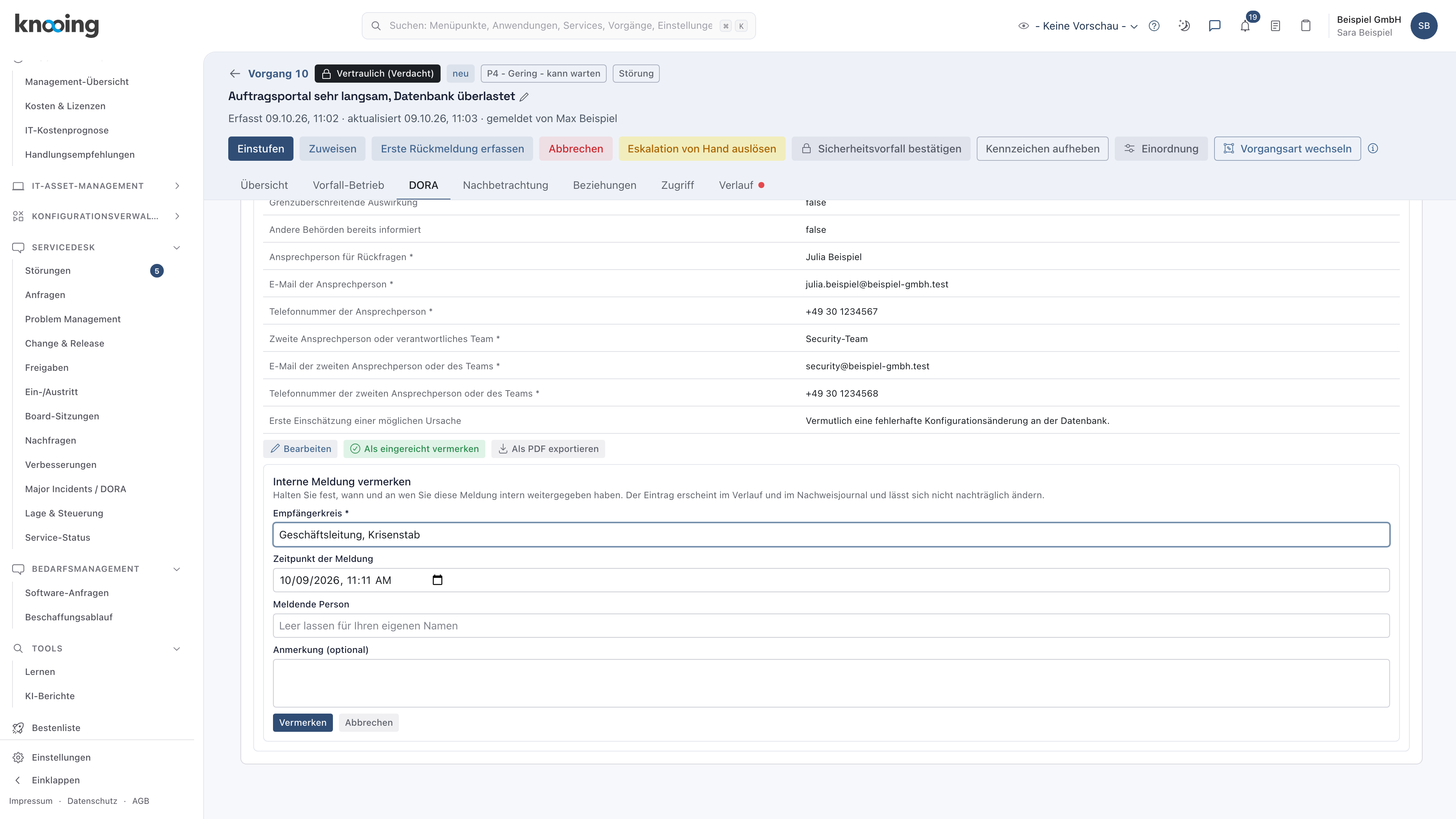
- 1Empfängerkreis
- 2Vermerken
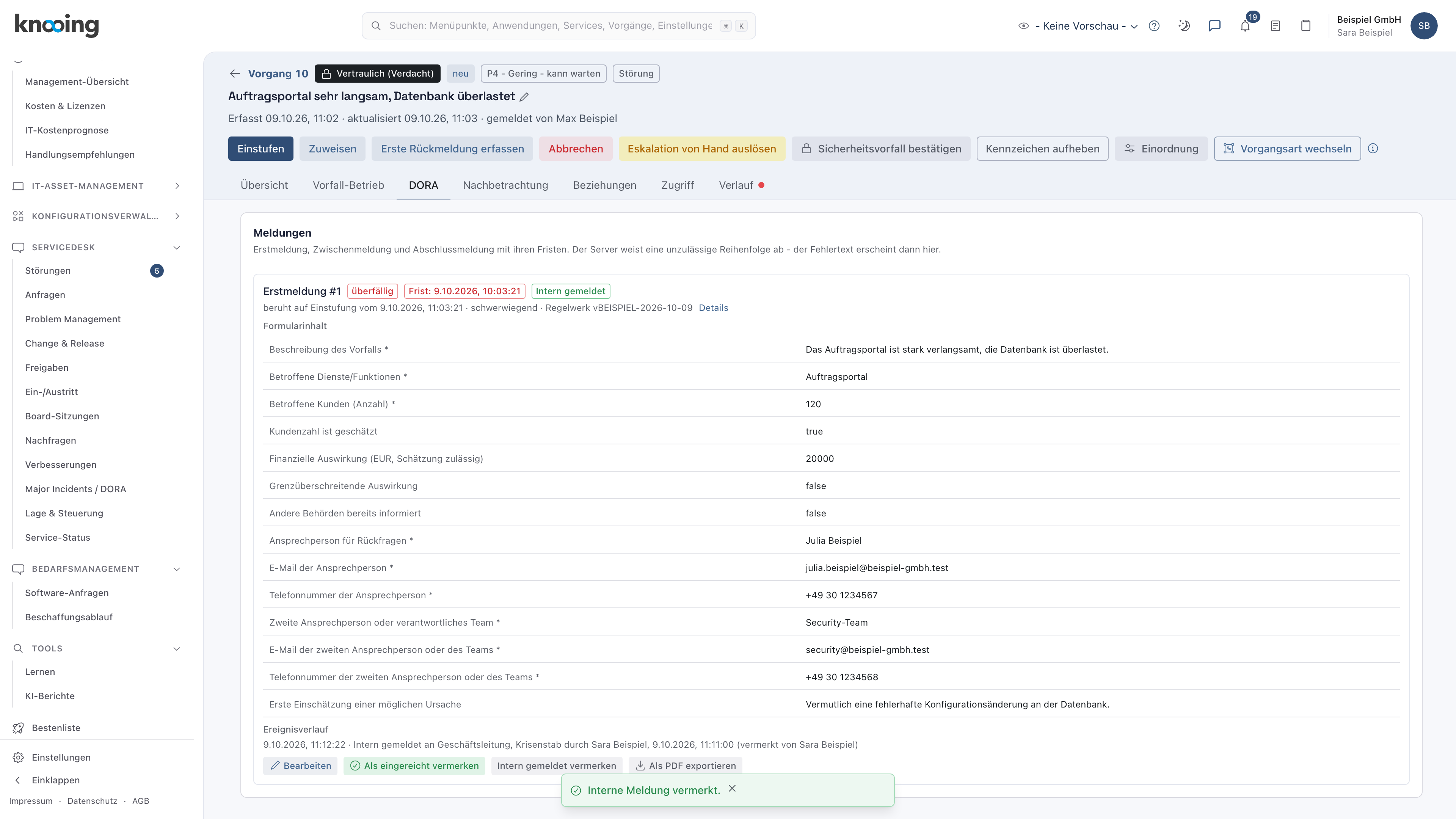
- 1Intern gemeldet
- 2Eintrag im Ereignisverlauf
Warum das festhalten? Vor der Meldung an die Behörde muss die Leitung Bescheid wissen. Der Vermerk belegt, wann das geschah. Er lässt sich nachträglich nicht ändern und steht im Verlauf und im Nachweisjournal. Auch die Erinnerungen nennen, ob er vorliegt.
Schritt 4: Als eingereicht vermerken
Haben Sie die Meldung bei der zuständigen Stelle abgegeben (knooing selbst versendet sie nicht: eingereicht ist ein Vermerk, keine Übermittlung an die Aufsicht), klicken Sie bei der Meldung auf Als eingereicht vermerken. Die Meldung trägt danach den Status eingereicht, der Ereignisverlauf nennt Eingereicht, und die nächste Stufe steht an: Im Beispiel Zwischenmeldung ausstehend mit der neuen Frist und dem Zusatz Voraussichtliche Frist (noch keine Meldung angelegt). Mit Zwischenbericht anlegen legen Sie sie an.
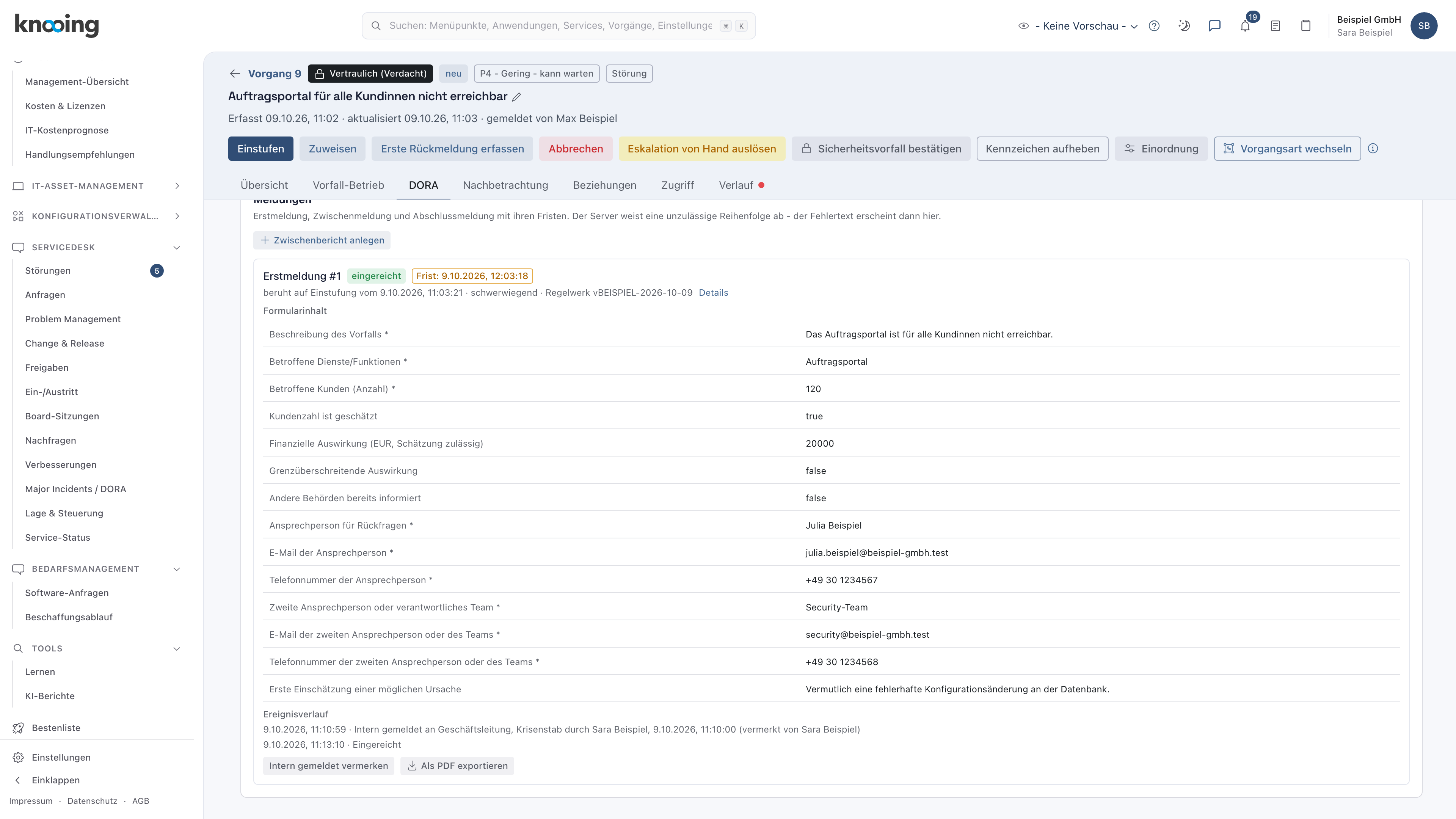
- 1eingereicht
- 2Zwischenbericht anlegen
- 3Ereignisverlauf
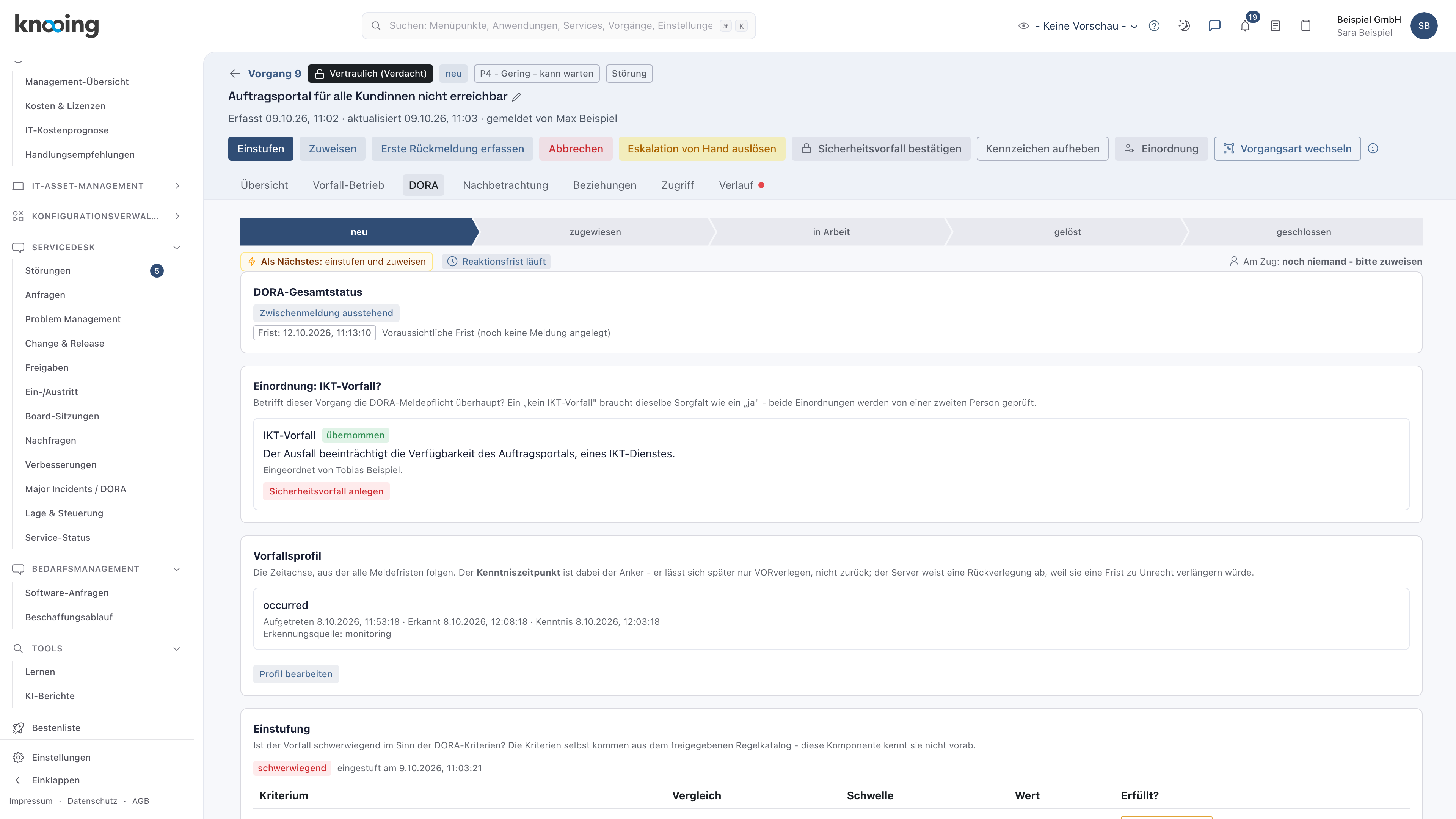
- 1Nächste Stufe
- 2Neue Frist
Warum wandert die Frist? Die Frist der Zwischenmeldung hängt an der eingereichten Erstmeldung. Eine eingereichte Meldung verschwindet aus der Fristüberwachung und bekommt keine Erinnerungen mehr.
Beteiligte IKT-Drittdienstleister und Vorfallsbeschreibung vorbelegen
Beim Anlegen oder Bearbeiten einer Meldung sind einige Felder aus dem Vorgang vorbelegt. Neben dem Vorschlag steht Vorgeschlagen aus … mit der Quelle. Prüfen Sie jeden Vorschlag: Erst mit dem Speichern übernehmen Sie ihn, eingereicht wird nichts automatisch.
- Beschreibung des Vorfalls kommt aus Titel und Beschreibung des Vorgangs.
- Beteiligte IKT-Drittdienstleister kommt aus den Dienstleistern des Vorgangs (primärer vor mitwirkenden) und aus der Verknüpfung mit dem Fremdsystem, zum Beispiel einer ServiceNow-Verknüpfung, deren Betreiber als Rolle Betreiber des Ticketsystems erscheint. Jeder Eintrag zeigt, ob der Dienstleister im Lieferantenstamm geführt oder nicht im Lieferantenstamm geführt wird. Weitere Dienstleister fügen Sie mit Name des Dienstleisters, optionaler Rolle und Hinzufügen an. War kein Dienstleister beteiligt, lassen Sie das Feld leer.
Warum? Die Meldung soll zeigen, welche Drittparteien beteiligt waren, und das nicht aus dem Gedächtnis, sondern aus dem, was am Vorgang schon steht. Sie sehen im Vorschlag nur Dienstleister, die Sie auch sonst sehen dürfen.
Beispiel: Am Vorgang ist die Beispiel Hosting GmbH als primärer Dienstleister eingetragen. Die Erstmeldung schlägt sie vor, im Lieferantenstamm geführt, mit der Rolle Dienstleister des Vorgangs (primär) (über die Übergabe an den Lieferanten eingeschaltet) oder Mitwirkender Dienstleister (dem Vorgang als weiterer Dienstleister hinzugefügt).
Das Fristabzeichen im Vorgangskopf und die Eskalation beschreibt Eine Störung als DORA-Vorfall eskalieren.
Wenn etwas nicht klappt
- Die Meldung lässt sich nicht als eingereicht vermerken. Die Meldung kann nicht als eingereicht vermerkt werden, solange Pflichtangaben fehlen oder ungültig sind: und die Liste der fehlenden Felder. Ergänzen Sie sie mit Bearbeiten. Die Seite meldet sonst Die Meldung konnte nicht gespeichert werden.
- Der Vermerk fehlt. Bitte geben Sie den Empfängerkreis an. oder Die interne Meldung konnte nicht vermerkt werden.
- Der Kenntniszeitpunkt lässt sich nicht ändern. Der Kenntniszeitpunkt lässt sich nur vorverlegen, ein späterer Zeitpunkt würde die Meldefrist zu Unrecht verlängern.
- Ich sehe den Reiter nicht oder bekomme keinen Vorgang angezeigt. Der Vorgang kann vertraulich gekennzeichnet sein. Bitten Sie das Security-Team um eine Freigabe (Zugriff verwalten).