
Guide
Write a knowledge article, submit it for approval and publish it
How to create a new knowledge article as a draft, set an end of validity, submit it and have a second person approve it until it is published.
7 min read · Oktober 2026
Ein Wissensartikel hilft nur, wenn man ihm trauen kann. Deshalb durchläuft jeder Artikel in knooing drei Zustände: Entwurf, Wartet auf Freigabe und veröffentlicht. Erst wenn eine zweite Person zugestimmt hat, erscheint er als Vorschlag in Vorgängen. Dieser Artikel zeigt den Weg eines neuen Artikels von der ersten Zeile bis zur Veröffentlichung. Wie Sie einen veröffentlichten Artikel später ändern, steht unter Wissensartikel pflegen: neue Version und Verwendung. Wie Sie ihn regelmäßig auf Aktualität prüfen, steht unter Ablaufende Wissensartikel überprüfen. Wie Vorgänge ihn nutzen, zeigt Wissensartikel im Vorgang finden und zuordnen.
Das brauchen Sie
Zwei Personen mit dem Recht Servicedesk bearbeiten: eine, die schreibt und einreicht, eine andere, die freigibt. Wer einreicht, gibt nicht selbst frei.
Beispiel in diesem Artikel: Julia Beispiel schreibt den Artikel „VPN-Verbindung bricht ab: erste Prüfung“ für den Servicedesk. Tobias Beispiel gibt ihn frei.
Schritt 1: Die Wissensdatenbank öffnen
Öffnen Sie in der Seitenleiste Servicedesk, Problem Management und wählen Sie den Reiter Wissensdatenbank. Klicken Sie auf In der Wissensdatenbank öffnen und dann oben rechts auf Neuer Wissensartikel.
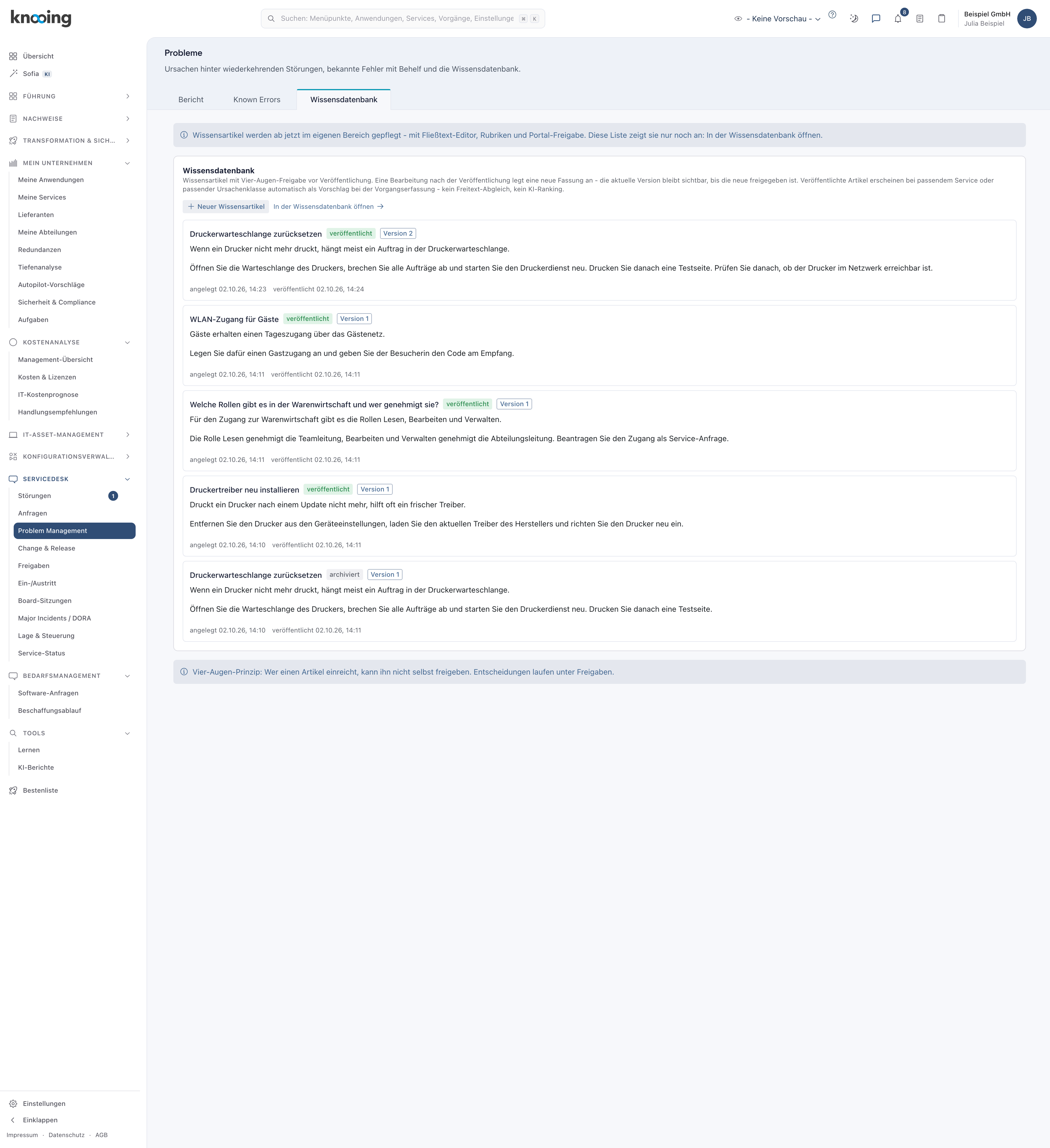
- 1Reiter Wissensdatenbank
- 2In der Wissensdatenbank öffnen
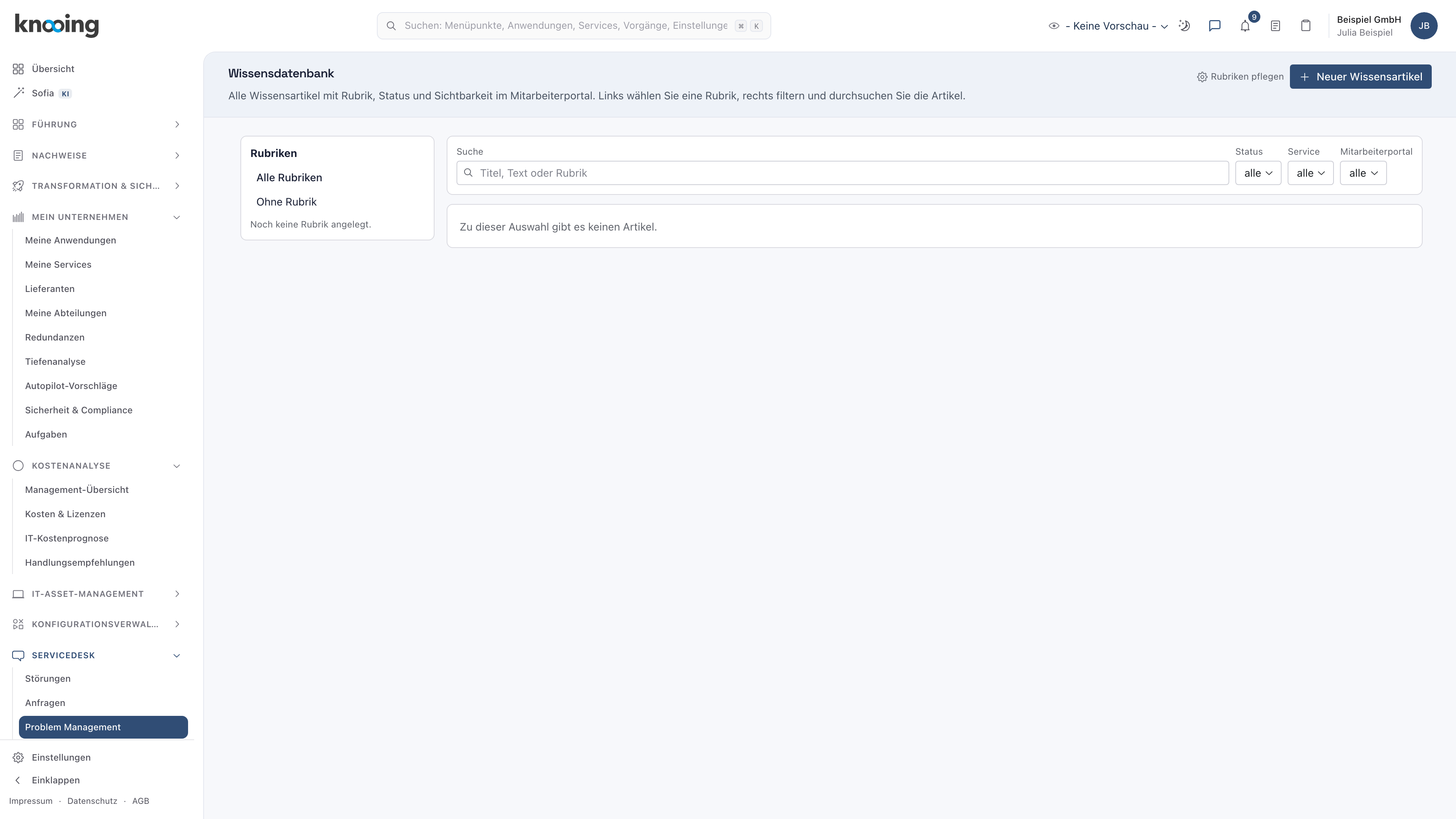
- 1Neuer Wissensartikel
Warum hier? Wissen gehört an einen Ort, nicht in einzelne Vorgänge. So sieht jede Person dieselbe, geprüfte Fassung.
Schritt 2: Titel, Text und Gültigkeit eintragen
Tragen Sie links den Titel und den Artikeltext ein. Die Leiste über dem Text bietet Überschriften, Listen, Tabellen, Bilder und Videos. Rechts im Block Gültigkeit können Sie Gültig ab (optional) und Gültig bis (optional) setzen. Klicken Sie dann oben rechts auf Speichern. Die Meldung Entwurf angelegt. bestätigt es.
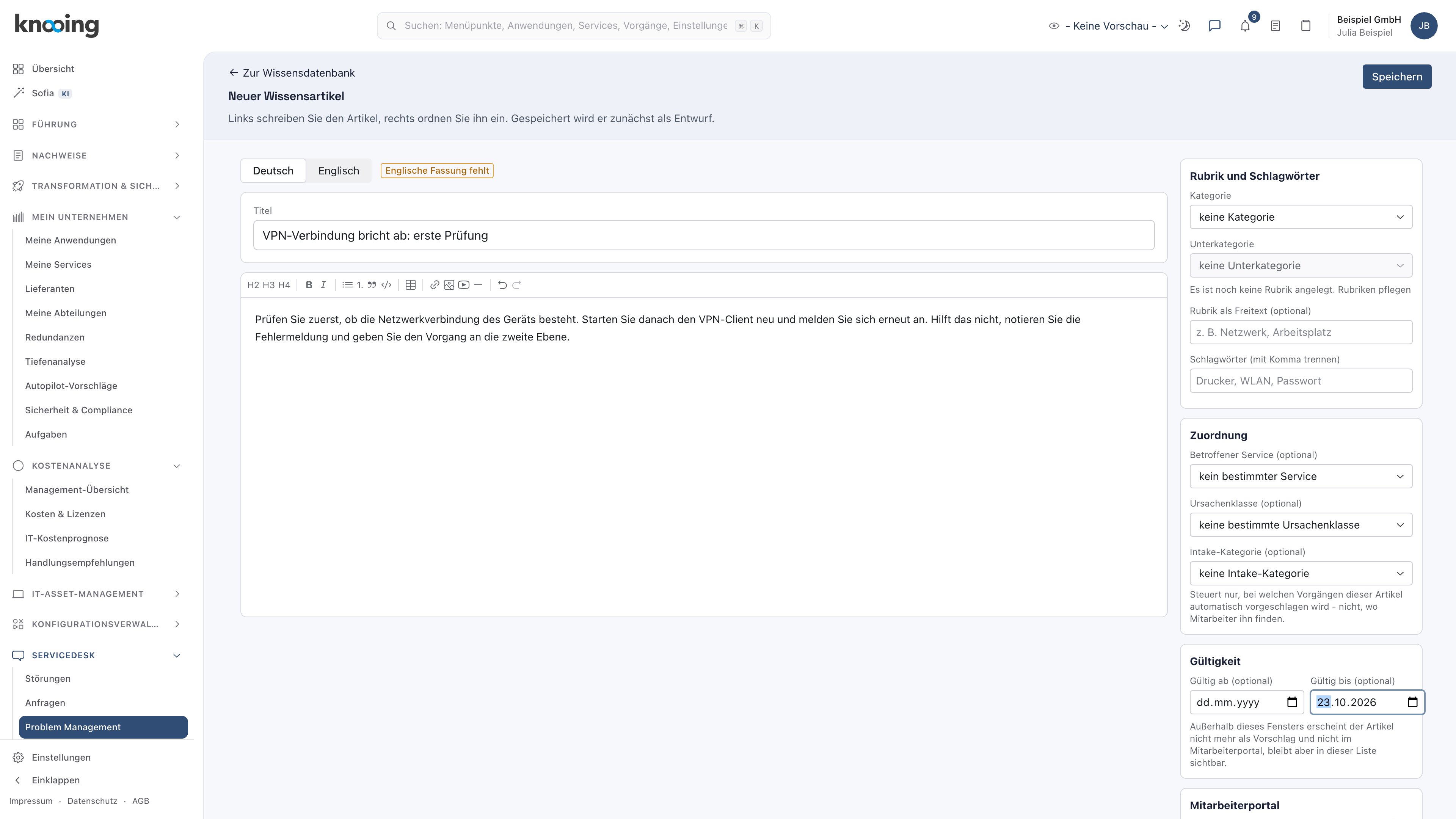
- 1Titel
- 2Artikeltext
- 3Gültig bis
- 4Speichern
Beispiel: Die Anleitung für den VPN-Client soll nach einem halben Jahr noch einmal angesehen werden, weil sich der Client ändern kann. Julia setzt deshalb ein Gültig bis.
Warum ein Gültigkeitsende? Anleitungen veralten leise. Mit einem Datum erinnert knooing die Pflegenden rechtzeitig (siehe Ablaufende Wissensartikel überprüfen). Ohne Datum gilt der Artikel unbegrenzt und es gibt keine Erinnerung. Außerhalb des Fensters erscheint er nicht mehr als Vorschlag und nicht im Mitarbeiterportal, bleibt aber in der Liste sichtbar.
Weitere Felder sind optional: Rubrik und Schlagwörter, der betroffene Service, die Ursachenklasse und die Intake-Kategorie. Sie steuern, bei welchen Vorgängen der Artikel vorgeschlagen wird.
Schritt 3: Zur Freigabe einreichen
Nach dem Speichern zeigt der Artikel rechts im Block Status und Freigabe den Status Entwurf und Version 1. Klicken Sie auf Zur Freigabe einreichen. Es erscheint Zur Freigabe eingereicht. Eine andere Person entscheidet unter „Freigaben". Der Status wechselt auf zur Freigabe eingereicht, daneben steht Wartet auf Freigabe - mit dem Link zu den Freigaben.
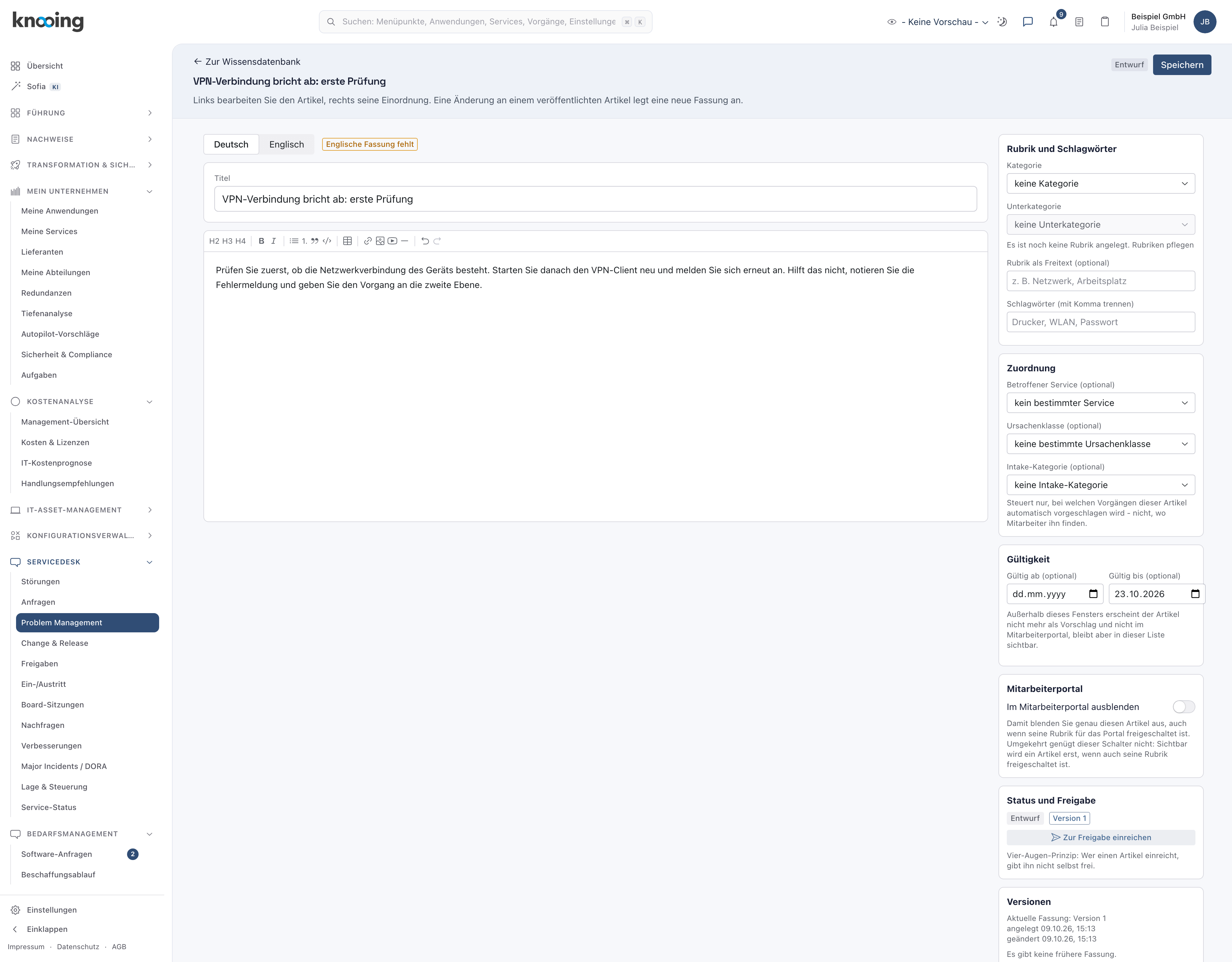
- 1Zur Freigabe einreichen
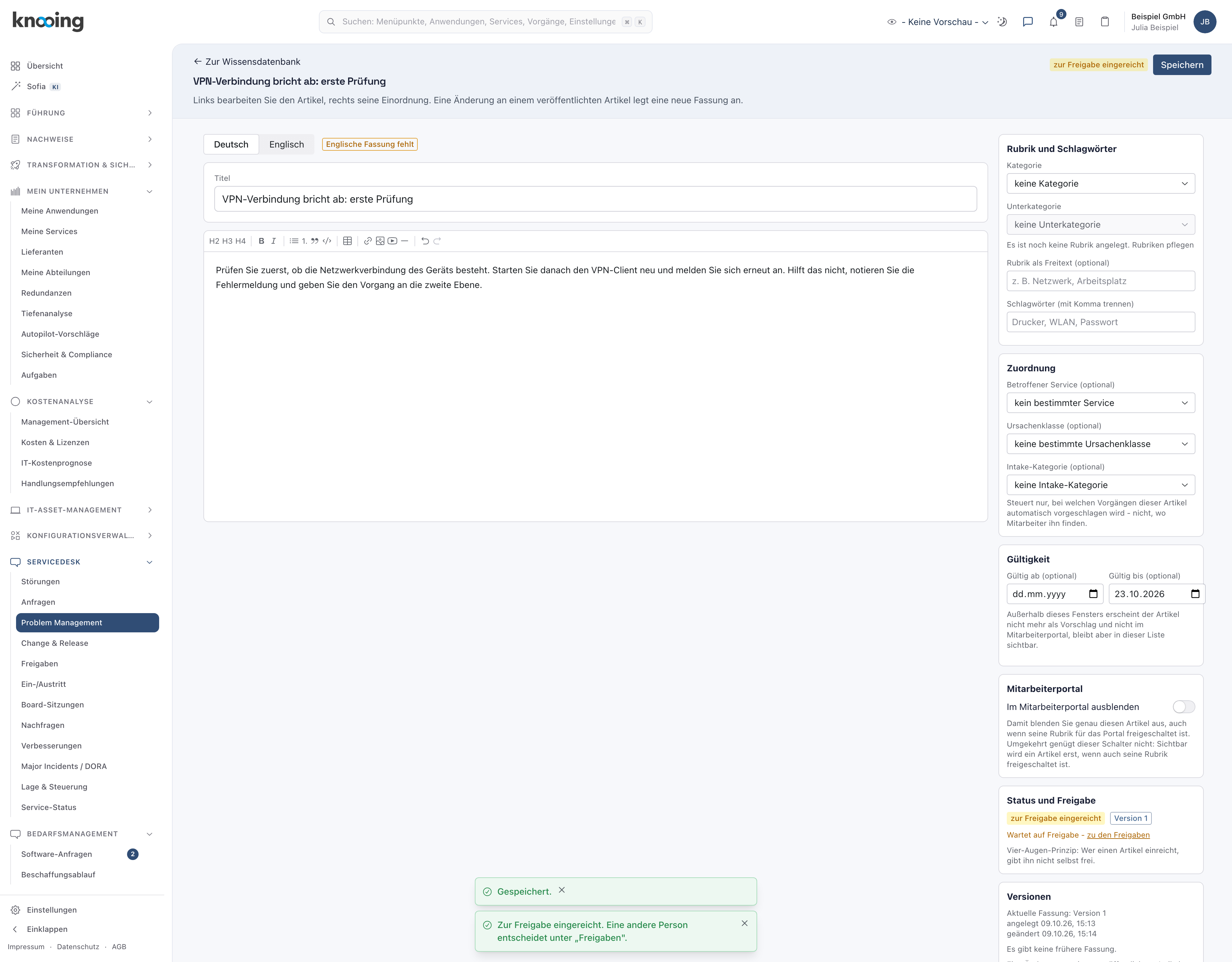
- 1zu den Freigaben
Warum Freigabe? Das Vier-Augen-Prinzip schützt vor Fehlern in Anleitungen, die viele Kolleginnen und Kollegen als verbindlich ansehen. Die Revision kennt es aus dem Änderungsmanagement. Solange der Artikel wartet, gilt er noch nicht: Er erscheint weder als Vorschlag noch in der Suche. knooing benachrichtigt die zweite Person nicht von selbst. Sagen Sie ihr Bescheid.
Schritt 4: Als zweite Person freigeben
Die zweite Person öffnet Servicedesk, Freigaben. Dort steht der Antrag Freigabe Wissensartikel: VPN-Verbindung bricht ab: erste Prüfung mit dem Hinweis, wer ihn beantragt hat. Ein Klick auf Zustimmen beim Antrag öffnet den Dialog Freigabe erteilen mit dem Feld Begründung (empfohlen). Klicken Sie dort noch einmal auf Zustimmen. Mit Ablehnen lehnen Sie den Antrag stattdessen ab.
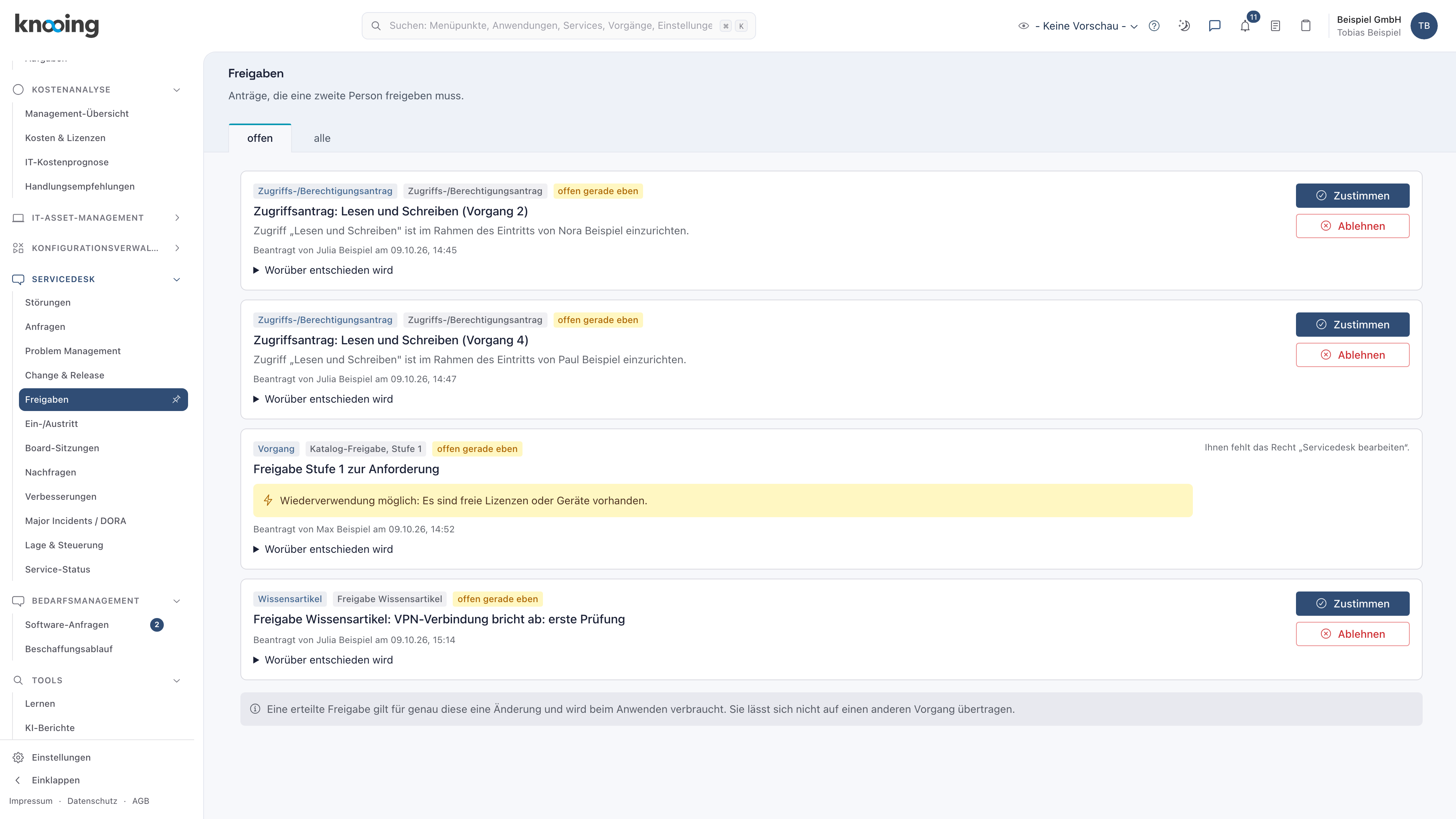
- 1Antrag zum Artikel
- 2Zustimmen
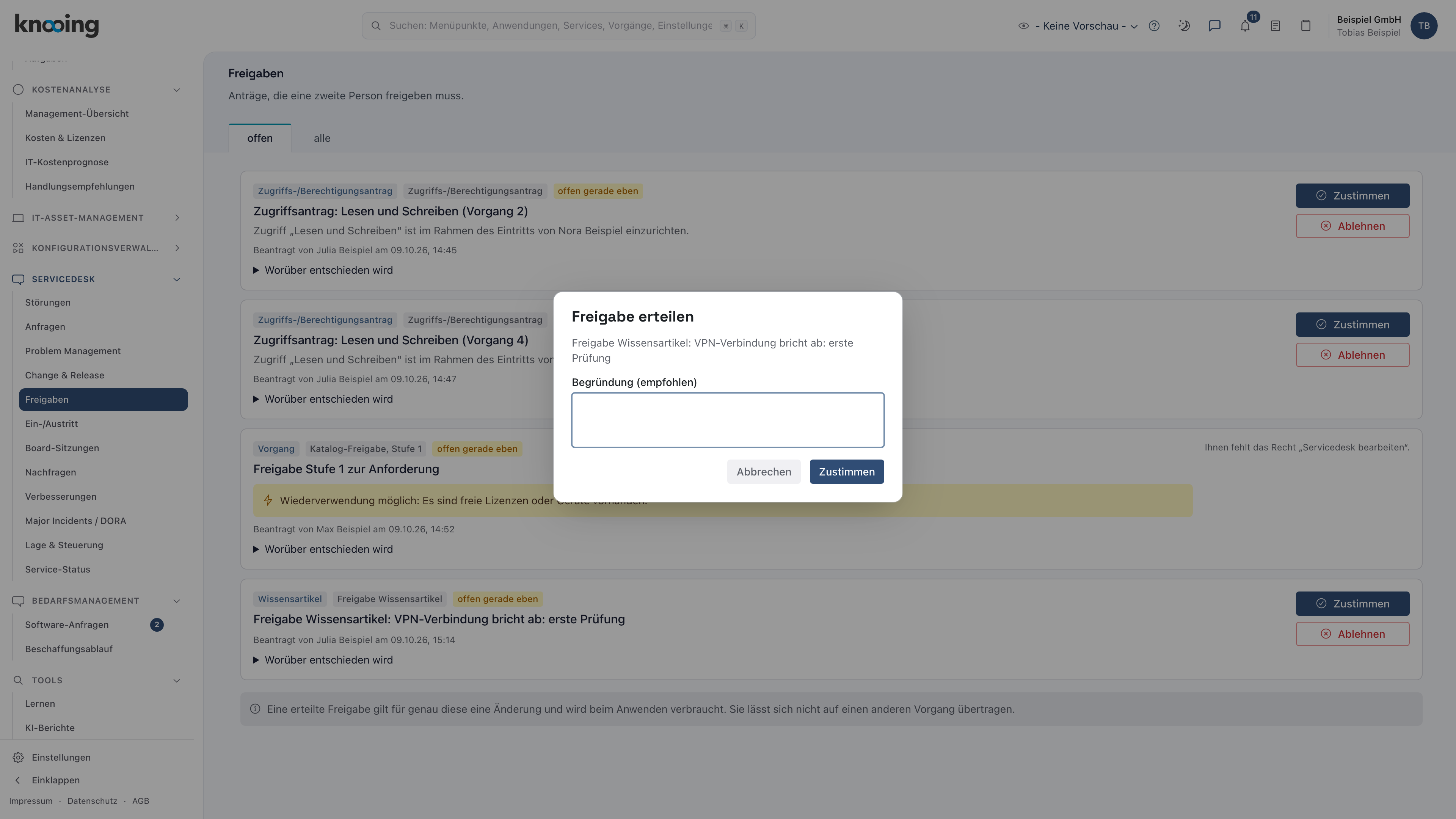
- 1Zustimmen
Der Artikel ist danach veröffentlicht, und Julia sieht in ihrer Glocke Entscheidung zu Ihrem Freigabeantrag. Ab jetzt schlagen Vorgänge und Suche den Artikel vor.
Warum eine Begründung? Sie ist empfohlen, nicht Pflicht. Ein kurzer Satz hilft, wenn später jemand fragt, warum eine Anleitung so lautet.
Schritt 5: Das Ergebnis prüfen
Öffnen Sie wieder Servicedesk, Problem Management, Reiter Wissensdatenbank, In der Wissensdatenbank öffnen. Der Artikel steht dort mit veröffentlicht und Version 1. Das Kennzeichen nicht im Portal zeigt, dass Mitarbeitende ihn noch nicht im Mitarbeiterportal sehen. Das schalten Sie getrennt über die Rubrik frei (Einstellungen, Servicedesk, Wissensrubriken).
Warum getrennt? Interne Hinweise für den Servicedesk sollen nicht versehentlich nach außen gehen. Die Veröffentlichung im Portal ist eine zweite, bewusste Entscheidung.
Wenn etwas nicht klappt
- Speichern meldet „Titel und Artikeltext sind Pflicht." oder „Der Wissensartikel konnte nicht gespeichert werden.": Füllen Sie Titel und Text aus und speichern Sie erneut.
- Zur Freigabe einreichen fehlt: Den Knopf gibt es nur im Status Entwurf und mit Schreibrecht im Servicedesk. Sonst steht oben Sie sehen den Artikel. Zum Bearbeiten fehlt Ihnen das Schreibrecht im Servicedesk.
- Die Freigabe lässt sich nicht erteilen: Wer einreicht, gibt nicht selbst frei. Die App zeigt dann Sie können Ihren eigenen Antrag nicht freigeben. Eine andere Person mit dem Recht Servicedesk bearbeiten entscheidet.
- Der Artikel wird im Vorgang nicht vorgeschlagen: Er ist noch nicht freigegeben oder außerhalb seines Gültigkeitsfensters.