
Anleitung
Wissensartikel pflegen: neue Version und Verwendung
So überarbeiten Sie einen veröffentlichten Wissensartikel als neue Version, lassen sie von einer zweiten Person freigeben, sehen am Vorgang den Hinweis auf die neuere Version und lesen am Artikel, in wie vielen Vorgängen er geholfen oder gelöst hat.
7 min Lesezeit · Oktober 2026
Ein Wissensartikel veraltet: Ein Schritt ändert sich, ein Hinweis fehlt. knooing legt bei jeder Änderung an einem veröffentlichten Artikel eine neue Version an, sodass die alte so lange gilt, bis die neue von einer zweiten Person freigegeben ist. Dieser Artikel zeigt den Ablauf und was Vorgänge und Artikel danach zeigen. Die Arbeit am Vorgang steht unter Wissensartikel im Vorgang finden und zuordnen, den Nachweis unter Zuordnung widerrufen und nachweisen.
Das brauchen Sie
Zwei Personen mit dem Recht Servicedesk bearbeiten: eine, die den Artikel ändert und einreicht, eine andere, die ihn freigibt. Wer einreicht, gibt nicht selbst frei.
Beispiel in diesem Artikel: Julia Beispiel ergänzt den Artikel „Druckerwarteschlange zurücksetzen“ um den Hinweis, danach zu prüfen, ob der Drucker im Netzwerk erreichbar ist. Sara Beispiel gibt die neue Version frei. Der Artikel ist an der Störung „Drucker im 3. OG druckt nicht“ als Hat gelöst zugeordnet.
Schritt 1: Den Artikel in der Wissensdatenbank öffnen
Öffnen Sie in der Seitenleiste Servicedesk, Problem Management und wählen Sie den Reiter Wissensdatenbank. Klicken Sie auf In der Wissensdatenbank öffnen. Dort steht die Liste aller Artikel mit Status und Version. Klicken Sie den Artikel an.
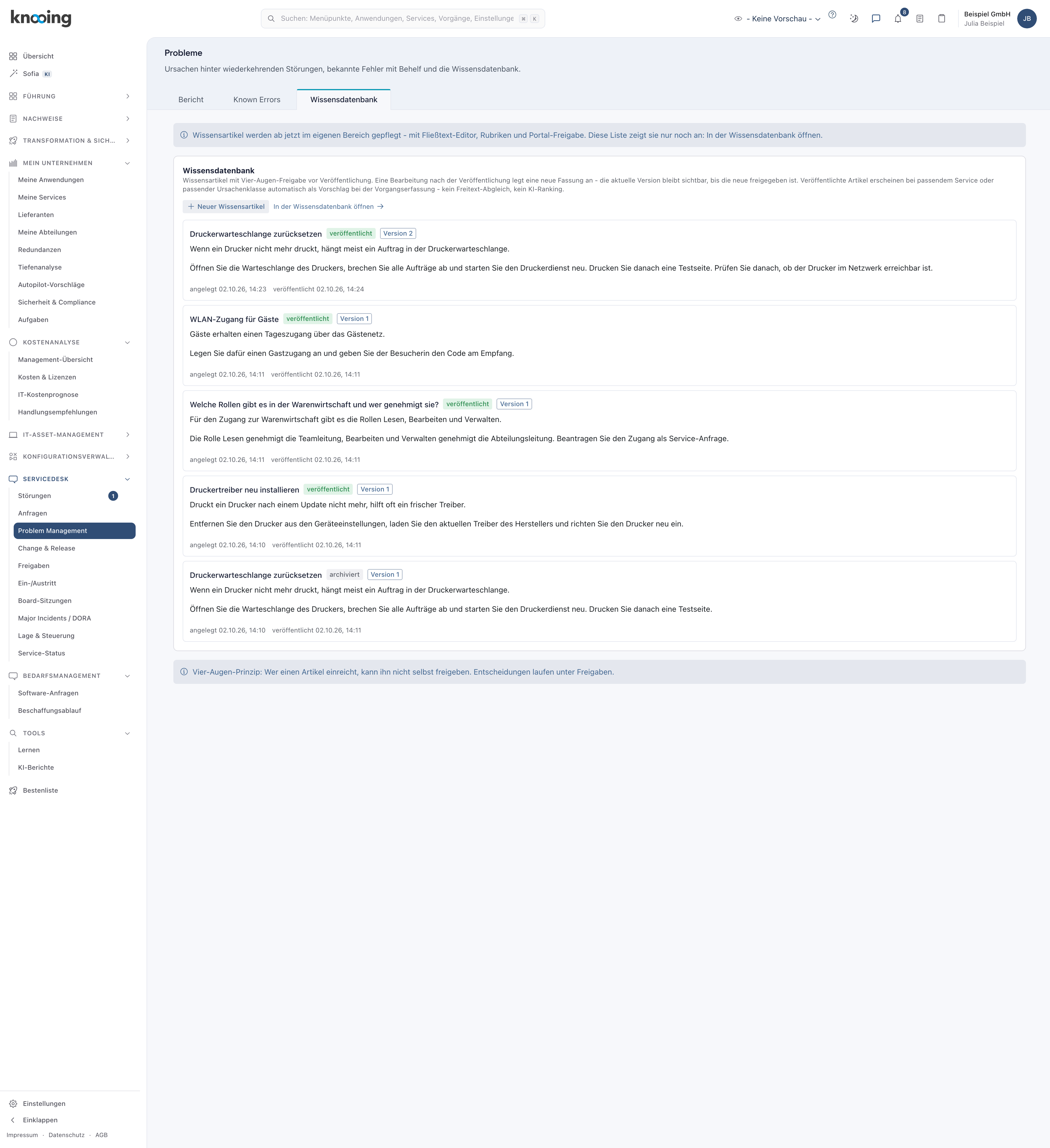
- 1Reiter Wissensdatenbank
- 2Zur Wissensdatenbank
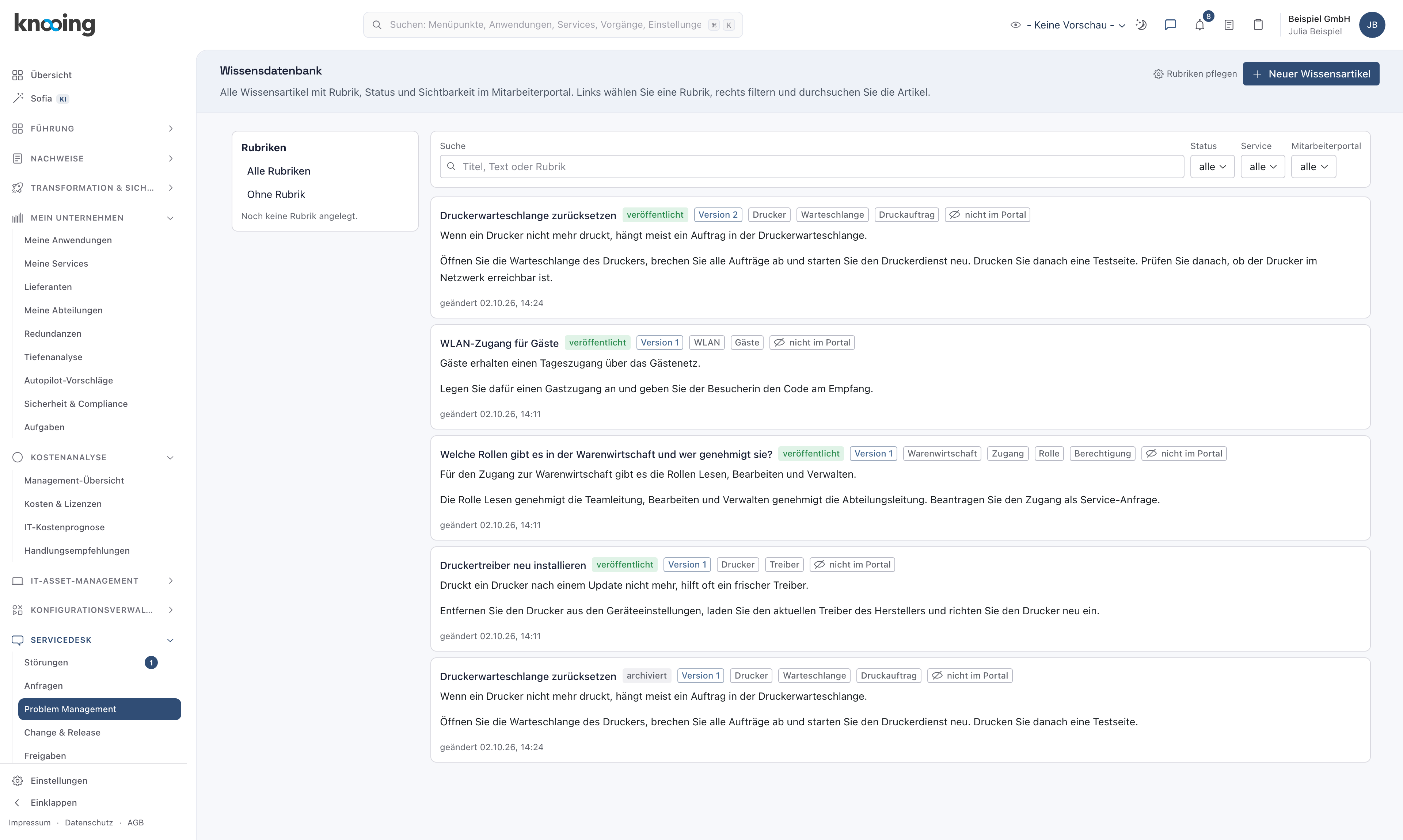
- 1Artikel öffnen
Warum hier? Artikel gehören in die Wissensdatenbank, nicht in den einzelnen Vorgang. So sehen alle dieselbe, geprüfte Fassung.
Schritt 2: Den Text ändern und speichern
Ändern Sie den Text links im Editor und klicken Sie oben rechts auf Speichern. Bei einem veröffentlichten Artikel legt das eine neue Fassung als Entwurf an. Die Meldung lautet: Neue Fassung als Entwurf angelegt - die veröffentlichte Version bleibt bis zur Freigabe unverändert sichtbar. Der Artikel zeigt jetzt Entwurf und Version 2.
Warum eine neue Version statt Überschreiben? Vorgänge, an denen der Artikel zugeordnet ist, haben mit der alten Fassung gearbeitet. Würde sie überschrieben, wäre nicht mehr nachvollziehbar, was damals galt. Außerdem geht kein ungeprüfter Text live.
Schritt 3: Zur Freigabe einreichen
Klicken Sie rechts im Block Status und Freigabe auf Zur Freigabe einreichen. Es erscheint Zur Freigabe eingereicht. Eine andere Person entscheidet unter „Freigaben". Der Status wechselt auf Wartet auf Freigabe mit einem Link zu den Freigaben. Der Block Versionen darunter zeigt die aktuelle Fassung und Vorherige Fassung öffnen.
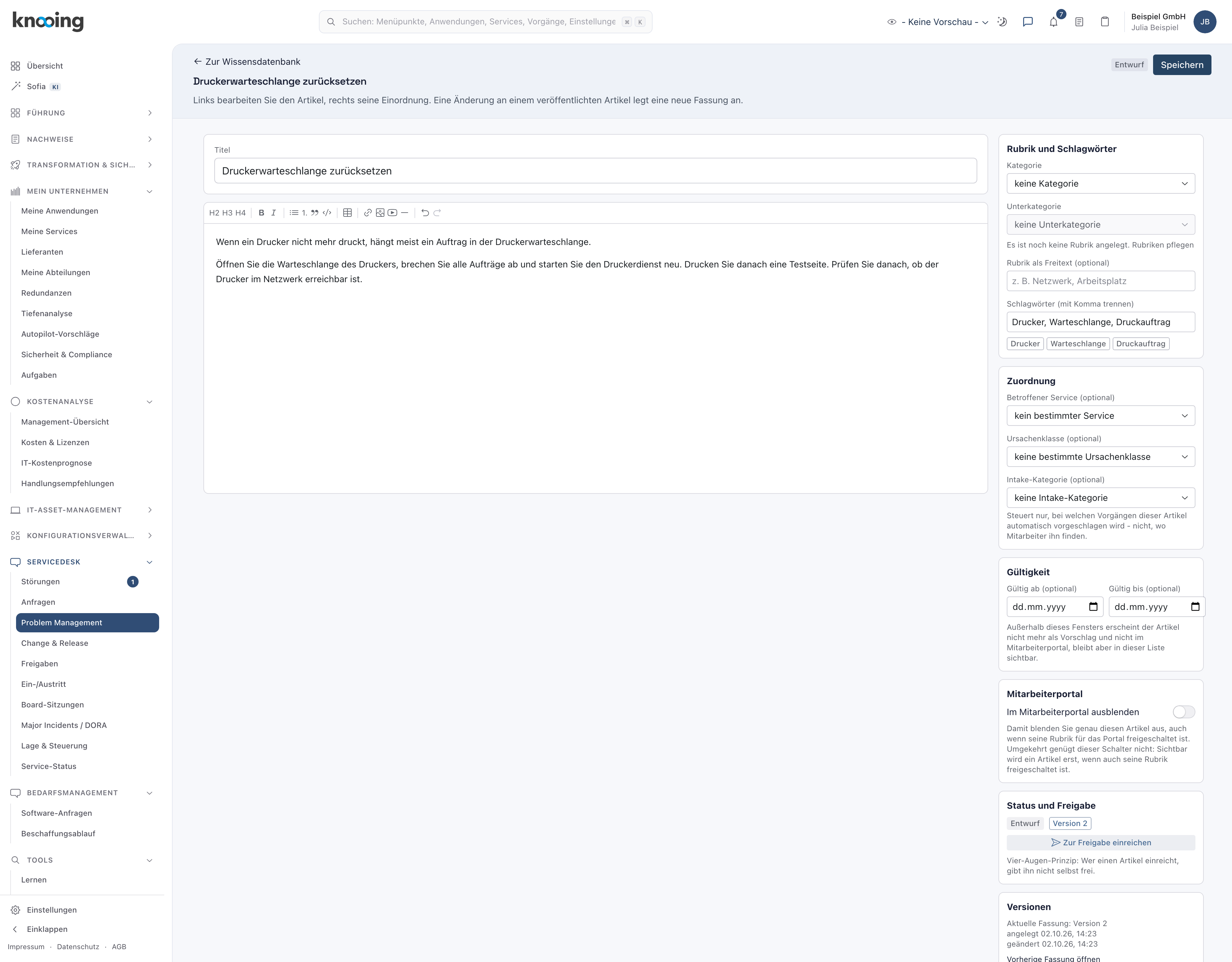
- 1Zur Freigabe einreichen
- 2Versionen
Warum Freigabe? Das Vier-Augen-Prinzip schützt vor Fehlern in Anleitungen, die viele Kolleginnen als verbindlich ansehen. Die Revision kennt es aus dem Änderungsmanagement.
Schritt 4: Als zweite Person freigeben
Die zweite Person öffnet Servicedesk, Freigaben. Dort steht der Antrag Freigabe Wissensartikel: Druckerwarteschlange zurücksetzen mit dem Hinweis, wer ihn beantragt hat. Ein Klick auf Zustimmen öffnet den Dialog Freigabe erteilen mit dem Feld Begründung (empfohlen). Klicken Sie dort noch einmal auf Zustimmen. knooing benachrichtigt die zweite Person nicht von selbst. Sagen Sie ihr Bescheid, wenn Sie einen Artikel eingereicht haben.
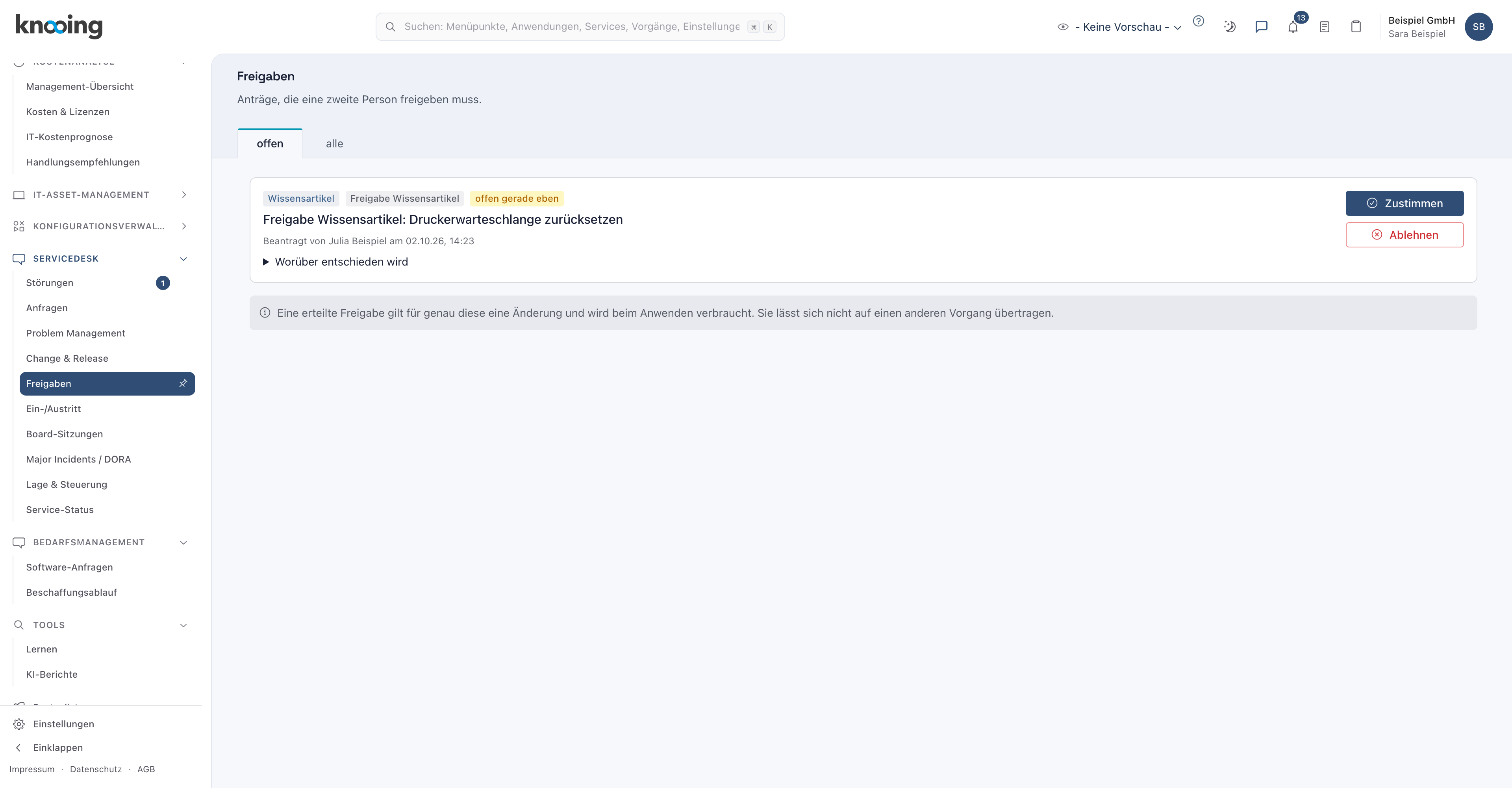
- 1Antrag zum Artikel
- 2Zustimmen
Version 2 ist danach veröffentlicht, Version 1 steht in der Liste als archiviert. Ab jetzt schlagen Vorgänge und Suche die neue Fassung vor.
Warum eine Begründung? Sie ist empfohlen, nicht Pflicht. Ein kurzer Satz hilft, wenn später jemand fragt, warum eine Anleitung so lautet.
Schritt 5: Den Hinweis am Vorgang lesen
Öffnen Sie den Vorgang, an dem der Artikel zugeordnet war. Die Zuordnung zeigt weiter Version 1. Darunter steht Dieser Artikel wurde inzwischen durch eine neuere Version ersetzt. mit dem Link Neuere Version öffnen. Die Version 2 wird bei diesem Vorgang nicht noch einmal vorgeschlagen und lässt sich nicht zusätzlich zuordnen (Dieser Artikel ist dem Vorgang bereits zugeordnet.).
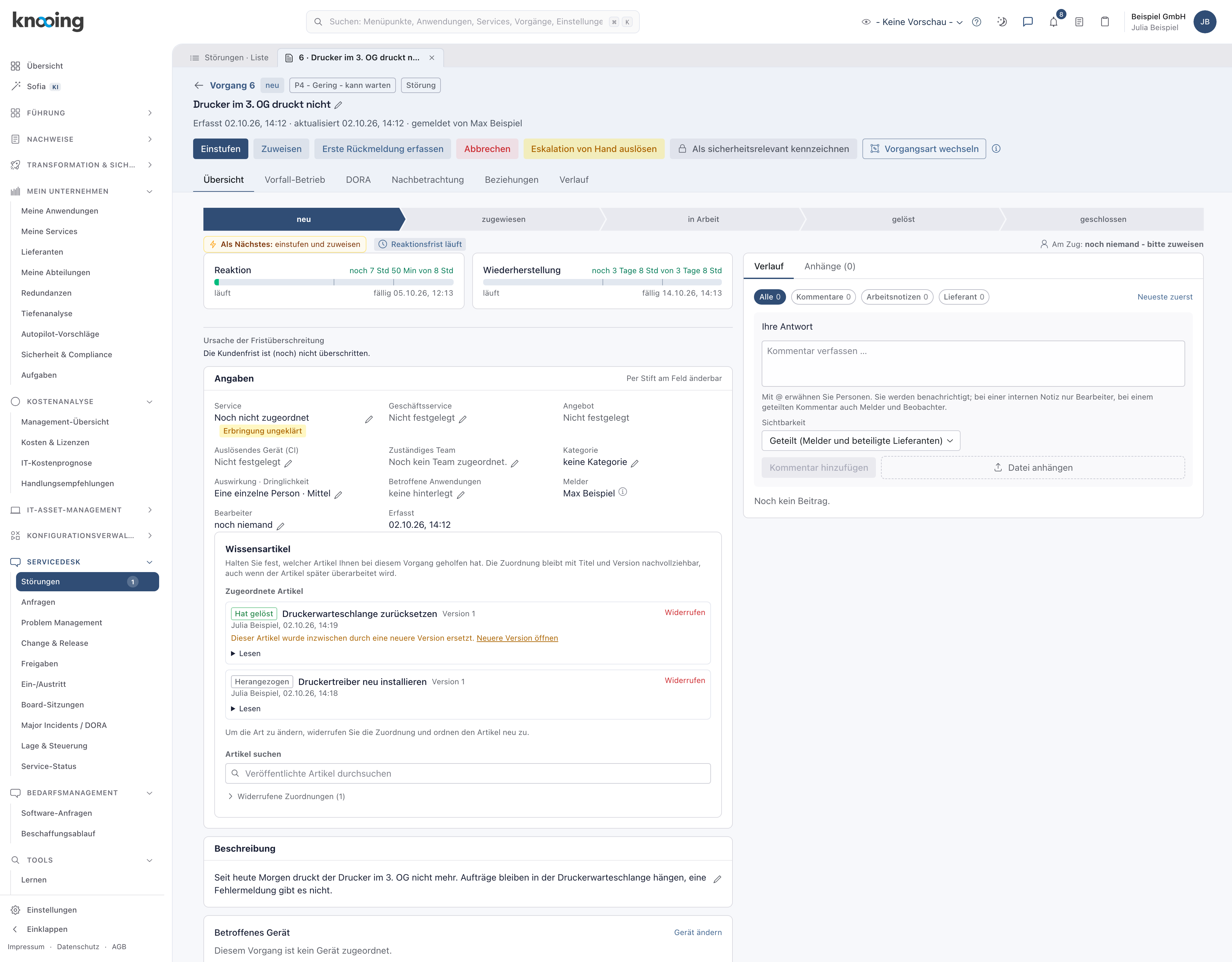
- 1Neuere Version öffnen
Warum bleibt die alte Version stehen? Der Nachweis gilt für die Fassung, die zum Zeitpunkt der Lösung galt. Wäre Version 2 dort eingetragen, würde sie etwas belegen, das niemand damals gesehen hat.
Schritt 6: Die Verwendung am Artikel lesen
Öffnen Sie den Artikel (Schritt 1). In der Seitenspalte steht der Block Verwendung:
- Herangezogen in Vorgängen: in wie vielen Vorgängen der Artikel aktiv zugeordnet ist, egal ob als Herangezogen oder Hat gelöst.
- Davon gelöst: in wie vielen davon er den Vorgang gelöst hat.
- Letzte Vorgänge: bis zu zehn Vorgänge mit Vorgangsart, Nummer, Betreff und der Marke Herangezogen oder Hat gelöst. Ein Klick öffnet den Vorgang.
Gezählt wird über alle Versionen, eine neue Version beginnt also nicht bei null. Widerrufene Zuordnungen zählen nicht, ein Vorgang zählt höchstens einmal, und Sie sehen nur Vorgänge, die Sie auch selbst öffnen dürfen. Ist der Artikel keinem für Sie sichtbaren Vorgang aktiv zugeordnet, steht dort Dieser Artikel wurde noch keinem Vorgang zugeordnet.
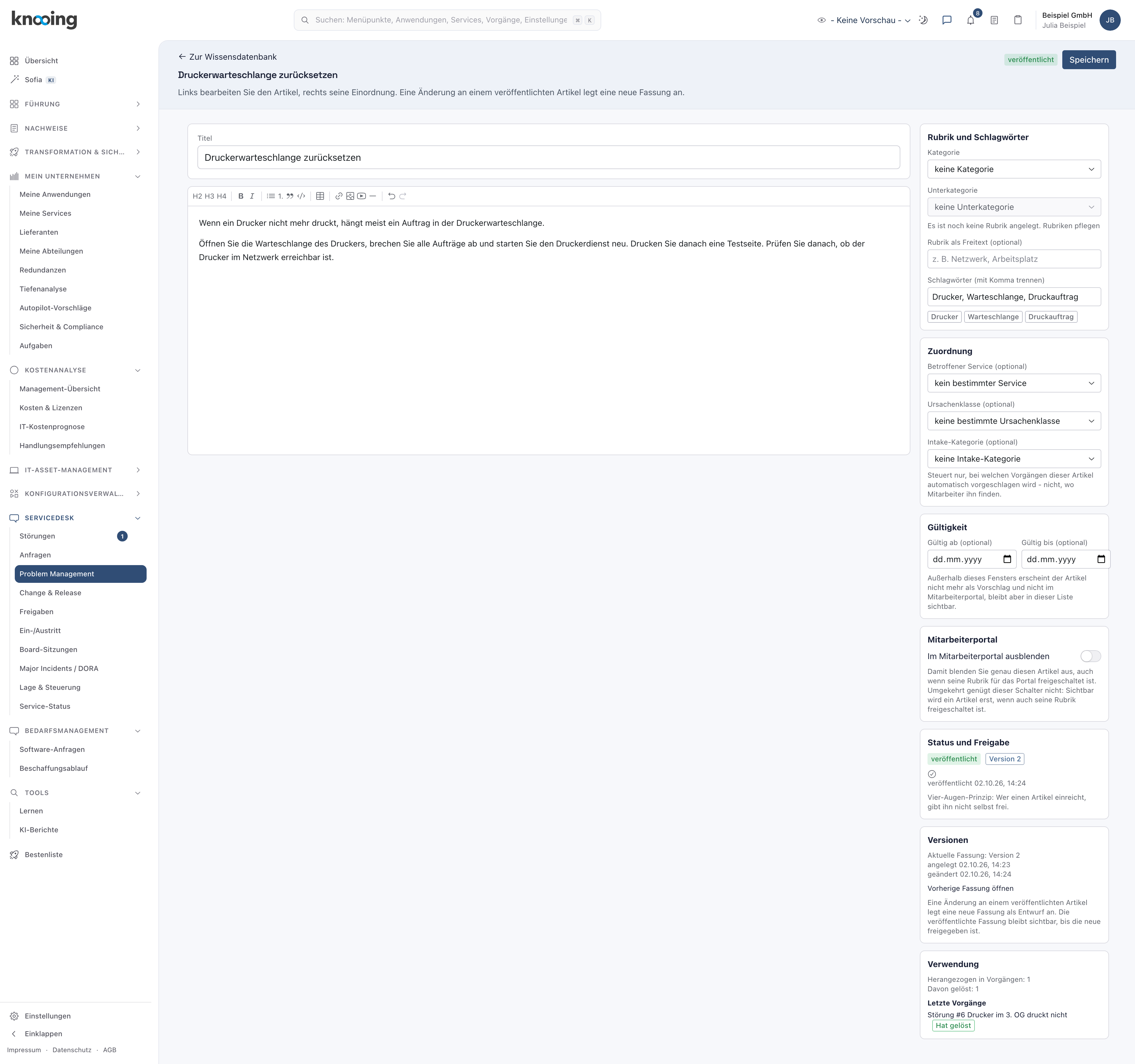
- 1Verwendung
Beispiel: „Druckerwarteschlange zurücksetzen“ wurde in einem Vorgang herangezogen und hat ihn gelöst. Ein Artikel, der oft herangezogen wird und selten löst, ist ein Kandidat zum Überarbeiten. Ein Artikel ohne jede Zuordnung ist ein Kandidat zum Aufräumen oder zum besseren Titel.
Warum? Sie erkennen, welche Artikel Vorgänge lösen, und finden Lücken: Themen, zu denen es gar keinen Artikel gibt, tauchen im Vorgang als „Keine passenden veröffentlichten Artikel gefunden.“ auf.
Wenn etwas nicht klappt
- Speichern meldet „Der Wissensartikel konnte nicht gespeichert werden.“: Titel und Artikeltext sind Pflicht (Titel und Artikeltext sind Pflicht.).
- Zur Freigabe einreichen fehlt: Das gibt es nur im Status Entwurf, und nur mit Schreibrecht im Servicedesk. Sonst steht oben Sie sehen den Artikel. Zum Bearbeiten fehlt Ihnen das Schreibrecht im Servicedesk.
- Die Freigabe lässt sich nicht erteilen: Wer einreicht, gibt nicht selbst frei. Die App zeigt dann Sie können Ihren eigenen Antrag nicht freigeben. Eine andere Person mit dem Recht Servicedesk bearbeiten entscheidet unter Freigaben.
- Die neue Version wird nicht vorgeschlagen: Sie ist erst nach der Freigabe veröffentlicht. Entwürfe und Artikel in der Freigabe erscheinen weder als Vorschlag noch in der Suche.