
Anleitung
Supportlevel-KPIs je Vorgangsart festlegen und im Provider-Bericht lesen
Wie Sie dieselbe Kennzahl getrennt für Störungen und Probleme führen und im Provider-Bericht eines Lieferanten lesen.
4 min Lesezeit · Oktober 2026
KPI anlegen
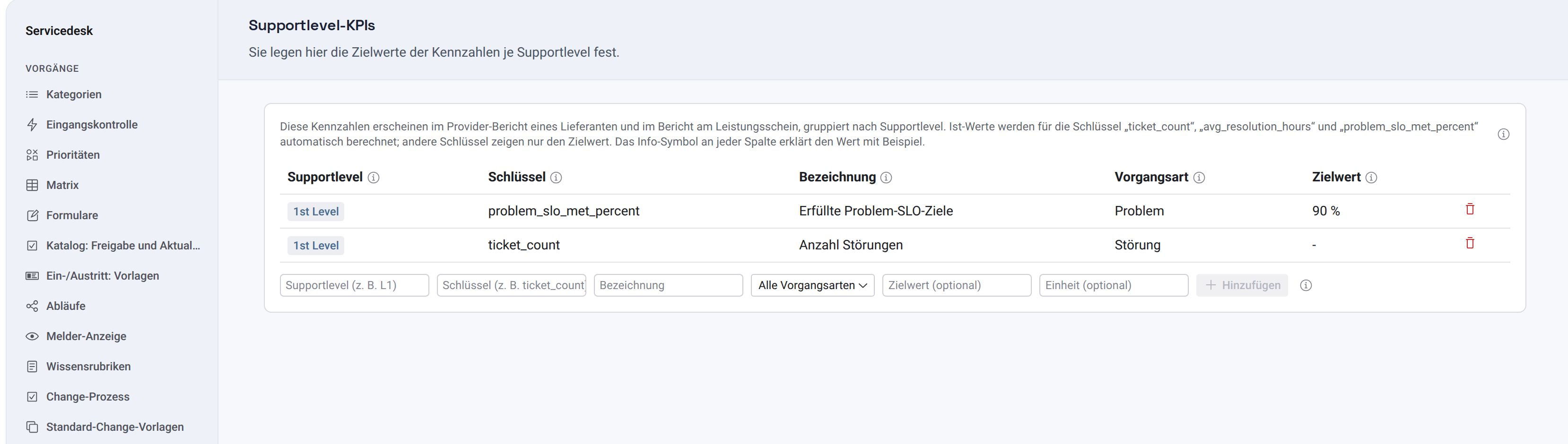
Unter Einstellungen, Servicedesk, Supportlevel-KPIs tragen Sie Supportlevel, Schlüssel (zum Beispiel ticket_count) und Bezeichnung ein und wählen die Vorgangsart. Derselbe Schlüssel darf je Vorgangsart einmal vorkommen. Eine zweite Zeile mit gleichem Level, Schlüssel und gleicher Vorgangsart wird abgewiesen.

- 1Supportlevel
- 2Schlüssel
- 3Hinzufügen
Im Provider-Bericht
Unter Mein Unternehmen, Lieferanten, Lieferant, Abschnitt Provider-Bericht, filtern Sie nach Supportlevel und Vorgangsart. Der Ist-Wert zählt nur Vorgänge der Art des KPIs. Der Schlüssel problem_slo_met_percent zeigt den Anteil erfüllter Problem-SLO-Ziele gelöster Probleme.
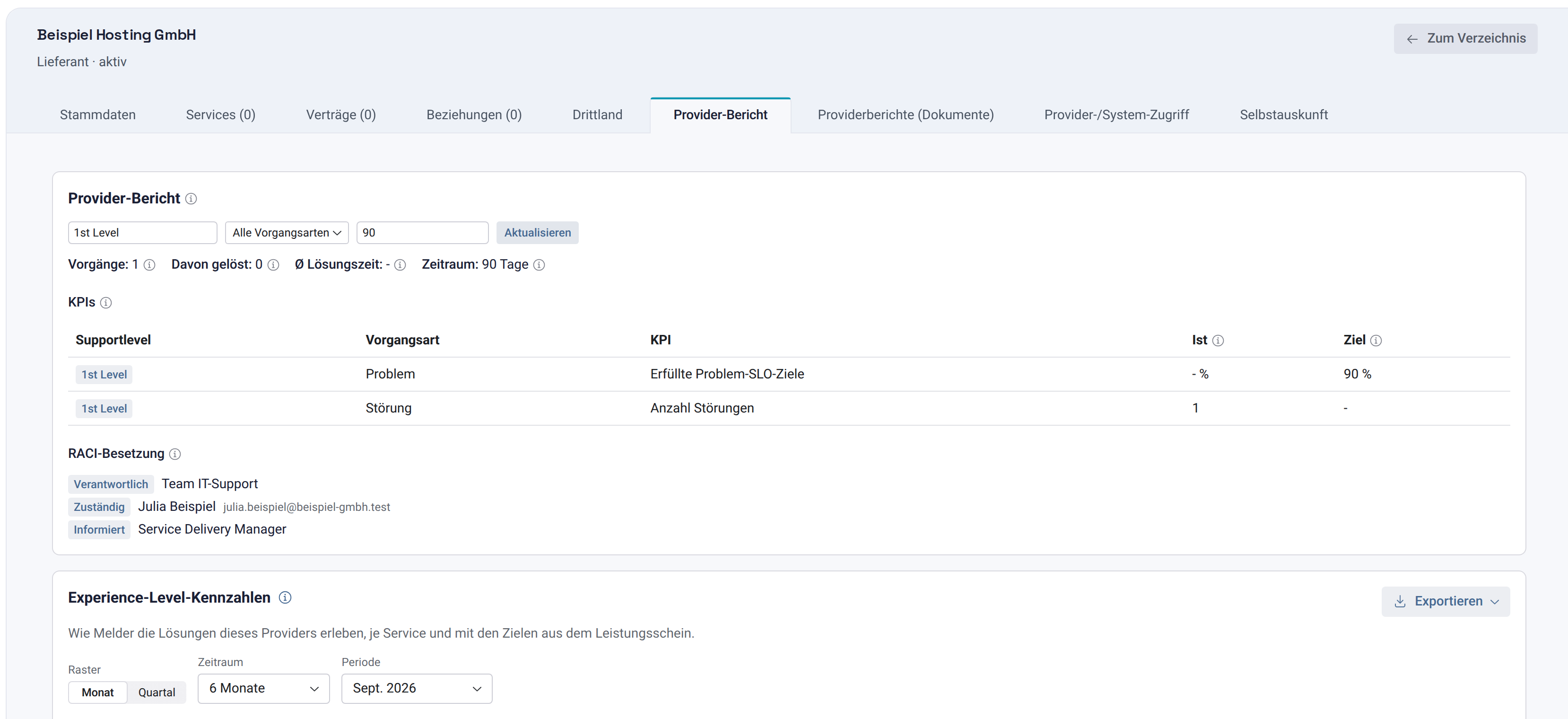
- 1Reiter Provider-Bericht
- 2Supportlevel
- 3Aktualisieren
Werte erklärt
Die Tabelle erklärt die Werte unter Einstellungen, Servicedesk, Supportlevel-KPIs, im Provider-Bericht am Lieferanten und in den Kennzahlen des Berichts am Leistungsschein. Dasselbe steht in knooing hinter dem Info-Symbol neben dem jeweiligen Wert.
| Wert | Bedeutung | Beispiel | | --- | --- | --- | | Supportlevel-KPIs | Der Katalog der Kennzahlen, die im Provider-Bericht und im Bericht am Leistungsschein erscheinen, je Supportlevel und Vorgangsart. Jede Zeile besteht aus Supportlevel, Schlüssel, Bezeichnung, Vorgangsart und Zielwert. Der Schlüssel entscheidet, ob ein Ist-Wert berechnet wird. | Supportlevel „L1“, Schlüssel „avg_resolution_hours“, Vorgangsart Störung, Ziel 8 Stunden. | | Supportlevel | Das Level, für das die Kennzahl gilt. Muss genau so heißen wie das Level am Vorgang und im Schein, sonst findet der Bericht keine passenden Vorgänge. | „L1“ oder „1st Level“, wie in Ihren Leistungsscheinen. | | Schlüssel | Der technische Name der Kennzahl. Er entscheidet, wie der Ist-Wert berechnet wird. Drei Schlüssel werden automatisch berechnet: ticket_count, avg_resolution_hours, problem_slo_met_percent. Bei jedem anderen Schlüssel erscheint nur der Zielwert, nie ein Ist-Wert. | „ticket_count“ zählt Vorgänge. „kundenzufriedenheit“ wäre ein frei benannter Schlüssel ohne berechneten Ist-Wert. | | ticket_count | Anzahl der Vorgänge dieses Levels im Zeitraum. Gezählt werden Vorgänge dieses Supportlevels, bei gewählter Vorgangsart nur dieser Art. | Level L1, Vorgangsart Störung, 40 Störungen im Zeitraum: Ist 40. | | avg_resolution_hours | Durchschnittliche Zeit von der Meldung bis zur Lösung, in Stunden. Nur gelöste Vorgänge zählen. Durchschnitt über (Zeitpunkt gelöst minus Zeitpunkt gemeldet). Ohne gelöste Vorgänge gibt es keinen Wert. | Drei gelöste Vorgänge mit 4, 6 und 8 Stunden: Ist 6. | | problem_slo_met_percent | Anteil der erfüllten Fristen aus dem Problem-SLO in Prozent. Nur mit Vorgangsart „Problem“. Gezählt werden gelöste Probleme und nur Fristen mit vereinbartem Wert. Quote = erfüllt geteilt durch vereinbart mal 100. Im Provider-Bericht gilt der Wert über alle Level des Lieferanten. | Sechs vereinbarte Fristen, fünf erfüllt: Ist 83,3 (Prozent). | | Bezeichnung | Der Name der Kennzahl, wie er in Berichten erscheint. Freitext, ändert nichts an der Berechnung. | „Ø Lösungszeit in Stunden“. | | Vorgangsart | Für welche Vorgangsart die Kennzahl gilt. „Alle Vorgangsarten“ zählt Störungen, Serviceanfragen, Probleme und Änderungen zusammen. Eine Auswahl zählt nur diese Art. | Vorgangsart Problem: Nur Probleme gehen in die Berechnung ein. Das ist Pflicht für problem_slo_met_percent. | | Zielwert | Der Wert, den die Kennzahl erreichen soll. Optional. Die Einheit steht dahinter. Es ist der Sollwert, nicht der gemessene Wert. | „8 h“: Die durchschnittliche Lösungszeit soll bei höchstens 8 Stunden liegen. | | Einheit | Die Maßeinheit des Zielwerts. Freitext, wird neben Ziel und Ist angezeigt. | „h“, „%“ oder „Stück“. | | KPIs am Schein | Kennzahlen aus dem KPI-Katalog, die für diesen Schein gelten, mit Zielwert. Der Zielwert kommt aus dem Katalog je Supportlevel. Der Ist-Wert erscheint im Bericht (siehe Berichtspflicht). | „1st Level Ø Lösungszeit, Ziel 8 h“. | | Provider-Bericht | Der Bericht zeigt, was ein Lieferant im gewählten Zeitraum geleistet hat: Zahl der Vorgänge, Lösungszeit, Kennzahlen und Besetzung. Es zählen Vorgänge, bei denen der Lieferant als beauftragt eingetragen ist. Sie können nach Supportlevel, Vorgangsart und Zeitraum filtern. | Zeitraum 90 Tage, Level „1st Level“: nur dessen Vorgänge der letzten 90 Tage. | | Zeitraum in Tagen | Wie weit der Bericht zurückblickt. Gezählt wird ab heute rückwärts. Ohne Angabe 90 Tage, höchstens 730. | 30: nur Vorgänge, die in den letzten 30 Tagen angelegt wurden. | | Vorgänge | Anzahl der Vorgänge im Zeitraum, für die der Lieferant beauftragt ist. Nach Filter für Supportlevel und Vorgangsart. | 42 Vorgänge in 90 Tagen. | | Davon gelöst | Wie viele dieser Vorgänge schon gelöst sind. Teilmenge von „Vorgänge“. | Von 42 Vorgängen sind 35 gelöst. | | Ø Lösungszeit | Durchschnittliche Dauer von der Meldung bis zur Lösung, in Stunden. Nur gelöste Vorgänge. Ohne gelöste Vorgänge steht ein Strich. | 35 gelöste Vorgänge, im Mittel 9,4 Stunden bis zur Lösung: „9,4 h“. | | KPIs | Die Kennzahlen aus dem Katalog der Supportlevel-KPIs, mit Ist- und Zielwert. Eine Zeile je Kennzahl. Die Spalte „Ist“ ist nur befüllt, wenn der Schlüssel automatisch berechnet wird, sonst steht ein Strich. | „1st Level, Störung, Ø Lösungszeit in Stunden, Ist 6,0, Ziel 8“. | | Ist | Der im Zeitraum gemessene Wert der Kennzahl. Berechnet für ticket_count, avg_resolution_hours und problem_slo_met_percent. Bei anderen Schlüsseln bleibt die Spalte leer, es wird nichts erfunden. | Ist 6,0 bei Ziel 8: Das Ziel (höchstens 8 Stunden) ist eingehalten. | | Ziel | Der vereinbarte Zielwert aus dem Katalog. Gleiche Einheit wie der Ist-Wert. | Ziel 8 (h). | | RACI-Besetzung | Die Personen, die an den Vorgängen des Zeitraums in den Rollen R, A, C und I eingetragen sind. Es erscheinen nur Personen aus Vorgängen, die Sie sehen dürfen. | R: Team Netzwerk, A: Erika Muster. |