
Anleitung
Priorität beim Erfassen sehen und nachträglich korrigieren: Gerät eintragen, Fristen bleiben
So erfassen Sie eine Störung im Servicedesk mit Prioritätsvorschau, lesen die Herleitung am Vorgang und tragen ein Gerät nachträglich ein: Die Priorität steigt, die zugesagten Fristen bleiben unverändert.
7 min Lesezeit · September 2026
Wer im Servicedesk eine Störung erfasst, sieht schon vor dem Absenden, welche Priorität und welche Fristen entstehen. Später lässt sich das betroffene Gerät nachtragen, die Priorität zieht dann mit, die Fristen nicht. Wie die Priorität zustande kommt, steht im Überblick. Die Erfassung für eine anrufende Person beschreibt Störung am Telefon erfassen.
Das brauchen Sie
Das Recht, im Servicedesk Vorgänge zu erfassen und zu bearbeiten (im Beispiel Tobias Beispiel vom IT-Support). Für das Beispiel brauchen Sie einen Service mit Kritikalität (hier „Warenwirtschaft“, kritisch), einen ohne (hier „Arbeitsplatz und Notebook“) und ein Gerät mit Kritikalität (hier der Server srv-win2012-lager, kritisch).
Schritt 1: Die Maske öffnen und die Vorschau füllen
Wählen Sie in der Seitenleiste Servicedesk, dort Störungen, und klicken Sie auf Störung melden. Wählen Sie als Betroffener Service „Arbeitsplatz und Notebook“, bei Wen betrifft es? den Eintrag Ein Team und bei Wie dringend ist es? den Eintrag Hoch - noch heute.
Rechts erscheint der Block Das ergibt sich daraus: die Priorität, etwa P3 Mittel, dazu Erste Rückmeldung binnen und Wiederherstellung binnen.
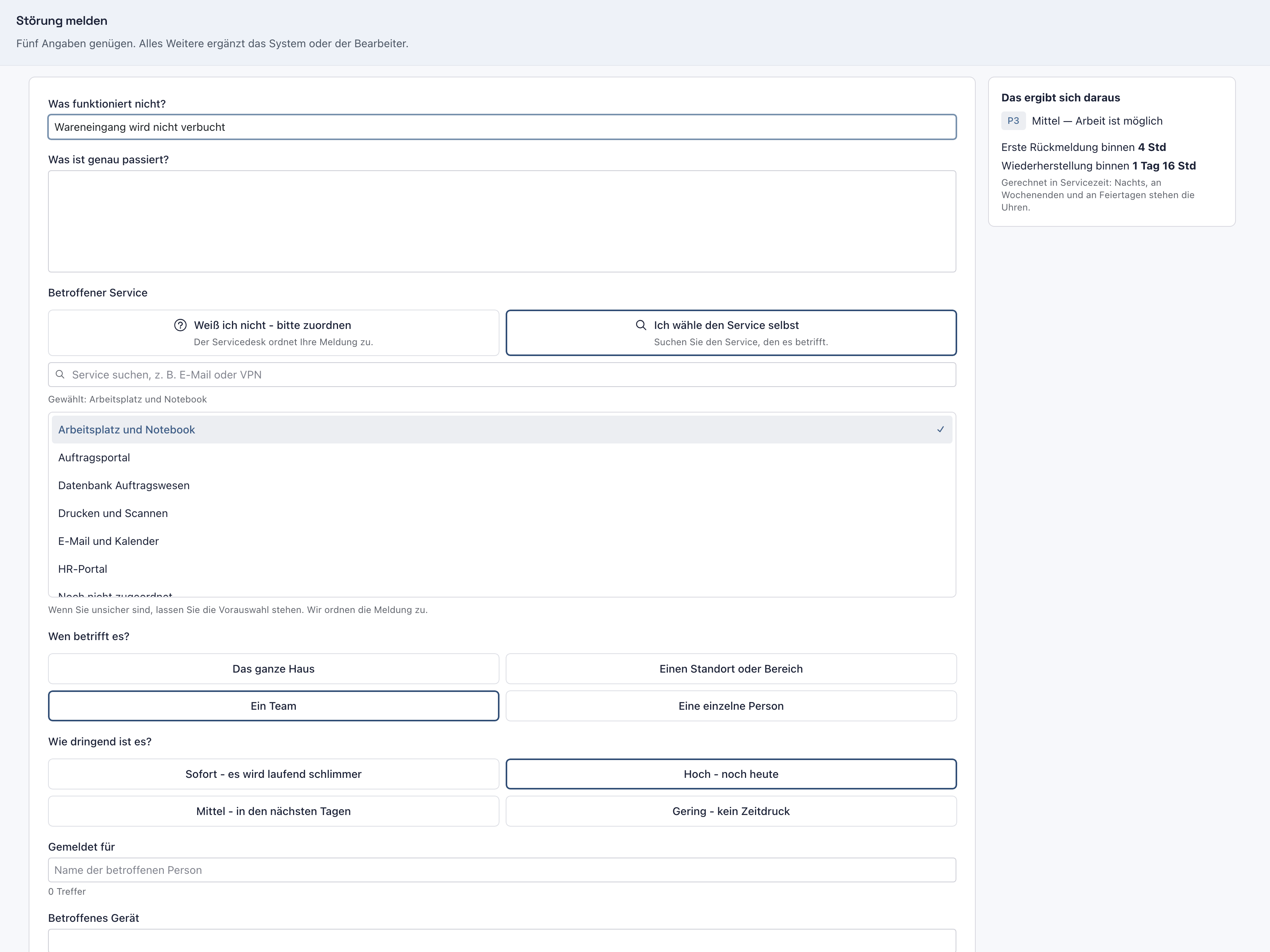
- 1Service wählen
- 2Ein Team
- 3Hoch - noch heute
- iVorschau: P3
Warum eine Vorschau? Nach ITIL entsteht die Priorität aus Auswirkung und Dringlichkeit. Bei der Erfassung sollen Sie nicht raten müssen, was Ihre Angaben auslösen. Die Vorschau rechnet genau wie die Anlage, auch mit der Kritikalität.
Schritt 2: Auf einen kritischen Service wechseln
Wechseln Sie den Betroffenen Service auf „Warenwirtschaft“. Nach einem kurzen Moment springt die Vorschau auf P2 Hoch, und die Zielzeiten werden kürzer.
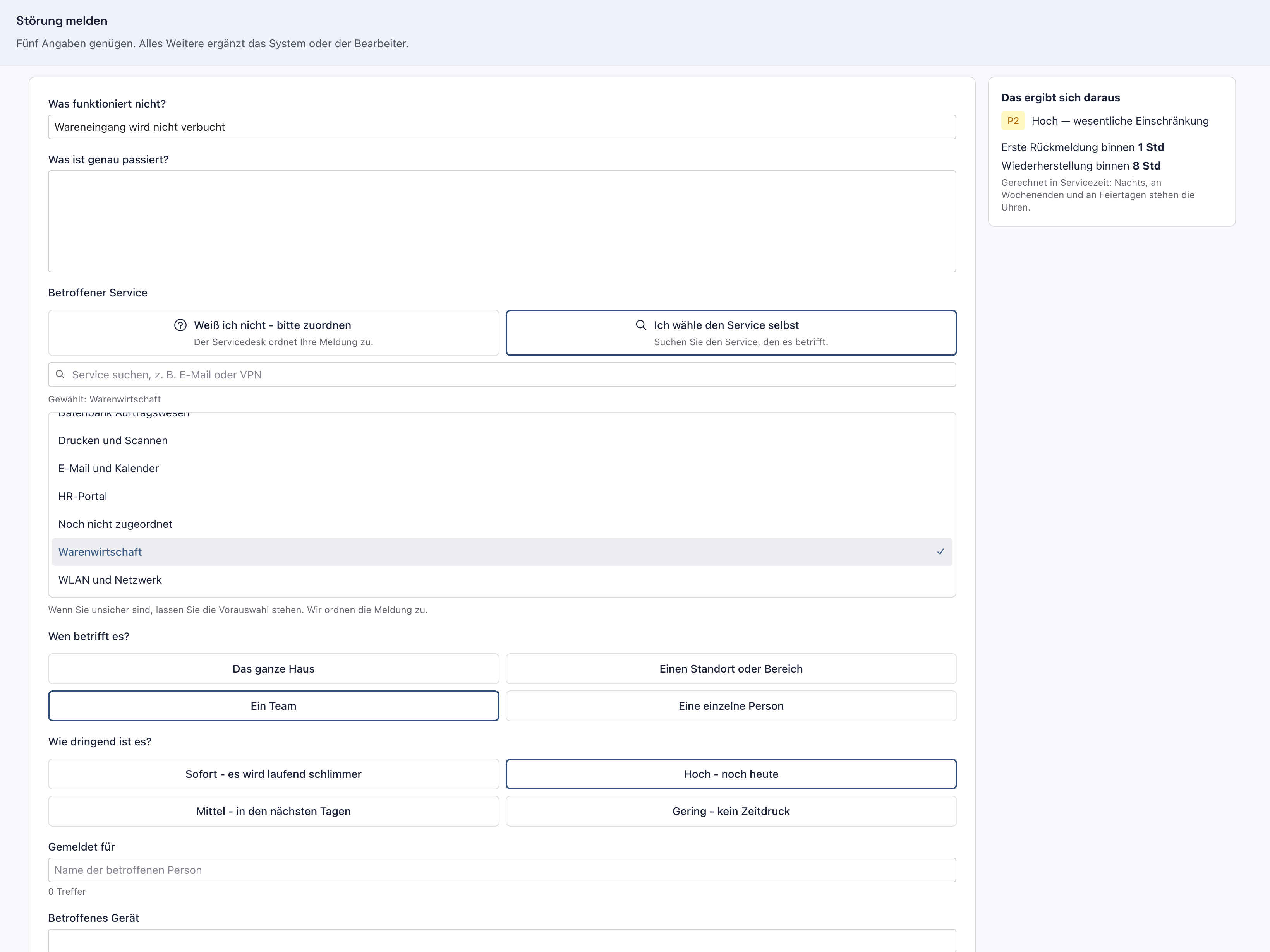
- 1Kritischer Service
- iVorschau: P2
Warum lohnt der Vergleich? Nur mit einem Gegenstück sehen Sie, dass die Anhebung an der Kritikalität liegt und nicht an der Matrix. Bei „Arbeitsplatz und Notebook“ blieb dieselbe Eingabe bei P3.
Beispiel: Ein Team kann heute keine Lagerbuchungen abschließen. Matrix P3, Service kritisch, also P2. Das Team mit dem Druckerproblem bleibt bei P3.
Wählen Sie ein Betroffenes Gerät, zählt auch dessen Kritikalität mit, und die Vorschau rechnet erneut. Bei einer Telefonerfassung kommt der Service oft aus dem Gerät (siehe Störung am Telefon erfassen).
Schritt 3: Melden und die Herleitung lesen
Tragen Sie einen Titel ein, zum Beispiel Wareneingang wird nicht verbucht, und klicken Sie auf Melden. Auf der Vorgangsseite steht im Block Angaben ein blauer Hinweis: Matrix: P3. Angehoben auf P2, weil die Kritikalität kritisch ist (Service, Geschäftsservice).
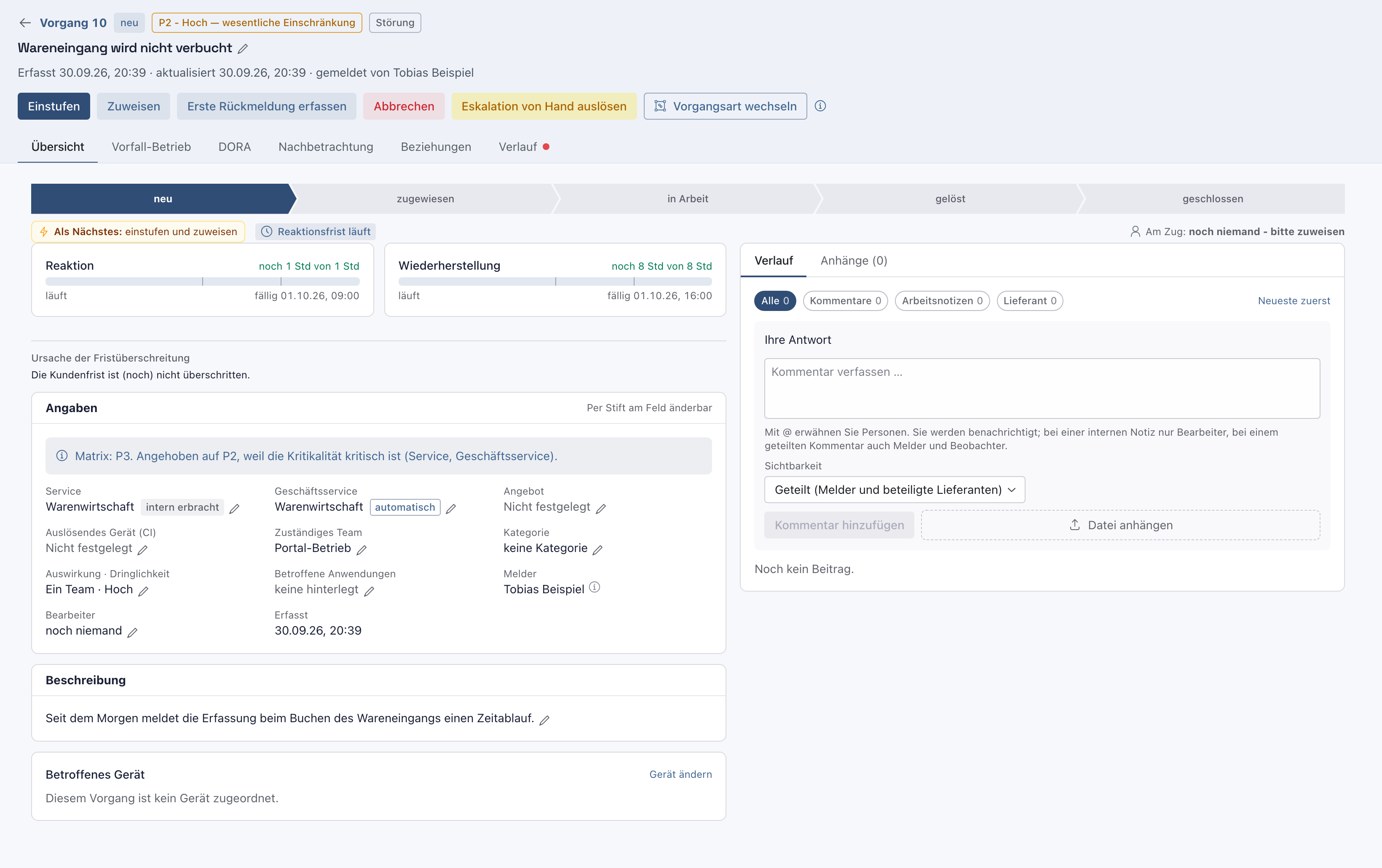
- 2Priorität des Vorgangs
- 1Herleitung der Priorität
Warum steht das am Vorgang? Die erste Frage jeder Prüfung lautet: Warum hatte dieser Vorfall diese Priorität? Der Hinweis nennt Matrixwert, Kritikalität und Quelle, sodass niemand rekonstruieren muss, was galt.
Gilt zusätzlich eine Mindestregel, lautet der Hinweis zum Beispiel: Matrix: P4. Auf mindestens P1 gesetzt (P1), weil die Kritikalität kritisch ist (Service, Geschäftsservice). Die Regel stellen Sie wie in Kritikalitätsregeln einrichten ein.
Schritt 4: Ein Gerät nachträglich eintragen
Oft stellt sich erst in der Bearbeitung heraus, welches System wirklich betroffen ist. Erfassen Sie dazu eine neue Störung mit dem Service „Arbeitsplatz und Notebook“, Ein Team, Hoch - noch heute und dem Titel Auftragserfassung reagiert verzögert, und klicken Sie auf Melden. Die Priorität ist P3. Notieren Sie sich die Fristen am Vorgang.
Suchen Sie im Vorgang das Feld Auslösendes Gerät (CI) und klicken Sie auf den Stift neben dem Feld. Tippen Sie unter Gerät suchen (mindestens 2 Zeichen) den Namen, zum Beispiel srv-win, wählen Sie srv-win2012-lager und klicken Sie auf Speichern.
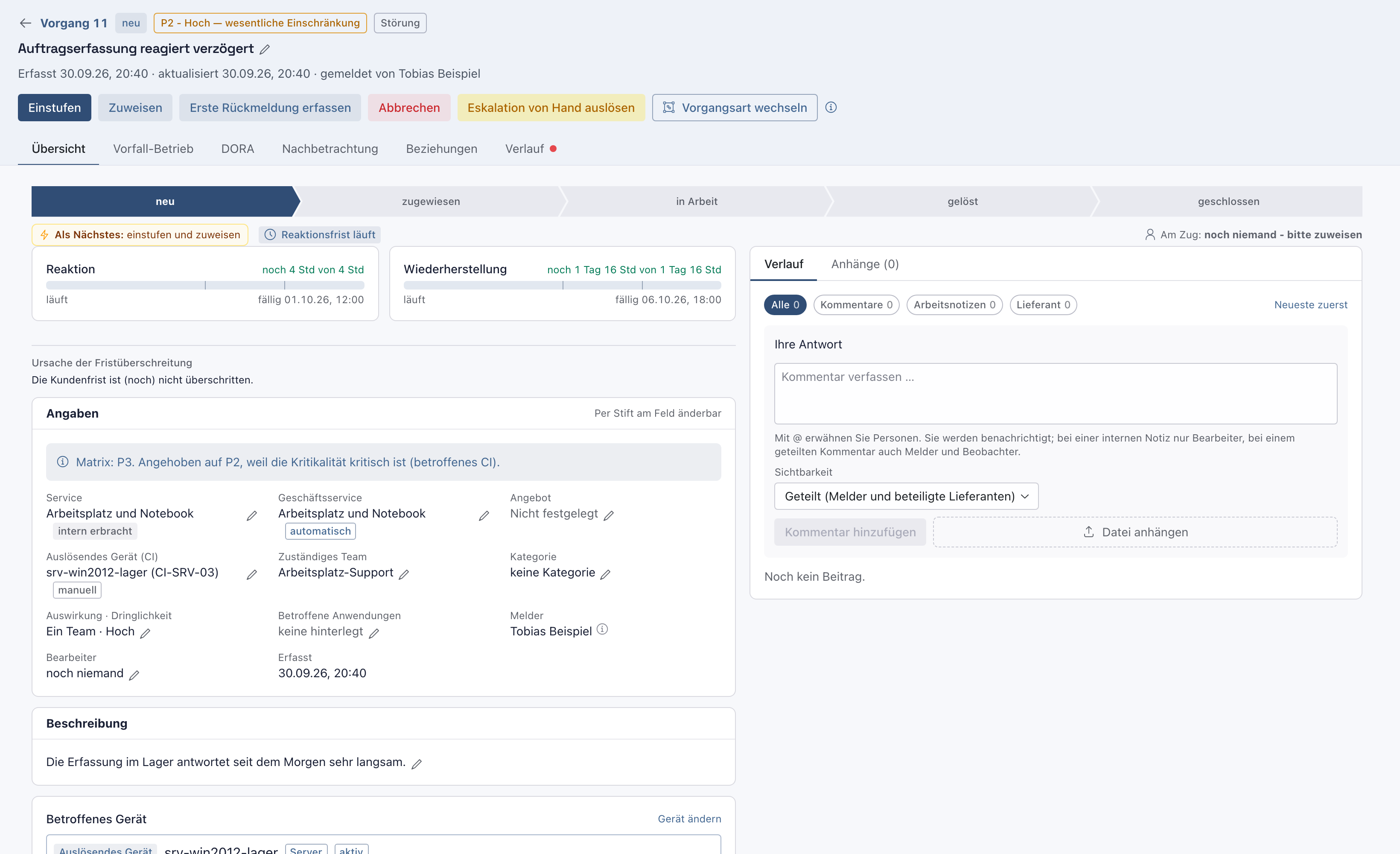
- 1Auslösendes Gerät
- 2Priorität gestiegen
- 3Quelle: betroffenes CI
- iFristen unverändert
Es erscheint die Meldung: Die Priorität wurde von … auf … angehoben. Die Fristen bleiben unverändert. Dazwischen nennt die Meldung die vollen Namen der Prioritäten, hier die von P3 und P2. Die Priorität zeigt P2, und der Hinweis nennt als Quelle das betroffene CI.
Warum steigt die Priorität, obwohl der Vorgang schon läuft? Stimmt die Priorität nicht, liegt der Vorgang in der falschen Warteschlange und bekommt zu wenig Aufmerksamkeit. Das Gerät trägt die Kritikalität, also muss die Priorität mitziehen.
Warum bleiben die Fristen? Würde eine Korrektur die Uhren neu starten, könnte niemand mehr sagen, welche Zusage gilt, und eine Frist ließe sich durch Umbuchen „retten“. Vergleichen Sie die Fristen mit der Notiz: Sie sind unverändert.
Beispiel: Der Anruf „Auftragserfassung reagiert verzögert“ kam als Arbeitsplatzproblem. In der Bearbeitung zeigt sich, dass der Lagerserver der Warenwirtschaft die Ursache ist. Der Vorgang steigt auf P2, die Zusage an die Anruferin gilt weiter wie vereinbart.
Wann die Priorität stehen bleibt
Läuft für den Vorgang ein ausgerufener Major Incident und würde das neue Gerät die Priorität ändern, dürfen nur Personen, die einen Major Incident ausrufen dürfen, und die Servicedesk-Administration das Gerät ändern. Alle anderen bekommen eine Ablehnung, und nichts wird geändert. Eine bewusst übersteuerte Priorität bleibt stehen, nur die berechnete Vergleichspriorität zieht nach. Ist der Vorgang mit einem angebundenen Fremdsystem verknüpft, speichert knooing die Zuordnung, lässt die Priorität aber unverändert, und eine Meldung nennt den Grund.
Wenn etwas nicht klappt
- Die Vorschau zeigt keine Anhebung. Prüfen Sie die Regel für die Stufe (siehe Kritikalitätsregeln einrichten) und ob am gewählten Service, Geschäftsservice oder Gerät eine Kritikalität hinterlegt ist. Ohne Service zeigt die Maske die reine Matrix-Priorität.
- Die Vorschau ändert sich nicht sofort. Sie rechnet nach einem kurzen Moment neu, sobald Sie Service, Gerät, Auswirkung oder Dringlichkeit ändern.
- Für diese Stufe gibt es keine wirksame SLA-Regel. Der Vorgang lässt sich nicht anlegen. Für die errechnete Priorität fehlt eine Frist-Regel. Wenden Sie sich an die Administration.
- Nach dem Eintragen des Geräts bleibt die Priorität gleich. Das Gerät hat keine Kritikalität, eine andere Quelle ist schon mindestens so streng, die Regel der Stufe hat keine Wirkung, die Priorität ist übersteuert oder der Vorgang ist mit einem Fremdsystem verknüpft.
- Das Speichern des Geräts wird abgelehnt. Für den Vorgang läuft ein Major Incident, und Ihnen fehlt das Recht, einen Major Incident auszurufen. Wenden Sie sich an die Personen, die ihn ausrufen dürfen.
- Der Stift am Feld fehlt. Sie dürfen den Vorgang nicht bearbeiten, oder er ist schon abgeschlossen.