
Anleitung
Ein Release durch die Umgebungen führen: Reihenfolge einhalten und Hotfix-Ausnahme nutzen
So legen Sie ein Release an, bündeln Changes, setzen den Status je Umgebung und gehen bei einem Notfall oder Hotfix mit Begründung an der Reihenfolge und der Abnahme vorbei.
6 min Lesezeit · Oktober 2026
Ein Release bündelt mehrere Changes zu einem Auslieferungsstand und führt ihn durch die Umgebungen. Wie die Umgebungen festgelegt sind, steht in Release-Umgebungen einrichten. Die Abnahme vor der Produktion beschreibt Test- und Abnahmeergebnis erfassen.
Das brauchen Sie
Das Recht, im Servicedesk Vorgänge zu bearbeiten. Den Status einer produktiven Umgebung setzen nur Personen mit der Berechtigung „ITSM-Administration“, die App zeigt sonst Der Status einer produktiven Umgebung lässt sich nur mit der Berechtigung „ITSM-Administration“ ändern.
Beispiel im Artikel: Julia Beispiel führt das „Release 2026.10“ der Beispiel GmbH durch Dev, Test, Abnahme und Prod. Es enthält den Change „Wartungsfenster für das Beispiel-Portal verschieben“.
Schritt 1: Ein Release anlegen und Changes bündeln
Öffnen Sie in der Seitenleiste Servicedesk und darin Change & Release, dann den Reiter Releases. Klicken Sie auf Release anlegen, tragen Sie bei Bezeichnung zum Beispiel „Release 2026.10“ und bei Beschreibung (optional) den Inhalt ein und klicken Sie auf Anlegen. Das Release öffnet sich.
Klicken Sie oben rechts auf Change hinzufügen, suchen Sie unter Nach Vorgangsnummer oder Titel suchen… den Change und klicken Sie in der Trefferzeile auf Hinzufügen. Unter Gebündelte Changes steht er danach mit Umsetzungsdatum und seinen betroffenen CMDB-Objekten. Mit Aus Release entfernen nehmen Sie ihn wieder heraus. Wie das CMDB-Nachpflegen nach der Umsetzung funktioniert, steht in CMDB nach einem Change nachführen.
Warum bündeln? Ein Release macht sichtbar, was gemeinsam ausgeliefert wird. Wer die Produktion freigibt, sieht alle enthaltenen Changes und ob ihre Auswirkungen bestätigt sind.
Schritt 2: Den Status je Umgebung setzen
Das Release zeigt für jede Umgebung eine Karte mit dem Stand (ausstehend, läuft, ausgerollt oder zurückgerollt) und einer Auswahl zum Ändern. Wer ausgerollt hat und wann, steht auf der Karte, zum Beispiel Ausgerollt am … von Julia Beispiel. Setzen Sie die Umgebungen der Reihe nach auf ausgerollt: Dev, Test, Abnahme.
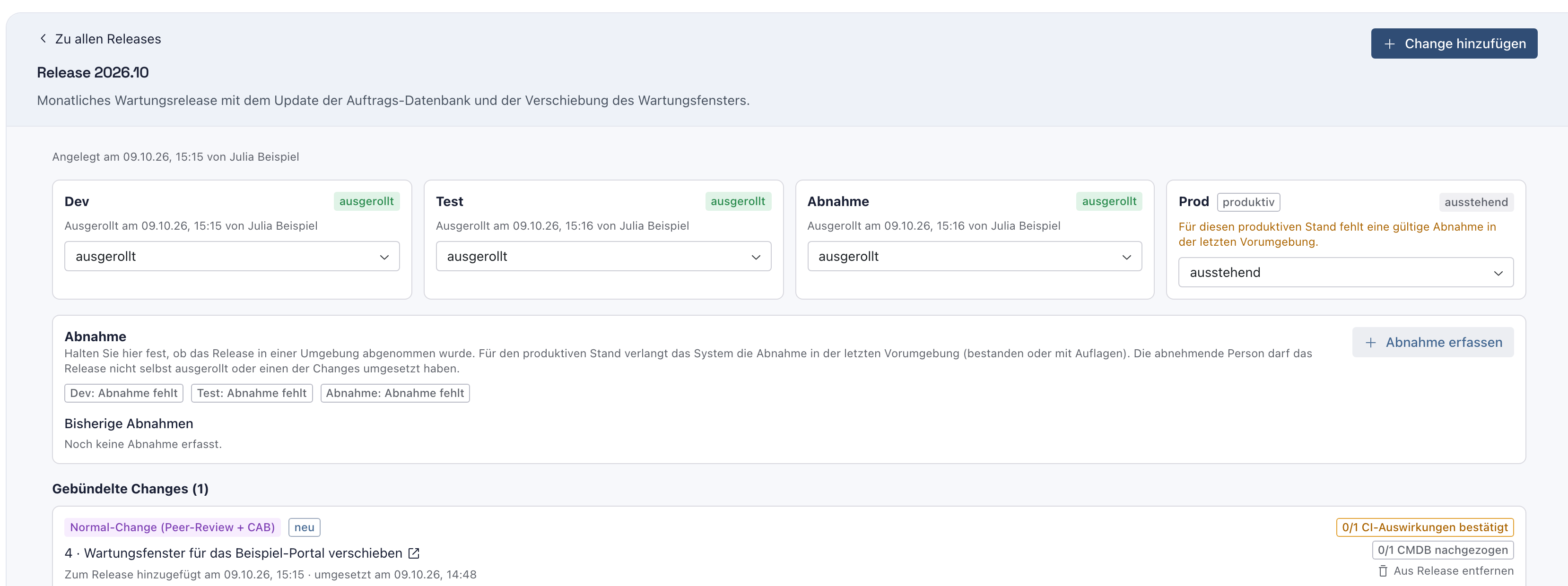
- 1Eine Karte je Umgebung
- 2Hinweis: Abnahme fehlt für Prod
- 3Abnahme erfassen
- 4Gebündelte Changes
Bei einer Umgebung, die noch nicht dran ist, steht der Hinweis Die Reihenfolge verlangt zuerst den Rollout in der vorhergehenden Umgebung. Bei der produktiven Umgebung steht Für diesen produktiven Stand fehlt eine gültige Abnahme in der letzten Vorumgebung. Für Prod fragt die App vor dem Setzen Ausrollen bestätigen (Prod): Der Status von „Prod“ wird auf „ausgerollt“ gesetzt, das hält fest, dass das Release jetzt dort läuft. Klicken Sie dann auf Ausrollung bestätigen.
Warum bestätigen? Eine produktive Umgebung ist der Ernstfall. Die zusätzliche Frage verhindert einen Fehlklick. Mit zurückgerollt halten Sie fest, dass der Stand zurückgenommen wurde, das Rückgängigmachen selbst erledigen Sie außerhalb von knooing.
Schritt 3: Bei einem Hotfix die Ausnahme nutzen
Verlangt eine Regel, dass zuerst die vorhergehende Umgebung ausgerollt oder abgenommen sein muss, und es brennt, erscheint nach Ausrollung bestätigen der Dialog Mit Ausnahme fortfahren (Notfall oder Hotfix). Er nennt die verletzte Regel, zum Beispiel "Prod" ist ein produktiver Stand. Für "Abnahme" liegt noch keine Abnahme vor. Tragen Sie bei Begründung (mindestens 10 Zeichen) den Grund ein, zum Beispiel „Hotfix für Störung 4711, Abnahme wird nachgeholt“, und klicken Sie auf Mit Ausnahme ausrollen. Mit Abbrechen verwerfen Sie den Vorgang.
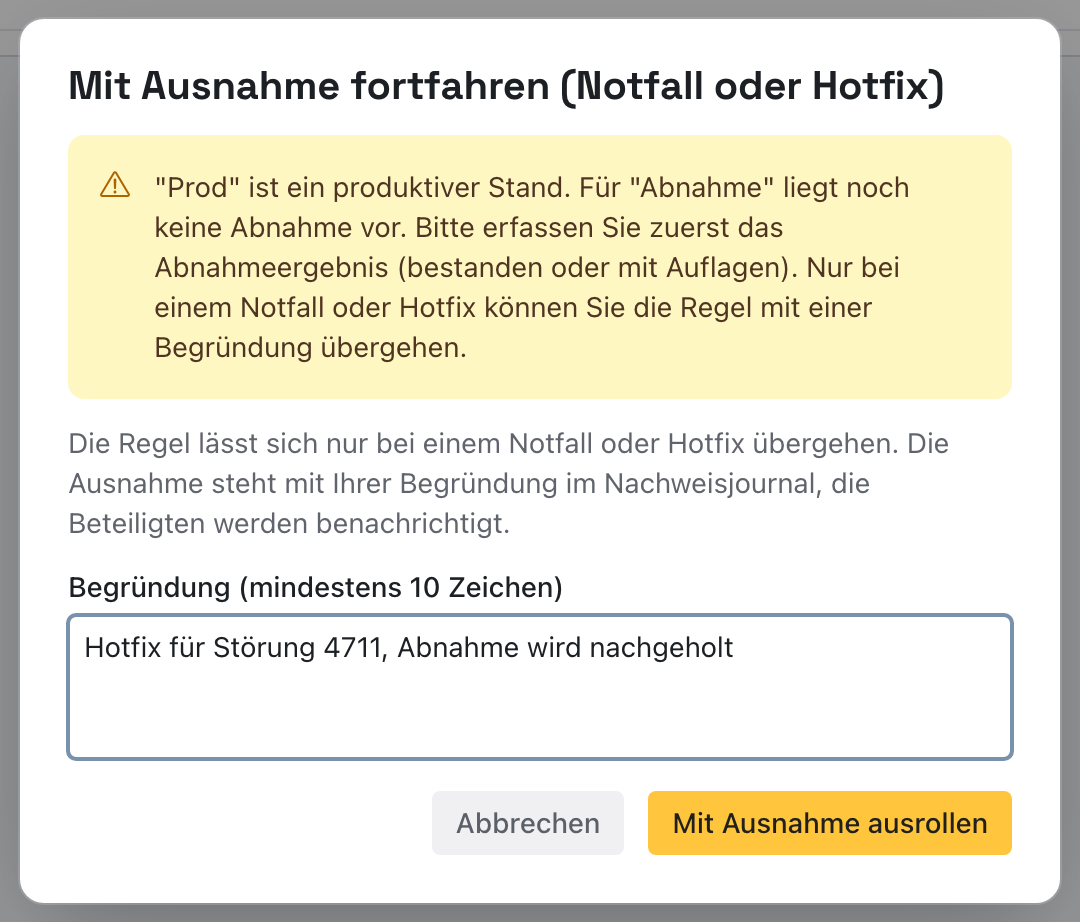
- 1Begründung
- 2Mit Ausnahme ausrollen
Warum so? Ein Hotfix darf nicht an einer Regel scheitern, die gerade den Ausfall verlängert. Aber die Abkürzung soll sichtbar bleiben: Die Begründung steht im Nachweisjournal, und die Beteiligten werden benachrichtigt. So lässt sich später prüfen, ob die Ausnahme berechtigt war. Das gilt für die erzwungene Reihenfolge ebenso wie für die fehlende Abnahme.
Wenn etwas nicht klappt
- Das Statusfeld lässt sich nicht ändern. Bei Prod fehlt Ihnen die Berechtigung „ITSM-Administration“. Bei anderen Umgebungen das Recht, im Servicedesk zu bearbeiten.
- Die Regel wird abgewiesen. Die App nennt sie, zum Beispiel Bitte rollen Sie das Release zuerst in "Abnahme" aus, bevor Sie "Prod" beginnen. In Ihrer Organisation gilt die Reihenfolge Dev - Test - Abnahme - Prod. Rollen Sie zuerst die vorhergehende Umgebung aus oder nutzen Sie die Ausnahme.
- Die Begründung ist zu kurz. Die App meldet Bitte begründen Sie die Ausnahme in mindestens 10 Zeichen.
- Der Status lässt sich nicht speichern. Die App meldet Der Umgebungsstatus konnte nicht aktualisiert werden.
- Der Change lässt sich nicht hinzufügen. Die App meldet Der Change konnte nicht hinzugefügt werden. oder, wenn er schon im Release steht, Dieser Change ist diesem Release bereits zugeordnet.
- Das Release lädt nicht. Die App meldet Das Release konnte nicht geladen werden.
Alles zu dieser Anforderung finden Sie auch über die Suche: A1-28.