
Anleitung
Eine CAB-Sitzung vorbereiten: eröffnen, Anwesenheit erfassen, Agenda füllen
So eröffnen Sie unter Change und Release eine CAB-Sitzung mit Mindest-Quorum, erfassen die Anwesenden, ordnen offene CAB-Anträge als Agenda-Punkte zu und erkennen, wann die Sitzung beschlussfähig ist.
6 min Lesezeit · Oktober 2026
Eine CAB-Sitzung bündelt die offenen CAB-Anträge, damit das Gremium sie in einem Termin entscheidet. Den Überblick gibt CAB und mehrstufige Freigabe im Überblick. Die Entscheidung selbst steht in In der CAB-Sitzung entscheiden und die Sitzung schließen.
Das brauchen Sie
Das Bearbeitungsrecht im Servicedesk und die Befugnis CAB-Mitglied. Ohne beides meldet die App CAB-Sitzungen erfordern 'itsm:edit' und die Berechtigung 'cabMember'. Außerdem muss mindestens ein CAB-Antrag offen sein, also eine CAB-Stufe eines Changes beantragt, aber noch nicht entschieden.
Beispiel im Artikel: Julia Beispiel eröffnet für die Beispiel GmbH die „CAB-Sitzung Oktober“. Anja Beispiel nimmt als externes CAB-Mitglied teil.
Schritt 1: Die Sitzung eröffnen
Öffnen Sie in der Seitenleiste Servicedesk und darin Change & Release, dann den Reiter Sitzungen. Über der Liste wählen Sie offen, geschlossen, aufgelöst oder alle. Klicken Sie rechts auf Sitzung eröffnen.
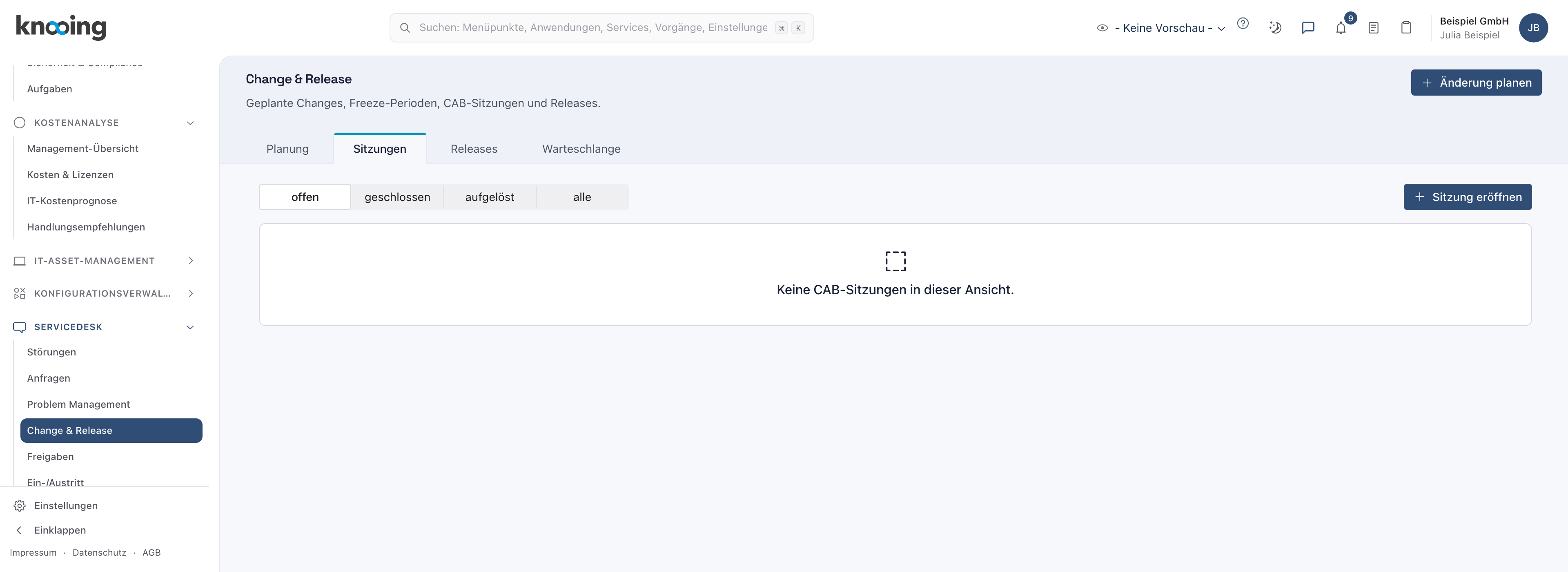
- 1Sitzung eröffnen
Im Dialog CAB-Sitzung eröffnen tragen Sie die Bezeichnung ein, optional Agenda und Geplanter Termin, und legen das Mindest-Quorum fest. Klicken Sie auf Eröffnen. Die App meldet CAB-Sitzung eröffnet. Klicken Sie die Sitzung in der Liste an.
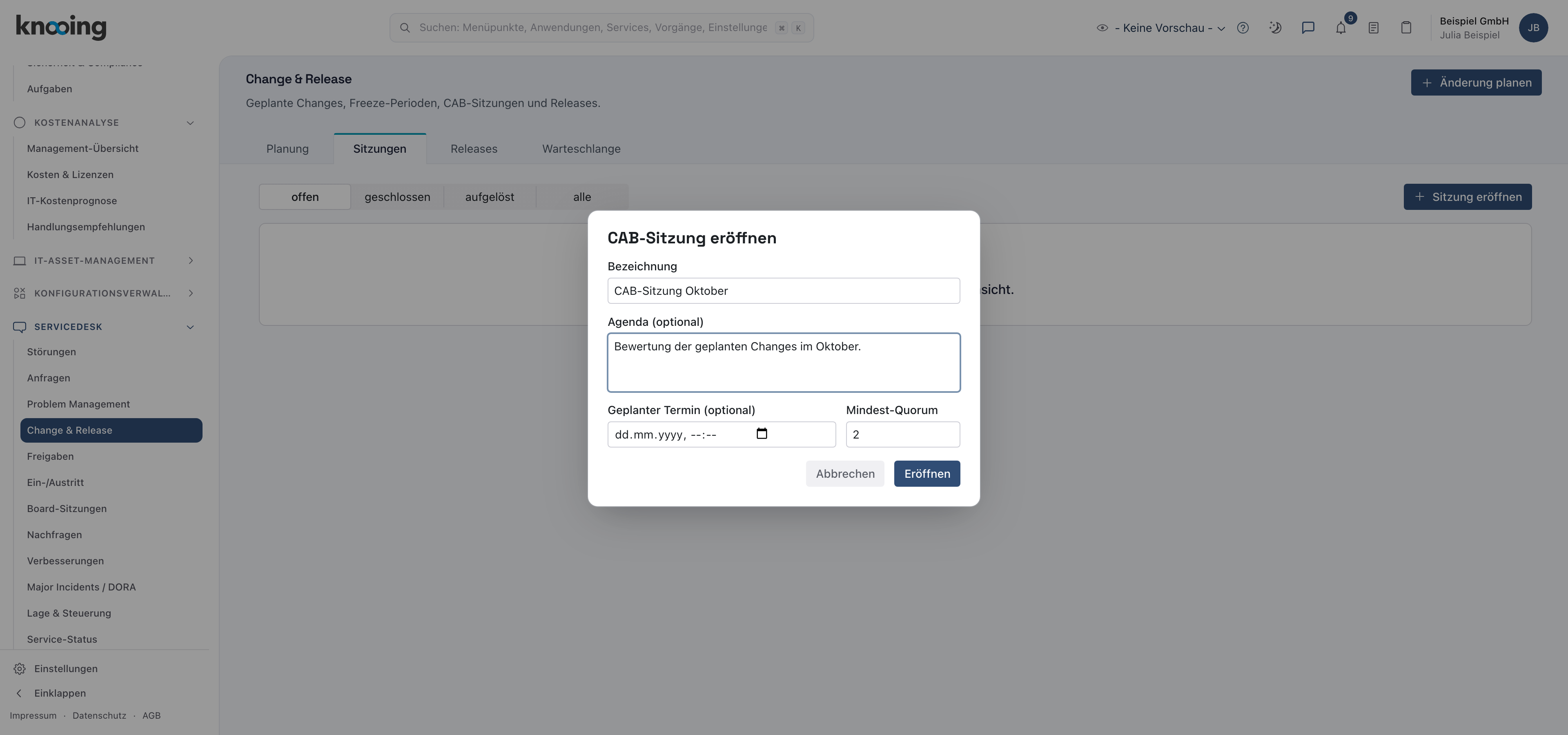
- 1Bezeichnung
- 2Mindest-Quorum
- 3Eröffnen
Warum ein Mindest-Quorum? Es legt fest, wie viele CAB-Mitglieder anwesend sein müssen, damit die Sitzung entscheiden darf.
Schritt 2: Die Anwesenheit erfassen
Oben steht der Stand, zum Beispiel 0 von 2 bestätigten CAB-Mitgliedern anwesend. Im Abschnitt Anwesenheit wählen Sie unter Anwesenheit erfassen bei App-Nutzer eine Person aus und klicken auf Erfassen. Die App meldet Anwesenheit erfasst. Ob die Person als CAB-Mitglied zählt, bestimmt die App anhand ihrer Rolle.
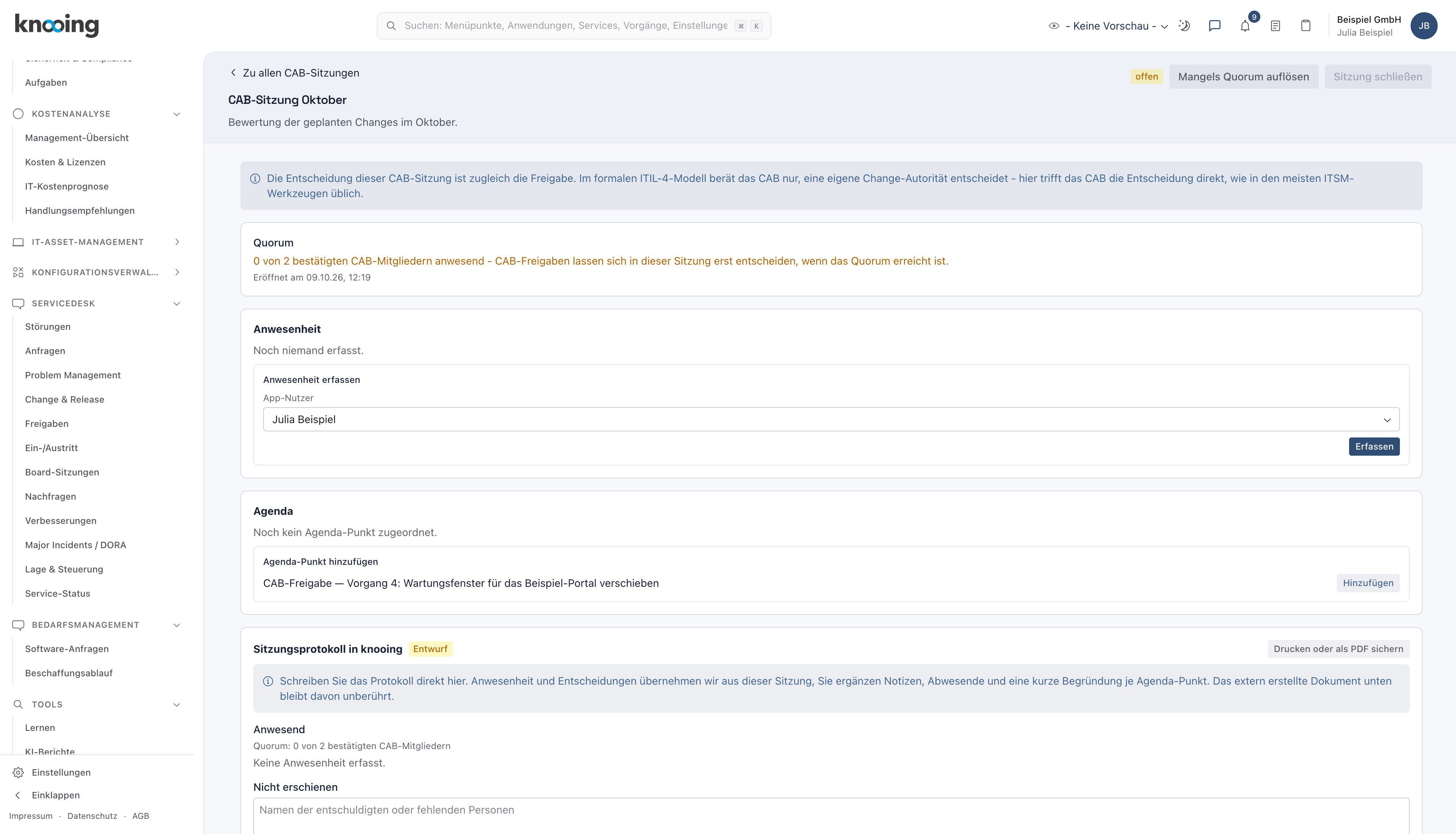
- 1Person wählen
- 2Erfassen
Für Gäste ohne Konto wählen Sie Extern (kein App-Nutzer), tragen den Namen (extern) ein, optional die E-Mail, und setzen zählt als CAB-Mitglied, wenn die Person Stimmrecht im Gremium hat. Klicken Sie auf Erfassen.
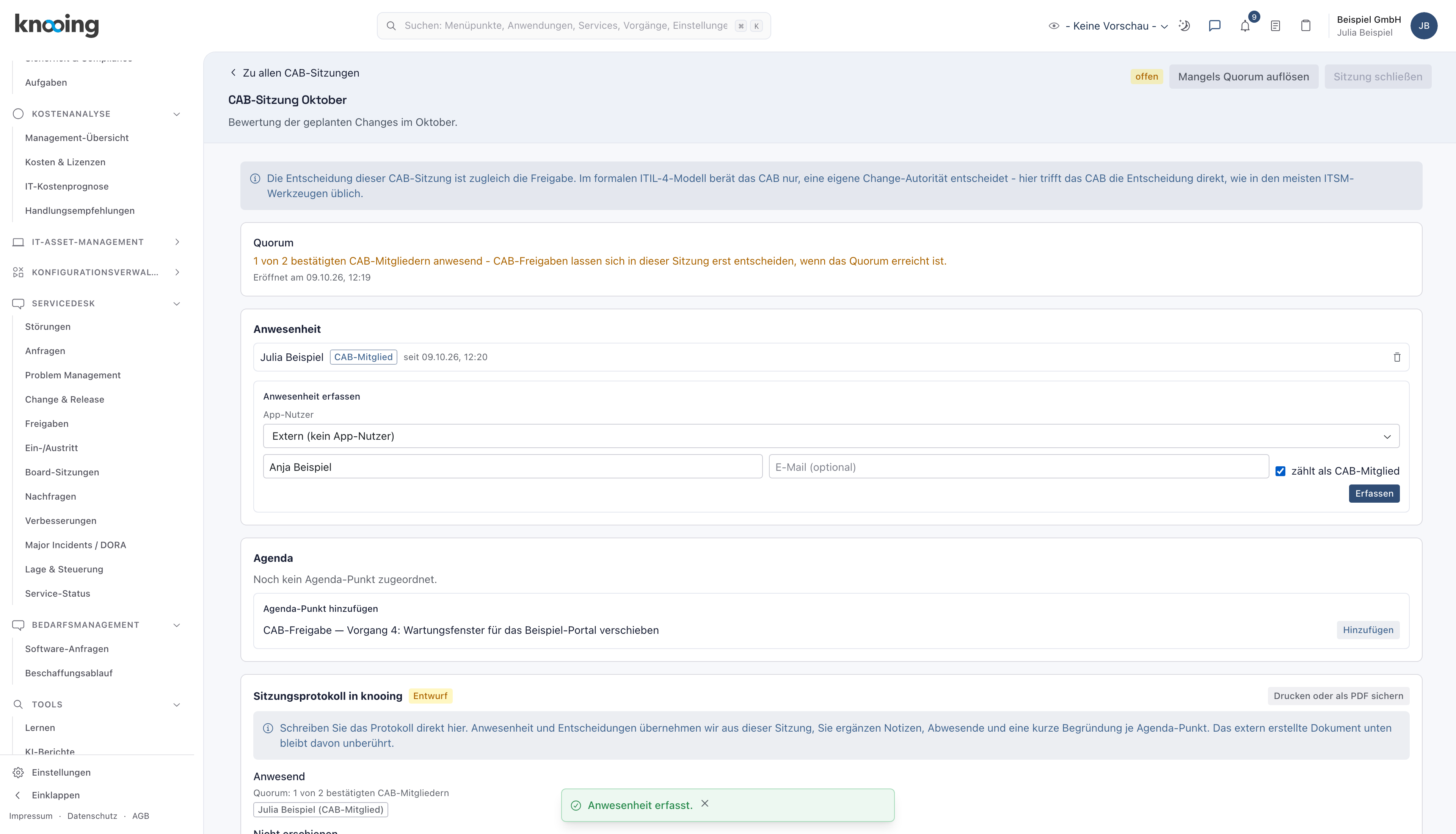
- 1Name der externen Person
- 2zählt als CAB-Mitglied
- 3Erfassen
Bei zwei CAB-Mitgliedern steht oben 2 von 2 bestätigten CAB-Mitgliedern anwesend. Eine falsch erfasste Person entfernen Sie mit dem Papierkorb-Symbol, solange die Sitzung offen ist.
Warum erfassen? Die Anwesenheit ist der Nachweis, dass das Gremium beschlussfähig war. Sie kommt später ins Protokoll.
Schritt 3: Die Agenda füllen
Im Abschnitt Agenda steht unter Agenda-Punkt hinzufügen, welche CAB-Anträge noch keiner Sitzung zugeordnet sind. Klicken Sie beim gewünschten Antrag auf Hinzufügen. Die App meldet Agenda-Punkt hinzugefügt. Der Antrag steht nun in der Agenda mit Zustimmen, Ablehnen und Aus Agenda entfernen.
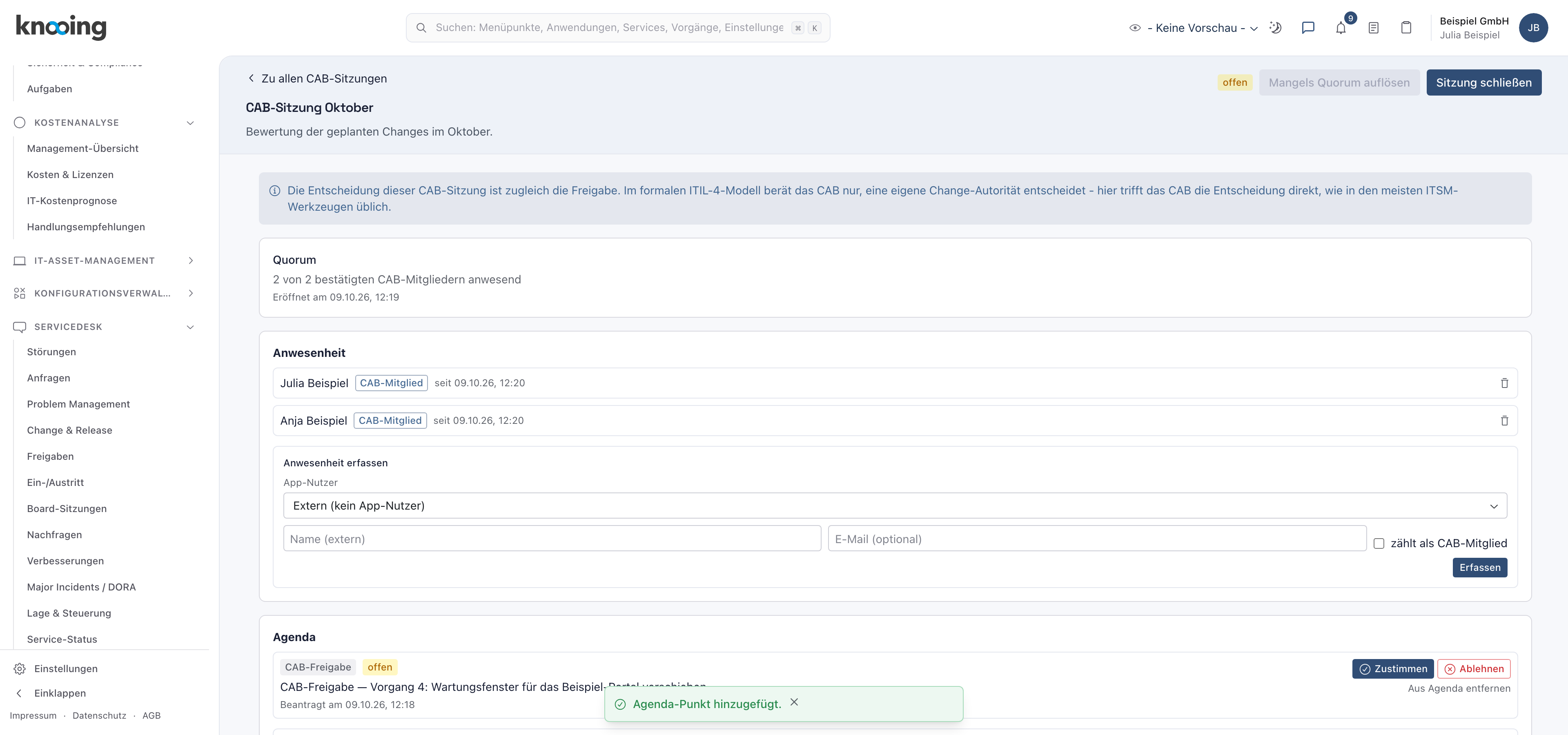
- 1Zustimmen
- 2Ablehnen
Warum eine Agenda? So ist festgehalten, worüber das Gremium in dieser Sitzung entschieden hat. Ein Antrag steht immer nur in einer offenen Sitzung. Aus Agenda entfernen nehmen Sie einen Antrag heraus, solange er nicht entschieden ist.
Wenn etwas nicht klappt
- Sitzung eröffnen fehlt. Ihnen fehlt die Befugnis CAB-Mitglied oder das Bearbeitungsrecht.
- Eröffnen scheitert. Ohne Bezeichnung meldet die App Eine Bezeichnung ist Pflicht.
- Anwesenheit lässt sich nicht erfassen. Ohne Auswahl meldet die App Entweder ein App-Nutzer (userId) oder ein Name für ein externes Mitglied ist Pflicht. Dieselbe Person zweimal ergibt Diese Person ist für diese Sitzung bereits als anwesend erfasst., ein externer Name zweimal Eine externe Person mit diesem Namen ist für diese Sitzung bereits als anwesend erfasst. In einer beendeten Sitzung meldet die App Anwesenheit lässt sich nur zu einer offenen Sitzung erfassen.
- Kein Antrag zum Hinzufügen. Es steht Keine unverknüpften, offenen CAB-Freigabeanträge. Beantragen Sie zuerst am Change die CAB-Stufe. Ein Antrag in einer anderen offenen Sitzung meldet Dieser Antrag ist bereits einer anderen, noch offenen CAB-Sitzung zugeordnet.
- Ein entschiedener Antrag lässt sich nicht entfernen. Die App meldet Ein bereits entschiedener Agenda-Punkt ist Teil des Sitzungsprotokolls und lässt sich nicht mehr entfernen.