
Anleitung
Rückfrage stellen, an den Lieferanten übergeben, auf einen Change warten
So setzen Sie im Servicedesk einen Vorgang in einen Wartestatus: Rückfrage an die meldende Person, Übergabe an einen Lieferanten oder Warten auf einen Change, und erkennen am Vorgang, ob Ihre Frist dabei anhält.
7 min Lesezeit · Oktober 2026
Nicht jeder Vorgang lässt sich in einem Zug lösen. Manchmal fehlt eine Antwort, manchmal liegt der nächste Schritt beim Lieferanten oder bei einer geplanten Änderung. knooing kennt dafür drei Wartestatus. Ob dabei Ihre Frist anhält, entscheidet die SLA-Regel des Vorgangs (siehe SLA-Regeln einrichten). Den Zusammenhang zeigt der Überblick.
Einen vierten Wartestatus gibt es für Störungen, die auf die Lösung eines Problems warten: wartet auf Problemlösung. Er hält die Frist nie an, und das System löst die Störung mit, sobald das Problem gelöst ist. Er hat eine eigene Anleitung: Eine Störung auf die Problemlösung warten lassen.
Das brauchen Sie
Das Recht, im Servicedesk Vorgänge zu bearbeiten. Alle drei Wartestatus setzen einen Vorgang in Arbeit voraus. Die Schritte beschreiben die Vollansicht des Vorgangs. Dort öffnet jeder Knopf ein Formular, dessen Hinweistext vor dem Klick auf Ausführen sagt, ob Ihre Behebungsfrist anhält oder weiterläuft.
Beispiel im Artikel: Der Vorgang „Notebook startet nach Update nicht“ kam im Portal von Max Beispiel. Tobias Beispiel (IT-Support) arbeitet daran. Für ein defektes Gerät braucht er Ersatz von „Druck & Service GmbH“, außerdem hängt der Fehler an einem geplanten Treiber-Update.
Schritt 1: Die Bearbeitung beginnen
Öffnen Sie den Vorgang in der Vollansicht. Steht er noch auf neu oder zugewiesen, klicken Sie auf Erste Rückmeldung erfassen. In der Vollansicht bietet das Formular eine Notiz zur Rückmeldung (optional) an, die die meldende Person im Portal sieht. Klicken Sie auf Ausführen. Damit halten Sie fest, dass sich jemand des Vorgangs angenommen hat. Das beendet die Reaktionsfrist, die Frist bis zur Behebung läuft weiter. Der Vorgang steht jetzt auf in Arbeit.
Warum? Nur aus der Bearbeitung heraus kann ein Vorgang warten. Damit steht im Nachweis, wann sich zum ersten Mal jemand gekümmert hat.
Schritt 2: Rückfrage an die meldende Person stellen
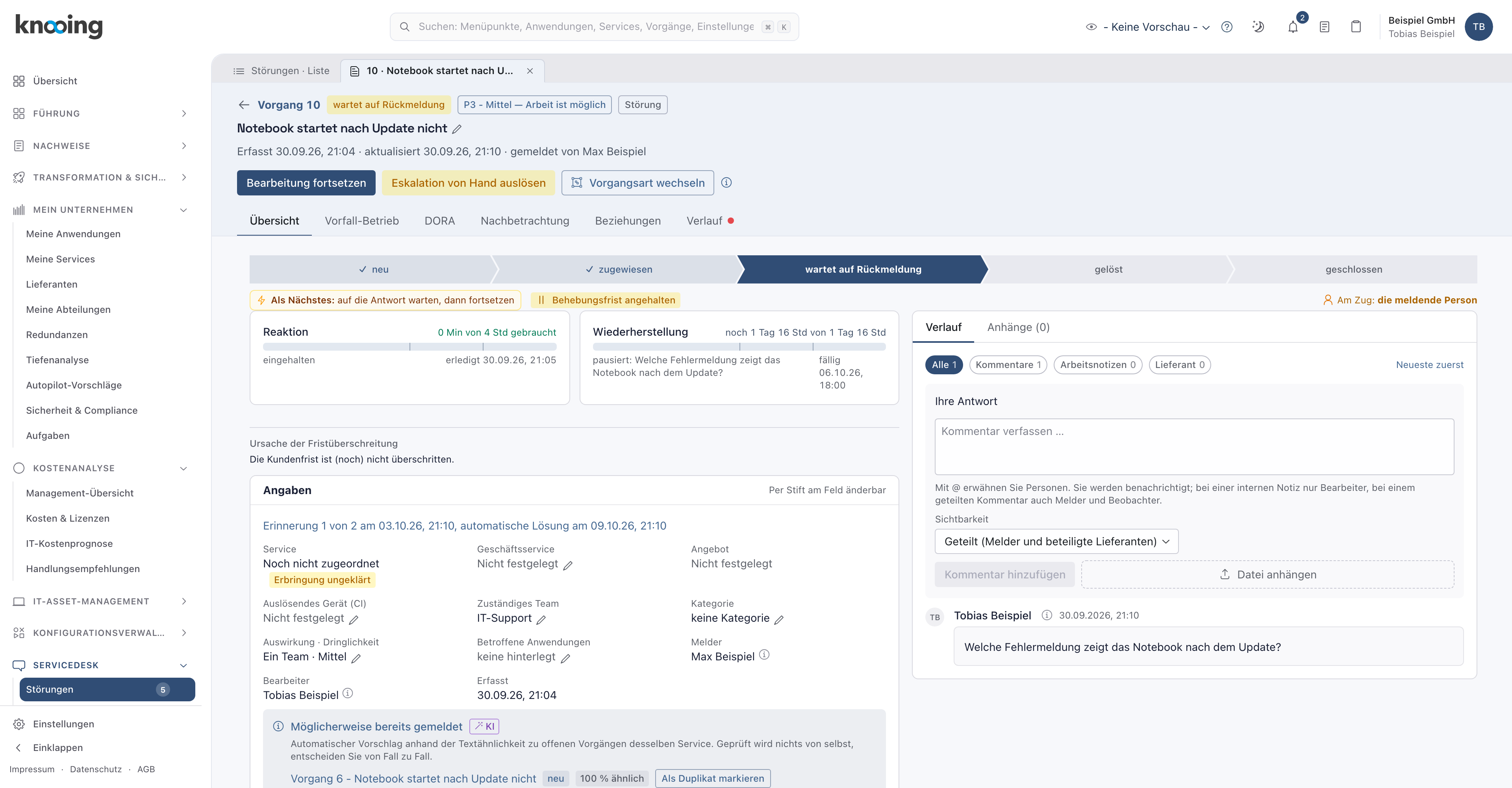
Klicken Sie auf Auf Rückmeldung warten. Tragen Sie bei Welche Information fehlt, und wen haben Sie gefragt? den Grund ein, zum Beispiel Welche Fehlermeldung zeigt das Notebook nach dem Update? Klicken Sie auf Ausführen.

- 1Grund eintragen
- 2Ausführen
Der Vorgang steht auf wartet auf Rückmeldung. Der Grund erscheint als Beitrag im Verlauf des Portals, die meldende Person sieht ihn dort als Frage. Im Verlauf steht Auf Kunde wartend gesetzt. Ist die Erinnerung eingeschaltet, zeigt der Abschnitt Angaben eine blaue Zeile wie Erinnerung 1 von 2 am …, automatische Lösung am ….
- 1Neuer Status
- 2Frist angehalten
- 3Erinnerung und Lösung
Warum braucht jede Rückfrage einen Grund? In der Standardeinstellung hält eine Rückfrage die Lösungsfrist an, weil der Servicedesk ohne Antwort nicht weiterkommt (gute Praxis nach ITIL). Damit das nicht ausgenutzt wird, ist der Grund Pflicht. Er ist zugleich die Frage, die die meldende Person liest. Die Pausen sind zudem durch die Pausenobergrenze der SLA-Regel begrenzt. Führt die SLA-Regel Wartet auf Kunde nicht als Pausengrund, sagt das der Hinweis im Formular, und die Frist läuft weiter. Der Grund bleibt auch dann Pflicht.
Wann nicht? Wählen Sie den Status nur, wenn Sie ohne Antwort nicht weiterarbeiten können. Eigene Auslastung oder das Warten auf eine interne Stelle sind kein Grund.
Wie geht es weiter? Antwortet die meldende Person im Portal oder per E-Mail, setzt knooing den Vorgang selbst zurück auf in Arbeit, und die angehaltene Frist läuft weiter. Erinnerung und automatisches Lösen greifen, wenn keine Antwort kommt. Was die meldende Person sieht, beschreibt Auf eine Rückfrage im Portal antworten. Sie können den Vorgang auch von Hand mit Bearbeitung fortsetzen wieder aufnehmen.
Schritt 3: An den Lieferanten übergeben
Klicken Sie bei einem Vorgang in Arbeit auf An Lieferanten übergeben. Es öffnet sich das gleichnamige Formular. Oben steht der Hinweis zur Frist. Er richtet sich nach der SLA-Regel:
- Führt die Regel Wartet auf Lieferant als Pausengrund, steht dort: Ihre Behebungsfrist wird laut SLA-Regel ANGEHALTEN, solange der Lieferant am Zug ist.
- Sonst steht dort: Ihre Behebungsfrist LÄUFT WEITER.
Darunter nennt ein blauer Hinweis den Lieferanten, an den der Vorgang geht (1). Im Beispiel lautet er „Der Vorgang geht an Druck & Service GmbH, den Hauptprovider des Service.“
Hat der Lieferant ein eigenes Ticketsystem, das über die Instanzbrücke angebunden ist, nennt der Hinweis auch dieses Provider-Tool. Mehr dazu in Vorgang an das Provider-Tool übergeben und den Stand verfolgen.
Tragen Sie bei Referenz beim Lieferanten die Ticketnummer ein, unter der der Lieferant den Fall führt, im Beispiel TK-48213 (2). Das Feld ist optional, aber für jede Rückfrage beim Lieferanten unverzichtbar. Klicken Sie auf Ausführen (3).
Danach steht der Vorgang auf beim Lieferanten. Zusätzlich beginnt eine eigene Frist für den Lieferanten. Bei angehaltener Frist zeigt die Statuszeile Behebungsfrist angehalten, sonst Ihre Behebungsfrist läuft weiter.

Welcher Lieferant den Vorgang bekommt, legen die Routingregeln zum Provider fest. Trifft keine Regel zu, ist es der Hauptlieferant des Service. In beiden Fällen braucht der Lieferant einen gültigen Vertrag für den Service. Fehlt er, steht dort ein gelber Hinweis „Kein Provider bestimmt.“ mit dem Grund. Übergeben Sie trotzdem, steht der Vorgang auf beim Lieferanten, ohne dass ein Lieferant eingeschaltet ist. Wie die Regeln wirken, zeigt Provider-Steuerung im Überblick.
Nehmen Sie den Vorgang mit Vom Lieferanten zurücknehmen wieder in die eigene Hand. Die Frist des Lieferanten endet, eine angehaltene Behebungsfrist läuft weiter.
Warum sagen die Hinweise das vorher? Sie müssen vor dem Klick wissen, ob Ihre Frist weiterläuft und wer den Fall bekommt. Die Übergabe ist nie durch das Pausenbudget gesperrt. Ist es aufgebraucht, läuft die Uhr einfach weiter. Fassen Sie beim Lieferanten aktiv nach, knooing erinnert Sie nicht daran.
Beispiel: Der Hersteller muss das Gerät tauschen. Mit der Regel für den Druckservice steht Ihre Behebungsfrist, solange der Hersteller am Zug ist.
Schritt 4: Auf einen Change warten
Klicken Sie bei einem Vorgang in Arbeit auf Auf Change warten. In der Vollansicht öffnet der Klick das Formular. Tragen Sie bei Begründung ein, worauf der Vorgang wartet, zum Beispiel Treiber-Update, Samstag 22 Uhr, und klicken Sie auf Ausführen. Die Begründung bleibt intern, die meldende Person sieht sie nicht. Ist bereits ein Change mit dem Vorgang verknüpft, genügt der Klick.

- 1Begründung eintragen
- 2Ausführen
Der Vorgang steht auf wartet auf Change, als nächster Schritt steht Change abwarten, dann fortsetzen. Ob die Behebungsfrist dabei anhält, legt die SLA-Regel fest: Wartet auf Change ist dort ein eigener Pausengrund. Die Statuszeile zeigt dann Behebungsfrist angehalten, sonst Behebungsfrist läuft. Markiert eine berechtigte Person den verknüpften Change als umgesetzt, geht der Vorgang von selbst zurück auf in Arbeit, und der Bearbeiter bekommt die Meldung Verknüpfter Change umgesetzt. Gelöst wird er nicht von selbst, denn ob die Änderung wirkt, prüfen Sie. Ist der Change aus anderem Grund erledigt, etwa weil er ohne Verknüpfung lief, klicken Sie auf Nach dem Change fortsetzen. Der Vorgang steht dann wieder auf in Arbeit. Die ganze Strecke einschließlich Ergebnis des Changes beschreibt Eine Störung auf einen Change warten lassen.
Warum Begründung oder Change? Manche Störungen lassen sich erst mit einer geplanten Änderung beheben, etwa einem Patch im nächsten Wartungsfenster. Damit der Status nicht zum Parkplatz wird, muss später erkennbar sein, worauf der Vorgang wartet. Für Vorgänge, die selbst ein Change sind, gibt es den Knopf nicht. Bei Störungen, Serviceanfragen und Problemen gibt es ihn.
Wenn etwas nicht klappt
- Pausengrund ist Pflicht. Tragen Sie bei der Rückfrage ein, welche Information fehlt.
- Für dieses SLA ist keine Pause zulässig (maxPauseMinutes = 0). Die Regel hält bei Wartet auf Kunde an, hat aber keine Pausenobergrenze. Bitten Sie die Administration, bei Pausenobergrenze (Minuten) einen Wert größer als 0 einzutragen.
- Die zulässige Gesamtpause von … Minuten ist bereits ausgeschöpft. Das Pausenbudget dieses Vorgangs ist aufgebraucht. Die Rückfrage ist dann nicht mehr möglich.
- Verknüpfen Sie einen Change oder geben Sie eine Begründung an, worauf der Vorgang wartet. Tragen Sie eine Begründung ein.
- Der Knopf fehlt. Auf Rückmeldung warten, An Lieferanten übergeben und Auf Change warten erscheinen nur bei Vorgängen in Arbeit. Nehmen Sie den Vorgang zuerst mit Erste Rückmeldung erfassen in Bearbeitung. Auf Change warten fehlt außerdem bei Vorgängen, die selbst ein Change sind.