
Anleitung
Maßnahmen aus der Nachbetrachtung verfolgen: anlegen, umsetzen, abnehmen
So legen Sie in der Nachbetrachtung Maßnahmen mit verantwortlicher Person und Zieltermin an, melden sie mit Wirksamkeitsnachweis als erledigt und nehmen sie ab oder verlangen Nacharbeit.
8 min Lesezeit · Oktober 2026
Eine Nachbetrachtung ohne Maßnahmen beschreibt nur. Verändert wird etwas erst, wenn jemand die Änderung umsetzt und ein Zweiter prüft, dass sie wirkt. Darum hat jede Maßnahme in knooing eine verantwortliche Person, einen Zieltermin, einen Wirksamkeitsnachweis und eine Abnahme. Die Nachbetrachtung selbst, mit Pflichtangaben und Freigabe, beschreibt Major Incident beenden und nachbetrachten. Dort steht auch, wie Sie die erste Maßnahme anlegen. Hier folgt der ganze Lebenslauf.
Das brauchen Sie
Das Recht, im Servicedesk Vorgänge zu bearbeiten. Zum Abnehmen müssen Sie die Abnahmeperson der Nachbetrachtung sein (oder, falls niemand festgelegt ist, ein Mitglied des Teams des Vorgangs mit dem Schalter Team darf Maßnahmen freigeben und abnehmen). Die verantwortliche Person braucht ihrerseits Leserecht im Servicedesk, sonst weist knooing sie ab.
Beispiel im Artikel: Nach der Störung „Drucker in der Buchhaltung zieht kein Papier ein“ legt Julia Beispiel eine Maßnahme für Tobias Beispiel an. Julia ist Abnahmeperson.
Schritt 1: Die Maßnahme anlegen
Öffnen Sie die Störung in der Vollansicht, den Reiter Nachbetrachtung, und klicken Sie unter Was ändern wir daraus? auf Maßnahme daraus erstellen. Tragen Sie ein:
- Was wird geändert? die konkrete Änderung, zum Beispiel Papiereinzug-Rollen aller Drucker im Quartal prüfen.
- Wer setzt sie um? die verantwortliche Person. Im Beispiel Tobias Beispiel.
- Bis wann? der Zieltermin, im Beispiel der 23.10.2026.
Klicken Sie auf Erstellen.
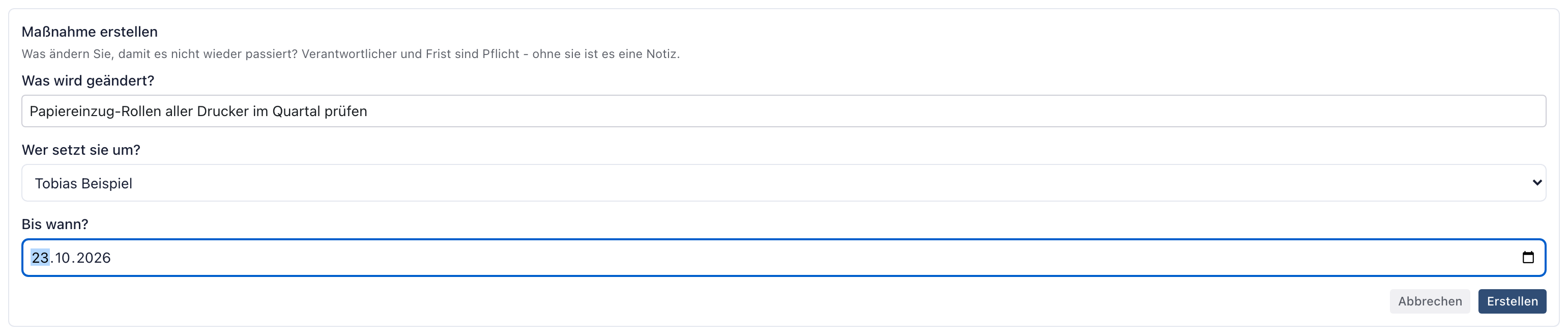
- 1Was wird geändert?
- 2Verantwortliche Person
- 3Zieltermin
- 4Erstellen
Die Maßnahme steht mit offen, der verantwortlichen Person und bis 23.10.2026 in der Liste, darunter Wartet auf Tobias Beispiel. Tobias bekommt die Meldung Maßnahme zugewiesen mit dem Zieltermin.
Warum Pflicht? Eine Maßnahme ohne Besitzer und Termin ist eine Absichtserklärung. Ohne Termin kann knooing auch nicht erinnern (Erinnerung bei Fristüberschreitung).
Schritt 2: Die Maßnahme umsetzen
Die verantwortliche Person öffnet dieselbe Nachbetrachtung (über die Meldung in der Glocke oder den Vorgang) und klickt bei der Maßnahme auf In Bearbeitung nehmen. Der Status wechselt auf in Arbeit. Ist sie fertig, klickt sie auf erledigt.
Warum zwei Schritte? Die Liste zeigt so, was bereits begonnen wurde und was noch liegt.
Schritt 3: Den Wirksamkeitsnachweis eintragen
Nach erledigt erscheint Maßnahme als erledigt festhalten. Beschreiben Sie, womit belegt ist, dass die Maßnahme wirkt, zum Beispiel Alle zwölf Drucker geprüft, die Einzugsrollen von drei Geräten getauscht. Das Prüfprotokoll liegt im Vorgang. Klicken Sie auf Als erledigt festhalten.

- 1Wirksamkeitsnachweis
- 2Als erledigt festhalten
Die Maßnahme steht jetzt auf wartet auf Abnahme, mit dem Nachweis und dem Hinweis Wartet auf Abnahme durch Julia Beispiel. Nur die verantwortliche Person selbst kann sie als erledigt melden.
Warum der Nachweis? „Erledigt“ ohne Beleg lässt sich bei der Revision nicht belegen. Der Nachweis zwingt dazu, die Wirkung zu zeigen, nicht nur die Tätigkeit.
Schritt 4: Abnehmen oder Nacharbeit verlangen
Die Abnahmeperson sieht bei der Maßnahme die Knöpfe Abnehmen und Nacharbeit verlangen. Für alle anderen sind sie grau.

- 1Abnehmen
- 2Nacharbeit verlangen
- 3Wer abnimmt
- Abnehmen: Die Maßnahme steht auf erledigt.

- 1erledigt
- Nacharbeit verlangen: Es öffnet sich Nacharbeit verlangen mit der Frage Was fehlt noch, damit die Maßnahme abgenommen werden kann? Tragen Sie die Begründung ein und klicken Sie auf Nacharbeit verlangen.

- 1Begründung
- 2Nacharbeit verlangen
Die Maßnahme geht zurück auf in Arbeit, und die verantwortliche Person sieht die Begründung in Orange: Nacharbeit verlangt: …

- 1Begründung der Abnahmeperson
- 2zurück in Arbeit
Warum eine zweite Person? Wer seine eigene Arbeit abnimmt, prüft sie nicht. Auch das Verwerfen einer Maßnahme, die auf Abnahme wartet, kann deshalb nur die Abnahmeperson. Abnahme, Nacharbeit und Verwerfen stehen im Nachweisjournal. Wenn niemand abnehmen darf, weil das Team den Schalter nicht trägt, legen Sie unter Einstellungen, Nutzer & Rechte, Teams beim Team Team darf Maßnahmen freigeben und abnehmen fest.
Wenn etwas nicht klappt
- Die Maßnahme braucht einen Titel. / Die Maßnahme braucht einen Verantwortlichen. / Die Maßnahme braucht eine Frist - sonst ist sie eine Notiz. Füllen Sie die drei Felder aus.
- Die verantwortliche Person hat keine Berechtigung „itsm:view" und kann die Maßnahme nicht sehen. Wählen Sie eine Person mit Leserecht im Servicedesk.
- Nur die ausführende Person kann diese Maßnahme als erledigt melden. Das kann nur die verantwortliche Person.
- Die Meldung „als erledigt" braucht einen Wirksamkeitsnachweis. Tragen Sie den Nachweis ein.
- Die Anforderung von Nacharbeit braucht eine Begründung. Schreiben Sie, was fehlt.
- Eine abgeschlossene Maßnahme ist nicht mehr änderbar. Erledigte und verworfene Maßnahmen sind festgeschrieben. Legen Sie bei Bedarf eine neue an.
- Die Maßnahme konnte nicht angelegt werden. / … nicht abgeschlossen werden. Versuchen Sie es erneut.