
Anleitung
Feldschreibhoheit festlegen: welche Instanz welches Feld schreibt
Je Verbindung, Vorgangsart und Feld festlegen, ob die führende Instanz, Ihre Instanz oder beide schreiben dürfen, wer eine gesperrte Änderung übersteuern darf, und die Festlegung nach der Freigabe anwenden.
7 min Lesezeit · Oktober 2026
Wenn zwei Instanzen denselben Vorgang führen, ändern beide gelegentlich dasselbe Feld unterschiedlich. Die Feldschreibhoheit entscheidet im Voraus, wer ein Feld schreiben darf. Wer es nicht darf, sieht den Vorgang weiter, kann das Feld aber nur mit Begründung übersteuern (siehe Gesperrtes Feld übersteuern). Der Zusammenhang steht im Überblick.
Das brauchen Sie
Eine Verbindung (siehe Verbindung einrichten) und Servicedesk-Administration. Jede Festlegung braucht eine zweite Person mit denselben Rechten, die sie freigibt.
Schritt 1: Feldschreibhoheit öffnen und den Feldkatalog füllen
Klicken Sie auf Einstellungen, Integrationen, Feldschreibhoheit. Oben wählen Sie die Verbindung und die Vorgangsart. Der Feldkatalog nennt die Felder, die brückengeführt sein können. Nur Felder aus dem Katalog lassen sich festlegen. Ist er leer, klicken Sie auf 16 Felder übernehmen (die Zahl nennt die noch fehlenden Felder).
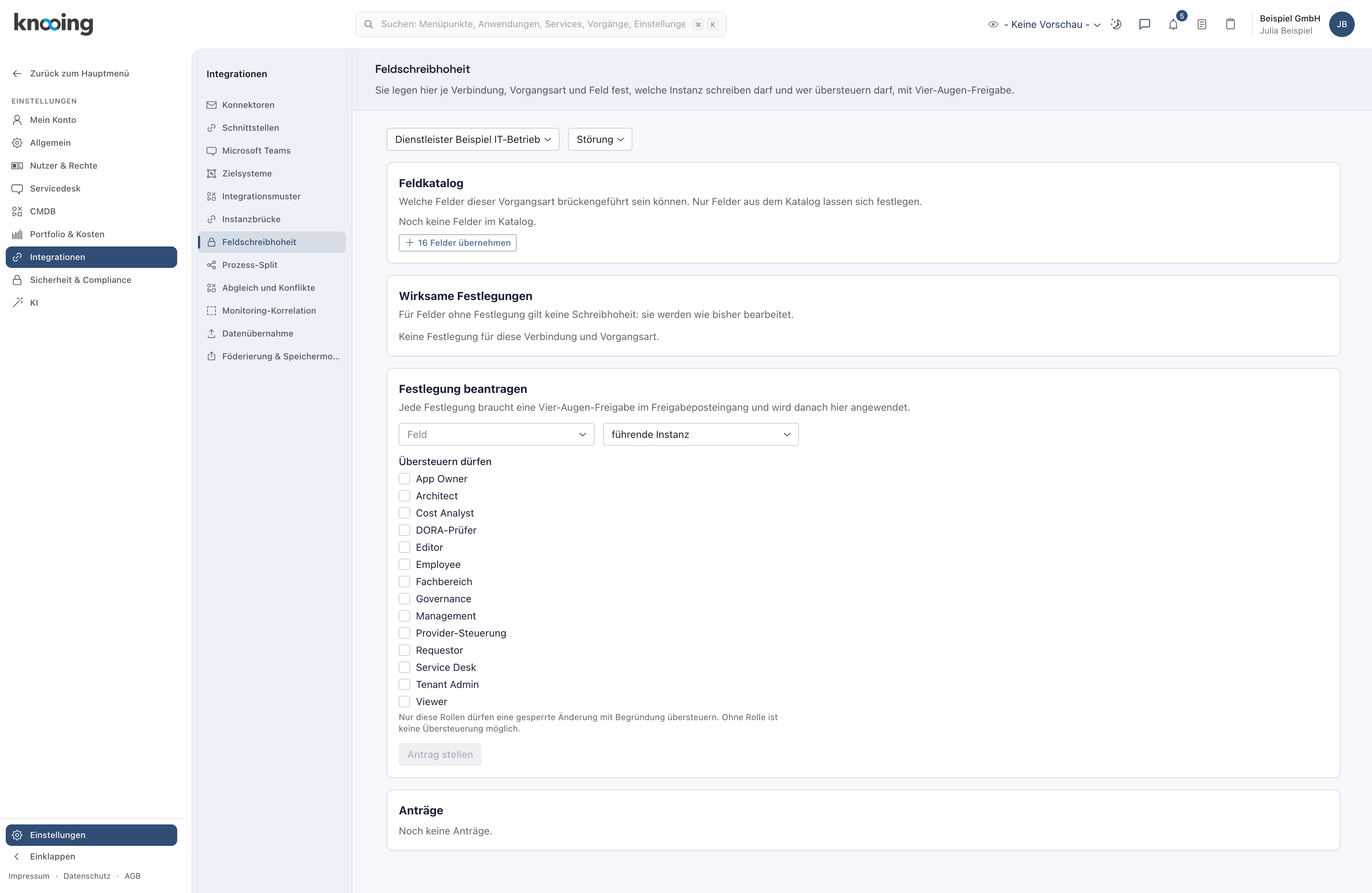
- 1Feldschreibhoheit
- 2Verbindung
- 3Vorgangsart
- 4Felder übernehmen
Danach zeigt der Katalog die Felder: Team, Bearbeiter, Kategorie, Beschreibung, Lieferant, Auswirkung, Aufbewahrungssperre, Priorität, Lösung, Ursachenkategorie, Service, Status, Lieferantenreferenz, Supportlevel, Titel und Dringlichkeit.
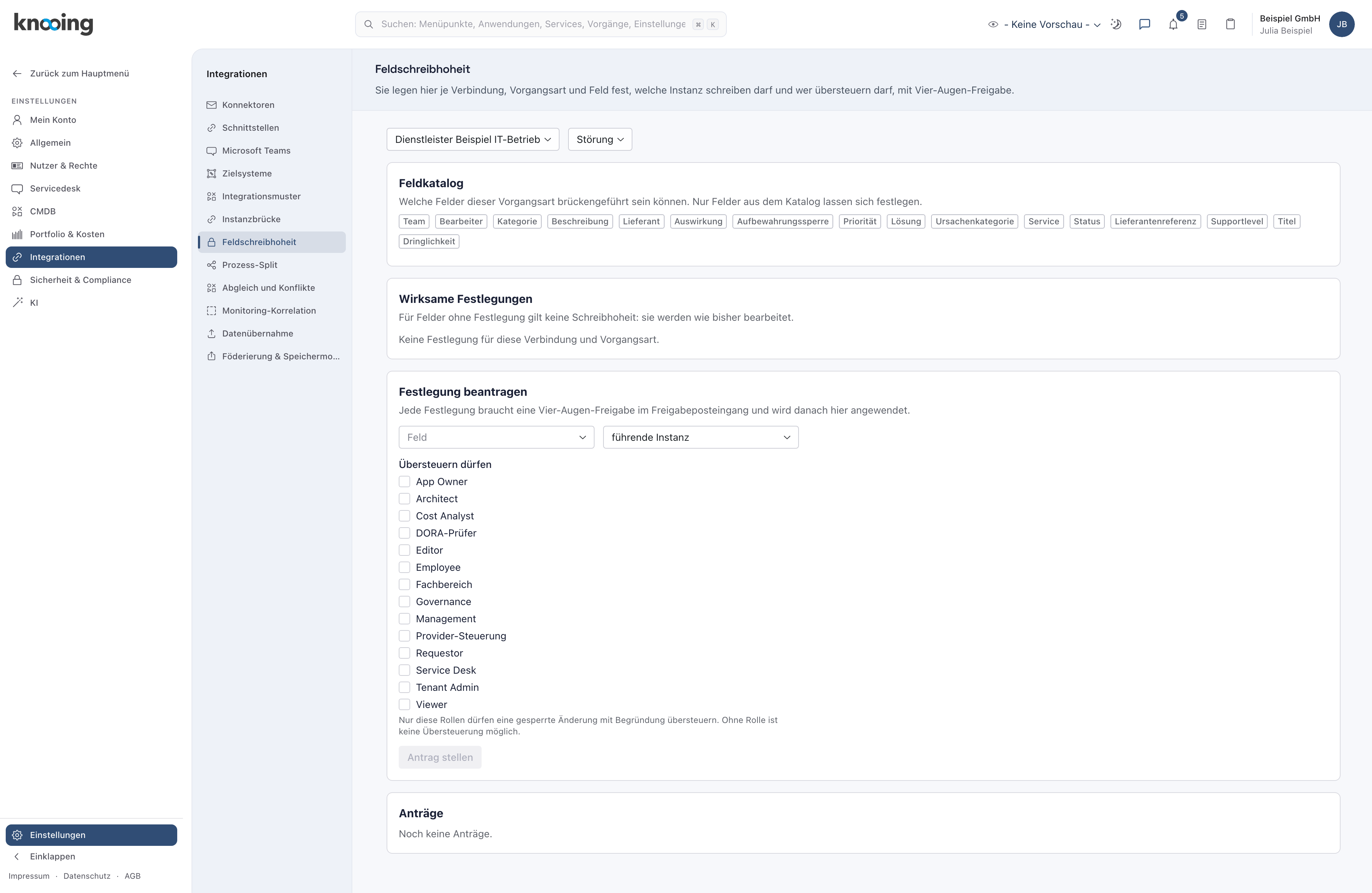
- 1Die regelbaren Felder
Warum ein Katalog? Nicht jedes Feld eignet sich für eine Festlegung. Der Katalog hält ausdrücklich fest, welche Felder der Abgleich regeln darf, und verhindert Festlegungen auf Felder, die es nicht gibt.
Schritt 2: Eine Festlegung beantragen
Im Bereich Festlegung beantragen wählen Sie:
- Feld: das Feld aus dem Katalog.
- Hoheit: führende Instanz, diese Instanz oder beide.
- Übersteuern dürfen: die Rollen, deren Träger eine gesperrte Änderung mit Begründung durchsetzen dürfen. Ohne Rolle ist keine Übersteuerung möglich.
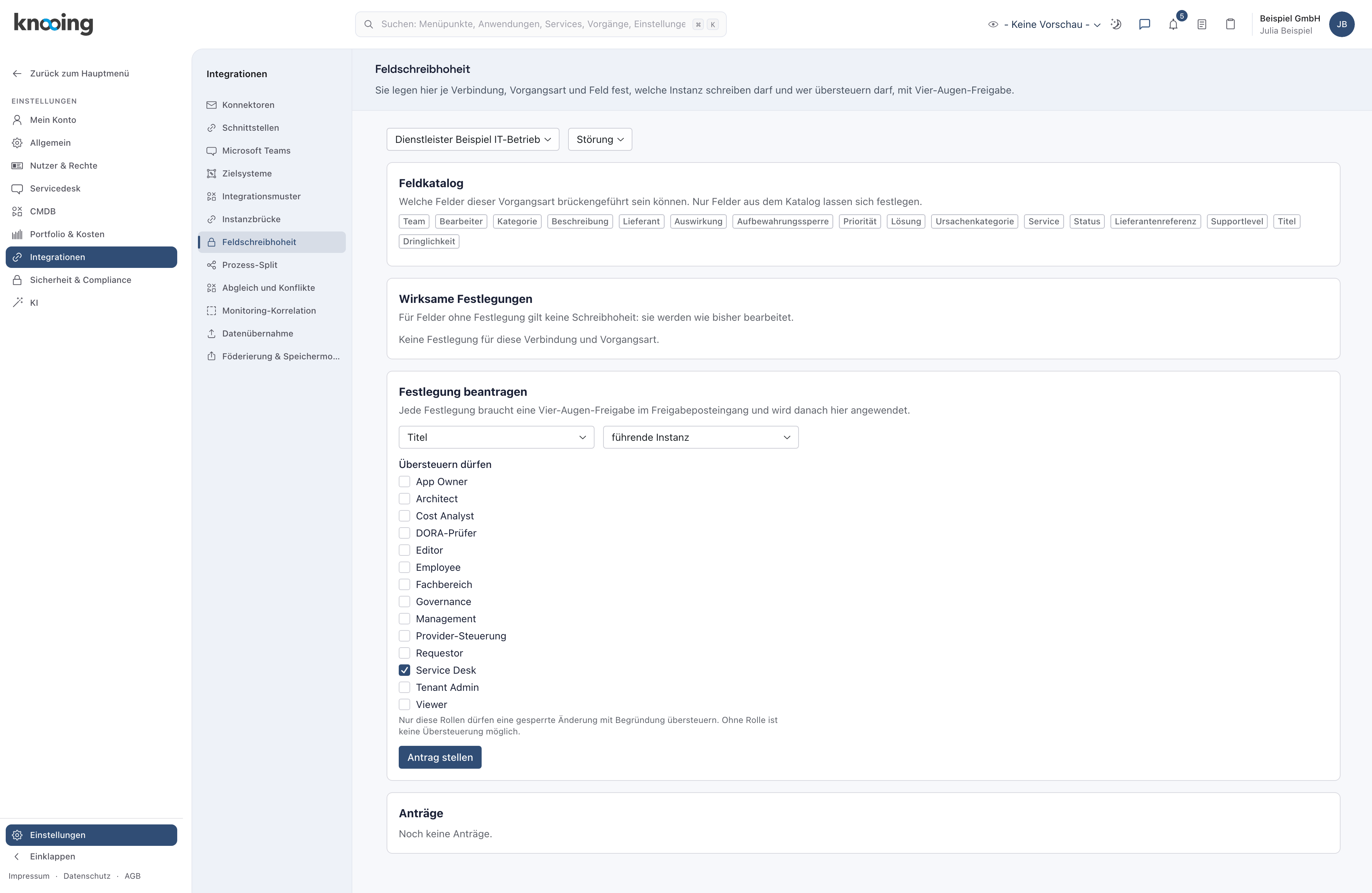
- 1Feld
- 2Hoheit
- 3Übersteuern dürfen
- 4Antrag stellen
Klicken Sie auf Antrag stellen. knooing meldet Antrag gestellt.
Was die Hoheit bedeutet, hängt von der Rolle der Verbindung ab: Bei Dienstleister führt gehört ein Feld mit der Hoheit führende Instanz dem Dienstleister. Bei den anderen Rollen gehört es Ihrer Instanz. diese Instanz gehört Ihnen immer, bei beide darf jede Seite schreiben, und es gibt keine Sperre. Für Felder ohne Festlegung gilt keine Schreibhoheit: Sie werden wie bisher bearbeitet.
Warum Rollen für die Übersteuerung? Es gibt Fälle, in denen ein Wert hier sofort stimmen muss, obwohl der Dienstleister führt, etwa ein offensichtlicher Tippfehler im Titel. Dafür braucht es einen Ausweg. Er steht aber nur den Rollen offen, die Sie ausdrücklich nennen, und jede Übersteuerung braucht eine Begründung und wird nachgewiesen.
Beispiel: Die Beispiel GmbH legt fest, dass der Dienstleister den Titel führt. Übersteuern darf nur die Rolle Service Desk.
Auswirkung, Dringlichkeit und Priorität
Diese drei Felder bestimmt die führende Instanz ohnehin. An einem Vorgang, der mit der Gegenseite verbunden ist, steht deshalb immer der Hinweis: „Priorität, Auswirkung, Dringlichkeit: wird von der führenden Instanz bestimmt, Übersteuern nicht möglich.“ Eine Übersteuerung gibt es für sie nicht. Praktisch wirkt die Übersteuerung bei Feldern wie dem Titel. Auch das Ändern an einem verbundenen Vorgang lehnt knooing ab: „Dieser Vorgang ist mit einem externen System verbunden. Die Einordnung wird dort geführt; eine Änderung hier würde beide Seiten auseinanderlaufen lassen. Bitte nehmen Sie sie im führenden System vor.“
Schritt 3: Auf die Freigabe warten
Der Antrag erscheint unter Anträge mit dem Stand wartet auf Entscheidung und der Beschriftung Dienstleister Beispiel IT-Betrieb · Störung · Titel → führende Instanz. Er liegt im Freigabeposteingang einer zweiten Person. Wie sie entscheidet, steht in Feldschreibhoheit freigeben.
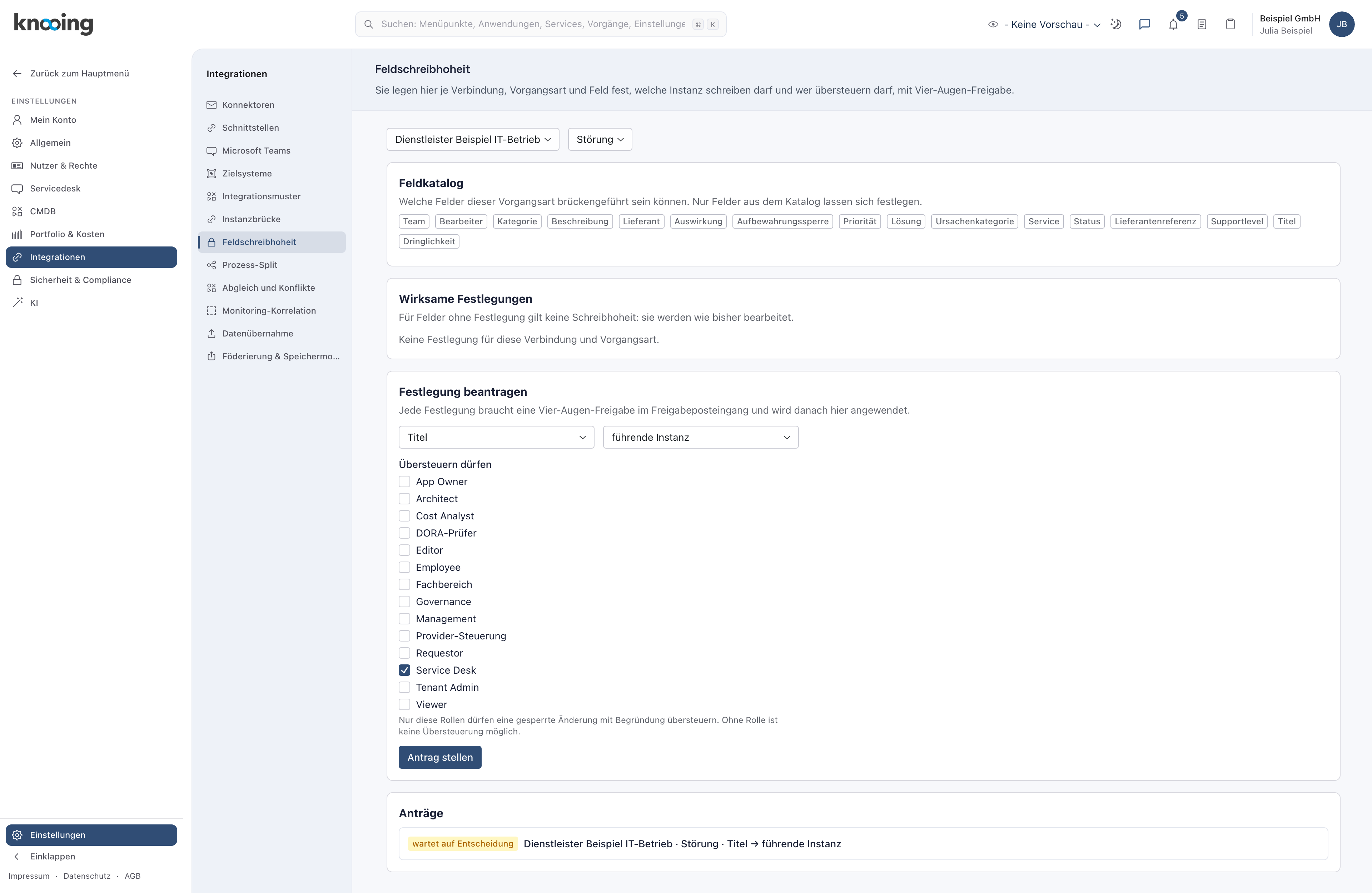
- 1Antrag wartet auf Entscheidung
Warum eine zweite Person? Die Schreibhoheit entscheidet, wessen Wert im Streitfall gilt. Eine Entscheidung dieser Reichweite soll nicht eine Person allein treffen (Vier-Augen-Prinzip).
Schritt 4: Die Festlegung anwenden
Nach der Zustimmung steht der Antrag auf freigegeben, und daneben erscheint Anwenden. Klicken Sie darauf. Der Antrag wechselt auf wirksam.
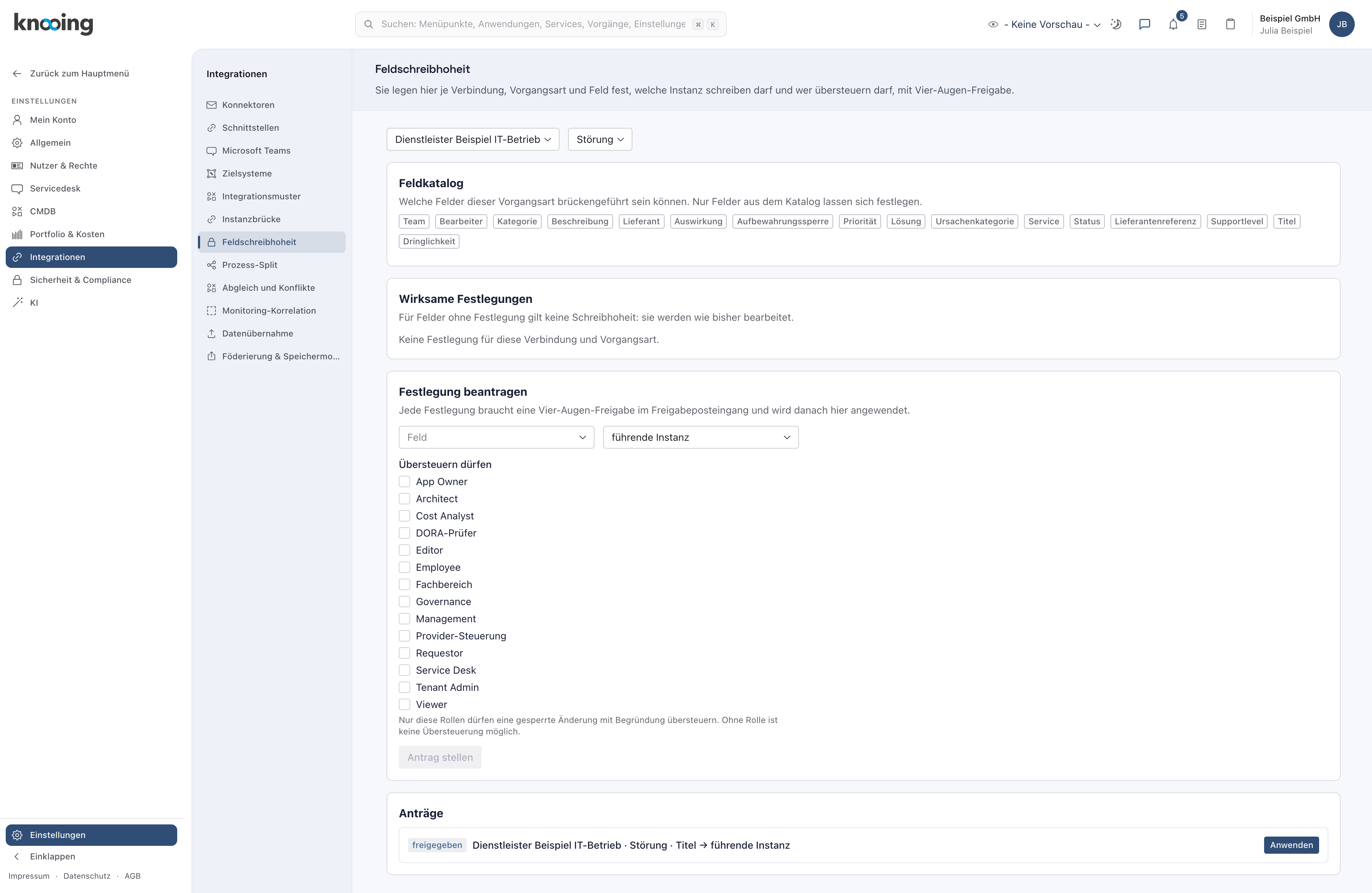
- 1freigegeben
- 2Anwenden
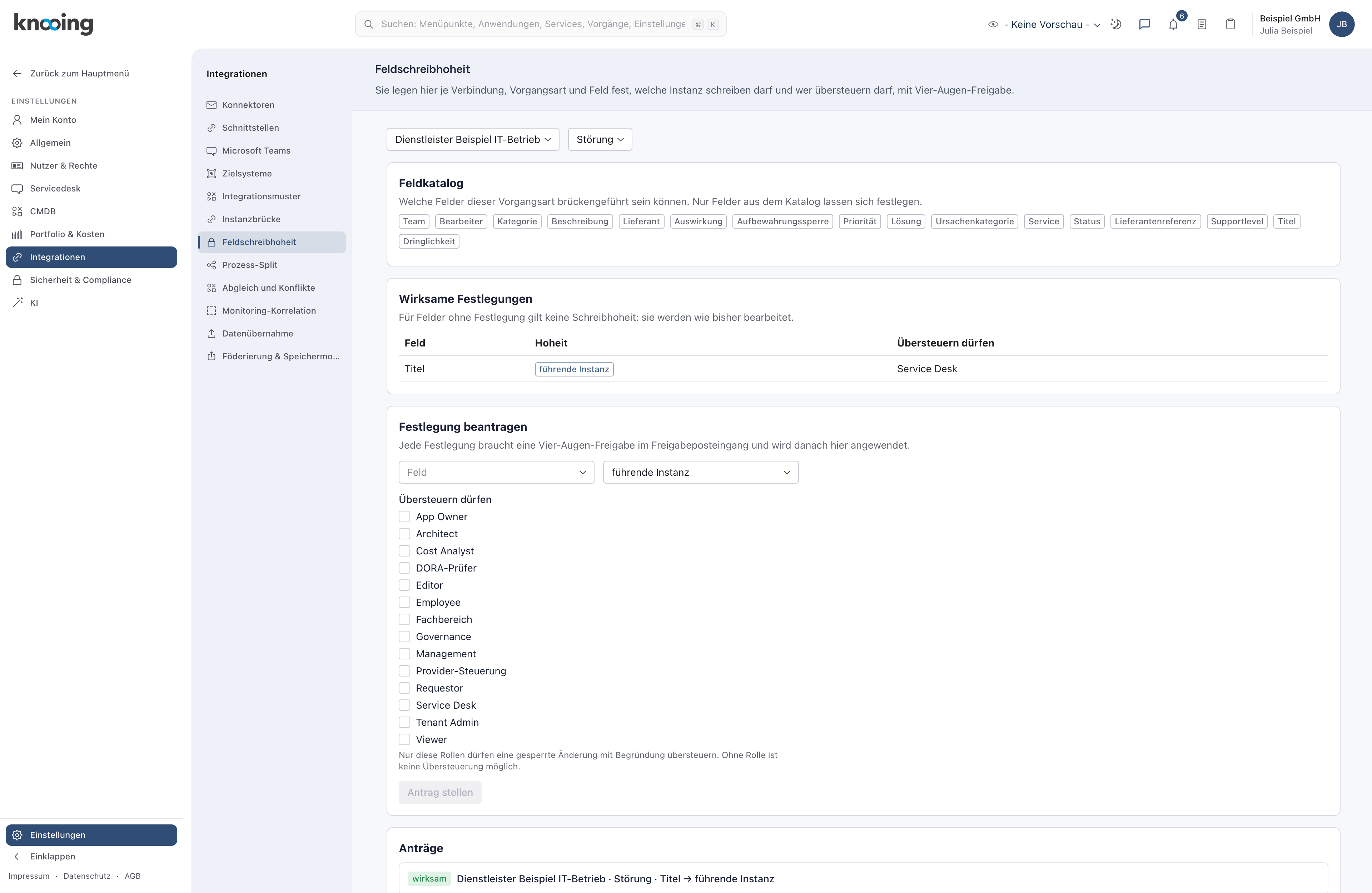
- 1Wirksame Festlegung
- 2wirksam
Ab jetzt zeigt jeder mit der Gegenseite verbundene Vorgang, welche Felder die Gegenseite führt (siehe Gesperrtes Feld übersteuern). Treffen beim Abgleich doch beide Seiten dasselbe Feld, gewinnt die führende Seite und der überschriebene Wert bleibt sichtbar (siehe Konflikte und Klärfälle bearbeiten).
Warum ein eigener Schritt Anwenden? Die Freigabe gilt für genau diese eine Festlegung und wird beim Anwenden verbraucht. So kann eine Zustimmung nicht für etwas anderes verwendet werden, als beantragt war. Eine spätere Änderung ist ein neuer Antrag. Die alte Festlegung bleibt gespeichert und gilt bis zum Beginn der neuen.
Wenn etwas nicht klappt
- Legen Sie zuerst unter Instanzbrücke eine Verbindung an. Ohne Verbindung gibt es nichts festzulegen.
- Noch keine Felder im Katalog. Klicken Sie auf Felder übernehmen.
- Das Feld ist für diese Vorgangsart nicht im Feldkatalog. Nehmen Sie es zuerst auf. Übernehmen Sie das Feld in den Katalog.
- Das Feld ist im Feldkatalog abgeschaltet. Ein abgeschaltetes Feld lässt sich nicht festlegen.
- Die Schreibhoheit beantragen Servicedesk-Admins. Ihnen fehlt die Rolle. Das Anwenden verlangt dieselbe: Die Schreibhoheit wenden Servicedesk-Admins an.
- Der Schritt ist fehlgeschlagen. Versuchen Sie es erneut.
- Die Festlegung widerspricht einer bestehenden oder der Freigabe. Bitte neu beantragen. Beantragen Sie die Festlegung erneut.
- Diese Freigabe trägt bereits eine Festlegung. Die Freigabe ist verbraucht.
- Die Schreibhoheit konnte nicht geladen werden. Laden Sie die Seite neu.