
Anleitung
Geschäftsservices und Angebote pflegen: die Grundlage für die Zuordnung
So legen Service-Verantwortliche im Service-Katalog fest, welcher Service ein Geschäftsservice ist, pflegen dessen Angebote mit Servicezeiten und Team, ordnen Anwendungen zu und nutzen Service-Baum und ITSM-Aktivität.
8 min Lesezeit · September 2026
Damit knooing eine Störung dem Geschäft zuordnen kann, muss es wissen, was in Ihrem Unternehmen ein Geschäftsservice ist und wie er angeboten wird. Das legen die Service-Verantwortlichen im Service-Katalog fest: einmal einrichten, danach nur pflegen.
Die Zusammenhänge erklärt der Überblick. Damit auch die Geräte erkannt werden, gehört die Verbindung der Geräte mit den Services dazu (Geräte für die Zuordnung vorbereiten).
Das brauchen Sie
Der Servicedesk ist für Ihren Mandanten aktiv. Ohne aktiven Servicedesk stehen Angebote nicht zur Verfügung. Für das Team eines Angebots brauchen Sie zusätzlich das Schreibrecht für die Zuständigkeit des Service.
Schritt 1: Einen Service zum Geschäftsservice machen
Öffnen Sie in der Seitenleiste Mein Unternehmen, Meine Services, wählen Sie den Reiter Services und öffnen Sie den Service, zum Beispiel „Auftragsportal“. Im Reiter Verantwortung klicken Sie auf den Stift neben Service-Ebene und wählen Geschäftsservice. Zur Wahl stehen außerdem Technischer Service und Anwendungsservice.
Im Kopf des Service steht danach das Abzeichen Geschäftsservice. Unter dem Feld erklärt knooing: Nur Geschäftsservices bekommen Angebote. Die Ebene ist unabhängig von der Serviceklasse.
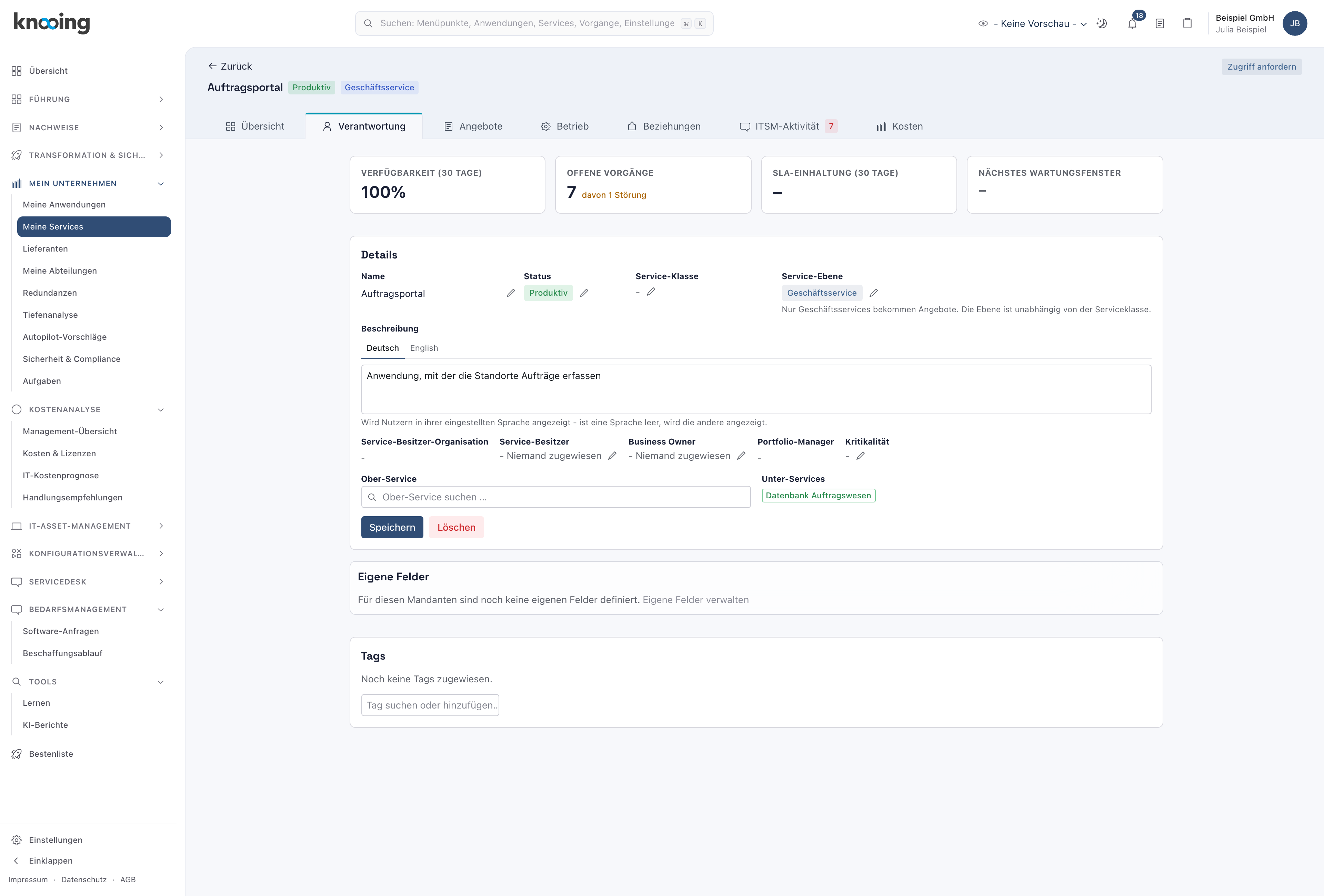
- 1Abzeichen Geschäftsservice
- 2Service-Ebene wählen
Warum eine eigene Ebene? Die Fachabteilung kennt „das Auftragsportal“, nicht den Datenbankserver dahinter. Die Ebene trennt, was das Geschäft nutzt und vereinbart, von der Technik, die es trägt. Auswertungen und Angebote gibt es nur auf der Geschäftsebene.
Beispiel: „Auftragsportal“ ist ein Geschäftsservice. „Datenbank Auftragswesen“, der Service darunter, bleibt ein Technischer Service und hat den Ober-Service „Auftragsportal“.
Schritt 2: Das zuständige Team festlegen
Im Reiter Betrieb wählen Sie beim Zuständigen Team im Servicedesk das Team, das Störungen dieses Services bearbeitet, im Beispiel „Portal-Betrieb“. Die Auswahl wird sofort gespeichert. Auch der Service darunter bekommt sein Team, im Beispiel „DB-Betrieb“.
Warum am Service? Dieses Team gilt, wenn das Angebot kein eigenes Team nennt. Steht bei einem Angebot kein Team, zeigt die Tabelle Team des Service.
Schritt 3: Angebote anlegen
Öffnen Sie den Geschäftsservice, wechseln Sie in den Reiter Angebote und klicken Sie auf Angebot anlegen. Der Dialog fragt:
- Name, zum Beispiel Auftragsportal Standorte,
- Beschreibung,
- Servicezeiten, zum Beispiel Mo-Fr 07:00-18:00,
- Reihenfolge in der Auswahl,
- Status und Zuständiges Team, zum Beispiel „Standort-Support“,
- Abteilungen und Regionen, für die das Angebot gilt. Ohne Auswahl gilt es für alle.
Zum Abschluss auf Speichern klicken.
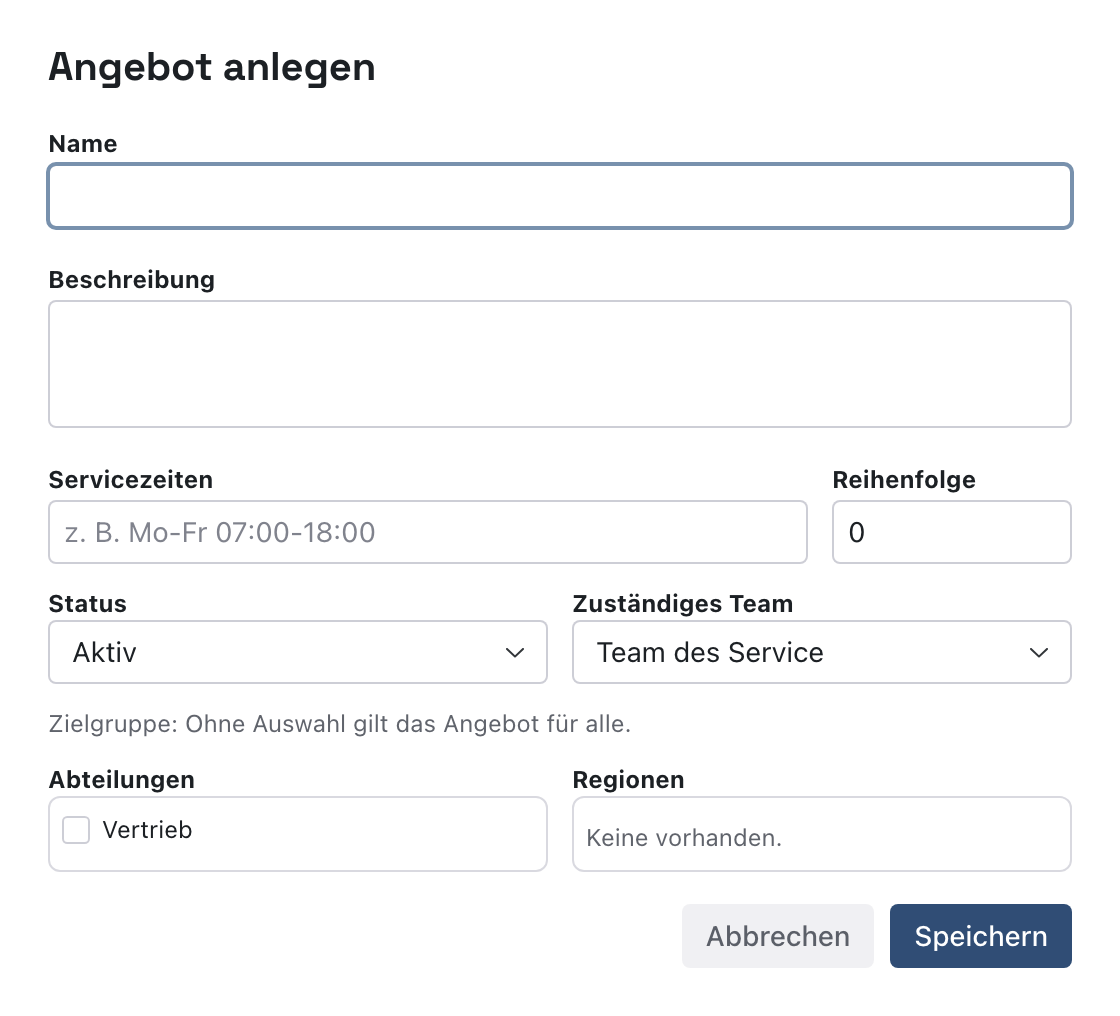
- 1Name eintragen
- 2Dann speichern
Legen Sie ein zweites Angebot an, zum Beispiel Auftragsportal Zentrale, ohne Team und ohne Abteilung. Die Tabelle zeigt dann in der Spalte Zielgruppe den Wert Alle und in der Spalte Team den Wert Team des Service.
Warum mehrere Angebote? Ein Angebot beschreibt, wie der Geschäftsservice einer Zielgruppe angeboten wird: mit eigenen Servicezeiten und eigenem Team. Bei einer Störung wählt der Servicedesk das Angebot, das zur betroffenen Person passt. Dieselbe Störung landet so je nach Melder beim richtigen Team.
Beispiel: „Auftragsportal Standorte“ gilt Mo-Fr 07:00-18:00 für die Abteilung Vertrieb und wird vom Standort-Support betreut. „Auftragsportal Zentrale“ gilt für alle anderen und läuft über das Standardteam.
Schritt 4: Angebote pflegen und archivieren
Die Tabelle im Reiter Angebote zeigt Name, Status, Zielgruppe, Servicezeiten, Team und Vorgänge. Je Angebot gibt es den Stift Bearbeiten (Dialog Angebot bearbeiten) und den Papierkorb Entfernen. Mit dem Schalter Archivierte zeigen blenden Sie archivierte Angebote ein.
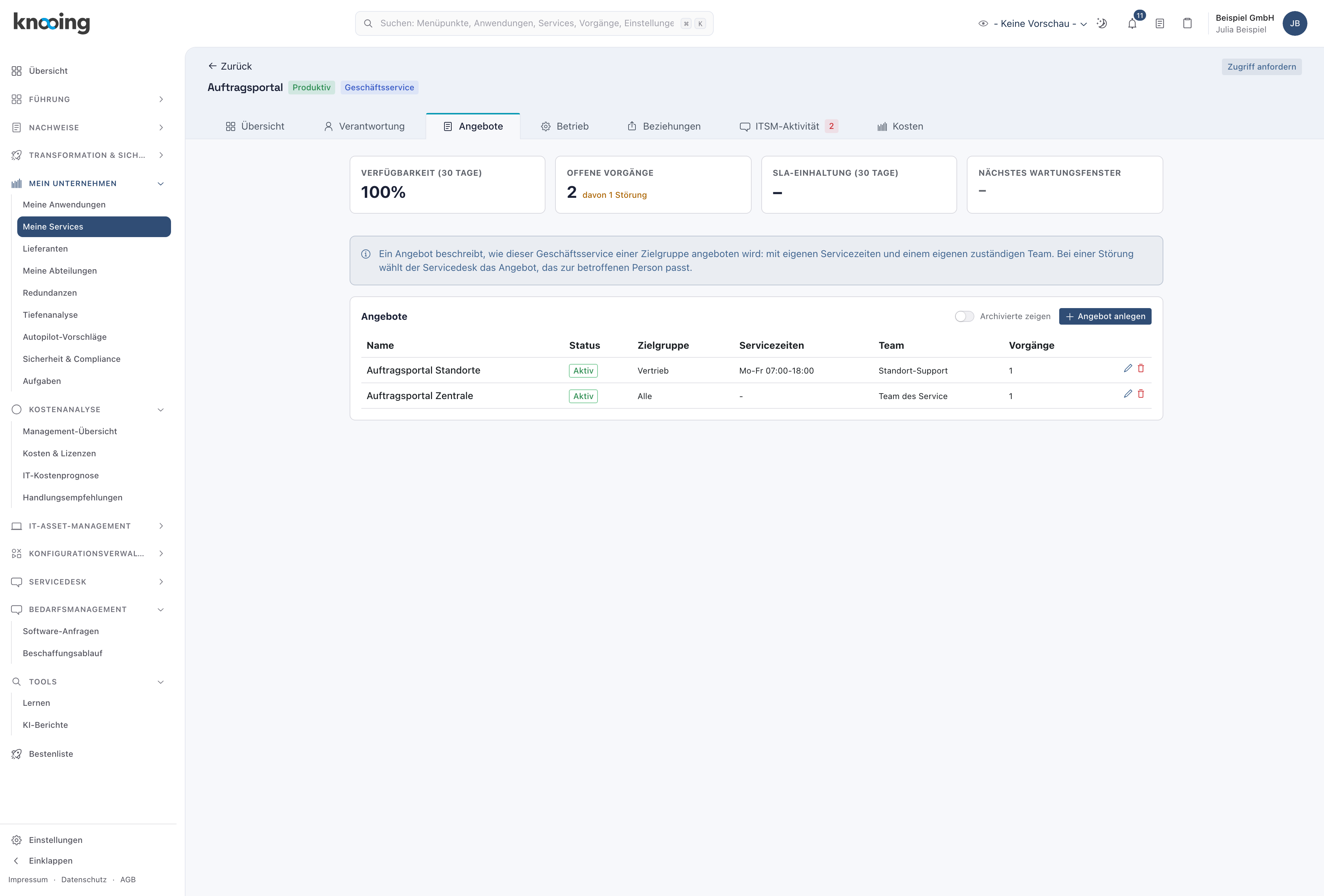
- 1Archivierte einblenden
- 2Stift und Papierkorb
Hängen an einem Angebot Vorgänge, fragt knooing beim Entfernen nach, zum Beispiel: „Auftragsportal Zentrale“ hängt an 1 Vorgang und wird deshalb archiviert statt gelöscht. Fortfahren?
Warum archivieren statt löschen? Alte Vorgänge und Auswertungen behalten so ihren Bezug zum Angebot.
Öffnen Sie einen Technischen Service, etwa „Datenbank Auftragswesen“, und wechseln in den Reiter Angebote, steht dort: Angebote gibt es nur an Geschäftsservices. Stellen Sie unter „Verantwortung“ die Service-Ebene auf „Geschäftsservice“, um Angebote anzulegen.
Schritt 5: Anwendungen zuordnen
Damit ein Vorgang die Betroffenen Anwendungen kennt, ordnen Sie sie dem Service zu, unter dem die Geräte hängen. Die Anwendung muss zuvor unter Mein Unternehmen, Meine Anwendungen existieren. Öffnen Sie dann den Service „Datenbank Auftragswesen“, den Reiter Beziehungen, und klicken Sie im Abschnitt Zugeordnete Anwendungen auf Anwendung hinzufügen. Unter Anwendung zuordnen klicken Sie die Anwendung an, im Beispiel „Auftragsverwaltung“. Danach steht bei Zugeordnete Anwendungen die Zahl 1.
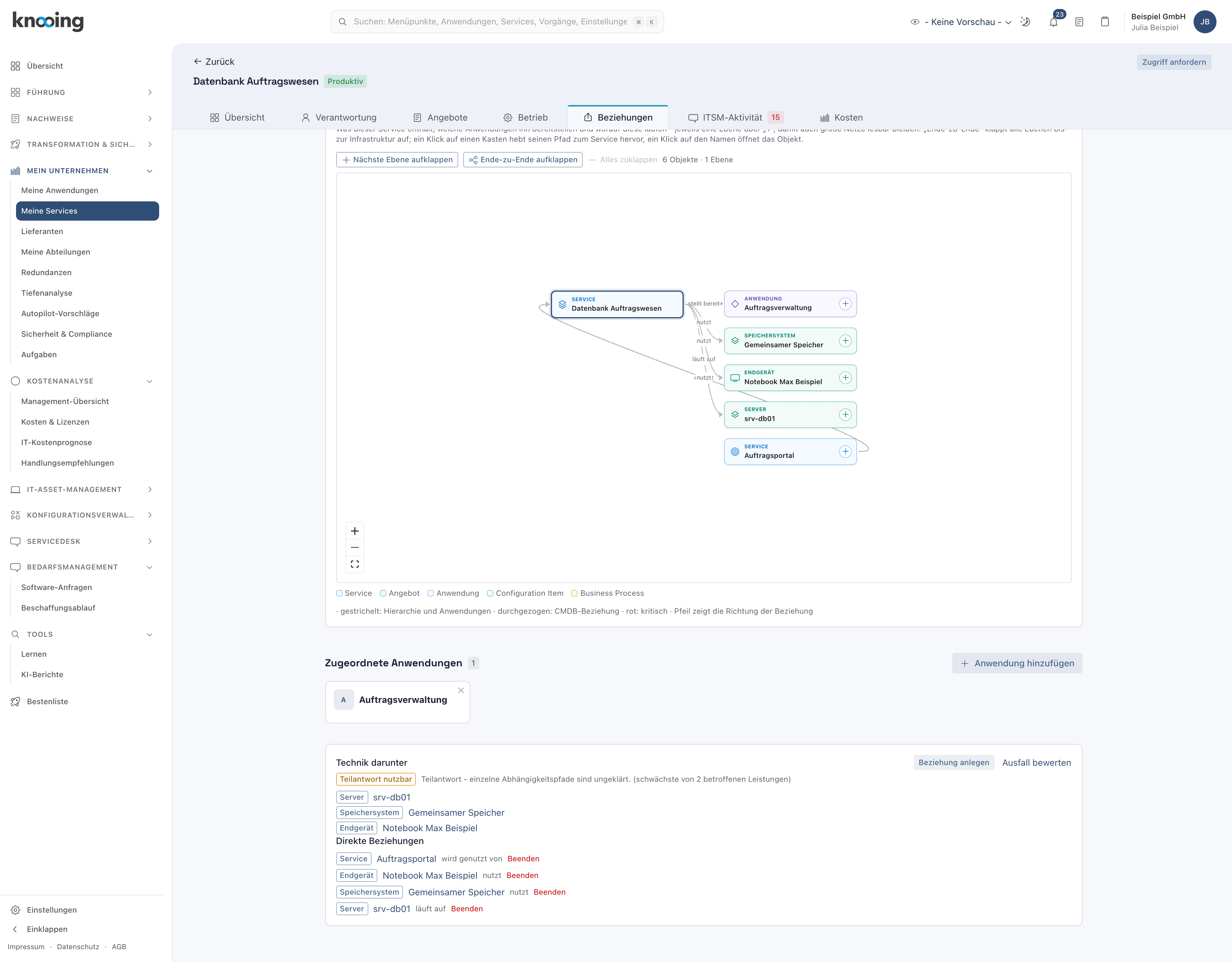
- 1Zugeordnete Anwendung
- 2Anwendung im Service-Baum
Warum hier? Fällt ein Gerät unter diesem Service aus, übernimmt knooing die Anwendung in den Vorgang (siehe Zuordnung am Vorgang korrigieren).
Schritt 6: Den Service-Baum lesen
Im Reiter Beziehungen eines Geschäftsservice zeigt der Abschnitt Service-Baum, was worauf aufbaut. Die erste Ebene zeigt den Geschäftsservice mit Zielscheibe, daneben die Angebote als Kästen Angebot (Linie bietet an) und die Services, auf die er aufbaut, als Kästen Service. Ein Klick auf den Namen eines Angebots öffnet den Service im Reiter Angebote.
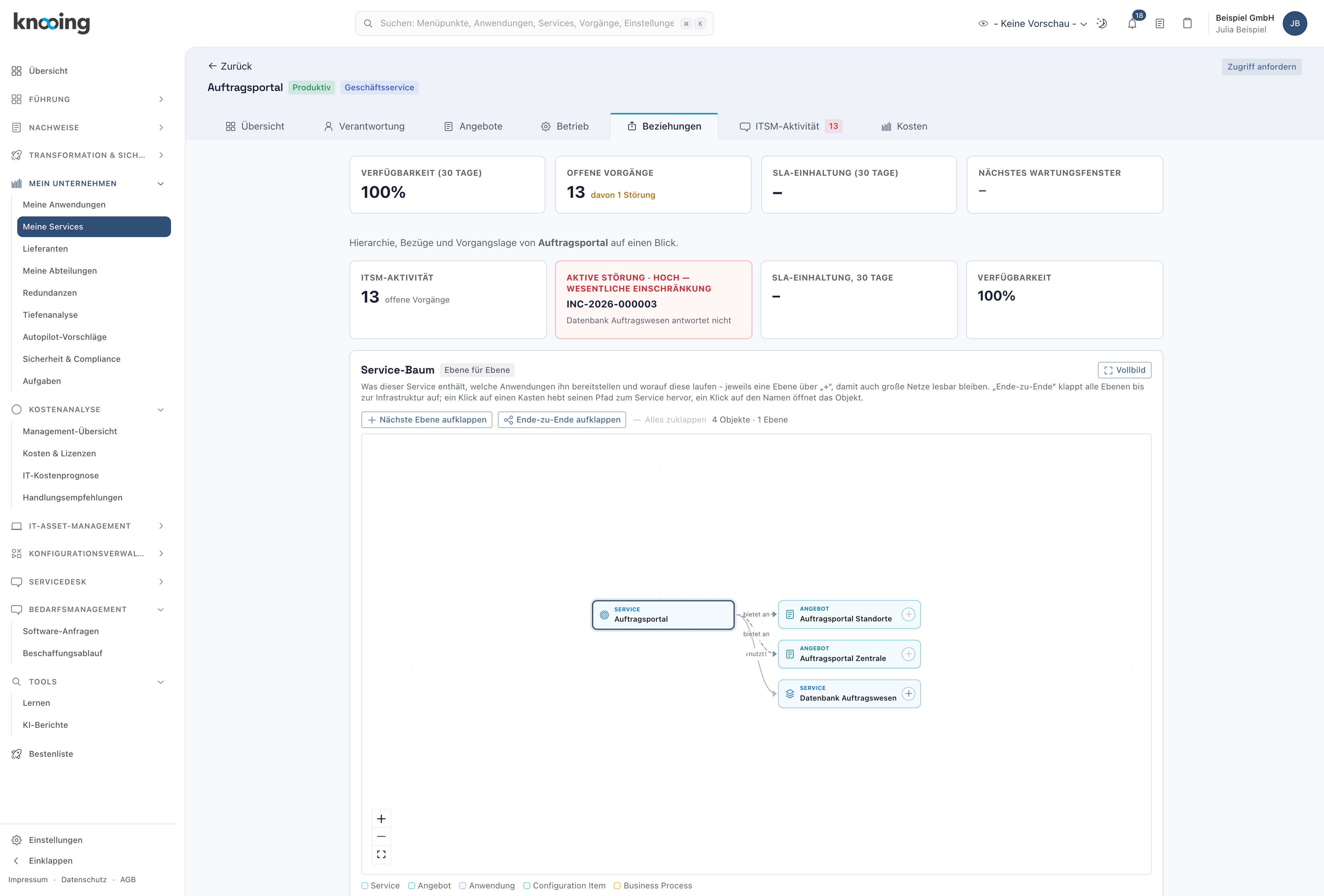
- 1Angebote und Services darunter
Mit Ende-zu-Ende aufklappen sehen Sie die ganze Kette bis zu den Geräten. Neben den Knöpfen steht, wie viele Objekte und Ebenen der Baum zeigt. Im Beispiel reicht er von der Datenbank über die Anwendung Auftragsverwaltung bis zu Server, Speichersystem und Notebook, dazu das HR-Portal am Speichersystem. Mit Alles zuklappen kehren Sie zur ersten Ebene zurück.
Warum ein Baum? Er ist die Auswirkungsanalyse: Vor einer Wartung oder bei einem Ausfall erkennen Sie, welche Geschäftsservices betroffen sind.
Beispiel: Für den Datenbankserver ist ein Patch geplant. Im Baum sehen Sie, dass das Auftragsportal mit beiden Angeboten betroffen ist und die Standorte informiert werden müssen.
Schritt 7: Die ITSM-Aktivität nutzen
Im Reiter ITSM-Aktivität des Geschäftsservice zeigt die Kachel Aktive Störung Priorität, Vorgangsnummer, Titel und zuständiges Team, dazu Vorgang öffnen →. Gezählt wird nach Geschäftsservice, also auch die Vorgänge der Services darunter. Mit dem Link Alle Störungen dieses Geschäftsservice (inkl. Unter-Services) öffnet sich die Seite Störungen, gefiltert auf den Geschäftsservice (siehe Störungen nach Geschäftsservice auswerten).
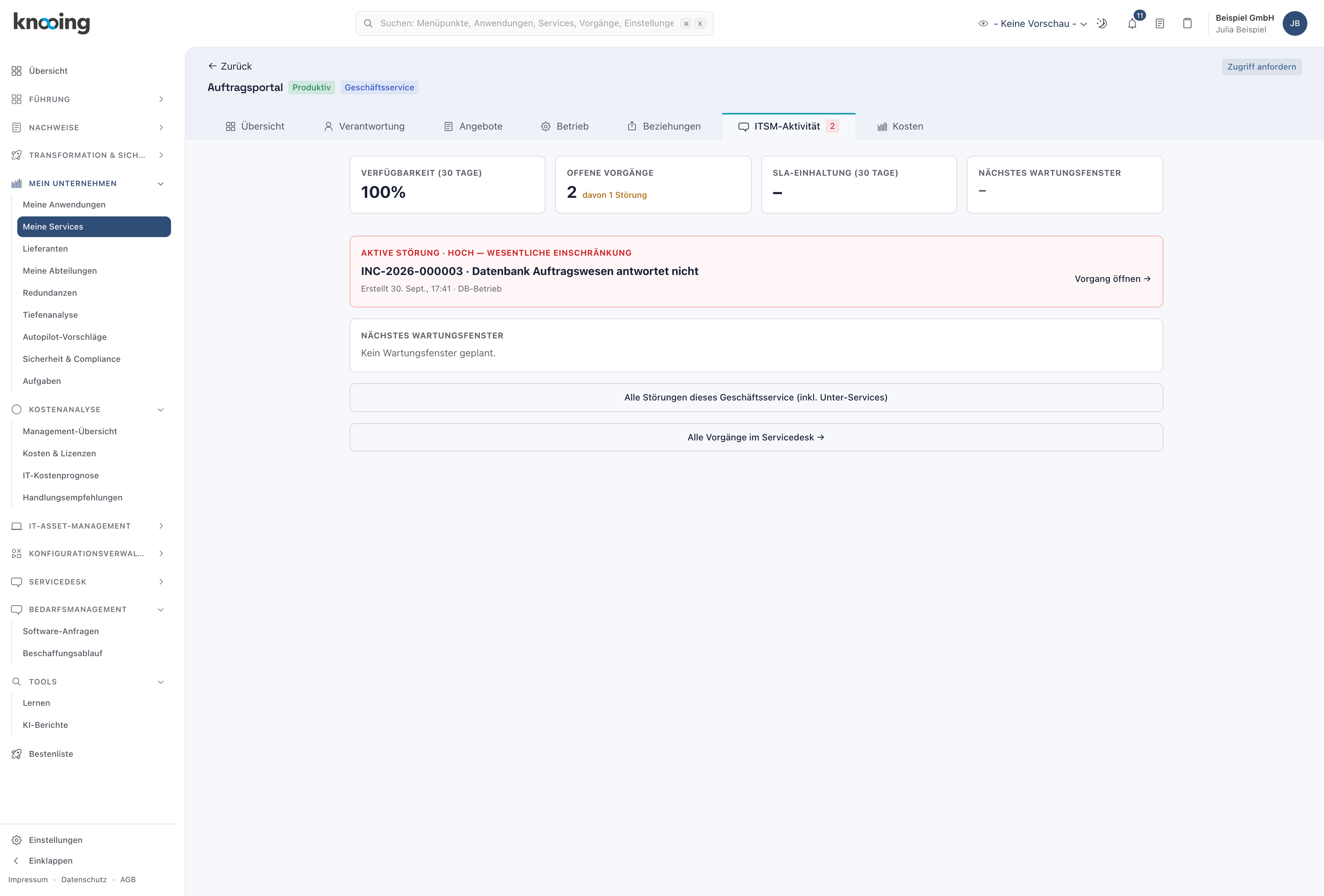
- 1Aktive Störung mit Team
Warum hier? Wer für einen Geschäftsservice verantwortlich ist, will nicht in der Vorgangsliste suchen, sondern sehen, ob gerade etwas brennt.
Wenn etwas nicht klappt
- Der Knopf „Angebot anlegen“ fehlt. Der Service ist kein Geschäftsservice. Stellen Sie unter Verantwortung die Service-Ebene um (Schritt 1).
- Angebote stehen nicht zur Verfügung. Angebote gibt es erst, wenn der Servicedesk für Ihren Mandanten aktiv ist.
- Das Team lässt sich nicht wählen. Für das Team eines Angebots brauchen Sie das Schreibrecht für die Zuständigkeit des Service.
- Bitte geben Sie einen Namen ein. Ein Angebot braucht einen Namen.
- Das Angebot ließ sich nicht speichern oder Das Angebot ließ sich nicht entfernen. Laden Sie die Seite neu und wiederholen Sie den Vorgang.
- Ich möchte die Vorgänge eines Angebots sehen. Klicken Sie in der Angebotstabelle auf die Zahl in der Spalte Vorgänge: Die Vorgangsliste öffnet sich, gefiltert auf das Angebot.