
Anleitung
Einen Vorgang zu einem anderen Provider umleiten: als Service Integrator
So leiten Sie als Service Integrator einen Vorgang an einen anderen Provider mit gültigem Vertrag um, halten die Begründung fest und erkennen, wie lange die Umleitung gilt.
4 min Lesezeit · Oktober 2026
Als Service Integrator steuern Sie das Zusammenspiel der Provider für Ihre Services. Manchmal ist der Provider, den die Regeln bestimmen, im Einzelfall der falsche: Die Ursache liegt woanders, oder ein Provider ist ausgelastet. Dann leiten Sie den Vorgang von Hand an einen anderen Provider um. Die Umleitung hat Vorrang vor den Regeln. Wie die Karte aufgebaut ist, steht in Die Provider-Steuerung am Vorgang lesen.
Am Ende verantwortet der neue Provider den Vorgang. Die Fristen des bisherigen Providers enden, die des neuen beginnen, und der Verlauf nennt Ihre Begründung.
Das brauchen Sie
Die Rolle Service Integrator für den Service des Vorgangs. Sie wird unter Einstellungen, Servicedesk, SIAM-Rollen vergeben. Ohne diese Rolle fehlt der Knopf Lieferant umleiten. Der Ziel-Provider braucht einen gültigen Vertrag für den Service: Die Auswahl zeigt nur solche Provider.
Beispiel im Artikel: Lena Beispiel ist Service Integrator für die Warenwirtschaft. Die Störung „Artikelstammdaten lassen sich nicht speichern“ hat die Kategorie Software. Keine Regel trifft zu, deshalb liegt sie beim Hauptprovider Muster IT-Service GmbH. Die Ursache ist aber eine volle Datenbank auf dem Server srv-lager-02 im Rechenzentrum, also soll die Rechenzentrum Nord GmbH übernehmen.
Schritt 1: Lieferant umleiten öffnen
Öffnen Sie in der Seitenleiste Servicedesk und darin Störungen. Klicken Sie auf den Vorgang und dann auf In Vollansicht öffnen. Blättern Sie zur Karte Provider-Steuerung und klicken Sie unter Weitere beteiligte Lieferanten auf Lieferant umleiten.
Danach erscheint der Bereich Lieferant umleiten mit den Feldern Ziel-Lieferant und Begründung.
Warum nur der Service Integrator? Eine Umleitung übersteuert die freigegebenen Regeln. Deshalb darf sie nur die Rolle, die das Zusammenspiel der Provider verantwortet, und nur für ihre Services.
Beispiel: Lena Beispiel öffnet die Störung „Artikelstammdaten lassen sich nicht speichern“ und klickt auf Lieferant umleiten.
Schritt 2: Ziel und Begründung angeben
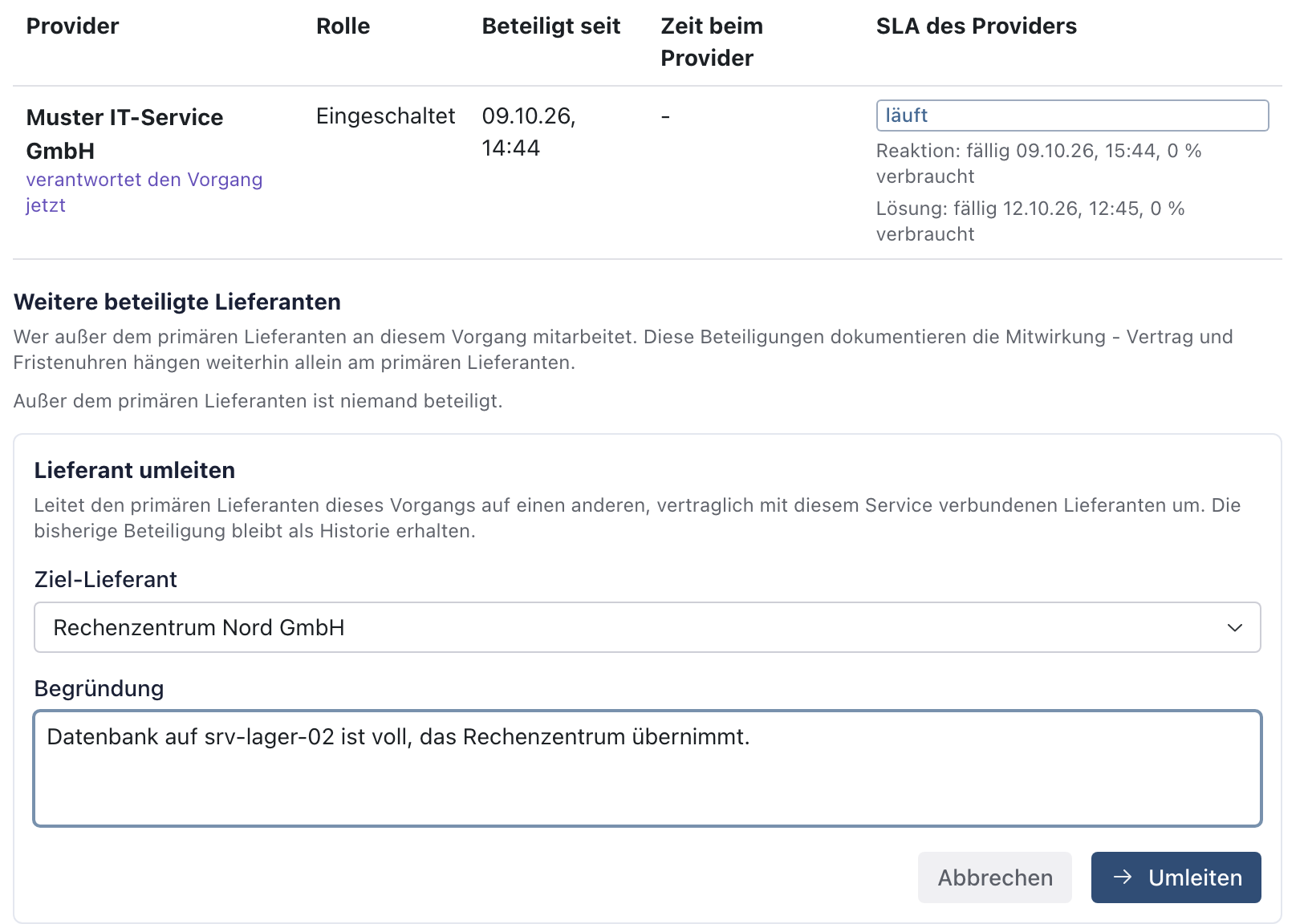
Wählen Sie bei Ziel-Lieferant den neuen Provider (1). Tragen Sie bei Begründung ein, warum Sie umleiten (2). Klicken Sie auf Umleiten (3).
Die Auswahl zeigt nur Provider, deren Vertrag für den Service heute gilt. Der bisherige Provider fehlt darin. Nach dem Klick erscheint die Meldung „Lieferant umgeleitet.“
Warum eine Begründung? Sie ist Pflicht und steht im Verlauf. So versteht jeder, warum der Vorgang nicht beim Provider der Regel liegt.
Beispiel: Lena Beispiel wählt Rechenzentrum Nord GmbH und schreibt „Datenbank auf srv-lager-02 ist voll, das Rechenzentrum übernimmt.“
Schritt 3: Das Ergebnis prüfen
Lesen Sie die Karte Provider-Steuerung.
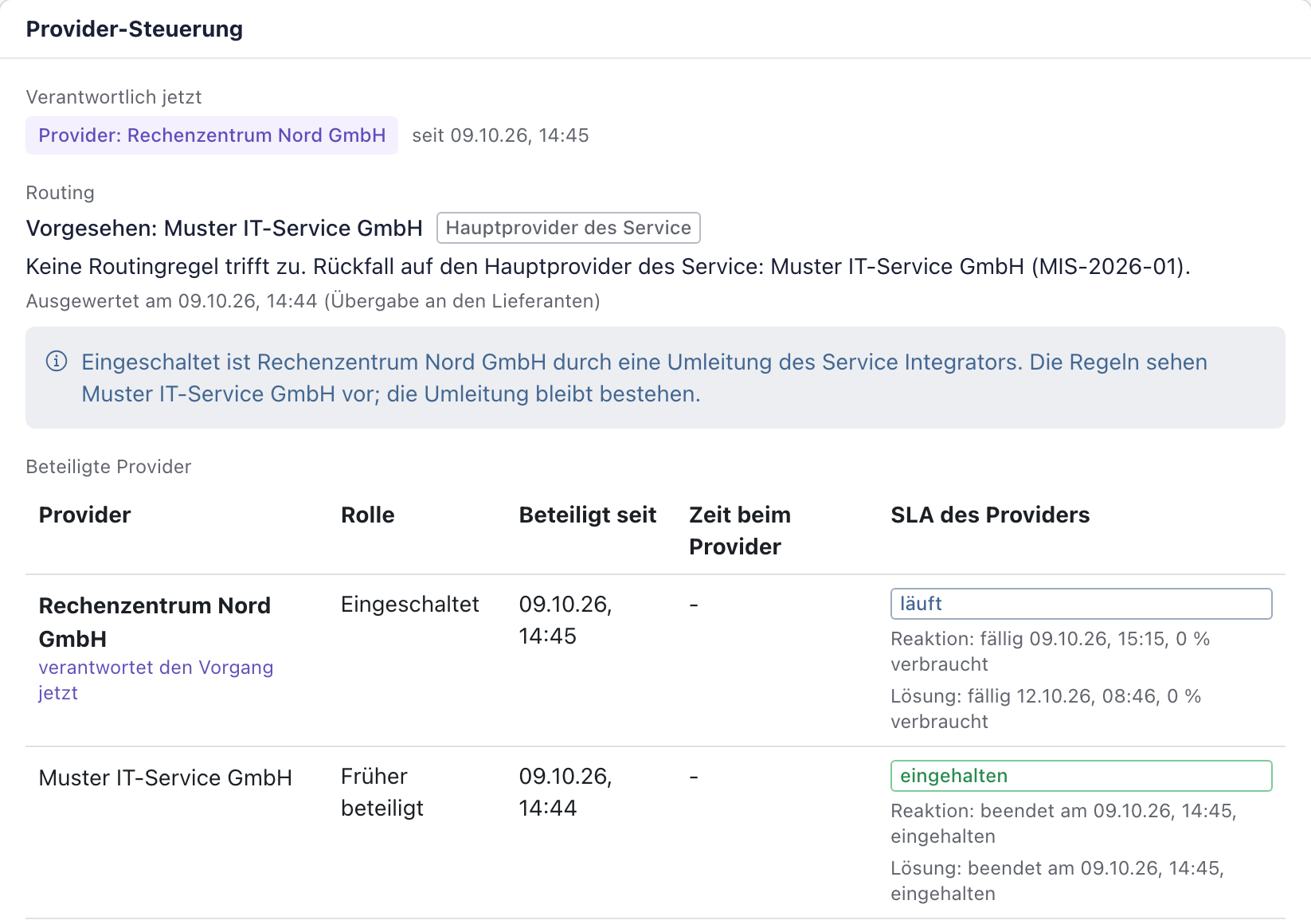
Unter Verantwortlich jetzt steht der neue Provider (4). Ein Hinweis erklärt die Abweichung: Die Regeln sähen einen anderen Provider vor, die Umleitung bleibt aber bestehen (5). Der bisherige Provider steht als Früher beteiligt mit beendeten Fristen in der Tabelle (6), und der Verlauf zeigt „Umgeleitet“ mit Ihrer Begründung. Eine Referenz beim bisherigen Provider (dessen Ticketnummer) wird beim Umleiten geleert, denn sie gilt nur für ihn.
Manche Provider arbeiten mit eigenen Ticketsystemen, die über die Instanzbrücke angebunden sind. Dann endet beim Umleiten auch die Übergabe an das Tool des bisherigen Providers. Im Tool des neuen Providers legt knooing den Vorgang an. Wirkte er schon mit, führt knooing die vorhandene Kopie weiter, jetzt mit der Rolle eingeschaltet. Das zeigt der Block Provider-Tools in derselben Karte, siehe Vorgang an das Provider-Tool übergeben und den Stand verfolgen.
Warum bleibt die Umleitung bestehen? Sie ist eine bewusste Entscheidung im Einzelfall. Ändert sich später die Kategorie oder die Priorität, prüft knooing die Regeln neu, lässt Ihre Umleitung aber stehen. Würde dabei eine Regel mit automatischem Einschalten einen anderen Provider einschalten, steht im Verlauf „Umleitung bleibt“. Nur wenn der Service des Vorgangs wechselt und der umgeleitete Provider dafür keinen gültigen Vertrag hat, endet die Umleitung („Umleitung beendet“), und die Regeln entscheiden wieder.
Beispiel: Unter Verantwortlich jetzt steht „Provider: Rechenzentrum Nord GmbH“. Die Fristen der Muster IT-Service GmbH sind beendet.
Nächster Schritt
Den Überblick, welche Vorgänge bei welchem Provider liegen, gibt die Liste: Vorgänge nach aktuellem Provider filtern.
Wenn etwas nicht klappt
- „Der Ziel-Lieferant hat für den Service keinen Vertrag, der jetzt gilt. Eine Umleitung ist nur auf Lieferanten mit gültigem Vertrag für diesen Service möglich.“ Der Vertrag ist abgelaufen oder noch nicht in Kraft. Prüfen Sie den Vertrag beim Lieferanten.
- „Kein vertraglich aktiv verbundener Lieferant verfügbar“ in der Auswahl. Außer dem eingeschalteten Provider hat niemand einen gültigen Vertrag für den Service. Hinterlegen Sie zuerst einen Vertrag.
- „Eine Begründung ist Pflicht.“ Das Feld Begründung ist leer.
- „Dieser Vorgang liegt außerhalb Ihres zugewiesenen Service-Scopes.“ Sie sind für den Service dieses Vorgangs nicht als Service Integrator eingetragen.
- Der Knopf Lieferant umleiten fehlt. Sie haben nicht die Rolle Service Integrator für diesen Service, oder der Vorgang ist gelöst oder geschlossen.