
Anleitung
Wissensartikel mit dem Melder teilen: Link im Kommentar und Nachweis
So schicken Sie der meldenden Person aus dem Vorgang heraus mit einem Klick den Link auf einen im Portal freigegebenen Wissensartikel, sehen am Vorgang, dass er geteilt wurde, und wissen, wie der Melder ihn öffnet.
5 min Lesezeit · Oktober 2026
Oft ist die beste Antwort an die meldende Person ein Wissensartikel, den es schon gibt. Statt den Text abzuschreiben, teilen Sie den Artikel mit einem Klick: knooing setzt einen fertigen Satz mit dem Link auf den Artikel ins Kommentarfeld. Sie prüfen ihn und senden ihn wie jeden Kommentar ab. Vorgang und Artikel halten fest, dass der Melder den Link bekommen hat.
Wie Sie Artikel im Vorgang finden und zuordnen, steht unter Wissensartikel im Vorgang finden und zuordnen. Dieser Artikel setzt dort an.
Warum teilen statt abtippen? Der Melder liest immer die aktuelle Fassung des Artikels, Sie sparen die Schreibarbeit, und im Verlauf steht belegt, welcher Artikel bei wem ankam. So lässt sich später zeigen, dass die Selbsthilfe angeboten wurde (ITIL, Knowledge Management).
Das brauchen Sie
Das Recht Servicedesk bearbeiten, einen Vorgang vom Typ Störung oder Service-Anfrage, der noch nicht geschlossen oder abgebrochen ist, und einen Artikel, der im Portal freigegeben ist, also veröffentlicht und für die Wissensdatenbank im Portal sichtbar. Bei internen Artikeln fehlt der Knopf Mit Melder teilen.
Beispiel in diesem Artikel: Max Beispiel meldet „Drucker im 3. OG druckt nicht“. Julia Beispiel teilt mit ihm den Artikel „Druckerwarteschlange zurücksetzen“.
Schritt 1: Den Artikel im Vorgang finden
Öffnen Sie den Vorgang in der Vollansicht (Servicedesk, Störungen, Vorgang anklicken, In Vollansicht öffnen) und gehen Sie im Reiter Übersicht zum Abschnitt Wissensartikel. Den Knopf Mit Melder teilen sehen Sie bei jedem Artikel, den der Melder im Portal lesen darf: bei Vorgeschlagenen Artikeln, bei Treffern der Suche Artikel suchen und bei Zugeordneten Artikeln. Ein interner Artikel, hier „Interne Hinweise zum Druckerserver“, hat den Knopf nicht.
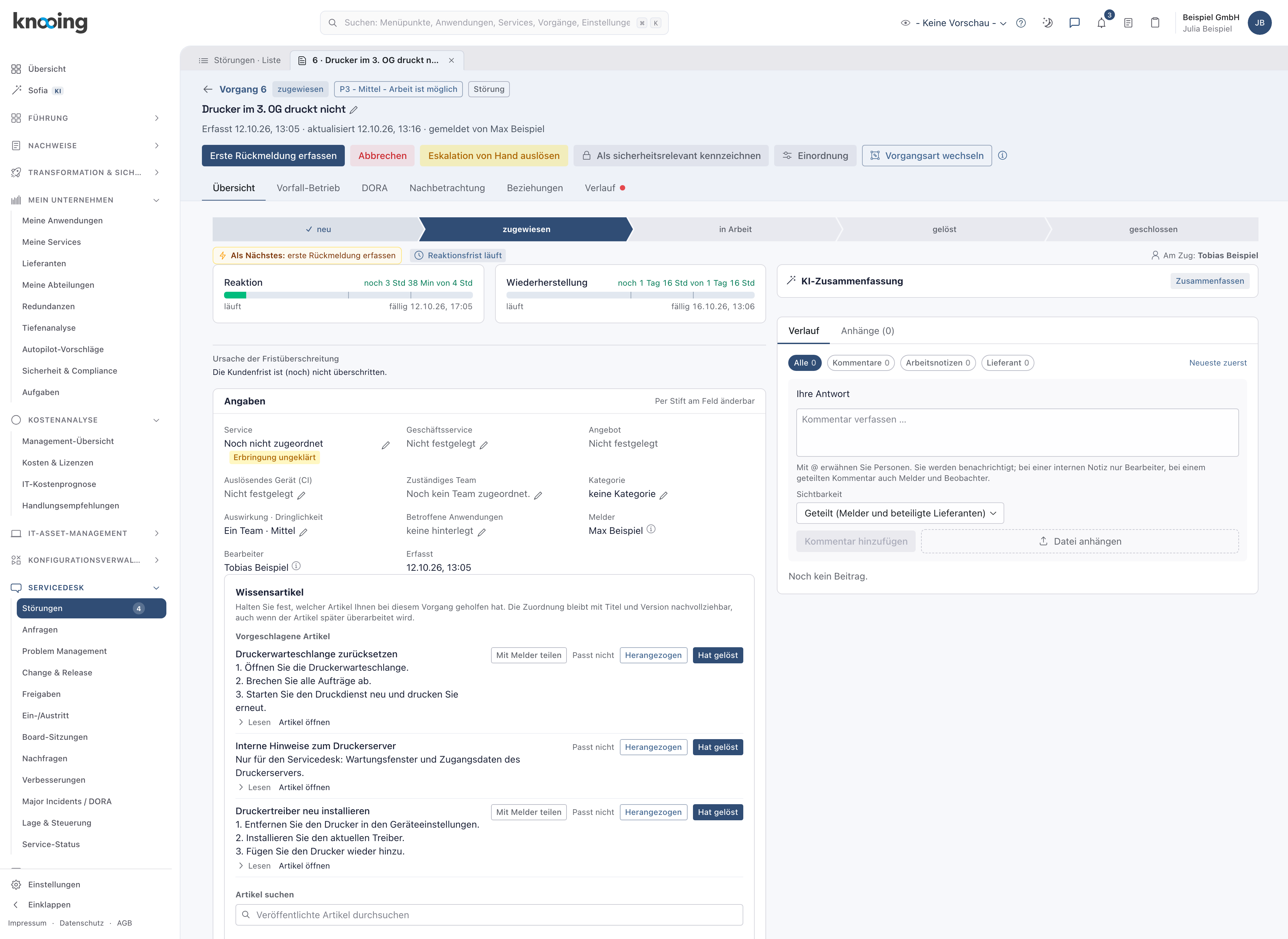
- 1Mit Melder teilen
Warum nicht bei jedem Artikel? Der Link führt ins Portal. Ein Artikel, den der Melder dort nicht öffnen darf, brächte ihm nur eine Fehlerseite. Deshalb prüft knooing vorher, ob der Artikel im Portal sichtbar ist.
Schritt 2: Mit Melder teilen anklicken
Klicken Sie beim Artikel auf Mit Melder teilen. Die App meldet Der Text steht im Kommentarfeld. Prüfen Sie ihn und senden Sie den Kommentar ab. Im Kommentarfeld unter Ihre Antwort steht jetzt ein Satz wie Guten Tag, dieser Artikel könnte Ihnen weiterhelfen: Druckerwarteschlange zurücksetzen, darunter der Link auf den Artikel im Portal. Die Sichtbarkeit springt auf Geteilt (Melder und beteiligte Lieferanten), auch wenn sie vorher auf Intern (nur Fulfiller) stand, damit der Melder den Kommentar sieht. Gesendet ist noch nichts.
Sie können den Text ergänzen, etwa um einen Satz zu Ihrer Einschätzung. Den Link lassen Sie stehen: Ohne ihn geht der Kommentar zwar hinaus, gilt aber nicht als geteilter Artikel und trägt keinen Nachweis. Löschen Sie den Link versehentlich, erscheint unter der Sichtbarkeit ein gelber Hinweis: Der Artikel-Link fehlt, der Artikel gilt dann nicht als geteilt. Er sperrt das Absenden nicht. Teilen Sie den Artikel einfach noch einmal, dann steht der Link wieder im Feld.
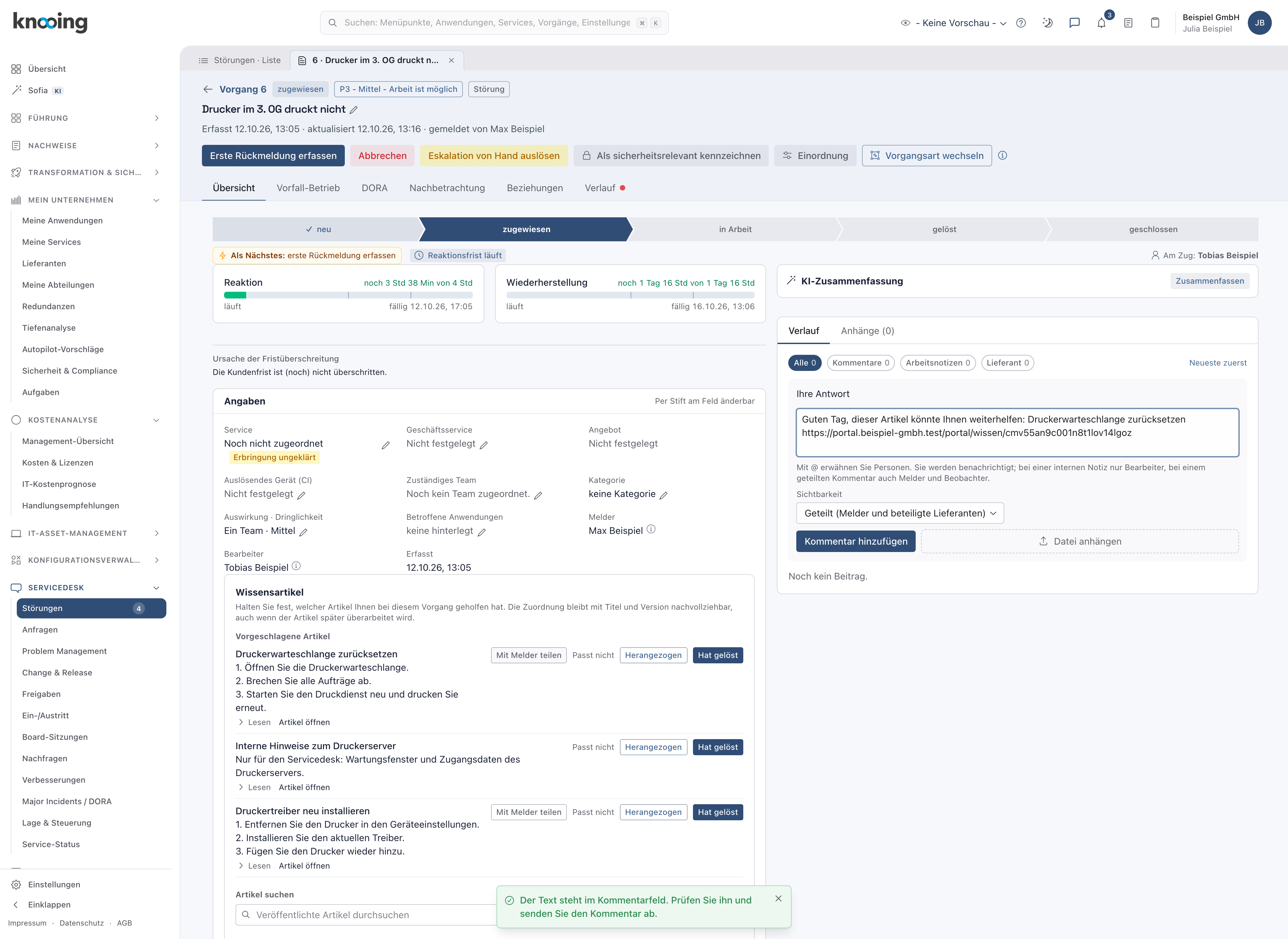
- 1Fertiger Text mit Link
- 2Kommentar absenden
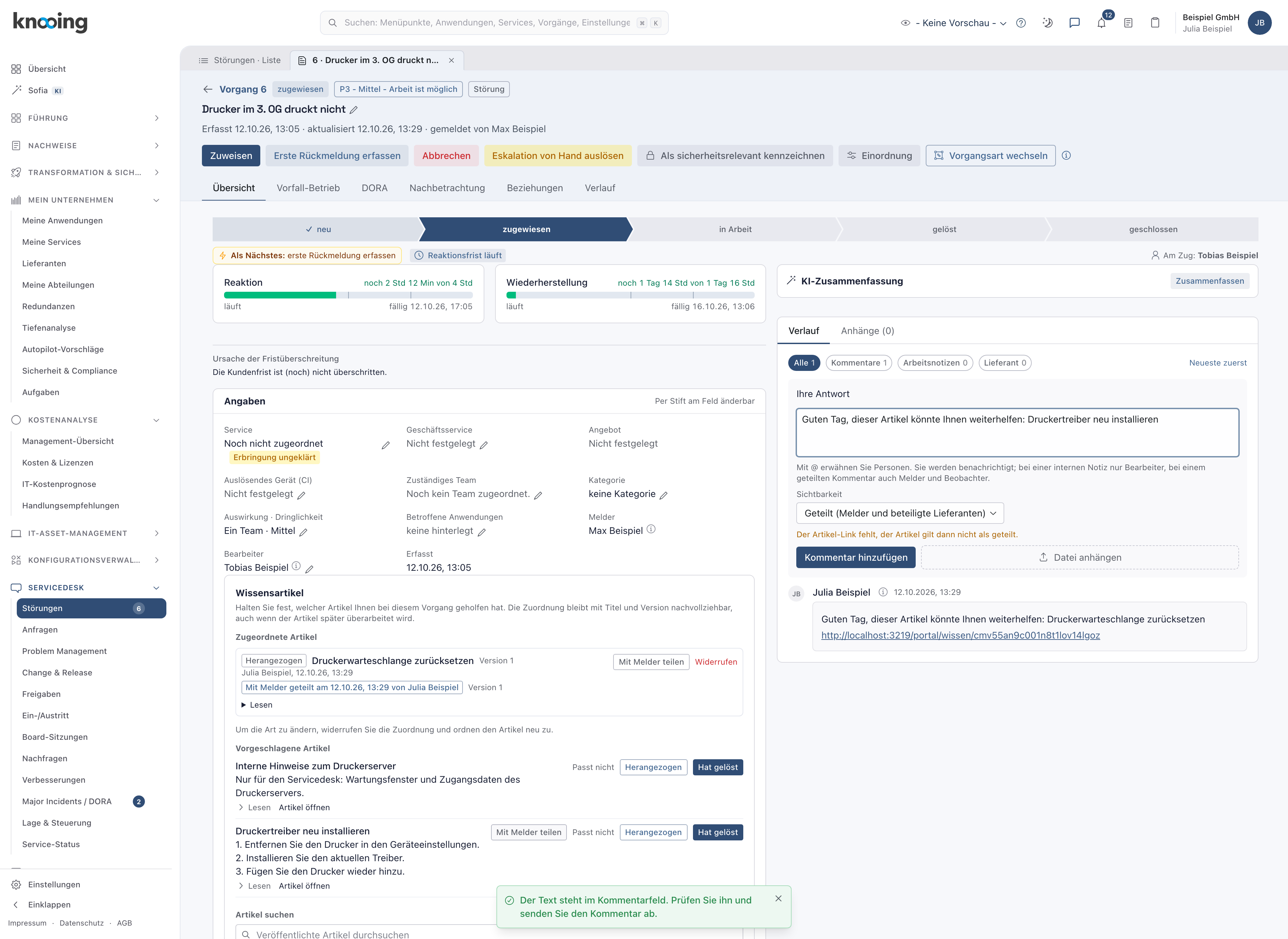
- 1Hinweis: Link fehlt
Warum nicht gleich senden? Sie sollen lesen, was der Melder bekommt, und es bei Bedarf anpassen. Der Klick ersetzt nur das Tippen.
Schritt 3: Absenden und den Nachweis prüfen
Klicken Sie auf Kommentar hinzufügen. Der Kommentar erscheint im Verlauf rechts. Ist der Artikel dem Vorgang noch nicht zugeordnet, legt knooing ihn dabei als Herangezogen an. Beim Artikel steht danach die Marke Mit Melder geteilt am … mit Zeitpunkt und Ihrem Namen.
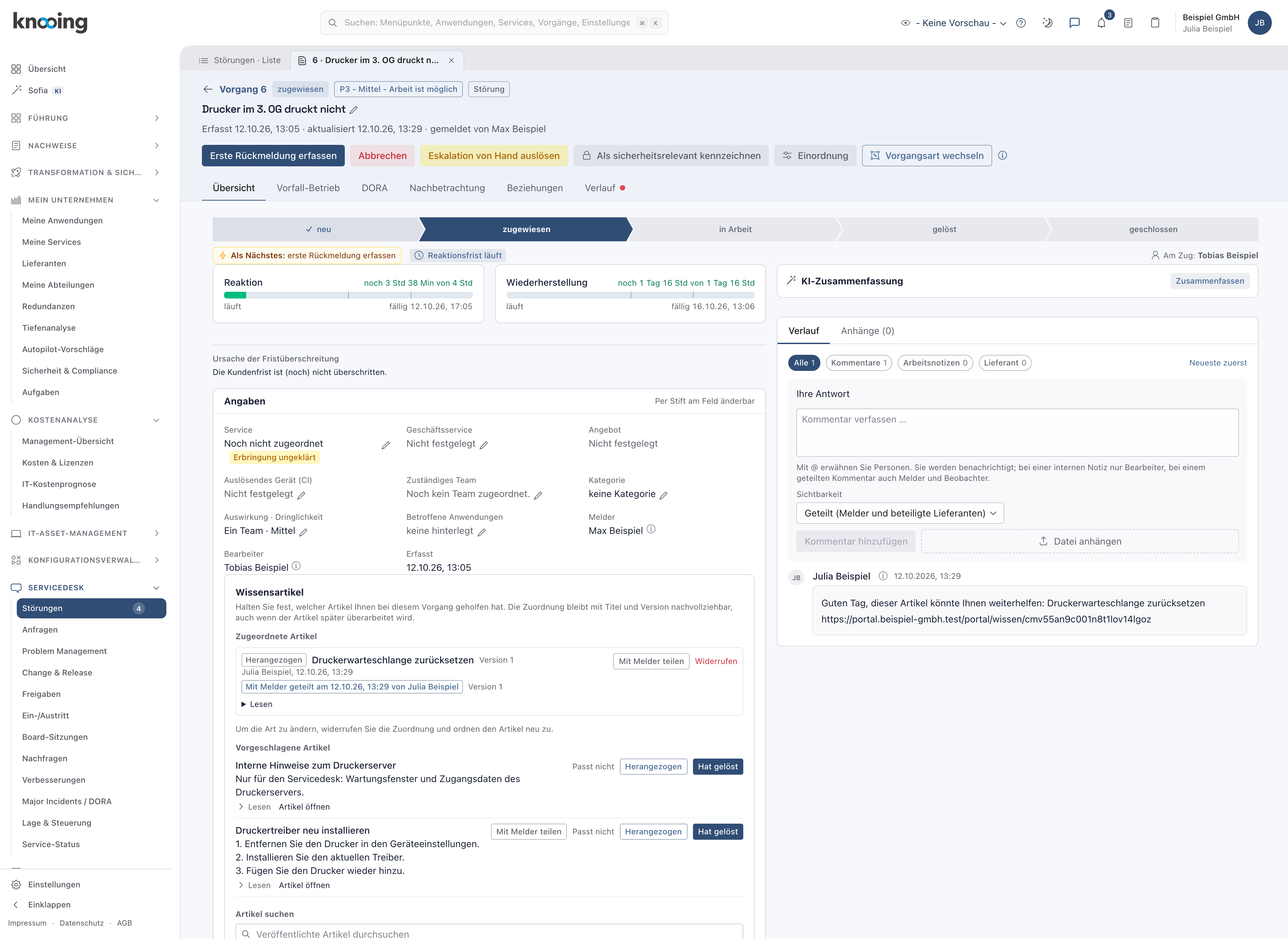
- 1Nachweis am Artikel
Im Reiter Verlauf stehen drei Einträge: Wissensartikel mit dem Melder geteilt, Wissensartikel zugeordnet und Kommentar erfasst mit dem gesendeten Text.

- 1Eintrag zum Teilen
Warum der Nachweis? Wird später gefragt, ob dem Melder geholfen wurde, zeigt der Verlauf, welcher Artikel in welcher Version wann bei ihm ankam.
Schritt 4: Wissen, was der Melder sieht
Der Melder sieht den Kommentar im Portal unter Meine Vorgänge, im Vorgang im Verlauf, unter dem Absender Servicedesk.
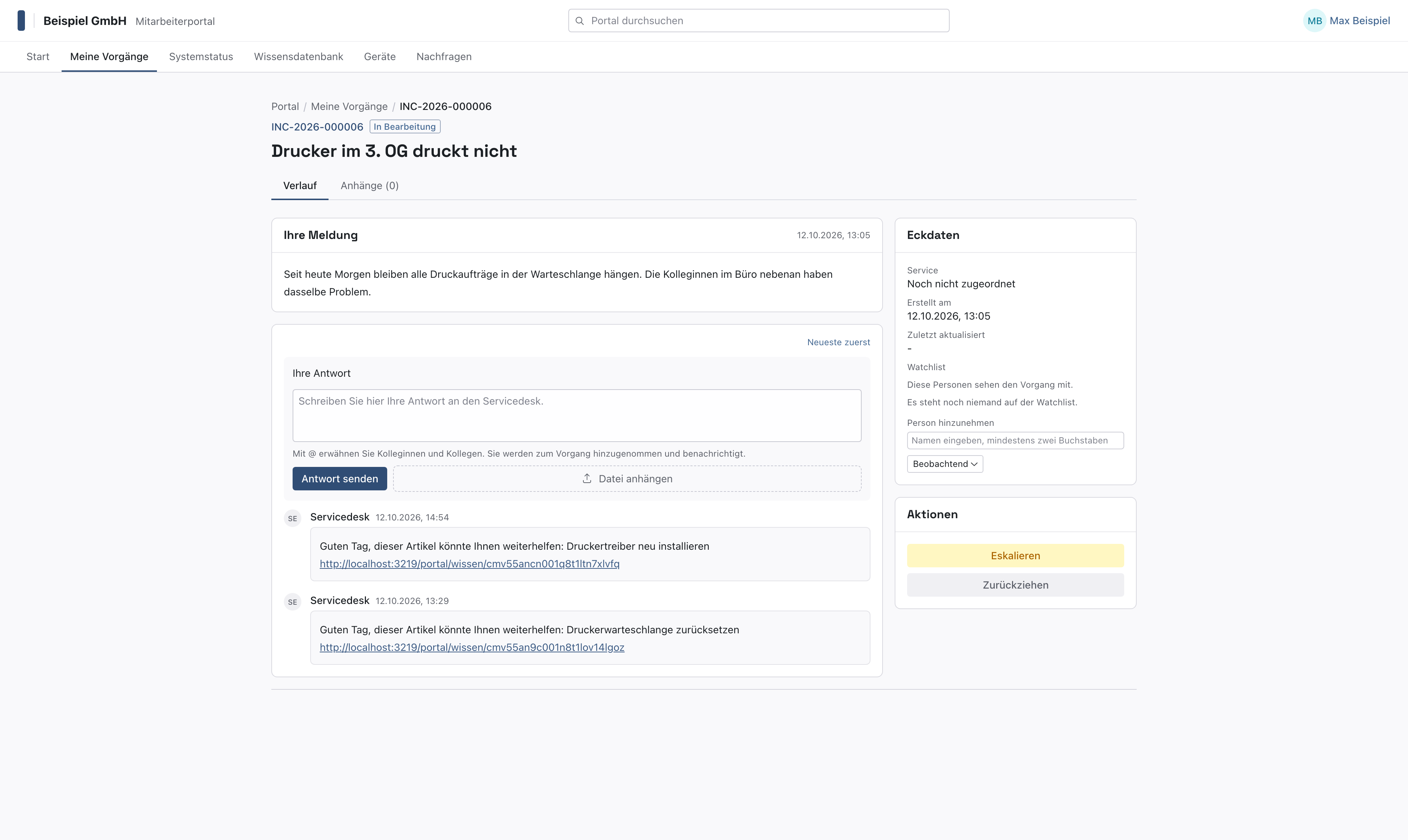
- 1Anklickbarer Link im Kommentar
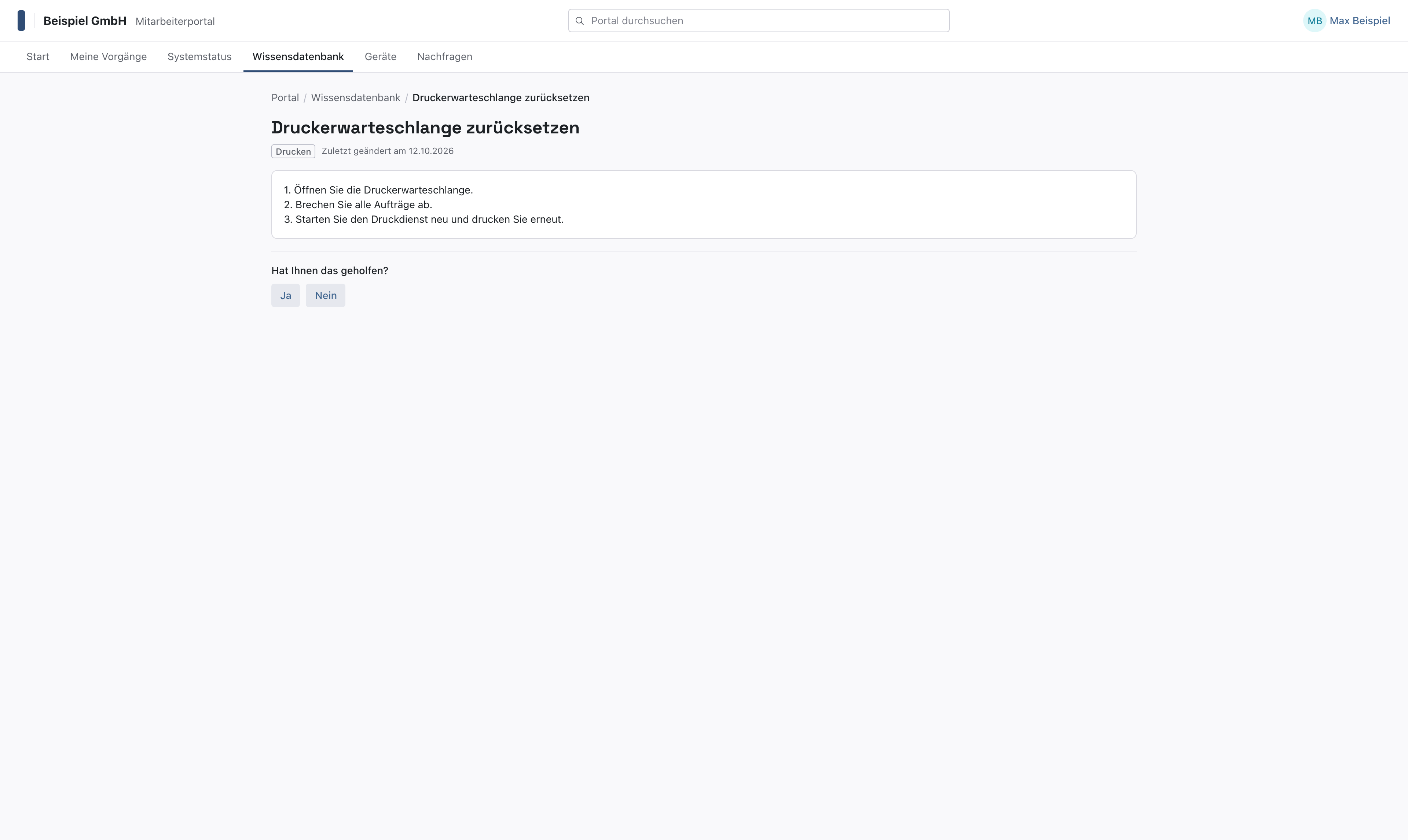
Der Link im Kommentar ist anklickbar. Der Melder klickt ihn an und landet im selben Browser-Tab direkt im Artikel in der Wissensdatenbank des Portals, ohne etwas zu kopieren. Dort kann er ihn lesen und mit Ja oder Nein beantworten, ob ihm der Artikel geholfen hat. Anklickbar sind alle Adressen mit http oder https in Kommentaren, im Portal und im Servicedesk. Adressen auf knooing selbst öffnen im selben Tab, fremde Adressen in einem neuen Tab.
Wenn etwas nicht klappt
- Der Knopf Mit Melder teilen fehlt: Der Artikel ist nicht im Portal freigegeben (zum Beispiel ein interner Artikel oder ohne freigeschaltete Rubrik), oder Ihnen fehlt das Recht Servicedesk bearbeiten, oder der Vorgang ist geschlossen oder abgebrochen.
- Der Text kommt nicht ins Kommentarfeld: Die App meldet Der Text konnte nicht ins Kommentarfeld übernommen werden. Öffnen Sie den Verlauf des Vorgangs und versuchen Sie es erneut.
- Am Artikel fehlt die Marke Mit Melder geteilt: Der Link wurde vor dem Absenden aus dem Text gelöscht, die App hatte mit Der Artikel-Link fehlt, der Artikel gilt dann nicht als geteilt. darauf hingewiesen. Der Kommentar ging dann als gewöhnlicher Kommentar hinaus, und der Artikel gilt nicht als geteilt. Teilen Sie ihn noch einmal von vorn.