
Anleitung
Beim Erfassen gleich unterordnen: Anlegen und unterordnen
In der Erfassungsmaske einen ähnlichen Vorgang als Sammelvorgang vormerken oder aus einem Sammelvorgang heraus einen untergeordneten Vorgang anlegen.
5 min Lesezeit · Oktober 2026
Wer eine Störung erfasst, die es schon gibt, muss nicht erst anlegen und dann verknüpfen. Die Erfassungsmaske merkt sich Ihre Wahl und ordnet den neuen Vorgang nach dem Anlegen unter. Die Verknüpfung am bestehenden Vorgang beschreibt Duplikate erkennen und unter einen Sammelvorgang hängen.
Das brauchen Sie
Das Recht Bearbeiten im Modul Servicedesk. Ohne dieses Recht fehlt der Knopf Anlegen und unterordnen.
Weg 1: Aus dem Vorschlag in der Maske
Schritt 1: Den Vorfall beschreiben
Öffnen Sie in Störungen die Maske Störung melden. Tragen Sie Was funktioniert nicht? und Was ist genau passiert? ein. Wählen Sie den Service mit Ich wähle den Service selbst. Ohne gewählten Service gibt es keinen Duplikatvorschlag.
Warum der Service? Verglichen wird nur mit offenen Vorgängen desselben Service (Regeln). Etwa 0,4 Sekunden nach der letzten Eingabe erscheint der Block.
Schritt 2: Den Sammelvorgang vormerken
Im Block Möglicherweise bereits gemeldet stehen die ähnlichen Vorgänge. Klicken Sie beim passenden auf Anlegen und unterordnen. Der Knopf wechselt zu Wird untergeordnet (zum Abwählen klicken). Ein zweiter Klick nimmt die Wahl zurück.
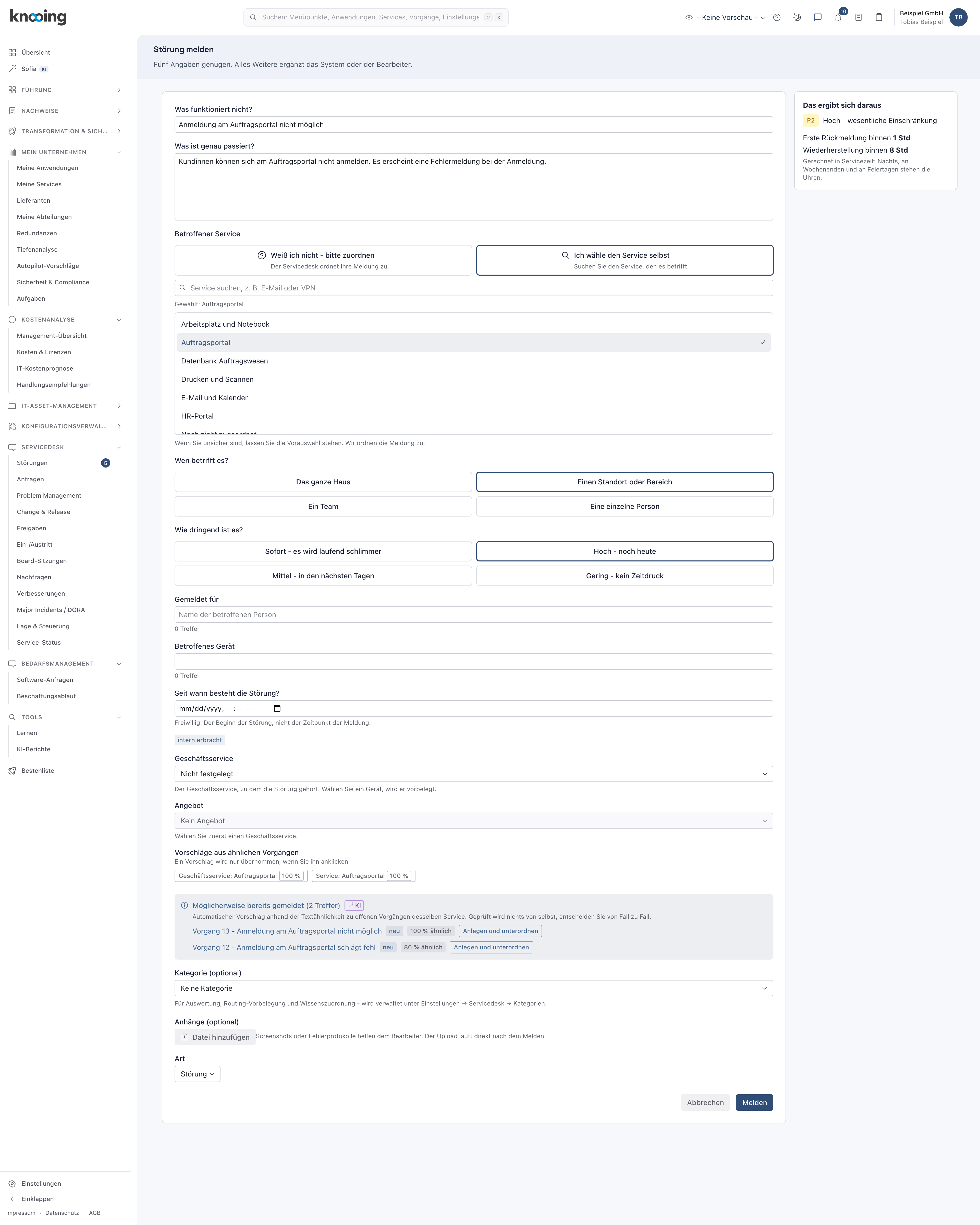
- 1Anlegen und unterordnen
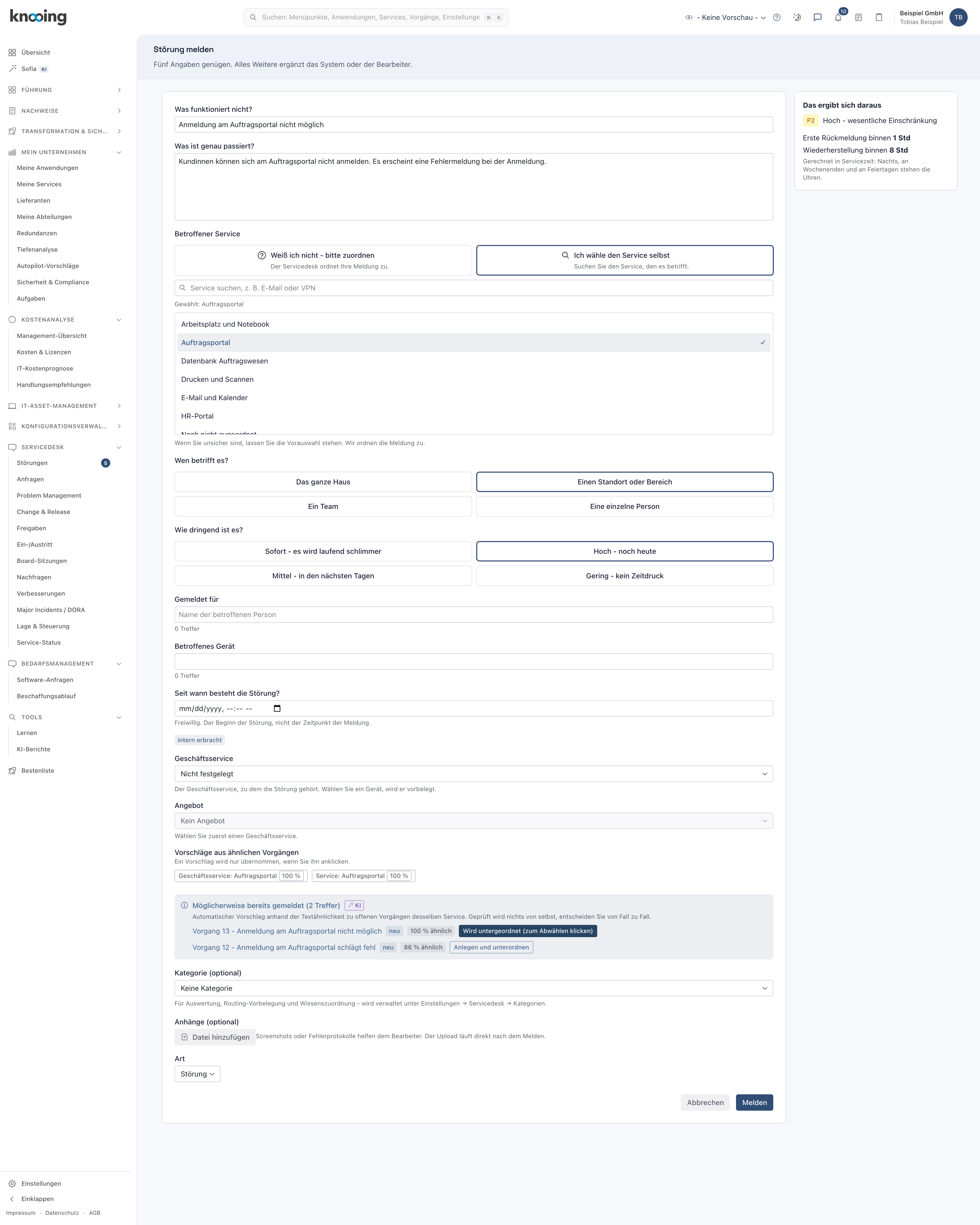
- 1Vorgemerkt
- 2Melden
Schritt 3: Melden
Klicken Sie auf Melden. Der Vorgang entsteht, danach legt knooing die Unterordnung an. Im Beispiel war der gewählte Vorgang 13 schon Vorgang 12 untergeordnet: Der neue Vorgang 14 hängt deshalb direkt unter 12, dem führenden Vorgang.
Warum die Auflösung auf den führenden Vorgang? Es gibt nur eine Ebene. Wählen Sie einen Vorgang, der selbst Kind ist, trifft Ihre Absicht den Sammelvorgang dahinter.
Weg 2: Aus dem Sammelvorgang heraus
Öffnen Sie den führenden Vorgang, Reiter Beziehungen. Dort stehen oben rechts Untergeordneten Vorgang anlegen und Verknüpfen. Unter Untergeordnete Vorgänge stehen die vorhandenen Kinder, hier zwei.
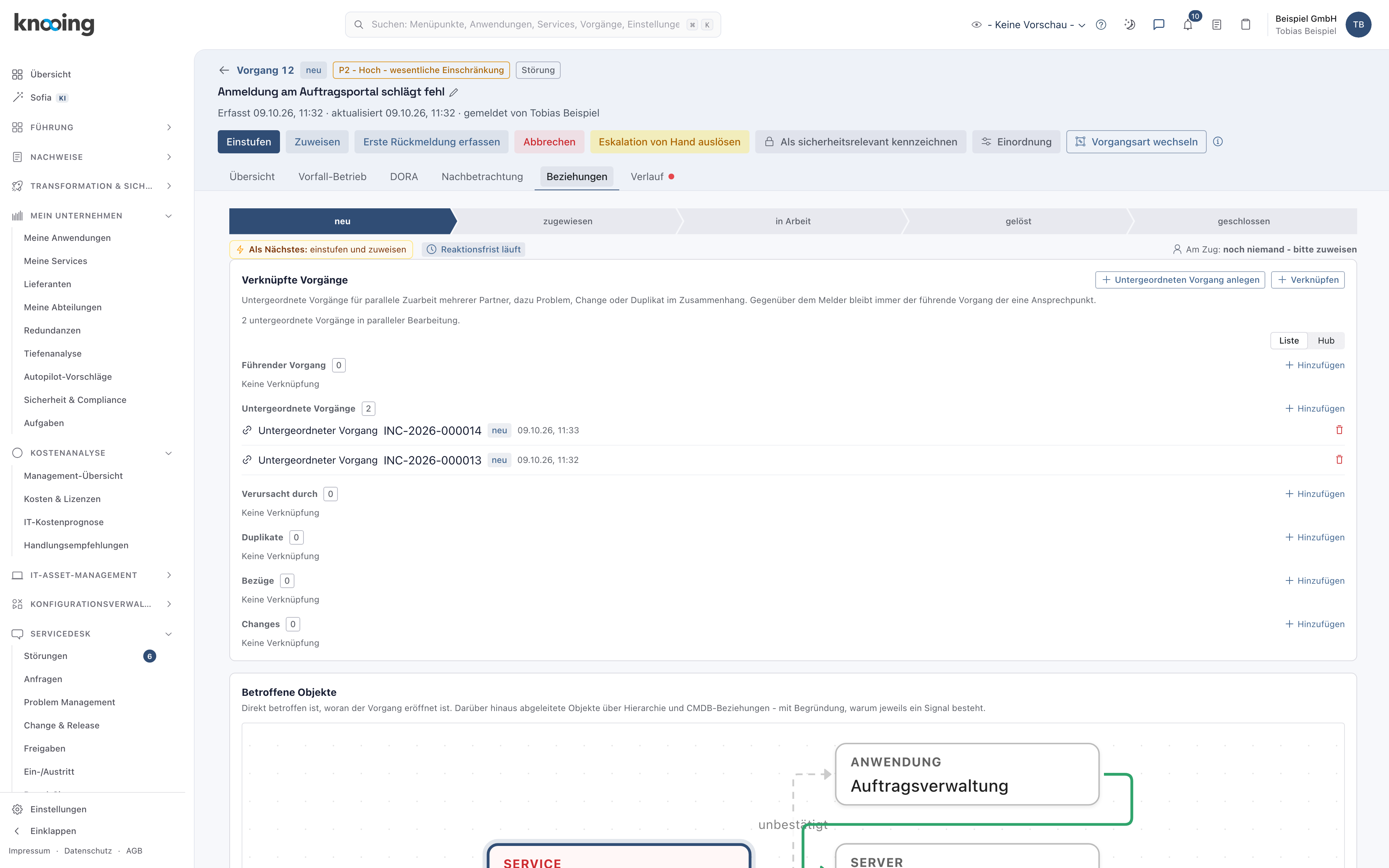
- 1Untergeordneten Vorgang anlegen
- 2Zwei untergeordnete Vorgänge
Der Knopf öffnet die Maske mit dem Hinweis Dieser Vorgang wird Vorgang 12 untergeordnet - für die parallele Zuarbeit eines weiteren Teams oder Partners. Die Kommunikation mit dem Melder bleibt beim führenden Vorgang. Der Service ist vorbelegt. Nach dem Melden hängt der neue Vorgang schon unter dem führenden.
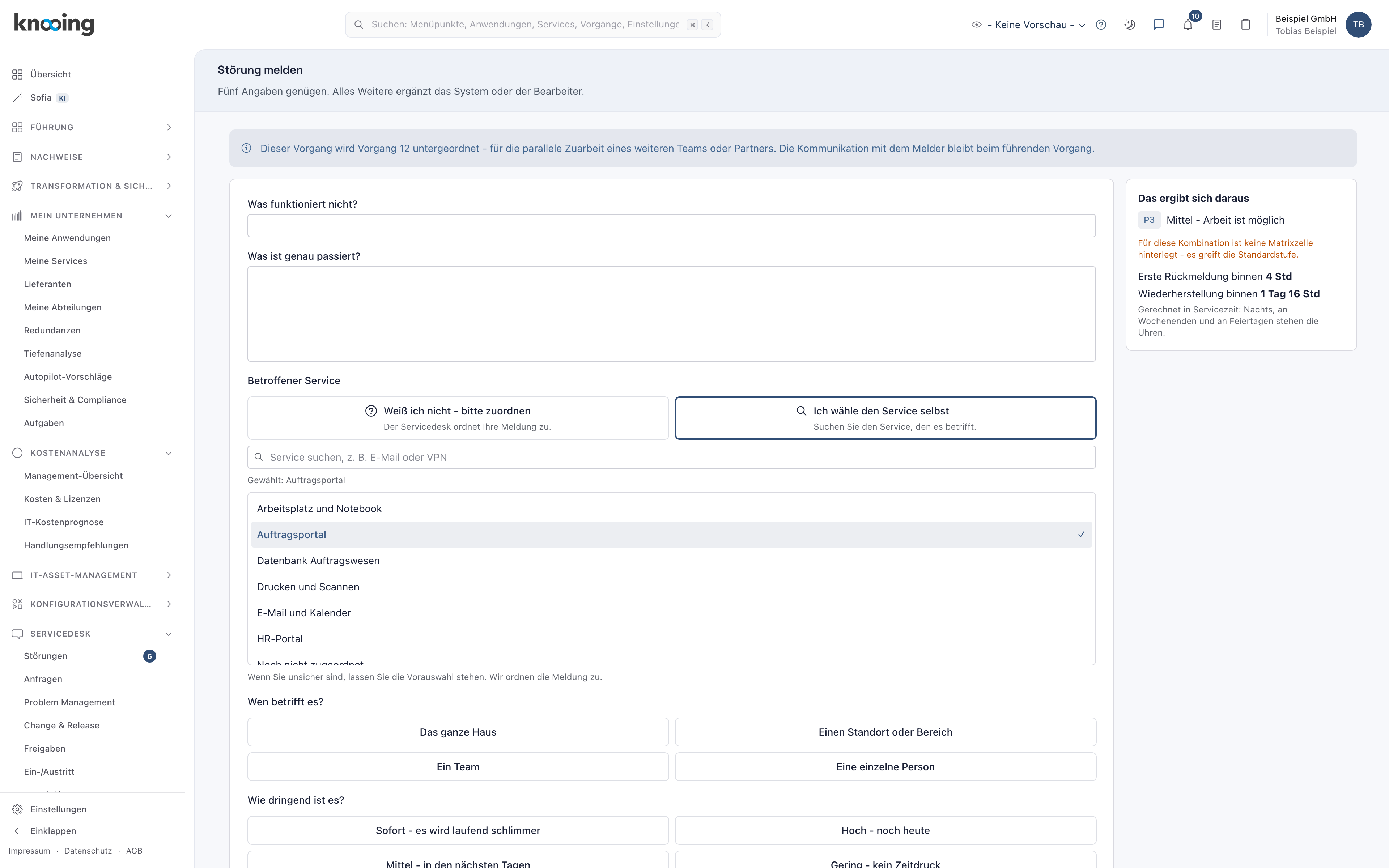
- 1Hinweis zum führenden Vorgang
Warum so? Der Weg ist für Zuarbeit gedacht: Ein zweites Team untersucht einen Teilaspekt, der Melder hört weiter nur vom führenden Vorgang.
Wenn etwas nicht klappt
- Der Vorschlag fehlt. Service gewählt? Titel eingetragen? Gibt es einen offenen ähnlichen Vorgang desselben Service aus den letzten 14 Tagen?
- Der Knopf fehlt. Das Recht Bearbeiten fehlt.
- Vorgang angelegt, aber nicht untergeordnet. Vorgang angelegt, aber die Unterordnung zum führenden Vorgang konnte nicht gesetzt werden - bitte auf der Vorgangsseite verknüpfen. Öffnen Sie den neuen Vorgang und verknüpfen Sie im Reiter Beziehungen.
- Der vorgemerkte Vorschlag ist weg. Ändern sich Titel oder Beschreibung so, dass der Vorgang nicht mehr als Treffer erscheint, verschwindet die Vormerkung, und es wird ein normaler Vorgang angelegt.