
Anleitung
Eine Störung auf die Problemlösung warten lassen
So leiten Sie eine Störung ins Problemmanagement, ordnen weitere Störungen demselben Problem zu und lassen sie sichtbar auf Wartet auf Problemlösung stehen, bis das Problem gelöst ist. Die SLA-Uhr läuft dabei weiter.
7 min Lesezeit · Oktober 2026
Hinter mehreren gleichartigen Störungen steckt meist eine gemeinsame Ursache. Die behebt man einmal im Problemmanagement, nicht dreimal in den Störungen. Bis dahin sollen die Störungen weder liegen bleiben noch vergessen werden: Sie warten sichtbar auf Problemlösung und werden mitgelöst, sobald das Problem gelöst ist (Problem lösen). Den Zusammenhang zeigt der Überblick.
Das brauchen Sie
Das Recht, im Servicedesk Vorgänge zu bearbeiten. Die Störung muss in Bearbeitung sein (Status in Arbeit), sonst erscheint der Haken nicht. Nehmen Sie sie zuerst mit Zuweisen und Erste Rückmeldung erfassen in Bearbeitung.
Beispiel im Artikel: Bei der Beispiel GmbH melden drei Kolleginnen das Auftragsportal: „Auftragsportal lädt nicht“, „Bestellungen lassen sich nicht absenden“ und „Auftragsportal reagiert sehr langsam“. Sara Beispiel im Servicedesk leitet die erste Störung ins Problemmanagement, ordnet die zweite demselben Problem zu und lässt bei der dritten den Haken weg, weil dort noch ein anderer Fehler vermutet wird.
Schritt 1: Den Abschnitt Problem Management öffnen
Öffnen Sie die erste Störung in der Vollansicht (Servicedesk, Störungen, Zeile wählen, In Vollansicht öffnen) und wechseln Sie auf den Reiter Nachbetrachtung. Der Abschnitt Problem Management zeigt den Haken Störung auf „Wartet auf Problemlösung“ setzen und zwei Schaltflächen: Ins Problem Management eskalieren und Bestehendem Problem zuordnen.

- 1Haken (standardmäßig an)
- 2Neues Problem anlegen
- 3Bestehendes Problem
Warum ist der Haken standardmäßig an? Eine Störung, die auf ein Problem verwiesen wird, soll sichtbar warten und mitgelöst werden. Ohne Haken bliebe sie zwar zugeordnet, aber unauffällig in Arbeit. Der Haken gilt für das Eskalieren und für das Zuordnen.
Warum läuft die SLA-Uhr weiter? Das Warten auf die Lösung eines Problems ist Zeit im eigenen Haus, nicht Zeit, die die meldende Person verursacht hat. Deshalb hält dieser Wartestatus die Uhr nie an.
Schritt 2: Ins Problem Management eskalieren
Klicken Sie auf Ins Problem Management eskalieren. Es erscheinen Titel und Beschreibung. Der Titel ist mit dem Titel der Störung vorbelegt. Ändern Sie ihn auf die Ursache, im Beispiel Auftragsportal nach Betriebssystem-Update nicht erreichbar, und klicken Sie auf Problem-Vorgang anlegen.
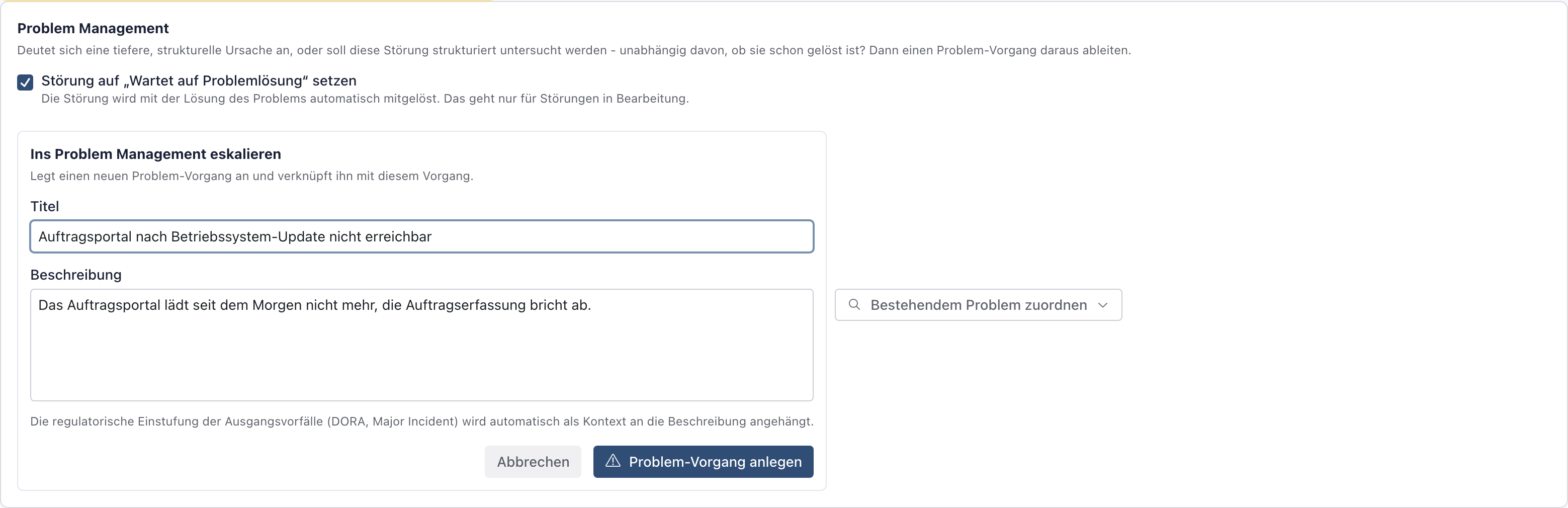
- 1Titel auf die Ursache ändern
- 2Anlegen
Zwei Meldungen erscheinen: Problem-Vorgang … angelegt. mit der Nummer des neuen Problems und Auf Problemlösung wartend gesetzt: 1. Eine regulatorische Einstufung der Ausgangsstörung, etwa als Major Incident, hängt knooing automatisch als Kontext an die Beschreibung des Problems.
Warum den Titel ändern? Eine Störung beschreibt, was die Nutzer erleben. Ein Problem beschreibt, was die Ursache ist. Mit einem guten Titel findet das Problemmanagement später ähnliche Fälle.
Schritt 3: Den Status prüfen
Spätestens nach dem Neuladen der Seite steht die Störung in der Kopfzeile auf wartet auf Problemlösung, in der Statusleiste ebenso, und oben gibt es den Knopf Ohne die Problemlösung fortsetzen.

- 1Neuer Status
- 2Selbst weiterarbeiten
Wann den Knopf nutzen? Mit Ohne die Problemlösung fortsetzen arbeiten Sie selbst weiter, ohne auf das Problem zu warten. Die Zuordnung zum Problem bleibt. Die Frist lief in der Wartezeit weiter.
Schritt 3a: Haben Sie den Haken weggelassen?
Die Störung ist dem Problem zugeordnet, steht aber auf in Arbeit. Im Kopf der Störung gibt es den Knopf Auf Problemlösung warten. Er ist grau, solange der Störung kein offenes Problem zugeordnet ist. Ist eines zugeordnet, genügt ein Klick: Die Meldung Auf Problemlösung warten ausgeführt. erscheint und der Status wechselt sofort. Eine Rückfrage braucht es nicht.
Schritt 4: Weitere Störungen demselben Problem zuordnen
Öffnen Sie die zweite Störung (im Beispiel „Bestellungen lassen sich nicht absenden“) und den Reiter Nachbetrachtung. Klicken Sie auf Bestehendem Problem zuordnen, tippen Sie ein Stück des Titels, im Beispiel Betriebssystem, und klicken Sie das Problem in der Trefferliste an.
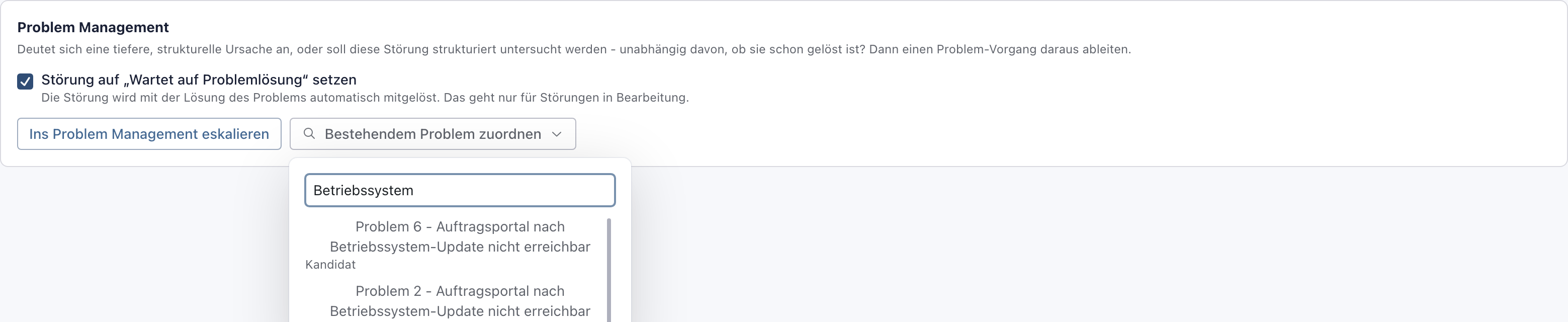
- 1Zuordnen öffnen
- 2Treffer anklicken
Die Meldungen lauten Zuordnung zu Problem … gespeichert. mit der Nummer des Problems und Auf Problemlösung wartend gesetzt: 1. Spätestens nach dem Neuladen steht auch diese Störung auf wartet auf Problemlösung. Eine Störung kann höchstens einem Problem zugeordnet sein. Die Trefferliste zeigt auch ältere Probleme mit ähnlichem Titel, achten Sie deshalb auf die Nummer des Problems.
Schritt 5: Eine Störung bewusst weiterbearbeiten
Bei der dritten Störung („Auftragsportal reagiert sehr langsam“) schalten Sie zuerst den Haken aus und ordnen danach dasselbe Problem zu. Es erscheint nur die Meldung Zuordnung zu Problem … gespeichert. Die Störung bleibt in Arbeit, ist aber dem Problem zugeordnet.
Warum? Manchmal vermuten Sie hinter einer Störung noch einen zweiten Fehler. Dann soll sie nicht automatisch mitgelöst werden. Gelöst wird sie später von Hand.
Schritt 6: Am Problem die Störungen prüfen
Wählen Sie Servicedesk, Problem Management und klicken Sie auf das Problem. Öffnen Sie den Reiter Nachbetrachtung. Der Block Zugeordnete Störungen listet alle drei Störungen mit ihrem Status: zwei wartet auf Problemlösung, eine in Arbeit. Hier können Sie auch weitere Störungen zuordnen (Weitere Störung zuordnen) oder mit Trennen lösen.
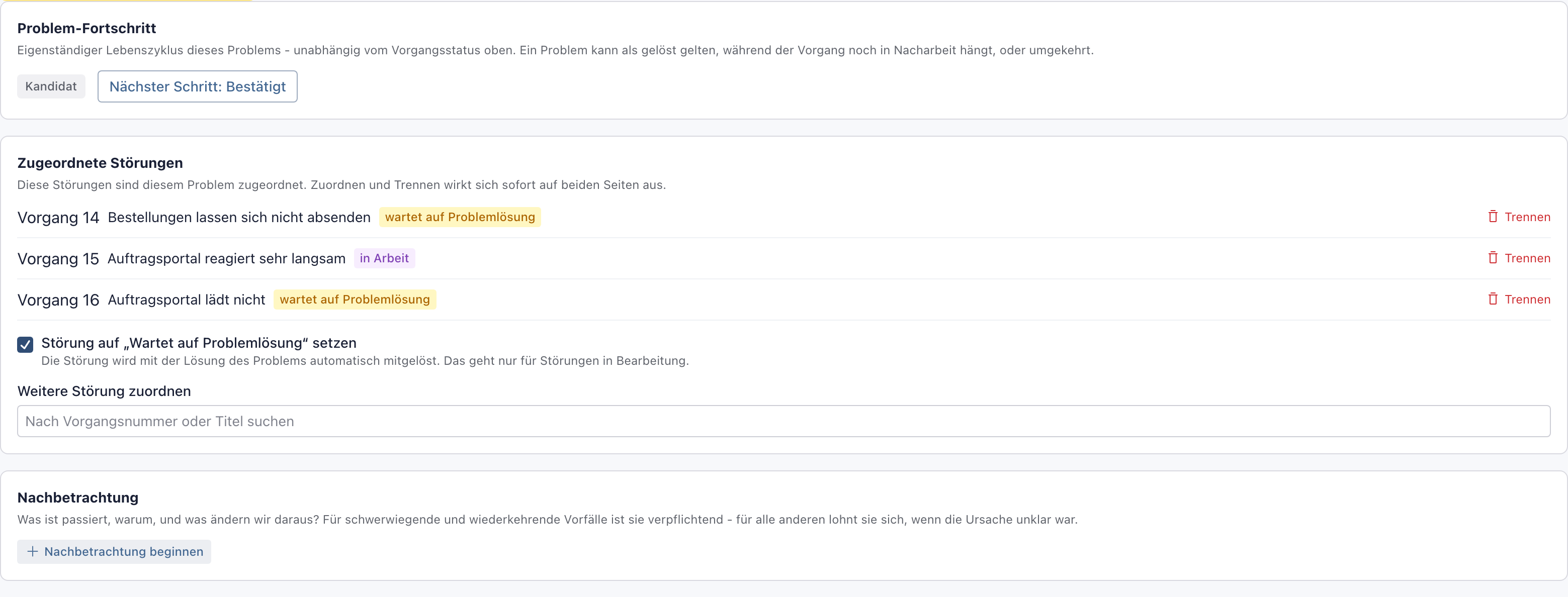
- 1in Arbeit
- 2wartet auf Problemlösung
Warum hier prüfen? Das Problem ist die zentrale Stelle: Sie sehen sofort, wie viele Störungen von seiner Lösung abhängen, und welche nicht mitgelöst werden.
Wenn etwas nicht klappt
- Der Haken fehlt oder wirkt nicht. Er gilt nur für Störungen in Bearbeitung. Die App sagt dazu: Das geht nur für Störungen in Bearbeitung.
- Ordnen Sie der Störung zuerst ein offenes Problem zu. Erst dann kann sie auf die Problemlösung warten. Das meldet die App, wenn Sie Auf Problemlösung warten ohne zugeordnetes offenes Problem wählen. Ordnen Sie zuerst ein Problem zu (Schritt 2 oder 4).
- Die Störung ist schon einem Problem zugeordnet. Eine Störung hat höchstens ein Problem. Lösen Sie die Zuordnung am Problem mit Trennen oder auf der Störung mit Zuordnung aufheben und ordnen Sie neu zu. Wartete die Störung auf die Problemlösung, geht sie dabei zurück in Bearbeitung.
- Der Knopf Auf Problemlösung warten fehlt. Den Knopf gibt es nur bei Störungen in Arbeit. Serviceanfragen, Probleme und Changes warten nicht auf ein Problem.