
Anleitung
Zuständigkeit der Instanzen am Vorgang: wer den nächsten Schritt ausführt
Wie Sie an einem Vorgang mit Verbindung zum Dienstleister sehen, wer den aktuellen Schritt ausgeführt hat, wer die nächsten Schritte ausführt, welche Felder welche Instanz schreibt und was eine abgewiesene Meldung des Dienstleisters bedeutet.
5 min Lesezeit · Oktober 2026
Wird ein Vorgang mit dem System eines Dienstleisters abgeglichen, arbeiten zwei Seiten daran. Damit niemand einen Schritt ausführt, der der anderen Seite gehört, zeigt knooing am Vorgang, wer zuständig ist: für den aktuellen Schritt, für die nächsten Schritte und für die Felder. Die Regeln dafür legen Personen mit dem Recht Servicedesk-Konfiguration bearbeiten im Prozess-Split fest.
Diese Anleitung ist für alle, die Vorgänge bearbeiten. Am Ende wissen Sie, welche Knöpfe Sie nutzen, wann Sie auf den Dienstleister warten und was eine abgewiesene Meldung bedeutet.
Das brauchen Sie
Das Recht, Vorgänge im Servicedesk zu sehen. Die Angaben zur Zuständigkeit erscheinen nur an Vorgängen, die über eine Verbindung mit einem Dienstleister abgeglichen werden. An allen anderen Vorgängen führt Ihr Servicedesk jeden Schritt selbst aus.
Die wichtigsten Begriffe
- Instanz: ein System, in dem der Vorgang geführt wird: knooing und das Provider-Tool, also das ITSM-System des Dienstleisters. Sind mehrere Dienstleister beteiligt, liegt der Vorgang in mehreren Provider-Tools. Schritte führt dann nur das Tool des eingeschalteten Dienstleisters aus, das eines hinzugezogenen nicht.
- Schritt: ein Knopf am Vorgang, der den Status ändert, etwa Lösen (führt zu „gelöst“).
- Zuständig: Wer einen Schritt ausführt, steht im Prozess-Split. knooing (zentral): Ihr Servicedesk. Provider-Tool: der Dienstleister in seinem System. knooing oder Provider-Tool: Der Schritt ist offen, beide dürfen ihn ausführen.
- Abgewiesene Meldung: Der Dienstleister hat einen Schritt gemeldet, der laut Prozess-Split knooing gehört. knooing übernimmt den Status dann nicht.
Schritt 1: Den Vorgang öffnen
Öffnen Sie in der Seitenleiste Servicedesk und darin Störungen. Klicken Sie in der Liste auf den Vorgang (1). Rechts öffnet sich die Vorschau.
Danach stehen in der Vorschau unter den Knöpfen die Schritte, die das Provider-Tool ausführt, etwa „Im Provider-Tool „Dienstleister Beispiel IT-Betrieb“: Lösen“. Der Knopf Lösen ist grau. Daneben steht der Verweis Zuständigkeit der Instanzen (2).
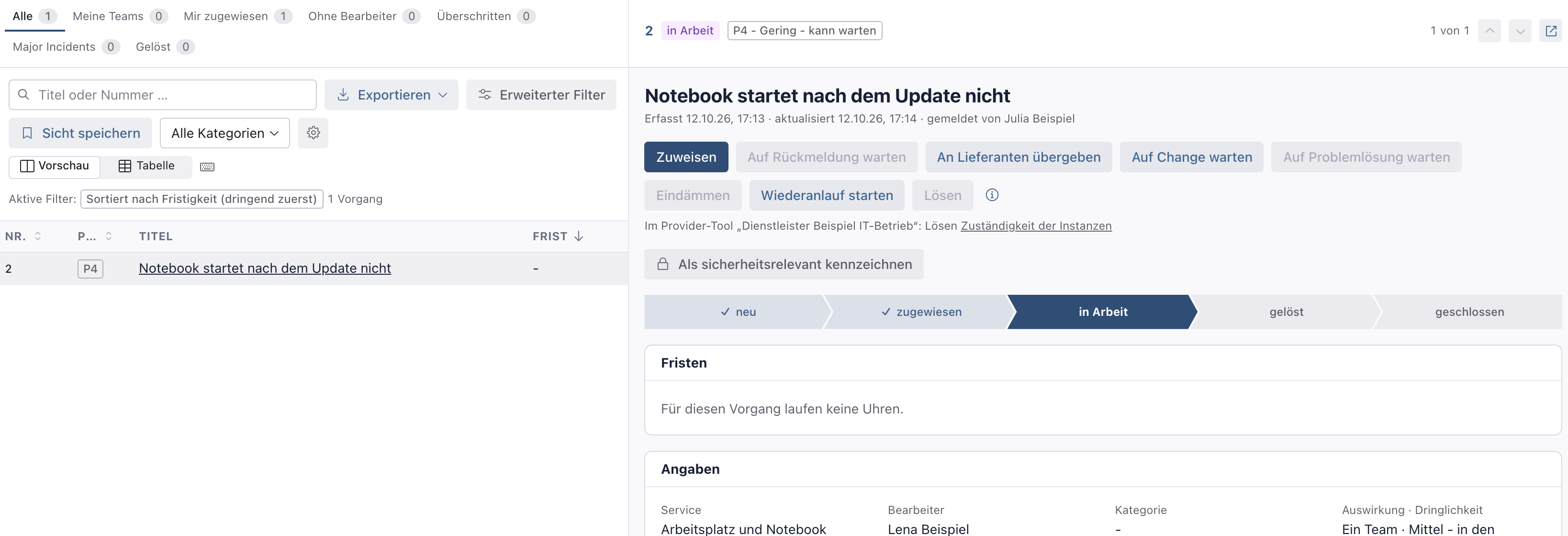
Warum schon in der Vorschau? Die meisten Vorgänge bearbeiten Sie direkt aus der Liste. Dort sehen Sie sofort, ob Sie handeln oder auf den Dienstleister warten.
Beispiel: Lena Beispiel arbeitet im Servicedesk der Beispiel GmbH. Sie öffnet die Störung Notebook startet nach dem Update nicht. Der Dienstleister Beispiel IT-Betrieb hat sie in Bearbeitung genommen, und Lösen führt er aus.
Schritt 2: Die Karte Zuständigkeit der Instanzen lesen
Klicken Sie in der Vorschau auf Zuständigkeit der Instanzen (2). Der Vorgang öffnet sich in der Vollansicht, im Reiter Übersicht. Weiter unten, nach der Provider-Steuerung, steht die Karte Zuständigkeit der Instanzen mit drei Teilen:
- Aktueller Schritt: der Status und wer ihn herbeigeführt hat, hier „Ausgeführt im Provider-Tool „Dienstleister Beispiel IT-Betrieb“.“ Darunter steht die Festlegung, die dafür galt.
- Nächste mögliche Schritte: jeder Schritt, der aus dem aktuellen Status möglich ist. Rechts steht, wer ihn ausführt: knooing (zentral), Provider-Tool: … oder knooing oder Provider-Tool: …. Darunter steht die Festlegung, etwa „Festlegung: Provider-Tool, für alle Vorgänge dieser Art, seit 12.10.2026“.
- Felder: wer welches Feld schreibt (knooing, Provider-Tool oder beide) und wie es übertragen wird. Priorität, Auswirkung und Dringlichkeit bestimmt an einem verbundenen Vorgang der Dienstleister, deshalb steht dort Provider-Tool (abgeleitet).
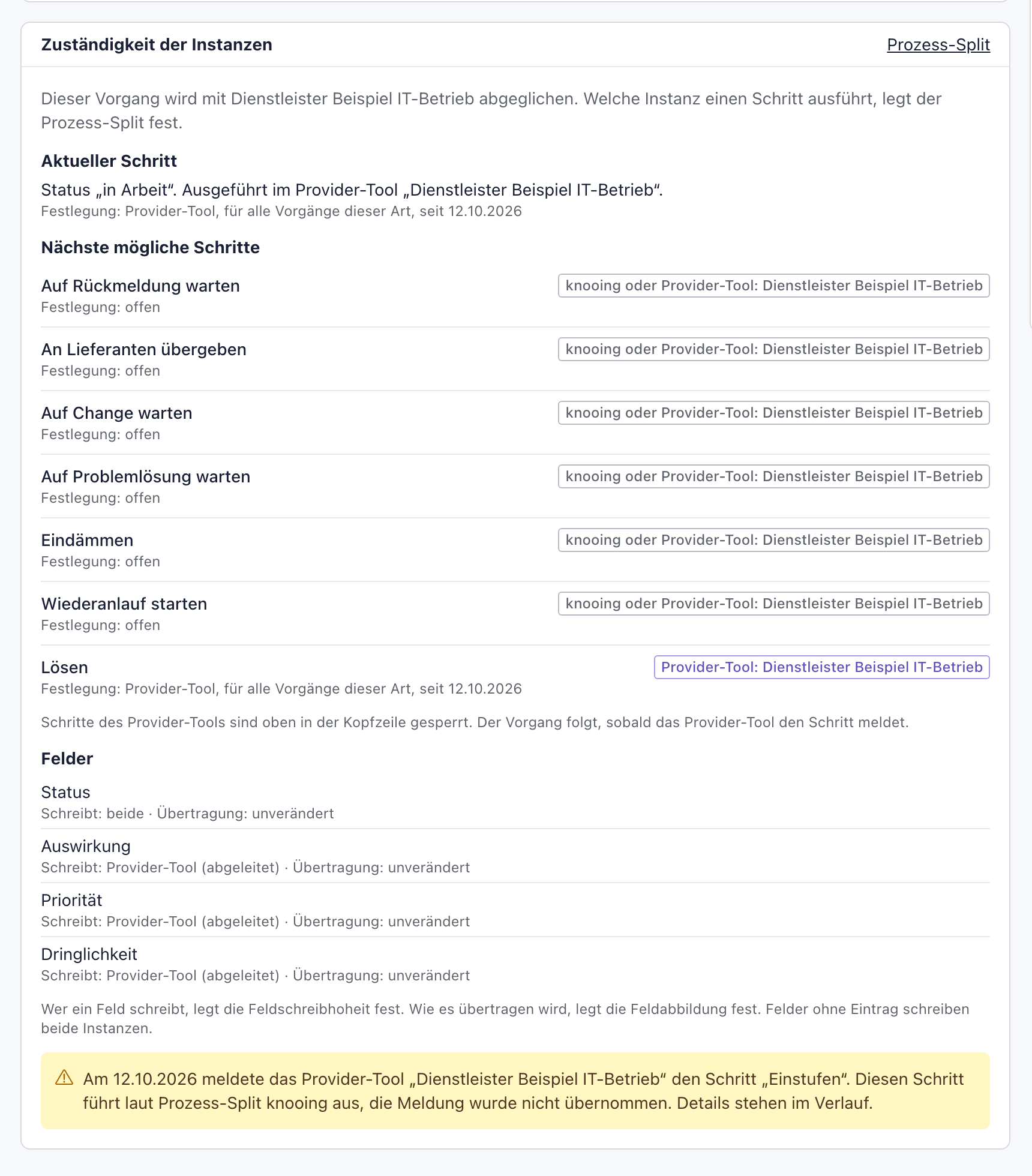
Danach wissen Sie, was als Nächstes passiert und wer es tut. Steht bei einem Schritt Provider-Tool, warten Sie auf den Dienstleister. Steht knooing (zentral), ist Ihr Servicedesk dran. Bei knooing oder Provider-Tool dürfen beide Seiten den Schritt ausführen.
Warum am Vorgang? Wer einen Vorgang bearbeitet, soll nicht in den Einstellungen nachsehen müssen. Die Karte beantwortet die Frage dort, wo sie entsteht.
Beispiel: Lena Beispiel liest: Aktueller Schritt „in Arbeit“, ausgeführt im Provider-Tool. Lösen führt ebenfalls das Provider-Tool aus.
Schritt 3: Gesperrte Knöpfe erkennen
Zeigen Sie in der Kopfzeile mit der Maus auf den grauen Knopf, zum Beispiel Lösen (3). Es erscheint der Grund: „Diesen Schritt führt laut Prozess-Split das Provider-Tool „Dienstleister Beispiel IT-Betrieb“ aus, nicht knooing. Der Vorgang folgt, sobald das Provider-Tool den Schritt meldet.“
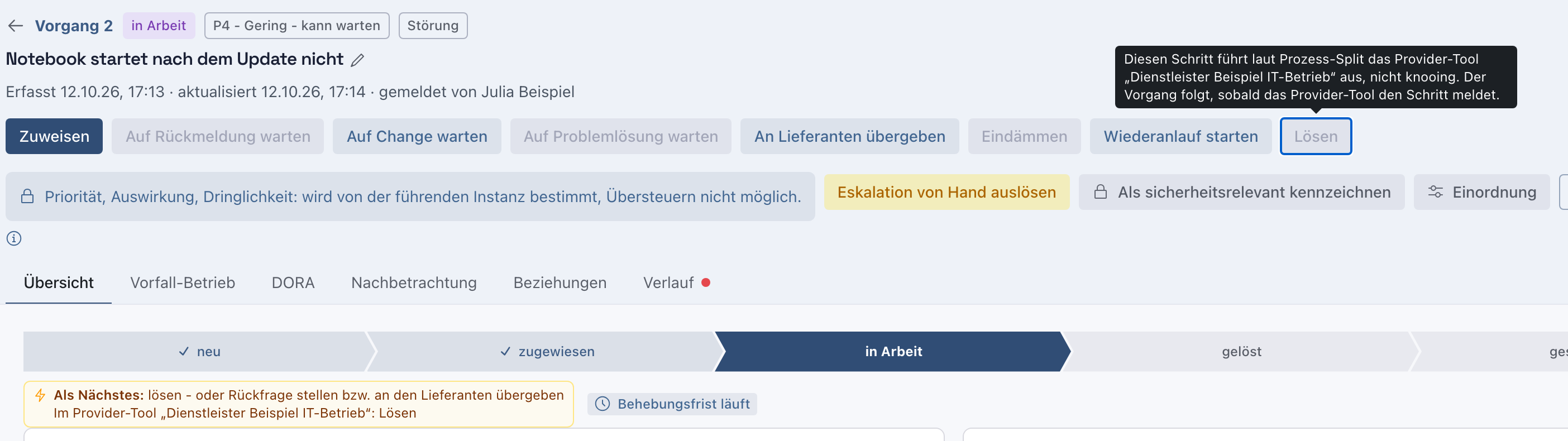
Danach wissen Sie, dass Sie diesen Schritt nicht ausführen. Auch die Zeile Als Nächstes unter dem Statuspfad nennt die Schritte des Provider-Tools. Führt das Provider-Tool alle nächsten Schritte aus, steht bei Am Zug das Provider-Tool. Andere graue Knöpfe sind aus anderen Gründen gesperrt, etwa weil eine Voraussetzung fehlt. Ihren Grund zeigt derselbe Hinweis.
Warum gesperrt? Würden beide Seiten denselben Schritt ausführen, liefen die Stände auseinander, und niemand wüsste, welche Lösung gilt. Die Sperre sorgt dafür, dass genau eine Instanz handelt.
Beispiel: Lena Beispiel sieht, dass sie nicht lösen kann. Sie wartet auf die Meldung des Dienstleisters. Danach steht der Vorgang auf „gelöst“.
Schritt 4: Schritte im Verlauf nachvollziehen
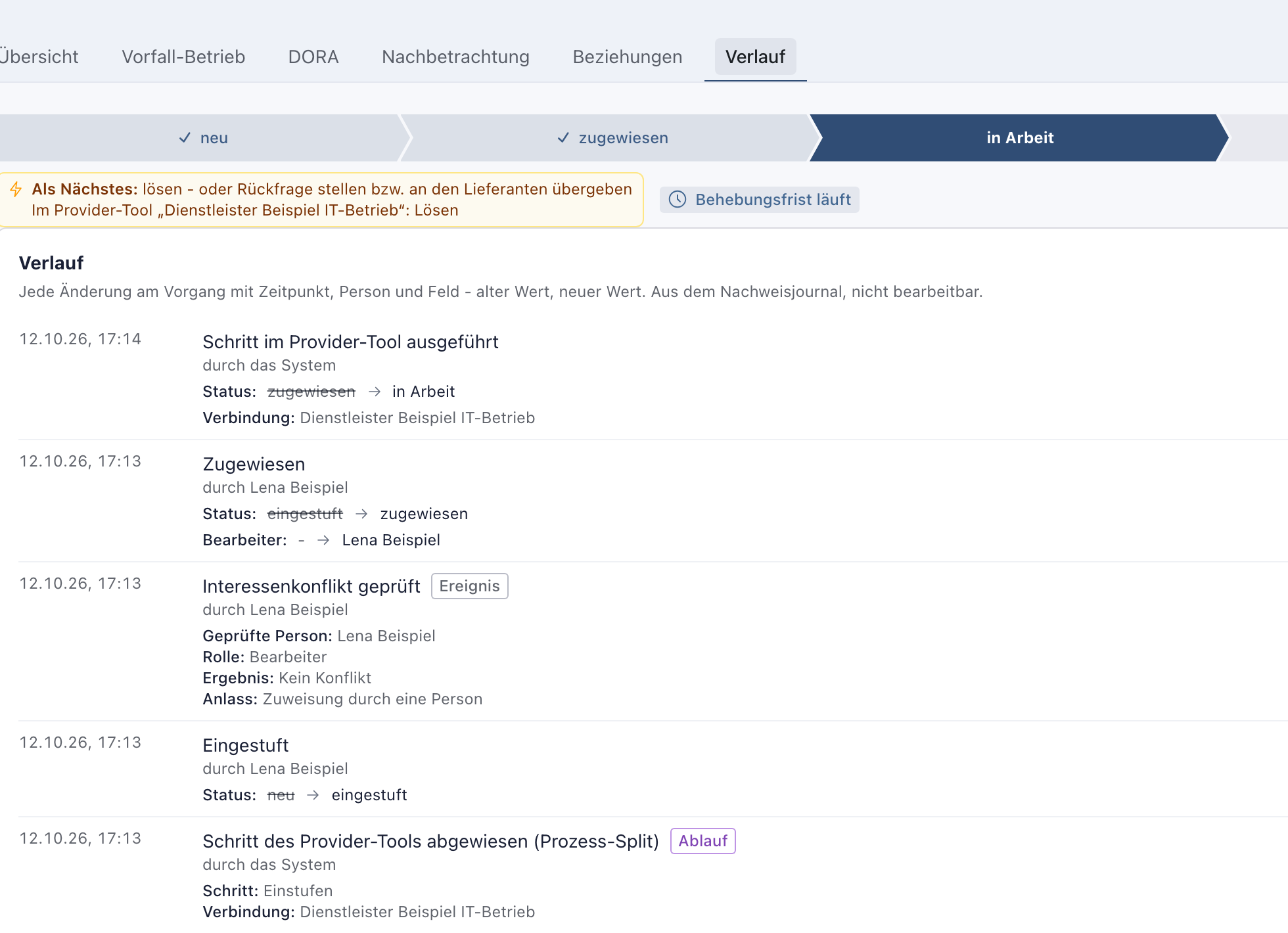
Klicken Sie oben auf den Reiter Verlauf (4). Dort stehen alle Schritte mit Zeitpunkt, auch die des Provider-Tools:
- Schritt im Provider-Tool ausgeführt: Der Dienstleister hat einen Schritt gemeldet, und knooing hat den Status übernommen. Darunter stehen alter und neuer Status und die Verbindung. Als Person steht „durch das System“, weil der Eintrag aus der Meldung des Dienstleisters stammt.
- Schritt des Provider-Tools abgewiesen (Prozess-Split) (5): Der Dienstleister hat einen Schritt gemeldet, der laut Prozess-Split knooing gehört. Darunter stehen der Schritt und die Verbindung.
Eine abgewiesene Meldung zeigt auch die Karte aus Schritt 2, als gelben Hinweis: „Am … meldete das Provider-Tool „…“ den Schritt „…“. Diesen Schritt führt laut Prozess-Split knooing aus, die Meldung wurde nicht übernommen.“ Danach wissen Sie, dass sich beide Instanzen beim Status unterscheiden. Führen Sie den Schritt in knooing aus, wenn er fällig ist, und klären Sie mit dem Dienstleister, warum sein System ihn gemeldet hat.
Warum wird die Meldung nicht einfach übernommen? Sonst könnte der Dienstleister einen Schritt ausführen, den Ihr Unternehmen selbst verantworten will, etwa das Schließen. Der Eintrag im Verlauf zeigt, dass knooing die Meldung gesehen und bewusst nicht übernommen hat.
Beispiel: Das System des Dienstleisters hat die Störung selbst eingestuft. Lena Beispiel stuft sie in knooing ein und weist sie zu. Danach beginnt der Dienstleister die Bearbeitung, das steht oben im Verlauf.
Wenn etwas nicht klappt
- Statt der Vorschau öffnet sich gleich der ganze Vorgang. Über der Liste ist Tabelle statt Vorschau gewählt, oder das Fenster ist schmal. Lesen Sie dann direkt die Karte aus Schritt 2.
- Die Zeile zum Provider-Tool und die Karte fehlen. Der Vorgang hat keine Verbindung zu einem Dienstleister, oder Sie sehen ihn als meldende Person. Ohne Verbindung führt Ihr Servicedesk jeden Schritt selbst aus. Die Zeile in der Vorschau erscheint außerdem nur, wenn das Provider-Tool einen der nächsten Schritte ausführt.
- „Die ausführende Instanz ist für diesen Schritt nicht erfasst.“ Der Status entstand, bevor knooing die ausführende Instanz festhielt, oder auf einem Weg ohne diese Angabe. Für die nächsten Schritte gilt trotzdem der Prozess-Split.
- „Die Feldabbildung von … übernimmt den Status „…“ nicht. Das Provider-Tool kann diesen Schritt nicht melden.“ Das Provider-Tool führt den Schritt aus, seine Meldung käme aber nicht an. Wenden Sie sich an Ihre Servicedesk-Administration. Sie ergänzt die Feldabbildung.
- „… den Status schreibt laut Feldschreibhoheit aber nur eine Seite (…).“ knooing und der Dienstleister teilen sich die Schritte, aber nur eine Seite darf den Status schreiben. Die Servicedesk-Administration stellt unter Feldschreibhoheit den Status auf beide.
- „… gesperrt, Ausführender „Automatisierung (veraltet)“.“ Eine ältere Festlegung nennt einen Ausführenden, den keine Instanz setzt. Die Servicedesk-Administration beantragt im Prozess-Split eine neue Zuweisung.
- Ein Dienstleister meldet einen Status, aber der Vorgang ändert sich nicht, und in der Karte Provider-Steuerung steht „Änderung aus Provider-Tool nicht übernommen“. Der Dienstleister ist nur hinzugezogen oder nicht mehr beteiligt. Status und Felder übernimmt knooing nur aus dem Tool des eingeschalteten Dienstleisters, Kommentare aus allen. Soll er den Vorgang verantworten, schalten Sie ihn ein oder lassen Sie ihn umleiten, siehe Vorgang an das Provider-Tool übergeben und den Stand verfolgen.