
Anleitung
Change-Freeze-Perioden festlegen: Zeiträume ohne Änderungen
So legen Sie unter Change & Release Freeze-Perioden an, etwa für den Jahresabschluss, für den ganzen Mandanten oder für einen einzelnen Service, und was sie für geplante Changes bedeuten.
4 min Lesezeit · Oktober 2026
Eine Freeze-Periode ist ein Zeitraum, in dem keine Changes umgesetzt werden sollen, etwa zum Jahresabschluss, in einer Hochlastphase oder vor einem großen Termin. Sie legen sie einmal fest, und knooing prüft jedes geplante Umsetzungsfenster dagegen. Wie Planerinnen und Planer damit arbeiten, steht in Ein Umsetzungsfenster planen: Kollisionen erkennen und Freeze-Perioden beachten. Den Überblick über Changes gibt Change-Prozess im Überblick.
Das brauchen Sie
Das Recht zur Servicedesk-Administration. Alle anderen mit Servicedesk-Zugriff sehen die Perioden, können aber keine anlegen und keine löschen.
Beispiel im Artikel: Julia Beispiel legt für die Beispiel GmbH den Jahresabschluss vom 28.12.2026 bis 03.01.2027 an.
Schritt 1: Die Freeze-Perioden öffnen
Öffnen Sie in der Seitenleiste Servicedesk und darin Change & Release. Auf dem Reiter Planung wählen Sie den inneren Reiter Freeze-Perioden. Noch gepflegte Perioden stehen in der Liste, sonst steht dort Keine Freeze-Periode gepflegt.

- 1Neue Freeze-Periode
Warum hier? Freeze-Perioden gehören zum Kalender der Changes. Wer plant, sieht sie im selben Bereich.
Schritt 2: Eine Freeze-Periode anlegen
Klicken Sie auf Neue Freeze-Periode. Tragen Sie bei Name eine Bezeichnung ein, bei Beschreibung (optional) den Grund, bei Beginn und Ende den Zeitraum. Das Feld Service (leer = providerübergreifend) lassen Sie leer, wenn die Sperre für alle Services gelten soll. Soll sie nur einen Service treffen, suchen und wählen Sie ihn dort. Klicken Sie auf Anlegen. Anlegen wird aktiv, sobald Name, Beginn und Ende gefüllt sind.
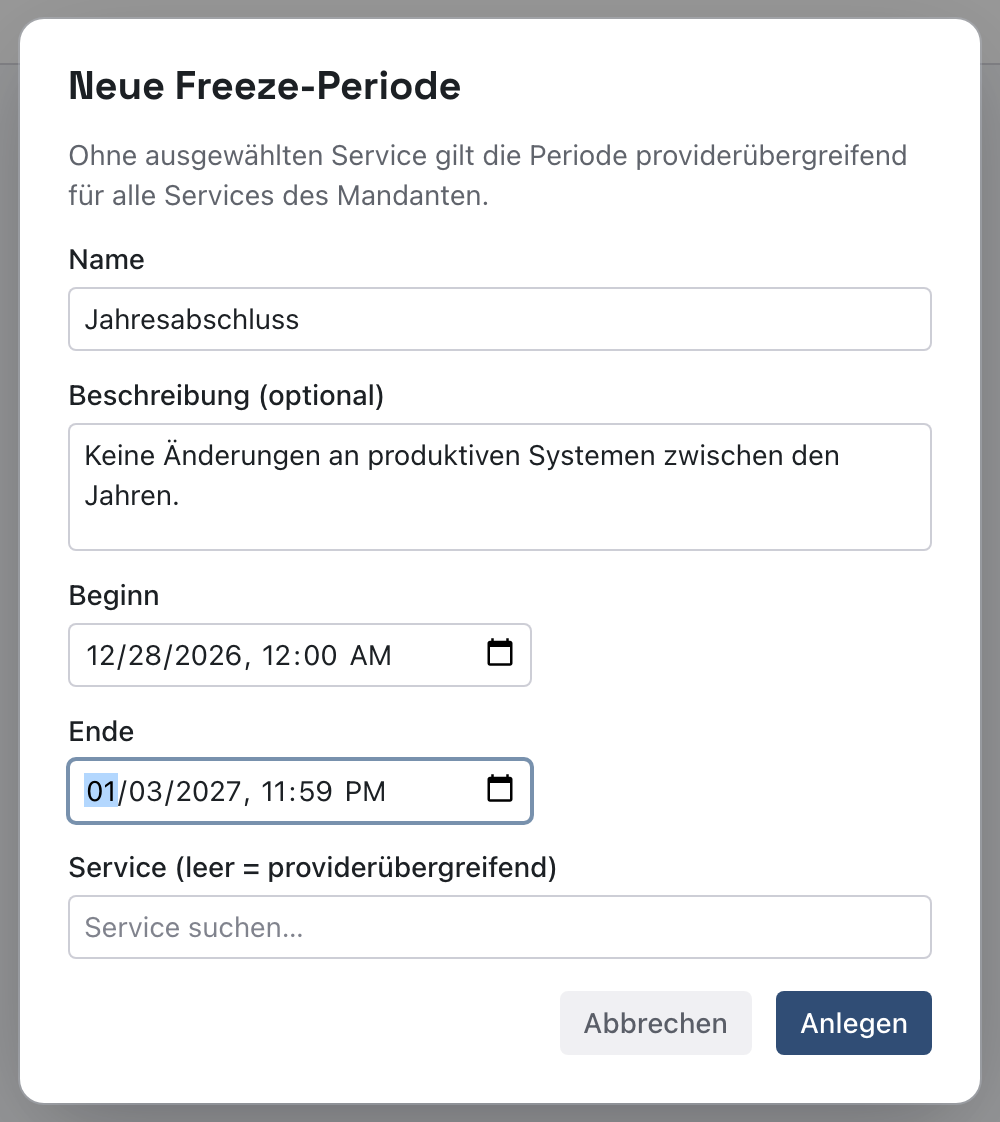
- 1Name
- 2Beginn und Ende
- 3Service leer lassen: gilt für alle Services
- 4Anlegen
Die Periode steht danach in der Liste, mit der Marke providerübergreifend (alle Services) oder dem Servicenamen, dem Zeitraum und der Beschreibung. Das rote Papierkorb-Symbol entfernt sie wieder.

- 1Die neue Freeze-Periode
Warum mandantenweit oder je Service? Zum Jahresabschluss soll oft alles ruhen. Ein Service mit eigenem Wartungsrhythmus, etwa ein Abrechnungssystem in seiner Hochphase, braucht dagegen eine eigene Sperre, ohne dass der Rest stillsteht.
Was die Sperre bewirkt
- Planen: Ein Umsetzungsfenster, das auch nur teilweise in eine Freeze-Periode fällt, lässt sich nur speichern, wenn eine Sondergenehmigung erteilt ist.
- Umsetzen: Auch das Markieren als umgesetzt wird in einer laufenden Periode ohne Sondergenehmigung abgewiesen, selbst wenn kein Fenster geplant war. Maßgeblich ist der Zeitpunkt der Umsetzung.
- Notfall-Change: Er darf die Sperre brechen, damit eine Störung behoben werden kann. knooing hält das im Nachweisjournal fest, und die nachträgliche Freigabe bleibt Pflicht.
- Anzeige: Die Perioden erscheinen im Kalender (Den Change-Kalender lesen) und in der Auswirkungsanalyse eines Changes, wenn sein Fenster sie berührt.
Warum Sondergenehmigung statt absolutem Verbot? Es gibt echte Ausnahmen, etwa ein ablaufendes Zertifikat. Die Genehmigung macht sie sichtbar und nachvollziehbar.
Wenn etwas nicht klappt
- Neue Freeze-Periode fehlt. Die Schaltfläche sehen nur Personen mit der Servicedesk-Administration. Sonst meldet die App Modul 'itsm_admin' erfordert 'edit'.
- Anlegen ist grau. Es fehlen Name, Beginn oder Ende.
- Die Periode wird nicht angelegt. Die App meldet Die Freeze-Periode konnte nicht angelegt werden. Mögliche Ursachen sind Das Ende darf den Beginn nicht unterschreiten. oder Service nicht gefunden.
- Löschen scheitert. Die App meldet Die Freeze-Periode konnte nicht gelöscht werden.
- Die Liste lädt nicht. Die App meldet Die Freeze-Perioden konnten nicht geladen werden.
Alles zu dieser Anforderung finden Sie auch über die Suche: A1-26.