
Anleitung
Die Provider-Steuerung am Vorgang lesen: Verantwortung, Fristen und Verlauf
So sehen Sie am Vorgang, welche Organisation ihn gerade verantwortet, nach welcher Regel der Provider bestimmt wurde, wie die Fristen jedes Providers stehen und wann wer übergeben hat.
6 min Lesezeit · Oktober 2026
Liegt ein Vorgang bei einem Provider, muss jeder sofort sehen können: Wer ist gerade dran? Warum dieser Provider? Läuft seine Frist noch? Die Karte Provider-Steuerung am Vorgang beantwortet diese Fragen an einer Stelle, vom ersten Routing bis zur letzten Übergabe. Welche Regeln es gibt, steht im Überblick zur Provider-Steuerung.
In dieser Anleitung sehen Sie außerdem, wie eine Regel mit Provider automatisch einschalten wirkt, sobald ein Vorgang die passende Kategorie bekommt.
Das brauchen Sie
Das Recht, den Servicedesk zu sehen, für die Karte. Für das Ändern der Kategorie das Recht, den Servicedesk zu bearbeiten. Damit ein Provider bestimmt wird, braucht es eine wirksame Routingregel (Eine Routingregel beantragen) oder einen Hauptprovider mit gültigem Vertrag beim Service.
Beispiel im Artikel: Tobias Beispiel aus dem Lager meldet „Lagerserver srv-lager-01 startet nicht“ für die Warenwirtschaft, noch ohne Kategorie. Julia Beispiel bearbeitet den Vorgang. Die Regel R-1 gibt Hardware-Störungen der Warenwirtschaft automatisch an die Rechenzentrum Nord GmbH.
Schritt 1: Die Karte Provider-Steuerung öffnen
Öffnen Sie in der Seitenleiste Servicedesk und darin Störungen. Klicken Sie auf den Vorgang und dann rechts oben in der Vorschau auf In Vollansicht öffnen. Blättern Sie im Reiter Übersicht zur Karte Provider-Steuerung.
Danach sehen Sie oben Verantwortlich jetzt (1), darunter Routing mit dem vorgesehenen Provider, dem Grund und dem Zeitpunkt der letzten Prüfung (2).
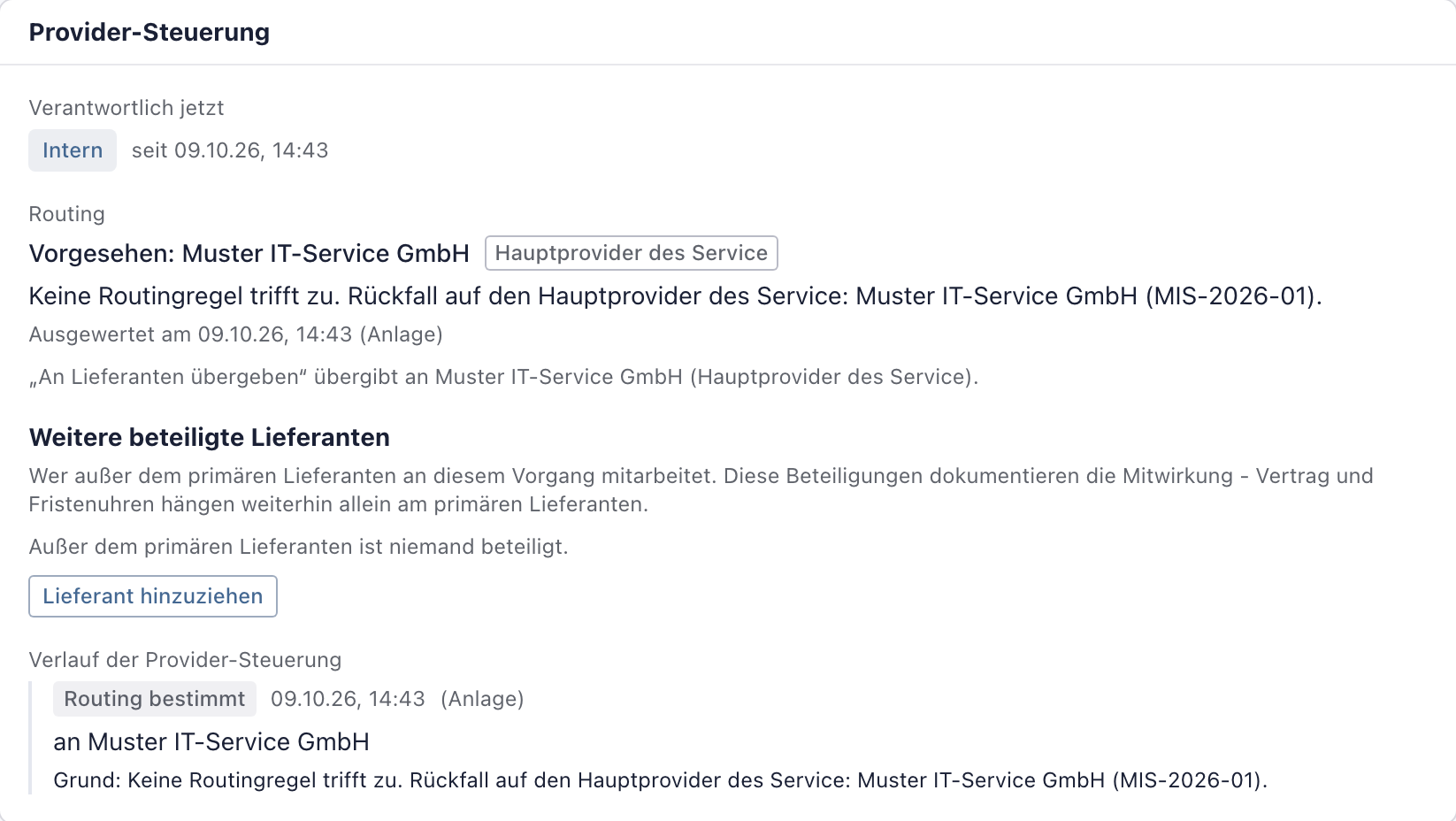
So lesen Sie die Angaben:
- Verantwortlich jetzt: „Intern“ heißt, Ihre eigene IT bearbeitet den Vorgang; ist ein Team zugewiesen, steht es dabei. „Provider: …“ heißt, der Vorgang liegt beim Provider.
- Vorgesehen: der Provider, den das Routing bestimmt hat. Das Kennzeichen daneben sagt, warum: eine Regel mit Nummer und Fassung, oder Hauptprovider des Service.
- Kein Provider bestimmt: Keine Regel trifft zu, und der Hauptprovider hat keinen gültigen Vertrag. Der Vorgang bleibt intern.
- Ausgewertet am: wann und wodurch zuletzt geprüft wurde, etwa „(Anlage)“ oder „(Kategorie geändert)“.
Warum „vorgesehen“ und nicht „verantwortlich“? Eine Regel ohne automatisches Einschalten bestimmt nur, an wen der Vorgang gehen würde. Verantwortlich wird der Provider erst, wenn der Vorgang eingeschaltet ist.
Beispiel: Der Vorgang hat noch keine Kategorie. Vorgesehen ist die Muster IT-Service GmbH als Hauptprovider des Service. Verantwortlich ist „Intern“.
Schritt 2: Die Kategorie setzen
Blättern Sie nach oben zur Karte Angaben und klicken Sie bei Kategorie auf den Stift. Wählen Sie die Kategorie (3) und klicken Sie auf Speichern (4).
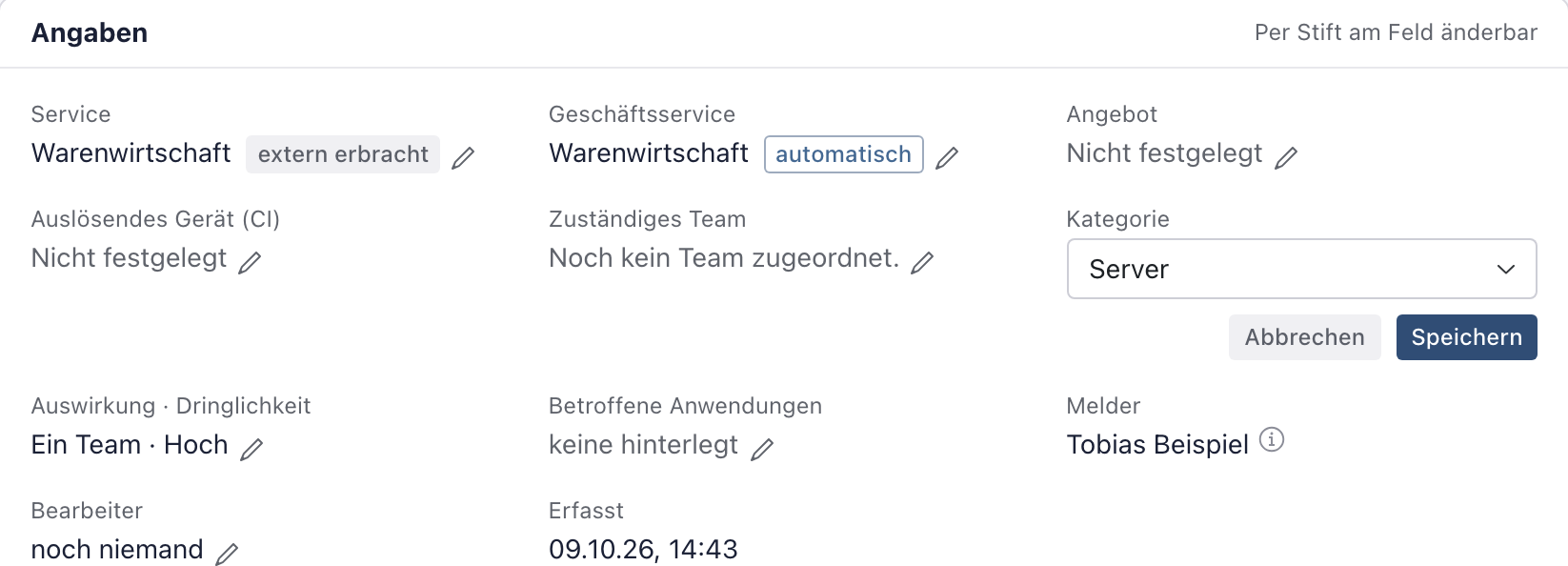
knooing prüft die Regeln sofort neu. Trifft eine Regel mit automatischem Einschalten zu, steht der Vorgang danach oben auf beim Lieferanten. In der Karte steht unter Verantwortlich jetzt der Provider (5) und bei Routing die Regel mit Fassung (6).
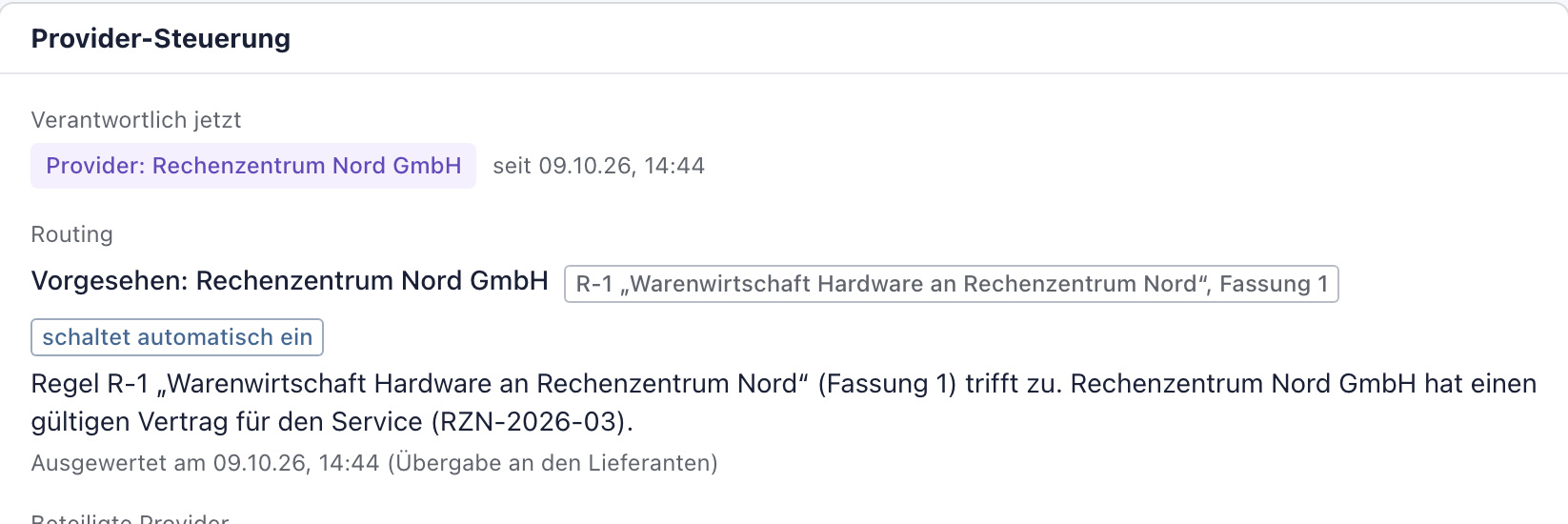
Warum geht das automatisch? Die Regel kennt den Vertrag und den Provider. Niemand muss den Vorgang von Hand weitergeben, und die Fristen des Providers beginnen sofort.
Beispiel: Julia Beispiel wählt die Kategorie Server. Sie liegt unter Hardware, also trifft R-1 zu. Der Vorgang geht an die Rechenzentrum Nord GmbH.
Ohne automatisches Einschalten bleibt der Vorgang bei Ihnen. Sobald er in Arbeit ist, wählen Sie oben An Lieferanten übergeben. Das Formular nennt vorher den Provider, zum Beispiel „Der Vorgang geht an … nach R-1 …“. Wie die Übergabe selbst geht, steht in Rückfrage stellen, an den Lieferanten übergeben, auf einen Change warten.
Schritt 3: Beteiligte Provider und Fristen lesen
Lesen Sie in der Karte die Tabelle Beteiligte Provider.
Jede Zeile zeigt einen Provider mit Rolle, Beteiligt seit, Zeit beim Provider und SLA des Providers. Der Provider mit „verantwortet den Vorgang jetzt“ (7) trägt die Verantwortung. Rechts stehen seine Fristen (8).
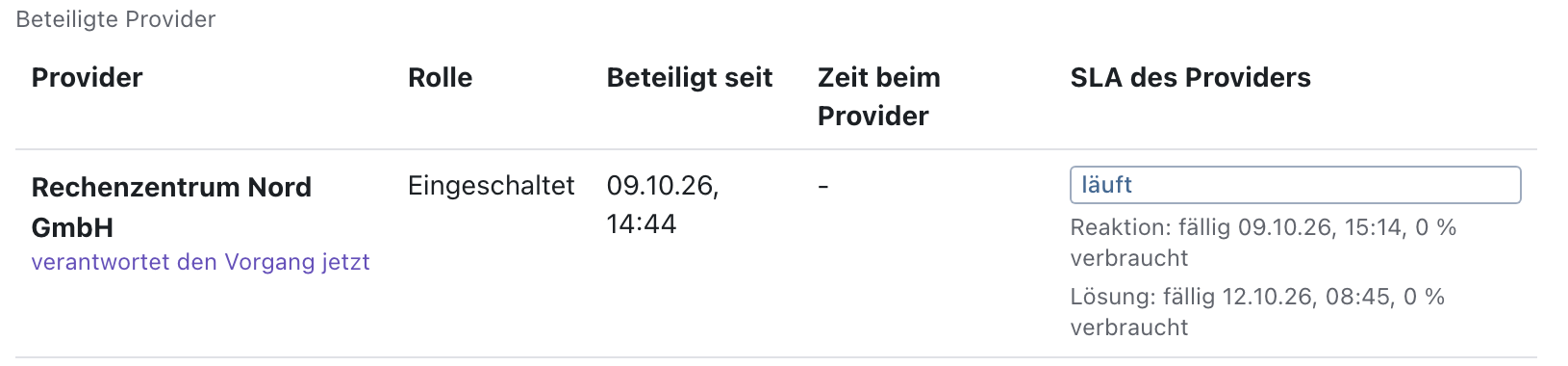
So lesen Sie die Spalten:
- Rolle: Eingeschaltet trägt die Verantwortung. Mitwirkend arbeitet mit, hat aber keine eigene Frist. Früher beteiligt war es vorher.
- Zeit beim Provider: wie lange der Vorgang insgesamt bei diesem Provider lag.
- SLA des Providers: die Fristen aus seinem Vertrag, getrennt nach Reaktion und Lösung. läuft mit Fälligkeit und verbrauchtem Anteil, pausiert während einer Pause, eingehalten oder verletzt nach dem Ende. Steigt der verbrauchte Anteil gegen 100 %, fragen Sie beim Provider nach.
Warum je Provider? Wechselt die Verantwortung, endet die Frist des einen Providers, und die des nächsten beginnt. So sehen Sie, wer welche Zeit verbraucht hat.
Beispiel: Die Rechenzentrum Nord GmbH ist Eingeschaltet. Ihre Reaktionsfrist läuft, 0 % sind verbraucht.
Manche Provider arbeiten mit eigenen Ticketsystemen, die über die Instanzbrücke angebunden sind. Dann steht unter der Tabelle zusätzlich der Block Provider-Tools. Er zeigt je Provider, ob der Vorgang in seinem Tool liegt und unter welcher Nummer. Was die Angaben dort bedeuten, steht in Vorgang an das Provider-Tool übergeben und den Stand verfolgen.
Schritt 4: Den Verlauf lesen
Lesen Sie unter Verlauf der Provider-Steuerung die Einträge. Der neueste steht oben.
Jeder Eintrag nennt die Art, die Zeit, von wem an wen und den Grund. Bei Einträgen der Regeln steht die Regel mit Fassung dabei.
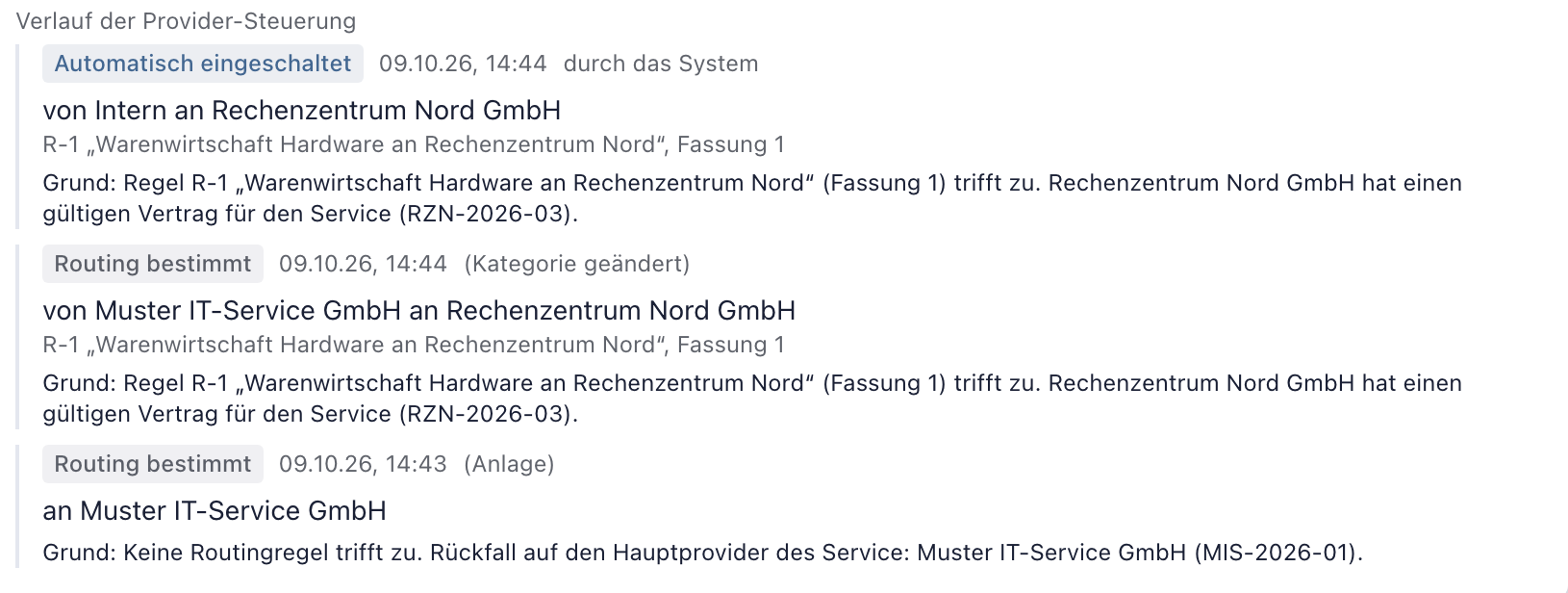
Die Arten bedeuten:
- Routing bestimmt: knooing hat die Regeln geprüft. In Klammern steht der Anlass, etwa „(Kategorie geändert)“ (10).
- Automatisch eingeschaltet: Eine Regel hat den Vorgang an den Provider gegeben (9).
- Eingeschaltet: Eine Person hat An Lieferanten übergeben gewählt.
- Ohne Provider übergeben: Eine Person hat An Lieferanten übergeben gewählt, obwohl kein Provider bestimmt war. Der Vorgang steht auf beim Lieferanten, verantwortlich bleibt Ihr Team.
- Übergeben: Eine neue Prüfung der Regeln gab den Vorgang von einem Provider an einen anderen.
- Umgeleitet: Ein Service Integrator hat den Provider von Hand gewechselt.
- Hinzugezogen und Mitwirkung beendet: Ein weiterer Provider kam dazu oder ging.
- Zurückgenommen: Eine Person hat Vom Lieferanten zurücknehmen gewählt. Der Vorgang liegt wieder bei Ihrem Team.
- Nicht automatisch eingeschaltet: Die Regel verlangt es, aber knooing hat es nicht getan. Der Grund steht dabei, etwa ein Sicherheitsvorfall. Schalten Sie dann bei Bedarf von Hand ein.
- Umleitung bleibt und Umleitung beendet: Die Regeln sehen einen anderen Provider vor als die Umleitung. Die Umleitung bleibt, solange ihr Provider einen gültigen Vertrag hat.
- An Provider-Tool übergeben, Übergabe an Provider-Tool beendet, Nicht an Provider-Tool übertragen und Änderung aus Provider-Tool nicht übernommen: erscheinen nur, wenn Provider mit angebundenen Ticketsystemen arbeiten. Sie beschreibt Vorgang an das Provider-Tool übergeben und den Stand verfolgen.
Warum ein eigener Verlauf? Er zeigt die ganze Kette der Verantwortung mit Gründen. Bei einer Rückfrage des Providers oder in einer Prüfung sehen Sie, wer wann und warum zuständig war.
Beispiel: Oben steht „Automatisch eingeschaltet … von Intern an Rechenzentrum Nord GmbH“, darunter „Routing bestimmt … (Kategorie geändert)“ und ganz unten „Routing bestimmt … (Anlage)“.
Nächster Schritt
Soll ein weiterer Provider mitarbeiten: Einen weiteren Provider hinzuziehen. Soll ein anderer Provider übernehmen: Einen Vorgang zu einem anderen Provider umleiten.
Wenn etwas nicht klappt
- „Noch nicht ausgewertet. Das geschieht bei der nächsten Änderung von Service, Kategorie, Priorität oder CI und bei der Übergabe an den Lieferanten.“ Der Vorgang stammt aus der Zeit vor den Routingregeln. Ändern Sie eine der Angaben oder übergeben Sie an den Lieferanten.
- Der Vorgang ging nicht automatisch an den Provider. Im Verlauf steht „Nicht automatisch eingeschaltet“ mit dem Grund, zum Beispiel ein wartender Vorgang oder ein Sicherheitsvorfall. Übergeben Sie von Hand mit An Lieferanten übergeben.
- „Kein Provider bestimmt“, obwohl der Service einen Provider hat. Dessen Vertrag fehlt, ist abgelaufen oder gilt noch nicht. Prüfen Sie den Vertrag beim Lieferanten.
- „Eingeschaltet ist … Die Regeln sehen inzwischen … vor.“ Der Vorgang wurde vor einer Regeländerung eingeschaltet. Der Hinweis zeigt die Abweichung; übergeben Sie bei Bedarf neu.