
Anleitung
Eine Routingregel beantragen: Vorgänge automatisch dem richtigen Provider zuordnen
Schritt für Schritt zu einer Routingregel: Seite Provider-Routing öffnen, Name und Rang vergeben, Bedingungen wählen, Provider und Grundlage festlegen und den Antrag zur Vier-Augen-Freigabe stellen.
6 min Lesezeit · Oktober 2026
Eine Routingregel legt fest, welcher Provider Vorgänge mit bestimmten Merkmalen verantwortet. In dieser Anleitung beantragen Sie eine Regel, die Hardware-Störungen der Warenwirtschaft an ein Rechenzentrum gibt. Was Regeln, Rang und Rückfall bedeuten, steht im Überblick zur Provider-Steuerung.
Am Ende steht Ihr Antrag in der Liste Anträge. Wirksam wird die Regel erst, wenn eine zweite Person zugestimmt hat und die Freigabe angewendet ist.
Das brauchen Sie
Das Recht, den Servicedesk zu bearbeiten. Ohne dieses Recht sehen Sie die Regeln, aber nicht den Abschnitt Regel beantragen. Der Provider braucht für den Service einen gültigen Vertrag, sonst lehnt knooing den Antrag ab. Gültig heißt: Der Vertrag ist aktiv, seine Laufzeit schließt heute ein, und er ist beim Service eingetragen. Kategorien und Prioritäten kommen aus den Einstellungen des Servicedesks.
Beispiel im Artikel: Die Beispiel GmbH betreibt ihre Warenwirtschaft mit zwei Providern. Hauptprovider ist die Muster IT-Service GmbH. Um die Server kümmert sich die Rechenzentrum Nord GmbH mit dem Vertrag RZN-2026-03. Julia Beispiel aus der Servicedesk-Verwaltung möchte, dass Hardware-Störungen der Warenwirtschaft sofort beim Rechenzentrum landen.
Schritt 1: Die Seite Provider-Routing öffnen
Klicken Sie in der Seitenleiste unten auf Einstellungen. Wählen Sie links den Bereich Servicedesk (1) und darin unter Regulatorik den Eintrag Provider-Routing (2).
Danach sehen Sie oben Gültige Regeln und darunter den Abschnitt Regel beantragen. Gibt es noch keine Regel, steht dort „Noch keine Regel. Beantragen Sie unten die erste.“
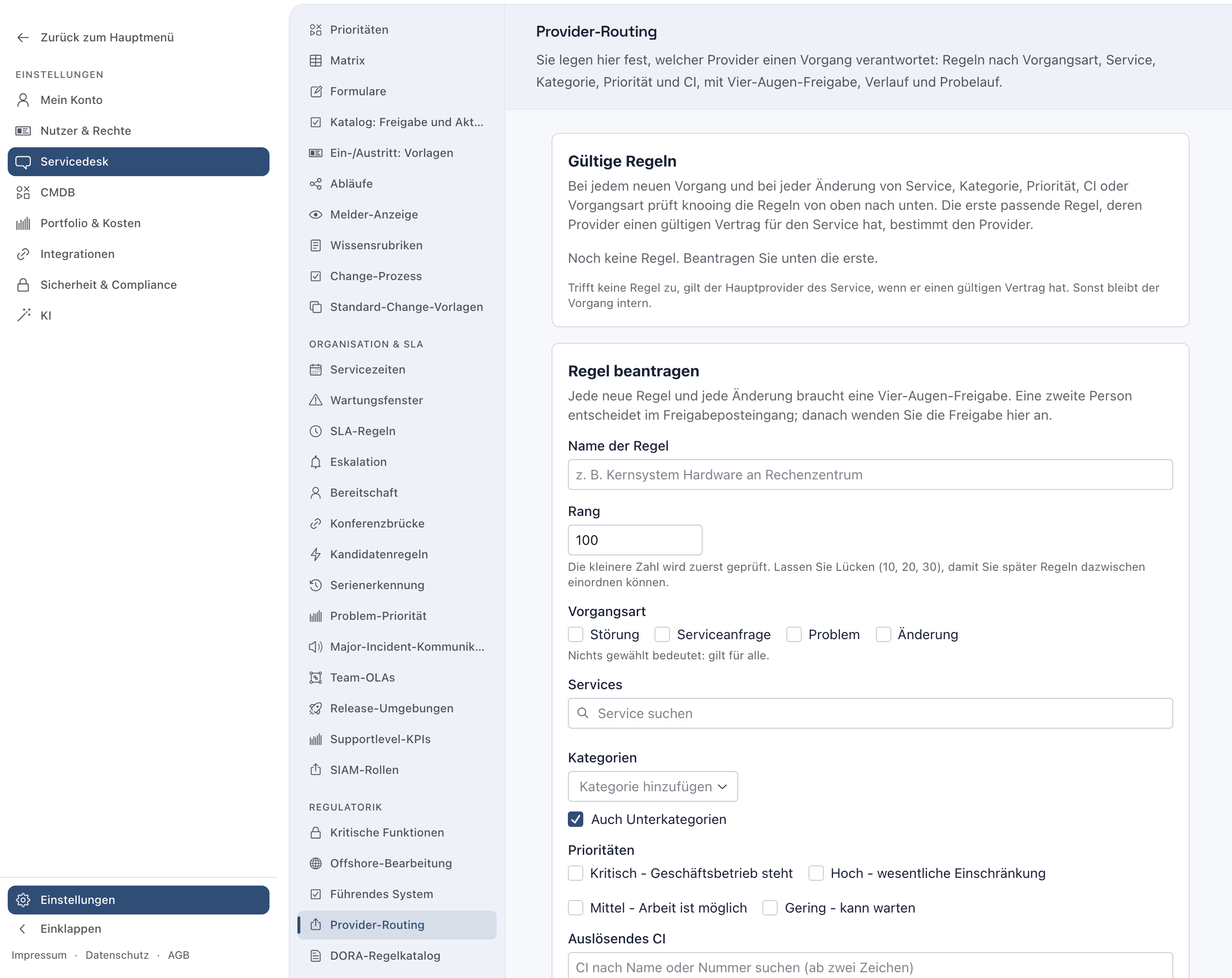
Warum eine eigene Seite? Die Regeln entscheiden für alle Vorgänge, wer verantwortlich ist. Deshalb liegen sie gebündelt an einer Stelle, mit Verlauf und Freigabe, wie andere Festlegungen mit großer Wirkung.
Beispiel: Julia Beispiel öffnet Provider-Routing. Noch gibt es keine Regel.
Schritt 2: Name und Rang eintragen
Tragen Sie im Abschnitt Regel beantragen bei Name der Regel einen sprechenden Namen ein (1). Tragen Sie bei Rang die Prüfreihenfolge ein (2).
Danach stehen beide Werte im Formular. Der Name erscheint später in der Liste der Regeln, am Vorgang und im Verlauf, zusammen mit einer Nummer wie R-1.
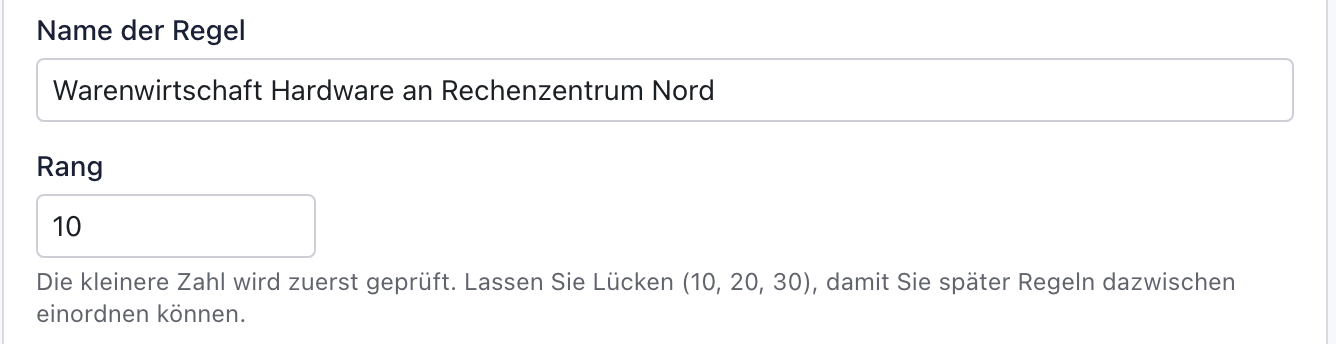
Warum Lücken beim Rang? knooing prüft die kleinste Zahl zuerst. Mit Rängen wie 10, 20 und 30 können Sie später eine Regel dazwischen einordnen, ohne andere zu ändern.
Beispiel: Julia Beispiel trägt „Warenwirtschaft Hardware an Rechenzentrum Nord“ und den Rang 10 ein.
Schritt 3: Die Bedingungen wählen
Setzen Sie bei Vorgangsart den Haken bei Störung (1). Tippen Sie bei Services die ersten Buchstaben des Service in Service suchen und klicken Sie auf den Treffer. Wählen Sie bei Kategorien unter Kategorie hinzufügen die Kategorie. Lassen Sie Auch Unterkategorien angehakt.
Danach steht der Service als Kärtchen unter dem Suchfeld (2) und die Kategorie unter der Auswahl (3). Prioritäten und Auslösendes CI lassen Sie leer.
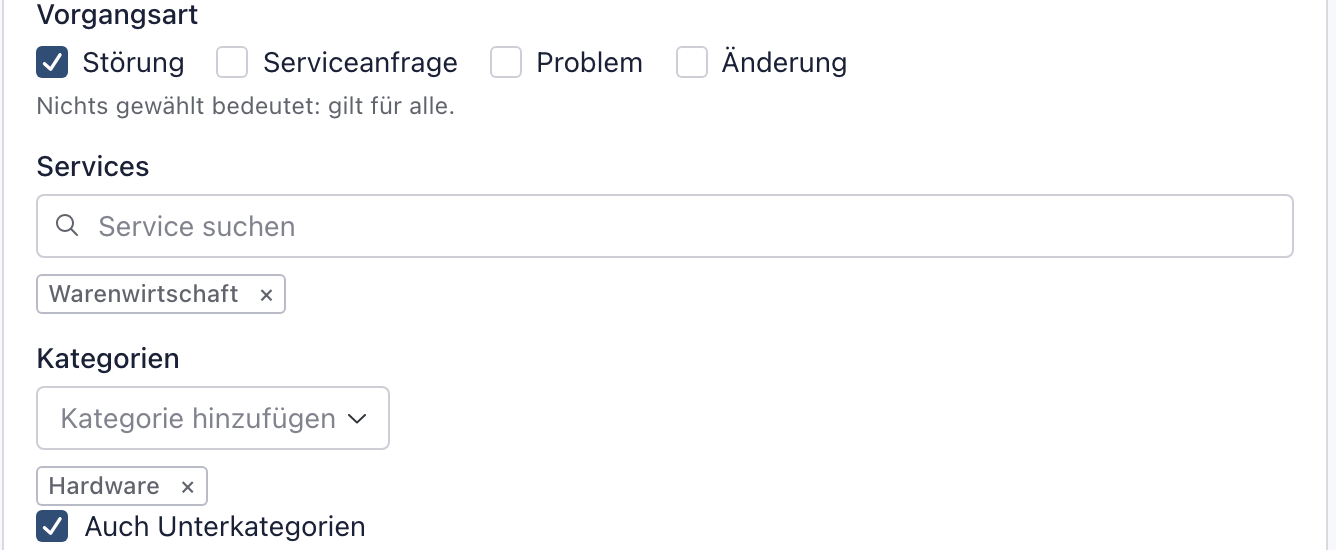
Warum nur einige Bedingungen? Eine leere Bedingung gilt für alle Vorgänge. Alle gewählten Bedingungen müssen zusammen passen. Mit Auch Unterkategorien trifft die Regel auch Vorgänge der Kategorie Server unter Hardware.
Beispiel: Julia Beispiel wählt Störung, den Service Warenwirtschaft und die Kategorie Hardware.
Schritt 4: Provider, Einschalten und Grundlage festlegen
Wählen Sie bei Provider den Dienstleister (1). Setzen Sie den Haken bei Provider automatisch einschalten (2). Lassen Sie Gültig ab auf dem vorgeschlagenen Zeitpunkt. Tragen Sie bei Grundlage ein, worauf die Regel beruht (3).
Danach steht unter dem Provider „Gültiger Vertrag für: Warenwirtschaft“. Fehlt dort Ihr Service, würde knooing die Regel für ihn überspringen.
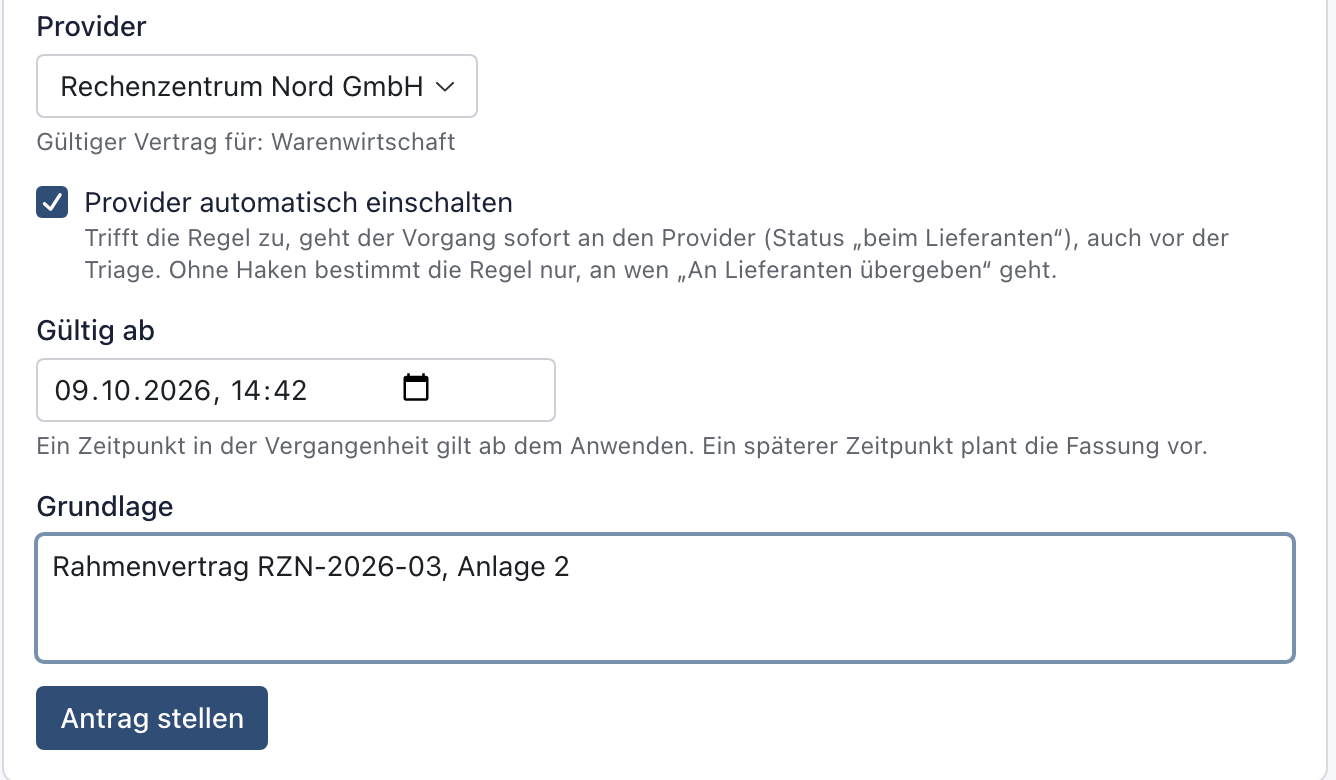
Warum automatisch einschalten? Ohne den Haken bestimmt die Regel nur, an wen An Lieferanten übergeben den Vorgang gibt. Mit dem Haken geht der Vorgang sofort an den Provider, auch vor der Triage. Das spart bei klar zugeordneten Störungen wertvolle Minuten. Ist das Ticketsystem des Providers über die Instanzbrücke angebunden, legt knooing den Vorgang dabei sofort dort an. Setzen Sie den Haken deshalb nur für Fälle, die keine erste Bearbeitung durch Ihren Servicedesk brauchen.
Beispiel: Julia Beispiel wählt Rechenzentrum Nord GmbH, setzt den Haken und trägt als Grundlage „Rahmenvertrag RZN-2026-03, Anlage 2“ ein.
Schritt 5: Den Antrag stellen
Klicken Sie unter dem Formular auf Antrag stellen.
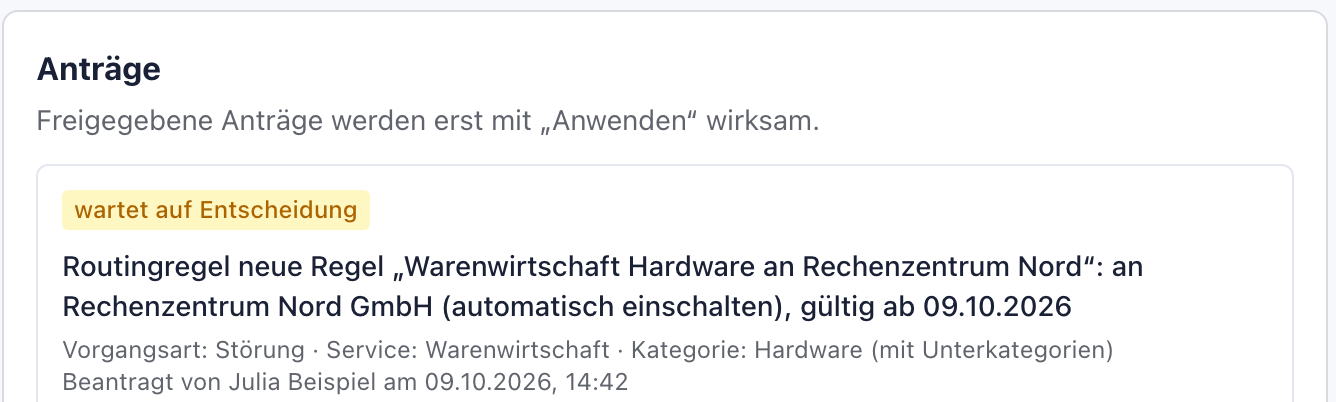
Es erscheint die Meldung „Antrag gestellt. Die Entscheidung trifft eine zweite Person im Freigabeposteingang.“ Unter Anträge steht Ihr Antrag mit dem Status wartet auf Entscheidung (1). Darunter stehen die Bedingungen und wer ihn wann beantragt hat. Das Formular ist danach wieder leer.
Warum eine zweite Person? Eine Regel lenkt viele Vorgänge zu einem externen Dienstleister. Das Vier-Augen-Prinzip verhindert, dass ein Tippfehler oder ein falscher Provider unbemerkt wirksam wird.
Beispiel: Julia Beispiel stellt den Antrag. Tobias Beispiel entscheidet darüber.
Nächster Schritt
Eine zweite Person stimmt im Freigabeposteingang zu, danach wenden Sie die Freigabe an: Eine Routingregel freigeben und anwenden.
Wenn etwas nicht klappt
- „Der Provider hat für keinen der gewählten Services einen gültigen Vertrag. Hinterlegen Sie zuerst den Vertrag beim Service.“ Der Vertrag fehlt, ist abgelaufen oder gehört zu einem anderen Service. Tragen Sie den Vertrag beim Service ein oder wählen Sie einen anderen Provider.
- „Nennen Sie die Grundlage der Regel (z. B. Vertrag, Beschluss).“ Das Feld Grundlage ist leer. Tragen Sie den Vertrag oder Beschluss ein.
- „Geben Sie der Regel einen Namen.“ Das Feld Name der Regel ist leer.
- „Sie dürfen Regeln nur für Services Ihres Scopes beantragen. Wählen Sie mindestens einen Service, für den Sie zuständig sind.“ Sie sind als Service Integrator nur für bestimmte Services zuständig. Wählen Sie einen dieser Services.
- Der Abschnitt Regel beantragen fehlt. Ihnen fehlt das Recht, den Servicedesk zu bearbeiten, oder Sie sind als Provider angemeldet. Bitten Sie die Servicedesk-Verwaltung um den Antrag.