
Anleitung
Die Serienerkennung einstellen: Schwelle, Zeitfenster und Kriterien
So legen Sie fest, ab wie vielen gleichartigen Störungen in welchem Zeitraum eine Serie erkannt wird und ob knooing Serien auch ohne Wiederholungsschlüssel findet.
5 min Lesezeit · Oktober 2026
Wie empfindlich die Serienerkennung ist, bestimmen Sie je Mandant. Ein kleines Team will früher gewarnt werden als ein großer Servicedesk, der sonst in Hinweisen versinkt. Grundlagen: Serienerkennung im Überblick.
Das brauchen Sie
Zum Ändern die Bearbeitungsrechte für die Servicedesk-Administration. Mit bloßem Leserecht für den Servicedesk sehen Sie die Seite, dürfen sie aber nicht ändern.
Beispiel im Artikel: Die Beispiel GmbH behält Schwelle 3 und Zeitfenster 90 Tage und lässt die Erkennung ohne Schlüssel eingeschaltet.
Schritt 1: Die Seite öffnen
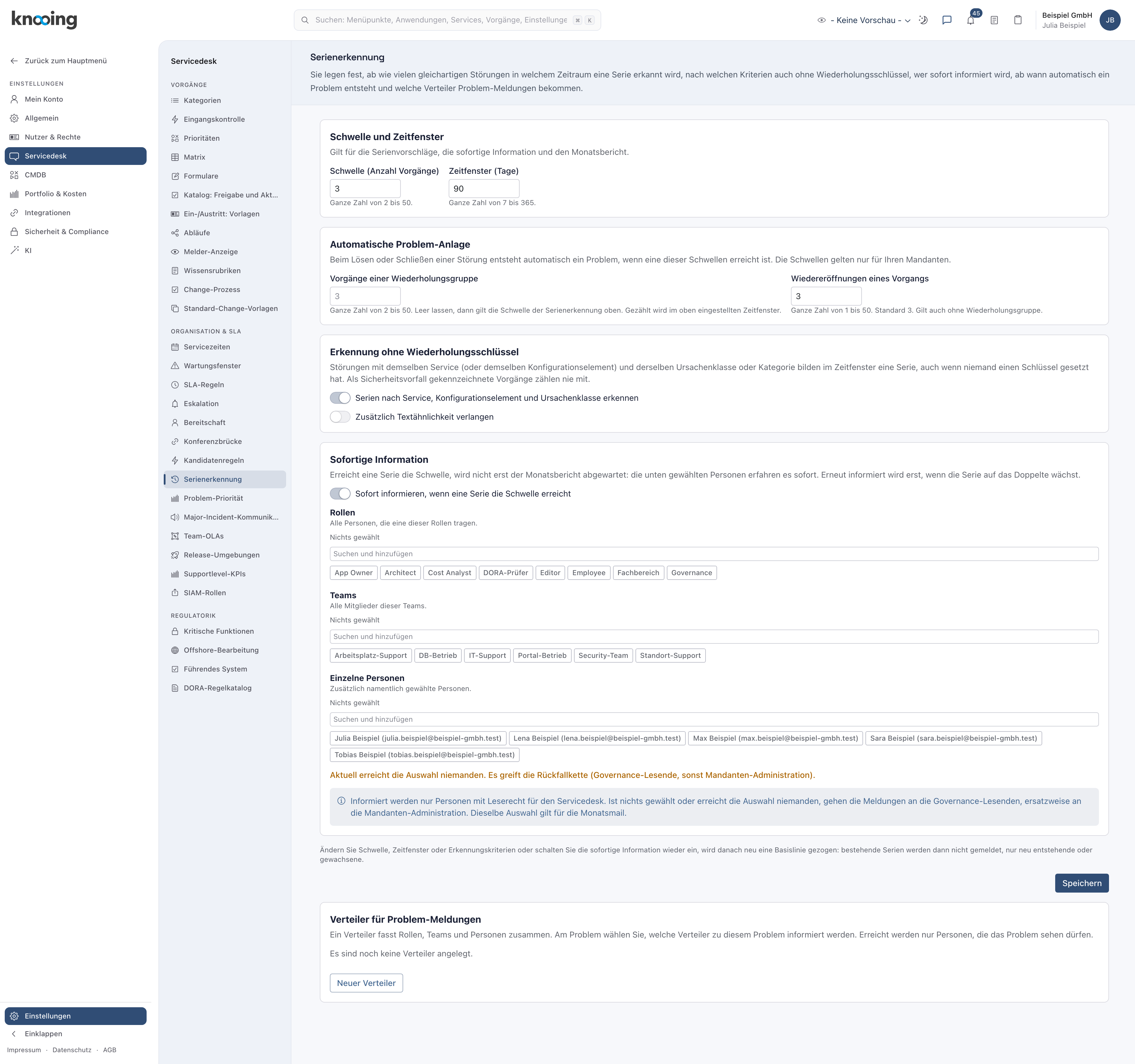
Klicken Sie unten links auf Einstellungen, dann auf Servicedesk und im Bereich Organisation & SLA auf Serienerkennung. Die Seite beginnt mit dem Block Schwelle und Zeitfenster.
Schritt 2: Schwelle und Zeitfenster eintragen
Tragen Sie bei Schwelle (Anzahl Vorgänge) eine ganze Zahl von 2 bis 50 ein und bei Zeitfenster (Tage) eine ganze Zahl von 7 bis 365. Eine Serie entsteht, sobald so viele gleichartige Störungen innerhalb dieser Tage auftreten. Die beiden Werte gelten für die Serienvorschläge, die sofortige Information und den Monatsbericht.
- 1Schwelle
- 2Zeitfenster
- 3Erkennung ohne Schlüssel
- 4Textähnlichkeit
Warum diese Grenzen? Unter 2 wäre jede Störung eine Serie, und mehr als 50 oder ein Fenster über ein Jahr würde Muster erst melden, wenn sie längst Schaden angerichtet haben.
Beispiel: Bei Schwelle 3 und 90 Tagen erkennt knooing die sechs Portalstörungen im Beispiel schon ab der dritten.
Schritt 3: Die Kriterien wählen
Im Block Erkennung ohne Wiederholungsschlüssel schalten Sie Serien nach Service, Konfigurationselement und Ursachenklasse erkennen ein. Dann bilden Störungen mit demselben Service (oder demselben Konfigurationselement) und derselben Ursachenklasse oder Kategorie eine Serie, auch wenn niemand einen Schlüssel gesetzt hat. Als Sicherheitsvorfall gekennzeichnete Vorgänge zählen nie mit.
Zusätzlich können Sie Zusätzlich Textähnlichkeit verlangen einschalten und bei Mindestähnlichkeit eine Zahl von 0,6 bis 0,99 eintragen. Dann zählt nur noch die größte Gruppe ähnlich beschriebener Störungen, und Vorgänge ohne berechnete Textähnlichkeit zählen nicht mit.
Warum Textähnlichkeit optional? Dieselbe Ursachenklasse am selben Service kann zwei verschiedene Fehler meinen. Die Ähnlichkeit macht die Gruppen enger, kann aber echte Serien übersehen. Beginnen Sie ohne sie und schalten Sie sie ein, wenn zu viele Zufallstreffer erscheinen.
Schritt 4: Speichern
Klicken Sie unten rechts auf Speichern. knooing meldet Einstellungen gespeichert.
Basislinie nach jeder Änderung
Ändern Sie Schwelle, Zeitfenster oder Erkennungskriterien oder schalten Sie die sofortige Information wieder ein, zieht knooing danach neu eine Basislinie. Bestehende Serien werden dann nicht gemeldet, sondern nur neu entstehende oder auf das Doppelte gewachsene. So löst eine Änderung keine Meldungsflut aus.
Wer bei einer Serie informiert wird, stellen Sie im Block darunter ein: Wer bei einer Serie sofort informiert wird. Der Block Automatische Problem-Anlage steht in Das automatische Problem beim Lösen einer Störung.
Wenn etwas nicht klappt
- Die Felder sind gesperrt. knooing zeigt: Sie dürfen diese Einstellungen ansehen, aber nicht ändern. Dafür brauchen Sie Bearbeitungsrechte für die Servicedesk-Administration.
- Ein Feld ist rot. Die Schwelle muss eine ganze Zahl von 2 bis 50 sein (Ganze Zahl von 2 bis 50.), das Zeitfenster von 7 bis 365, die Mindestähnlichkeit von 0,6 bis 0,99.
- Speichern gelingt nicht. knooing meldet Die Einstellungen konnten nicht gespeichert werden. Prüfen Sie die Zahlen und versuchen Sie es erneut.
- Die Seite lädt nicht. knooing meldet Die Einstellungen konnten nicht geladen werden.