
Anleitung
Zugriff auf einen Sicherheitsvorfall verwalten: Personen freigeben und entziehen
Im Reiter Zugriff sehen, wer einen vertraulichen Vorgang sieht, einzelne Personen freigeben oder die Freigabe entziehen und prüfen, was andere Personen noch sehen.
6 min Lesezeit · Oktober 2026
Diese Anleitung richtet sich an Mitglieder des Security-Teams. Sie steuern damit den Kreis um einen vertraulichen Vorgang. Die Grundlagen stehen im Überblick, das Kennzeichnen unter Vorgang kennzeichnen.
Beispiel: Die Datenschutzbeauftragte Lena Beispiel soll den Vorgang Verdächtige E-Mail mit Rechnungsanhang lesen, gehört aber nicht zum Security-Team.
Schritt 1: Den Reiter Zugriff öffnen
Öffnen Sie den gekennzeichneten Vorgang in der Vollansicht. Neben Übersicht und Beziehungen steht der Reiter Zugriff. Er erscheint nur bei gekennzeichneten Vorgängen. Unter Wer diesen Vorgang sieht stehen die Begründung der Kennzeichnung, die kennzeichnende Person und alle Personen des Kreises mit ihrer Quelle:
- Security-Team: Mitglieder eines Security-Teams,
- Zugewiesen: die zugewiesene Person,
- Melder: die betroffene Person,
- Freigegeben: ausdrücklich freigegebene Personen,
- Major Incident: automatisch freigegeben bei Ausrufung oder Einberufung eines Major Incidents.
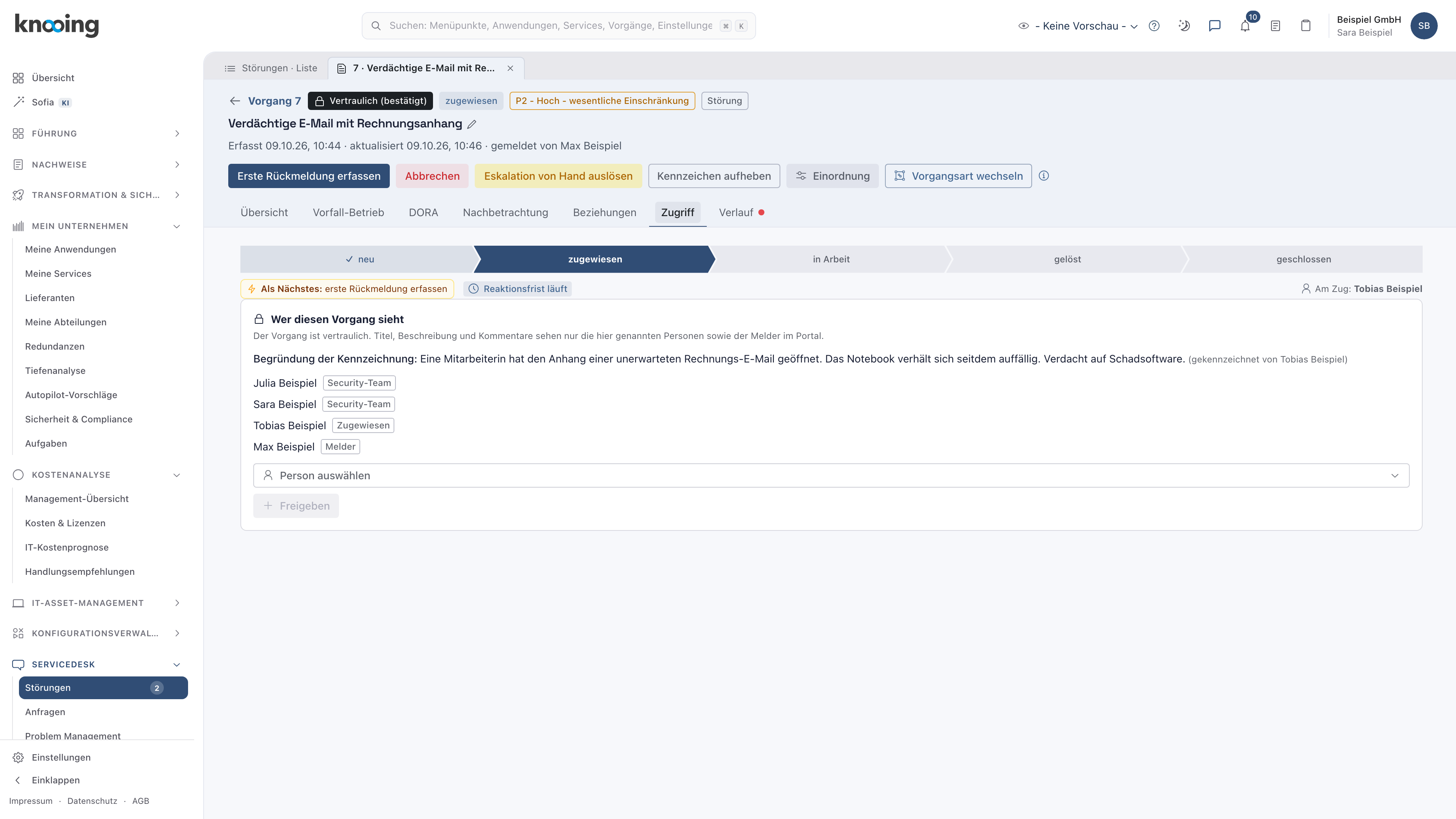
- 1Reiter Zugriff
Warum steht die Quelle dabei? Sie sehen auf einen Blick, warum jemand Zugriff hat, und erkennen, was nach Abschluss der Untersuchung wieder entfernt werden sollte.
Schritt 2: Eine Person freigeben
Klicken Sie unter Wer diesen Vorgang sieht auf Person auswählen, wählen Sie die Person und klicken Sie auf Freigeben. Die Person steht danach mit der Quelle Freigegeben im Kreis und sieht den Vorgang.
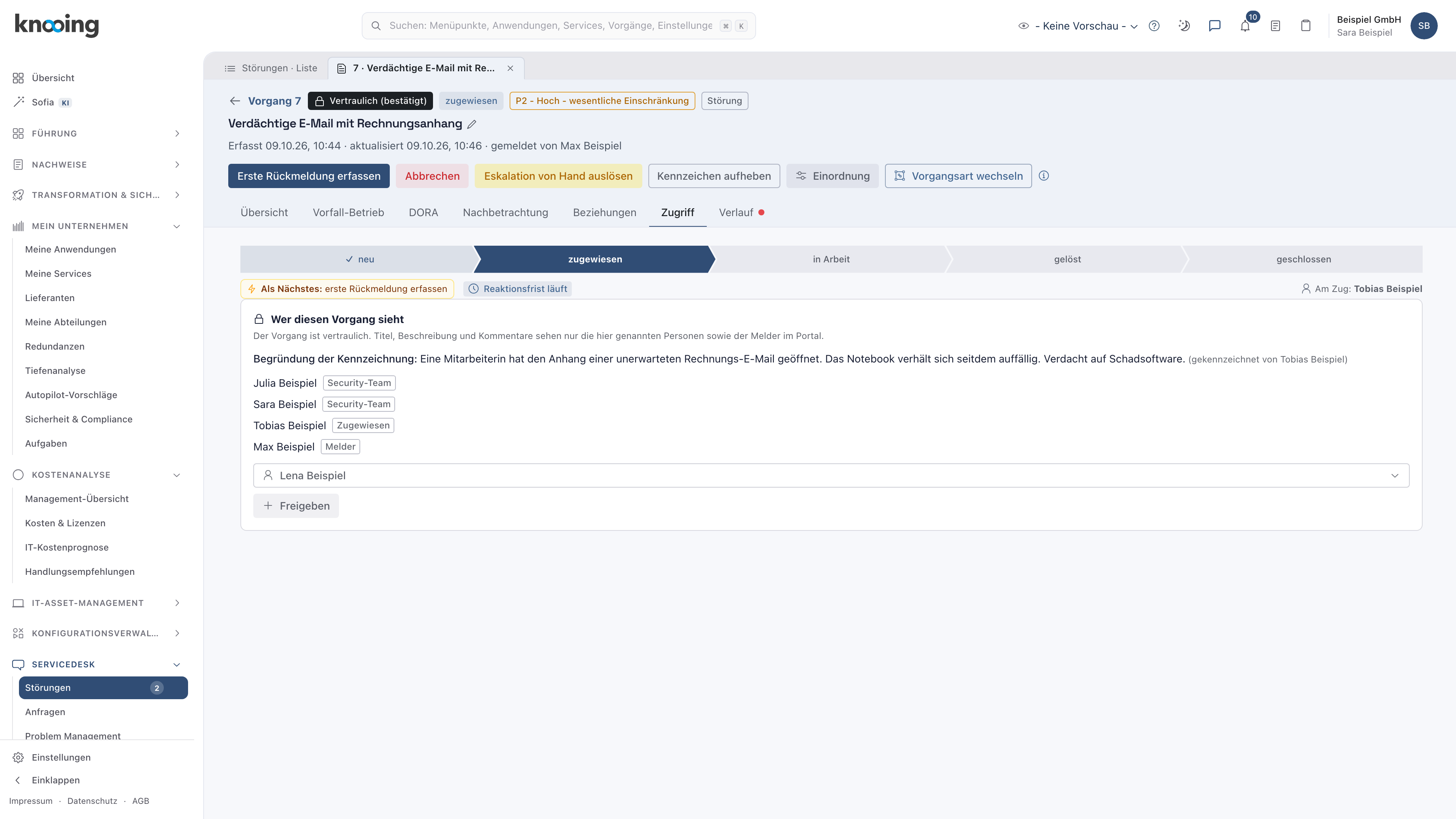
- 1Person gewählt
- 2Freigeben
Warum einzeln freigeben? Je kleiner der Kreis, desto kleiner das Risiko. Geben Sie nur frei, wer den Inhalt für seine Aufgabe braucht, etwa die Datenschutzbeauftragte oder einen Dienstleister, der bei der Forensik mitarbeitet. Eine Freigabe ist die einzige Möglichkeit, ein Lieferanten-Konto in den Kreis zu holen.
Schritt 3: Die Freigabe entziehen
Rechts neben dem Namen steht ein Kreuz. Ein Klick darauf entzieht die Freigabe: Freigabe für … entziehen. Das Kreuz gibt es nur bei ausdrücklichen Freigaben. Security-Team, Zugewiesene und Melder gehören aus anderen Gründen zum Kreis.
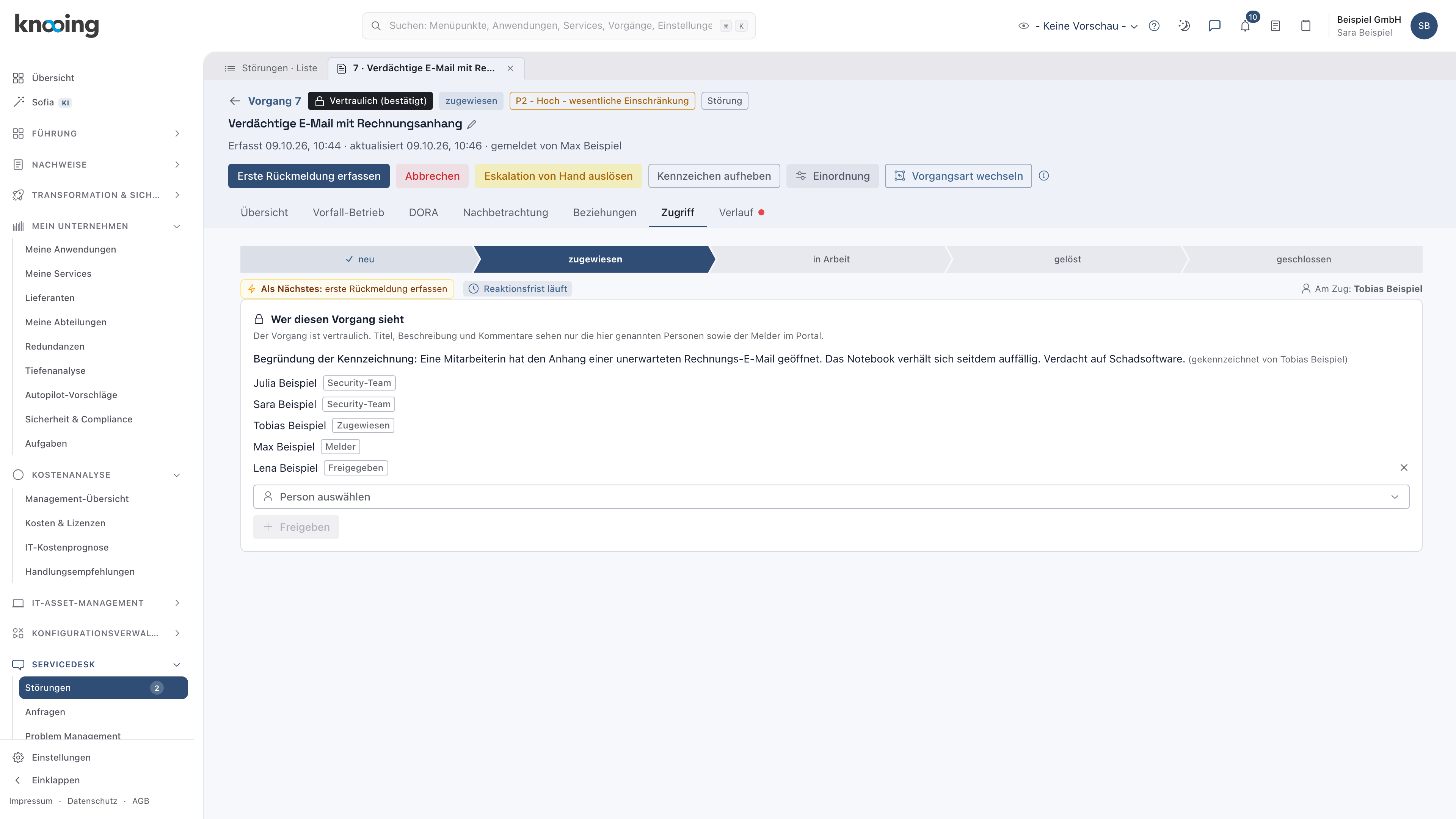
- 1Freigabe entziehen
Warum aufräumen? Freigaben laufen nicht von selbst ab. Freigaben mit der Quelle Major Incident entstehen automatisch. Sehen Sie sie nach dem Ende des Major Incidents durch und entziehen Sie, was nicht mehr nötig ist. Es wird nichts automatisch entfernt. Jede Freigabe und jeder Entzug steht im Nachweisjournal.
Schritt 4: Prüfen, was andere sehen
Melden Sie sich mit dem Konto der Person an oder bitten Sie sie um einen Blick. Vor der Freigabe fehlt der Vorgang in der Liste Störungen: Es erscheint nur der Vorgang Drucker im Erdgeschoss druckt nicht.
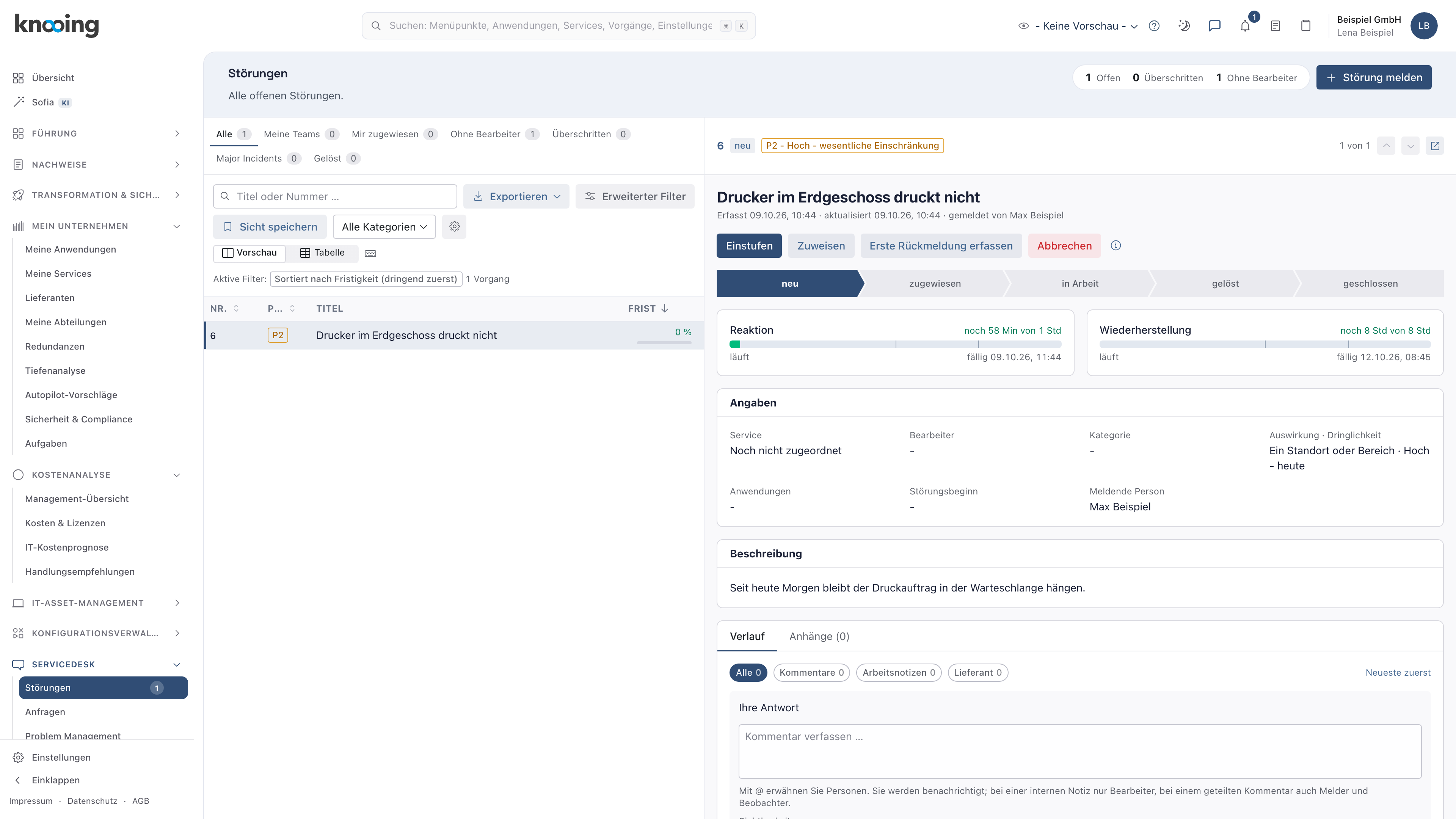
- 1Nur dieser Vorgang
Nach der Freigabe steht er mit dem Kennzeichen in der Liste.
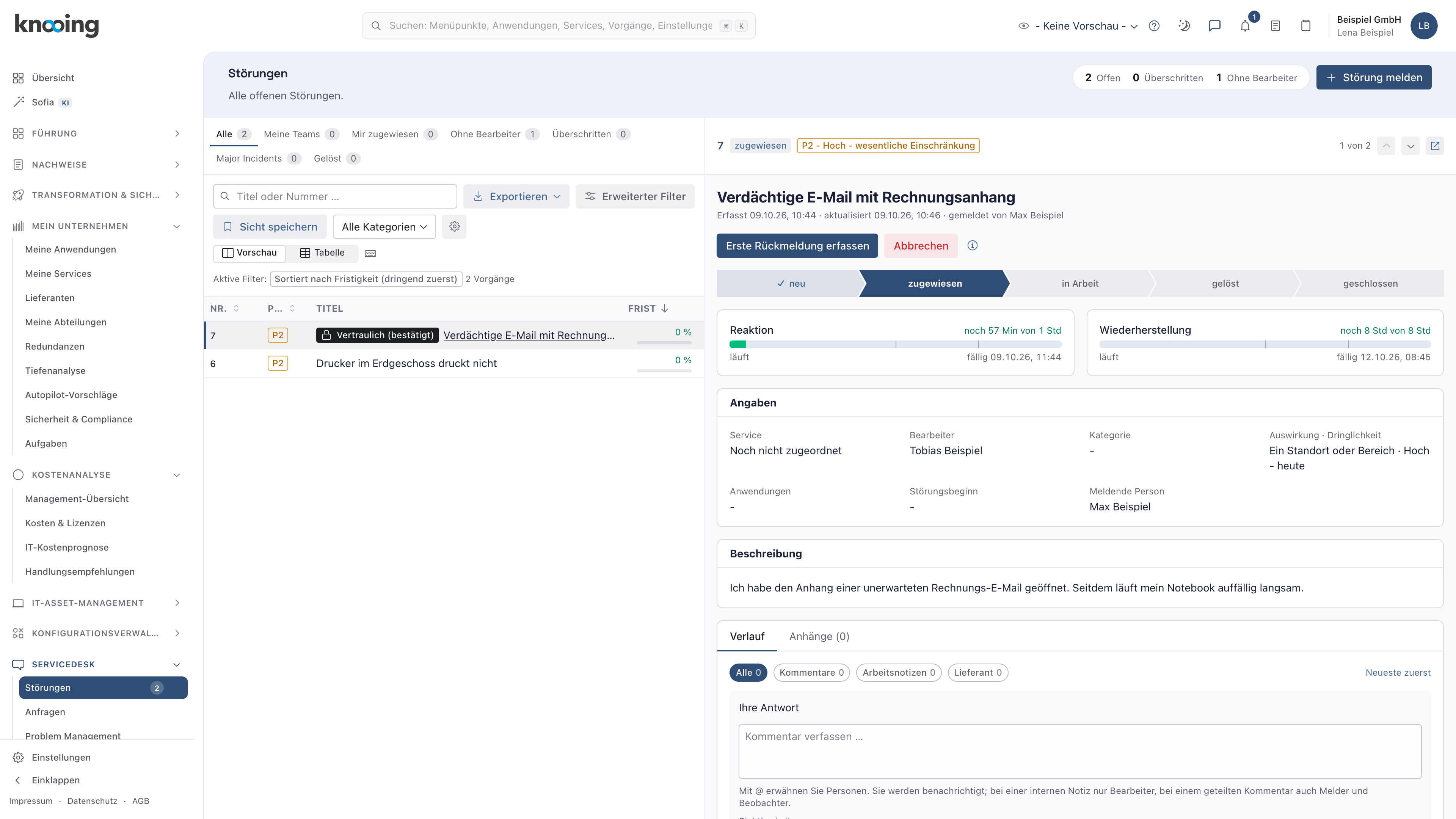
- 1Vertraulich (bestätigt)
Warum prüfen? Sie wollen sicher sein, dass der Schutz wirkt: In der Liste, in Zählern, in der Suche und per Adresse bekommt, wer nicht freigegeben ist, Ticket nicht gefunden. und erfährt nichts über die Existenz. Der Melder sieht seinen Vorgang weiter im Portal, ohne interne Inhalte.
Zugewiesene Person und Team
Beim Kennzeichnen bleibt die bisher zugewiesene Person automatisch im Kreis, auch wenn der Vorgang später umgeplant wird. Ein Lieferanten-Konto als zugewiesene Person kommt nicht automatisch in den Kreis, nur per Freigabe.
Wenn etwas nicht klappt
- Der Reiter Zugriff fehlt. Der Vorgang ist nicht gekennzeichnet, oder Sie haben keinen Zugriff auf ihn.
- Den Kreis sehe ich nicht. Den Zugriffskreis sehen nur berechtigte Personen. Den Kreis sehen nur das Security-Team, die zugewiesene Person und Freigegebene, nicht der Melder.
- Freigeben ist nicht möglich. Nur Mitglieder eines Security-Teams dürfen Personen freigeben. Außerdem: Freigaben gibt es nur bei einem gekennzeichneten Vorgang. und Die Person gehört nicht zu diesem Mandanten. Die Seite meldet Die Freigabe ist fehlgeschlagen.
- Entziehen ist nicht möglich. Nur Mitglieder eines Security-Teams dürfen Freigaben entziehen. oder Diese Person ist nicht ausdrücklich freigegeben. Die Seite meldet Der Entzug ist fehlgeschlagen.
- Der Zugriffskreis lässt sich nicht laden. Der Zugriffskreis konnte nicht geladen werden. Laden Sie die Seite neu.