
Anleitung
Zuordnung am Vorgang prüfen und korrigieren: Geschäftsservice, Angebot und Gerät
So lesen Sie die vier Bezüge und ihre Herkunfts-Abzeichen im Kasten Angaben eines Vorgangs, korrigieren Werte per Stift und verstehen, warum von Hand gesetzte Werte geschützt sind und woher die betroffenen Anwendungen kommen.
6 min Lesezeit · September 2026
Jeder Vorgang trägt seine Zuordnung im Kasten Angaben: Service, Geschäftsservice, Angebot, Gerät und Team. Meistens stimmt sie, weil sie aus dem Gerät abgeleitet wurde. Manchmal stellt sich beim Bearbeiten heraus, dass ein anderer Geschäftsservice ausfällt. Dann korrigieren Sie die Zuordnung direkt am Vorgang.
Die Grundbegriffe stehen im Überblick. Wie Vorgänge mit ihrer Zuordnung entstehen, steht in Störung am Telefon erfassen.
Das brauchen Sie
Das Recht, im Servicedesk Vorgänge zu bearbeiten.
Schritt 1: Den Vorgang öffnen
Wählen Sie in Servicedesk, Störungen die Zeile des Vorgangs und öffnen Sie ihn über das Symbol In Vollansicht öffnen. Wechseln Sie zum Reiter Übersicht. Der Kasten Angaben trägt den Hinweis Per Stift am Feld änderbar.
Schritt 2: Angaben und Herkunfts-Abzeichen lesen
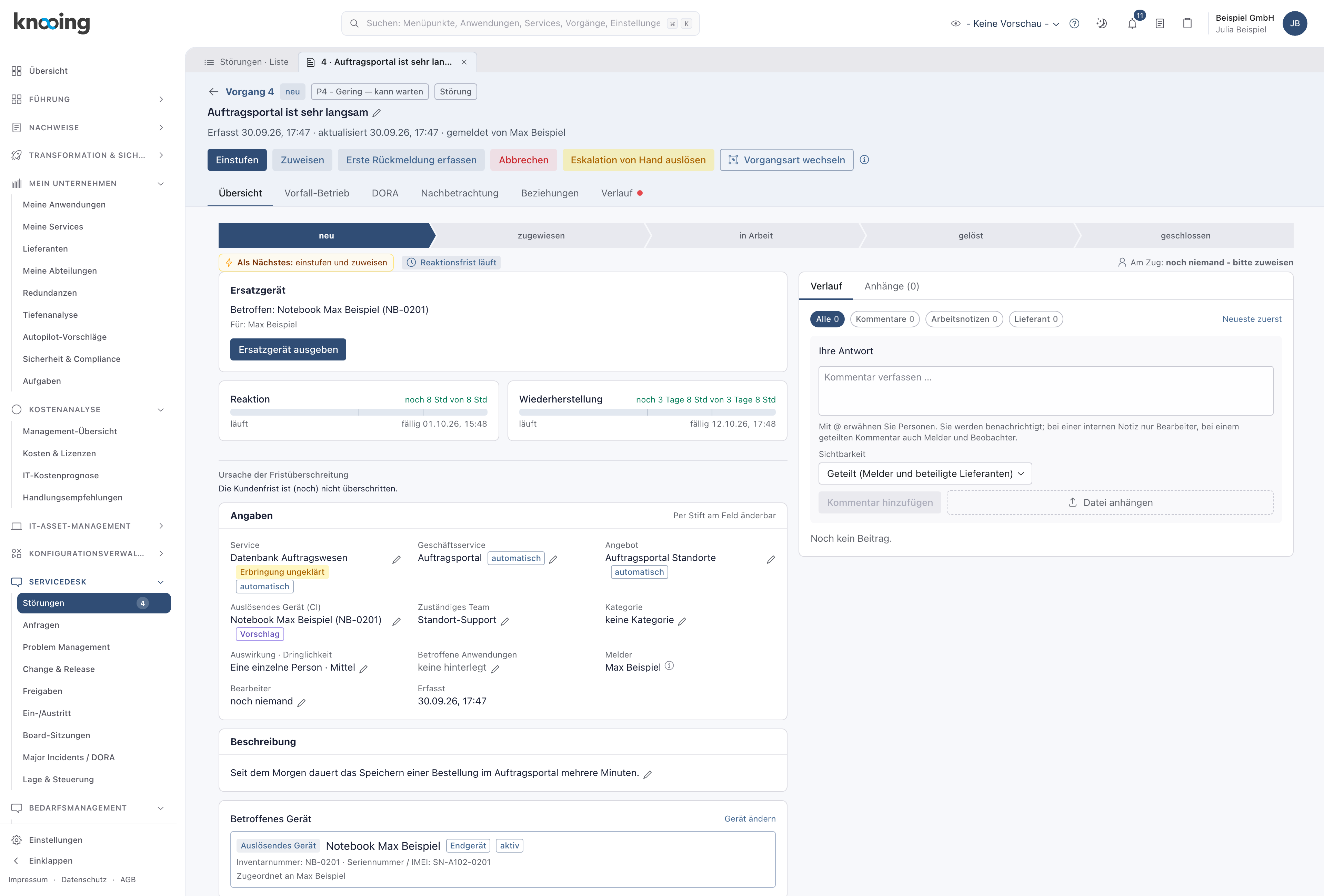
Der Kasten enthält die Zeilen Service, Geschäftsservice, Angebot, Auslösendes Gerät (CI), Zuständiges Team und Betroffene Anwendungen. Neben den Werten stehen Herkunfts-Abzeichen:
- automatisch: aus Gerät und Service-Kette abgeleitet und unverändert übernommen,
- Vorschlag: ein Vorschlag, den jemand angeklickt hat,
- manuell: von einem Menschen bewusst gesetzt, auch ein Gerät, das in der Servicedesk-Maske von Hand gewählt wurde.
Fahren Sie mit der Maus über ein Abzeichen, erklärt ein Hinweis die Herkunft. Ein Wert ohne Abzeichen wurde ausdrücklich angegeben, etwa von einer Person ohne Bearbeitungsrecht im Servicedesk.
- 1Herkunft als Abzeichen
Das Zuständige Team kommt aus dem Angebot. Im Beispiel ist es das Team „Standort-Support“, weil die meldende Person zur Abteilung Vertrieb gehört und das Angebot „Auftragsportal Standorte“ passt. Das Gerät trägt hier Vorschlag, weil die Person es im Portal aus einem Vorschlag übernommen hat.
Warum steht die Herkunft dabei? Sie macht nachvollziehbar, ob ein Wert automatisch, aus einem Vorschlag oder von Hand entstand. Danach fragen interne Revision und Prüfer. Das Abzeichen gilt für Vorgänge aus dem Portal, der Servicedesk-Maske, der Schnittstelle und der Überwachung gleichermaßen.
Schritt 3: Den Geschäftsservice korrigieren
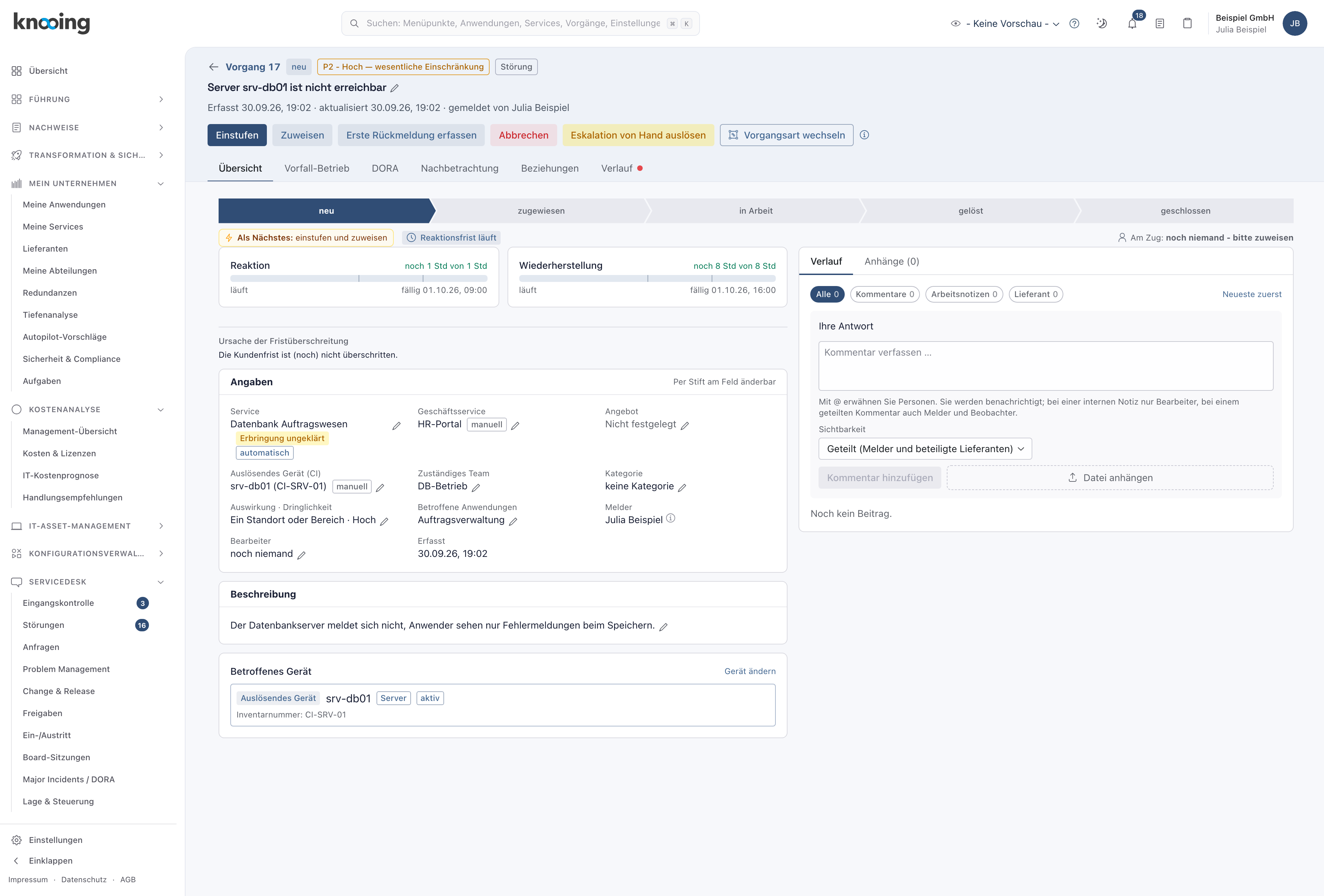
Klicken Sie auf den Stift Bearbeiten: Geschäftsservice, wählen Sie den richtigen Geschäftsservice, zum Beispiel HR-Portal, und klicken Sie auf Speichern.
Das Abzeichen wechselt auf manuell. Fahren Sie mit der Maus darüber, steht dort: Von einem Bearbeiter bewusst gesetzt; Automatiken überschreiben den Wert nicht. Das Angebot wird dabei auf Nicht festgelegt zurückgesetzt, weil das alte Angebot nicht zum neuen Geschäftsservice gehört.
- 1Geschäftsservice korrigiert
- 2Angebot zurückgesetzt
Warum sind manuelle Werte geschützt? Ein Mensch hat hier gegen die Ableitung entschieden, meist aus gutem Grund. Würde eine spätere Automatik seine Entscheidung zurückdrehen, wäre die Korrektur wertlos.
Beispiel: Die Ableitung sagt „Auftragsportal“. Das Fachteam stellt bei der Analyse fest, dass eigentlich das HR-Portal ausfällt. Es korrigiert per Stift, das Abzeichen wird manuell und bleibt so.
Den Stift Bearbeiten: Angebot gibt es nur, wenn am Vorgang ein Geschäftsservice gesetzt ist. Bei einem Vorgang in der Triage (Service Noch nicht zugeordnet) fehlt er.
Schritt 4: Gerät und Service ändern
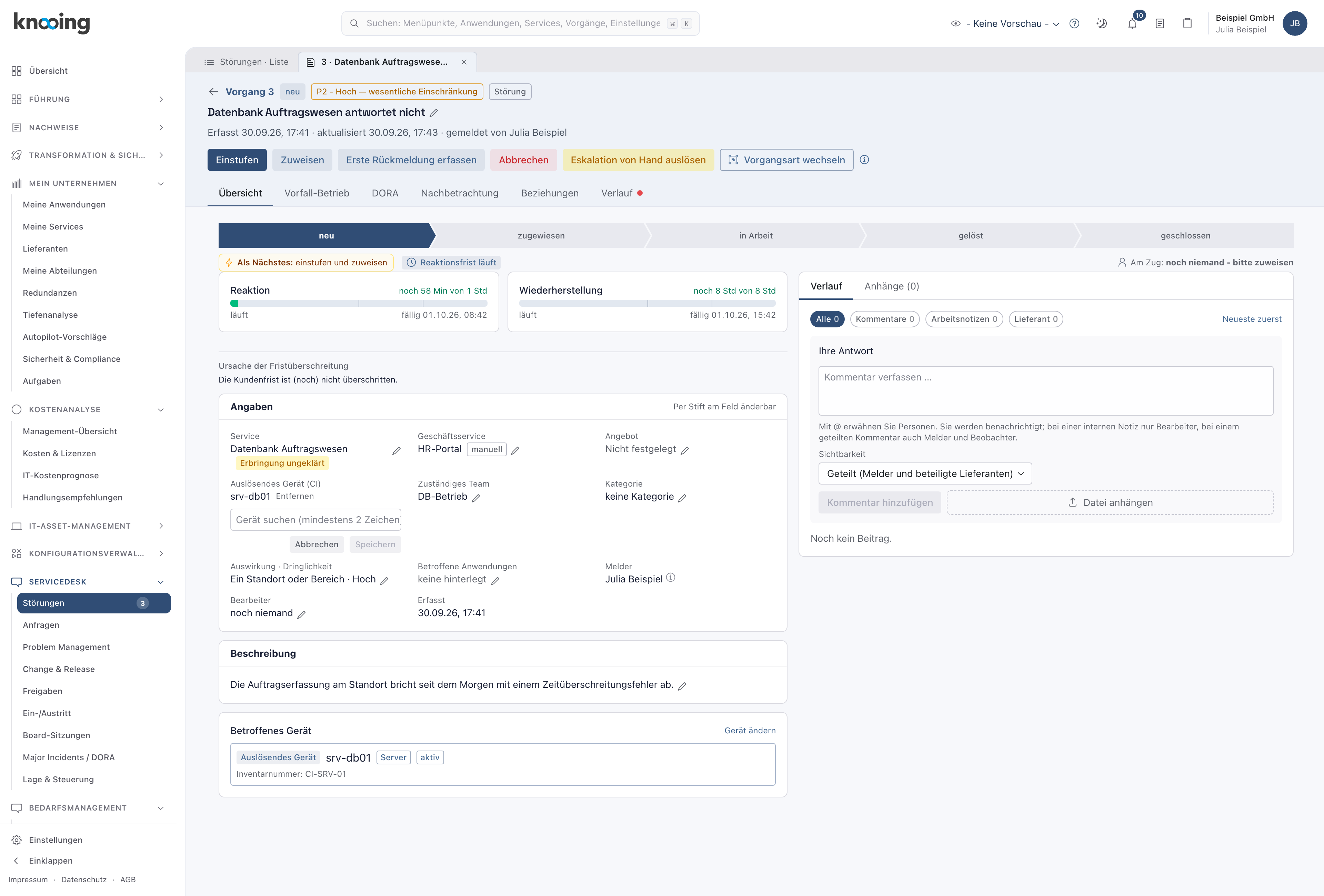
Mit dem Stift Bearbeiten: Auslösendes Gerät (CI) suchen Sie ein anderes Gerät. Mit Entfernen nehmen Sie das Gerät ganz heraus, mit Speichern übernehmen, mit Abbrechen verwerfen Sie die Änderung.
- 1Gerät entfernen
- 2Änderung speichern
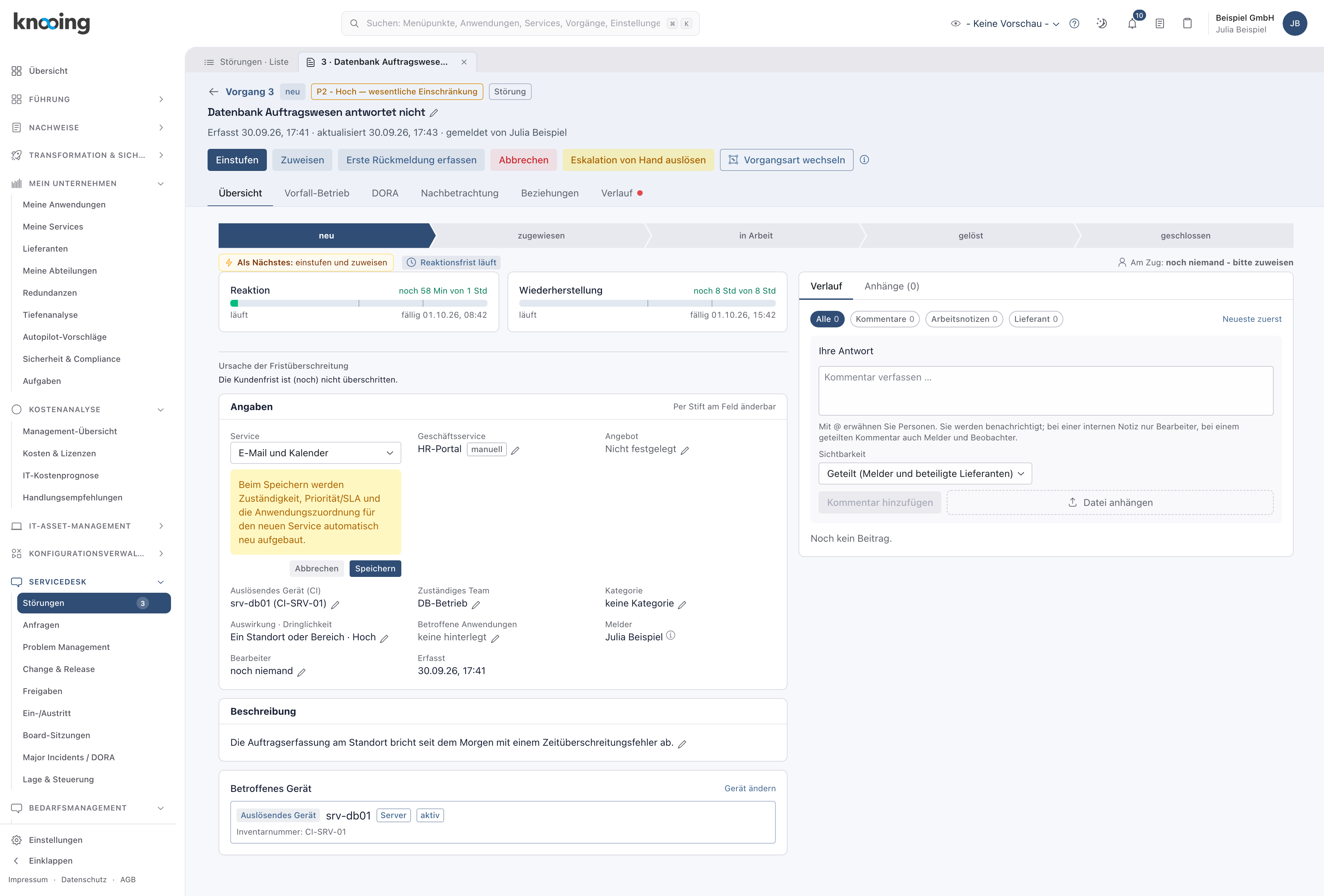
Mit dem Stift Bearbeiten: Service wählen Sie einen anderen Service. Sobald ein anderer Service gewählt ist, erscheint der Hinweis: Beim Speichern werden Zuständigkeit, Priorität/SLA und die Anwendungszuordnung für den neuen Service automatisch neu aufgebaut.
- 1Neuaufbau beim Speichern
Warum die Warnung? Ein anderer Service bedeutet ein anderes Team, andere Fristen und andere betroffene Anwendungen. Diese Änderungen sind gewollt, sollen aber nicht überraschen.
Schritt 5: Betroffene Anwendungen prüfen
Die Zeile Betroffene Anwendungen füllt knooing aus dem Weg vom Gerät zum Service, nie aus der Triage. Sind einem Service Anwendungen zugeordnet (siehe Geschäftsservices und Angebote pflegen), stehen sie am Vorgang, ohne dass jemand sie eintippt.
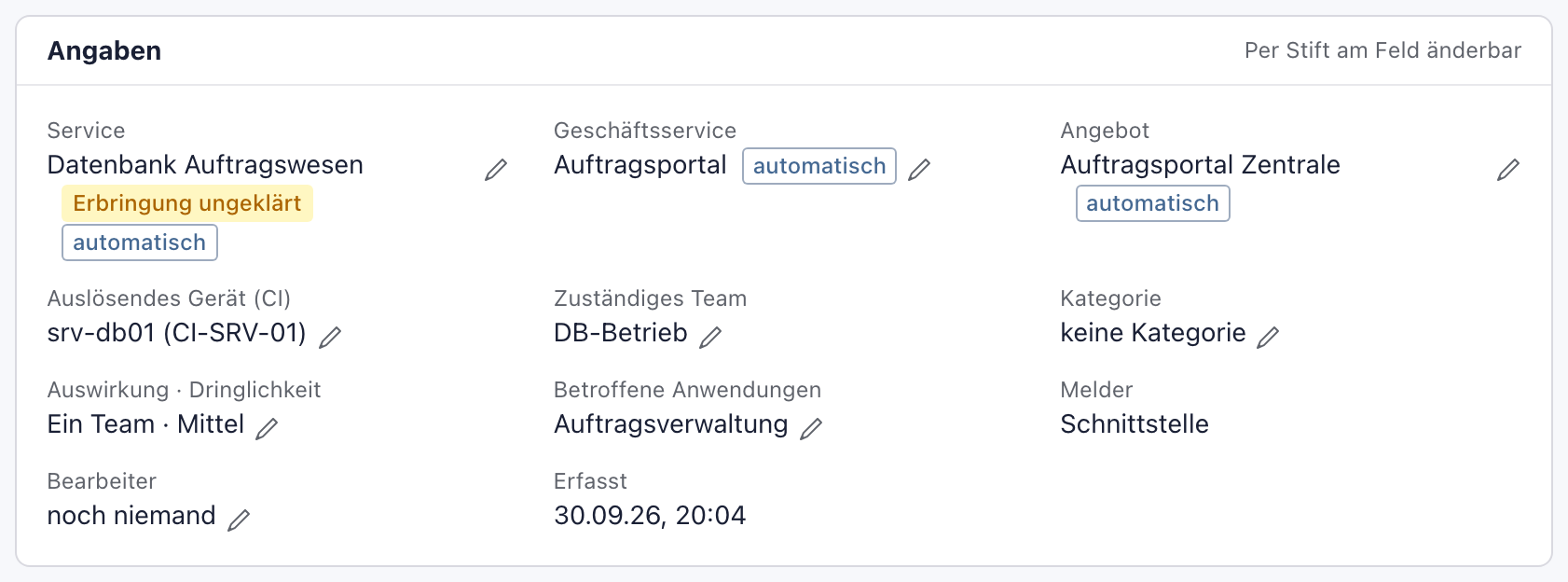
- 1Aus Gerätepfad
Beispiel: Ein Fremdsystem meldet über die Schnittstelle, dass der Datenbankserver nicht antwortet. Am Vorgang steht sofort Betroffene Anwendungen: Auftragsverwaltung.
Warum aus dem Gerätepfad? Fällt ein Server aus, will der Servicedesk wissen, welche Anwendungen darauf laufen. Der Pfad vom Gerät nach oben ist die verlässlichste Quelle dafür.
Wenn etwas nicht klappt
- Ich kann nichts ändern. Prüfen Sie, ob Ihnen das Recht fehlt, Vorgänge im Servicedesk zu bearbeiten.
- Der Stift „Bearbeiten: Auslösendes Gerät (CI)“ fehlt. Die Gerätesuche läuft im Bestand der Konfigurationsverwaltung. Ohne Leserecht dort gibt es den Stift nicht.
- Der Stift „Bearbeiten: Angebot“ fehlt. Am Vorgang ist kein Geschäftsservice gesetzt. Setzen Sie zuerst den Geschäftsservice.
- Betroffene Anwendungen zeigt „keine hinterlegt“. Dem Service am Vorgang sind keine Anwendungen zugeordnet. Das erledigen die Service-Verantwortlichen.
- Am Service steht „Erbringung ungeklärt“. Das gelbe Abzeichen hängt nicht am Vorgang, sondern an den Stammdaten des Service: Es ist noch nicht festgelegt, ob Ihr Haus den Service selbst erbringt oder ein Dienstleister. Für bestehende Services ist das der Startwert. Öffnen Sie den Service, im Reiter Betrieb den Abschnitt Wer erbringt diesen Service, klicken Sie auf Bearbeiten und wählen Sie beim Erbringungsmodell intern erbracht, extern erbracht oder gemischt erbracht. Bei extern und gemischt ist ein Hauptlieferant Pflicht. Danach zeigt der Vorgang statt des gelben Abzeichens das gewählte Modell.