
Anleitung
Die Standortzuordnung pflegen: Gruppenansicht, Bearbeiten und Verlauf
Schritt für Schritt alle Standortzuordnungen nach Nutzer gruppiert lesen, Zuordnungen anlegen, bearbeiten und beenden und im Verlauf nachvollziehen, wer wann was geändert hat.
7 min Lesezeit · Oktober 2026
Das Land, aus dem eine Person Vorgänge bearbeitet, steht in einer Standortzuordnung mit Beginn und optionalem Ende. Der Reiter zeigt alle Zuordnungen Ihres Unternehmens auf einen Blick, nach Nutzern gruppiert, und hält jede Änderung unveränderlich fest. Den Zusammenhang mit Richtlinie und Monatsbericht erklärt Offshore-Bearbeitung im Überblick.
Schritt 1: Den Reiter öffnen
Öffnen Sie Einstellungen, Servicedesk, Offshore-Bearbeitung und klicken Sie auf den Reiter Standortzuordnung. Sie müssen keinen Nutzer auswählen: Jeder Nutzer mit mindestens einer Zuordnung erscheint als eigene Gruppe. Die Kopfzeile nennt Name und E-Mail-Adresse, das aktuelle Land (zum Beispiel Aktuell: PL) und die Zahl der Zuordnungen. Mit dem Pfeil links klappen Sie die Gruppe auf und zu. Aufgeklappt sehen Sie je Zuordnung Land, Gültig ab, Gültig bis, den Status (aktuell, künftig oder beendet) und eine Notiz.
Warum? Sie sehen auf einen Blick, wer wo arbeitet, und erkennen Lücken, ohne jeden Nutzer einzeln aufzurufen.
Die Liste wird seitenweise geladen: höchstens 25 Nutzer je Seite, je Nutzer höchstens 50 Zuordnungen. Unten blättern Sie mit Weiter und Zurück. Den vollständigen Stand eines Nutzers zeigt der Gesamtverlauf.
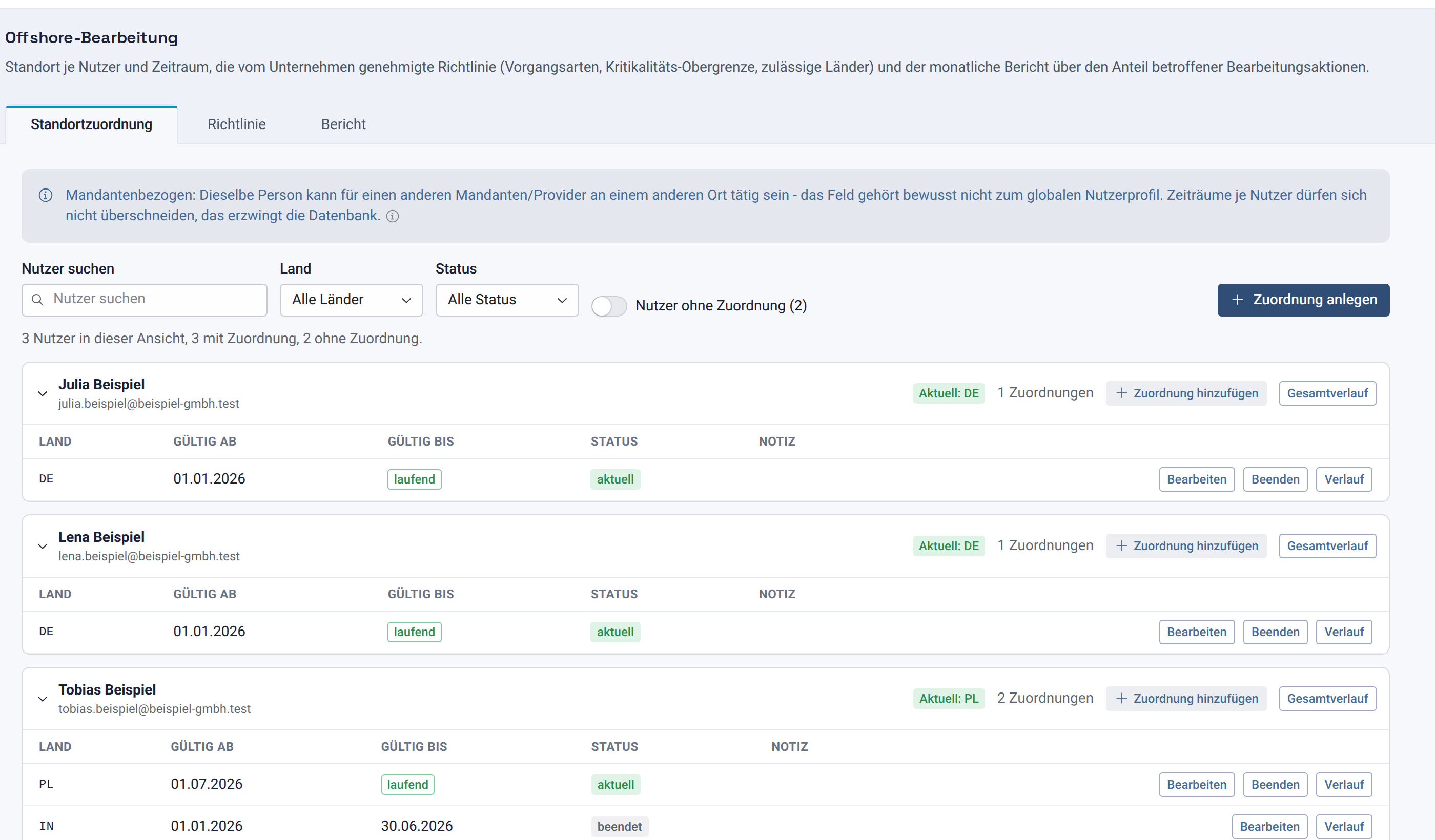
- 1Reiter Standortzuordnung
- 2Zuordnung anlegen
Schritt 2: Suchen und filtern
- Nutzer suchen: Name oder E-Mail-Adresse.
- Land: nur Nutzer mit einer Zuordnung in diesem Land.
- Status: nur Nutzer mit einer aktuellen, künftigen oder beendeten Zuordnung. Land und Status gelten für dieselbe Zuordnung.
- Nutzer ohne Zuordnung: zeigt die Nutzer, für die noch kein Land eingetragen ist, mit der Zahl in Klammern.
Warum? Ein unbekannter Standort zählt im Monatsbericht als außerhalb. Mit Nutzer ohne Zuordnung finden Sie genau die Personen, bei denen das passieren kann.
Schritt 3: Eine Zuordnung anlegen
- Klicken Sie auf Zuordnung anlegen (oder in der Gruppe eines Nutzers auf Zuordnung hinzufügen).
- Wählen Sie im Dialog unter Nutzer den Eintrag Nutzer auswählen und dann die Person.
- Tragen Sie das Land (ISO-3166-Alpha-2) ein, zum Beispiel DE, IN oder PL, sowie Gültig ab. Gültig bis (optional) lassen Sie leer, wenn die Zuordnung weiterläuft. Eine Notiz (optional) hilft später beim Nachvollziehen.
- Klicken Sie auf Anlegen.
Warum? Der Zeitraum entscheidet, welches Land für eine Bearbeitungsaktion gilt. Zeiträume derselben Person dürfen sich nicht überschneiden. Wäre das doch der Fall, erscheint die Meldung, dass sich der Zeitraum mit einer bestehenden Zuordnung überschneidet.
Beispiel: Julia Beispiel arbeitet ab 1. Januar aus DE. Die Zuordnung hat ein Gültig ab vom 1. Januar und kein Ende.
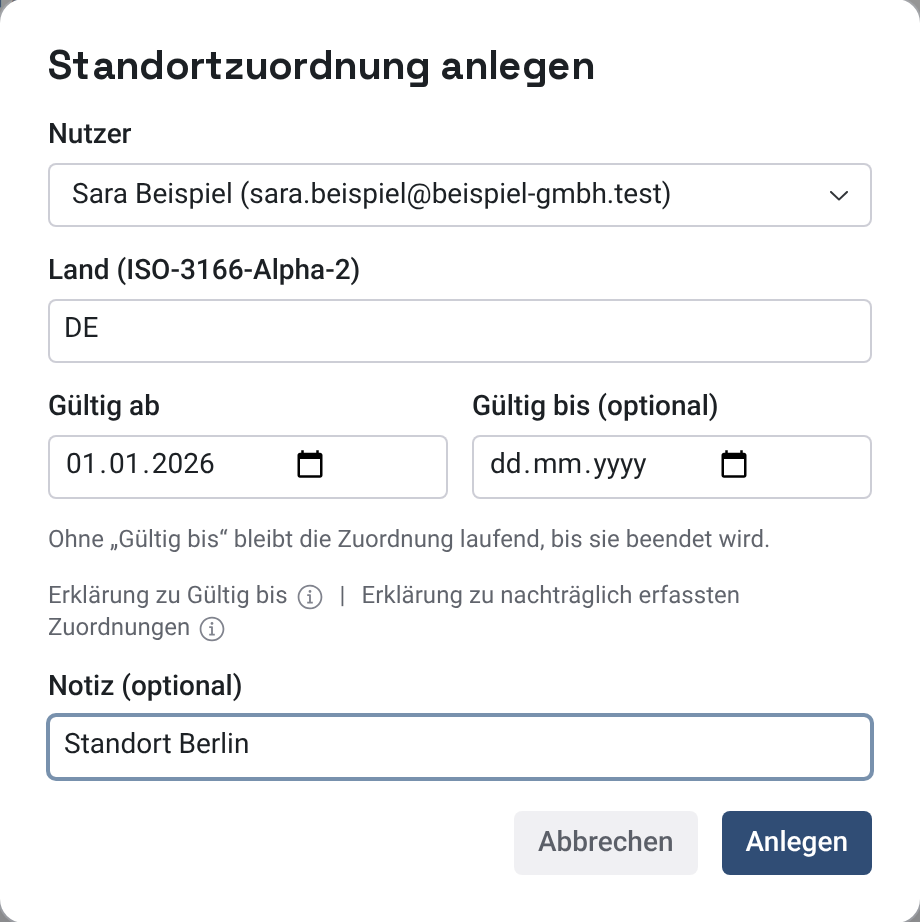
- 1Nutzer
- 2Land
- 3Gültig ab
- 4Anlegen
Schritt 4: Eine Zuordnung bearbeiten
- Klicken Sie in der Zeile der Zuordnung auf Bearbeiten.
- Ändern Sie Land, Gültig ab, Gültig bis (optional) oder die Notiz.
- Tragen Sie die Begründung (Pflicht) ein: Warum wird geändert?
- Klicken Sie auf Änderung speichern.
Warum? Wer später fragt, warum ein Land geändert wurde, findet die Antwort im Verlauf. Ohne Begründung speichert knooing nicht.
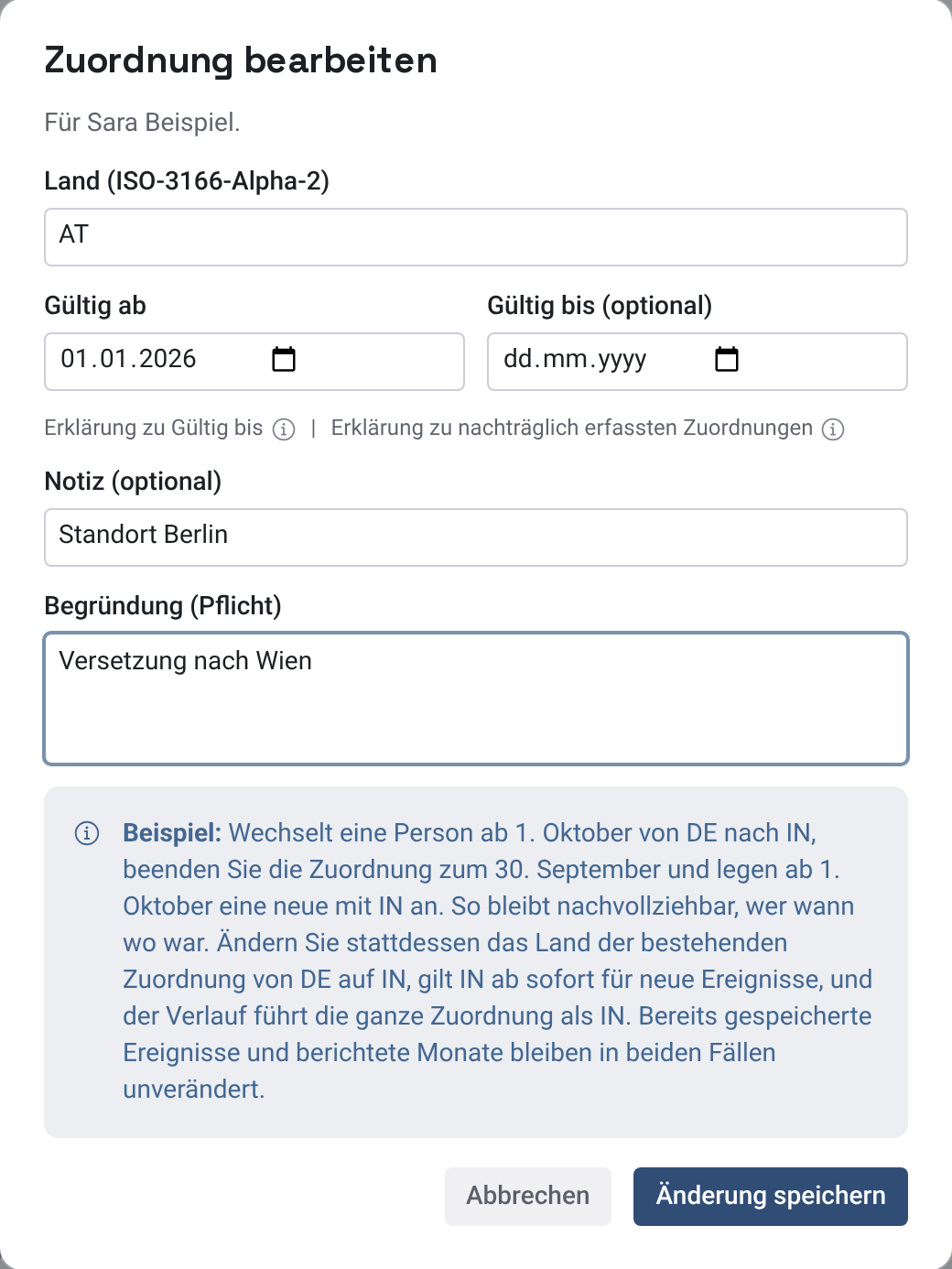
- 1Land
- 2Begründung (Pflicht)
- 3Änderung speichern
Ein Löschen von Zuordnungen bietet die Oberfläche bewusst nicht an: Die Historie soll erhalten bleiben.
Was eine Änderung bewirkt
Das Land einer Zuordnung wird bei jedem Bearbeitungsereignis (Zuweisung, Kommentar, Statuswechsel, Lösung) zum Zeitpunkt des Ereignisses am Ereignis gespeichert. Der Monatsbericht zählt diese gespeicherten Werte.
- Eine Änderung gilt ab sofort für neue Ereignisse.
- Bereits gespeicherte Ereignisse und bereits berechnete Monatsberichte ändern sich nicht.
- Ändern Sie den Zeitraum rückwirkend, ändert das nur die Aussage, wer wann wo tätig war. Ereignisse, die damals ohne Standort gespeichert wurden, bleiben ohne Standort und zählen im Bericht weiter als außerhalb.
Beispiel: Tobias Beispiel hat im März 20 Vorgänge bearbeitet, ohne dass eine Zuordnung vorlag. Diese 20 Ereignisse tragen keinen Standort. Tragen Sie im Mai rückwirkend ab 1. März das Land DE nach, bleiben diese 20 Ereignisse und der Märzbericht unverändert. Nur Ereignisse, die ab dem Speichern entstehen, werden mit DE gespeichert.
Warnung bei berichteten Zeiträumen
Betrifft Ihre Änderung einen Zeitraum, für den schon ein Monatsbericht vorliegt, zeigt der Dialog einen gelben Hinweis. Der Bericht ändert sich dadurch nicht, die Änderung wird aber im Verlauf als „betrifft berichteten Zeitraum“ markiert.
Wechselt eine Person das Land zu einem bestimmten Tag, ist der saubere Weg meist: die bestehende Zuordnung mit Beenden zum Vortag abschließen und eine neue anlegen. So bleibt nachvollziehbar, wer wann wo war.
Schritt 5: Eine Zuordnung beenden
Klicken Sie bei einer laufenden Zuordnung auf Beenden, wählen Sie unter Gültig bis das Enddatum und tragen Sie bei Bedarf eine Begründung (optional) ein. Bestätigen Sie mit Beenden. Land, Beginn und Notiz bleiben unverändert.
Schritt 6: Im Verlauf nachlesen
- Verlauf in der Zeile einer Zuordnung zeigt alle Änderungen dieser Zuordnung, neueste zuerst.
- Gesamtverlauf in der Kopfzeile eines Nutzers zeigt die Änderungen aller seiner Zuordnungen.
Jeder Eintrag nennt die Aktion (Angelegt, Bearbeitet, Beendet, Gelöscht), Zeitpunkt und handelnde Person, was sich geändert hat (zum Beispiel Land: von DE auf IN) und die Begründung. Die Einträge lassen sich weder ändern noch löschen.
Warum? Der Verlauf belegt, wer wann welches Land für wen eingetragen oder geändert hat, auch wenn die Zuordnung selbst später angepasst wurde.
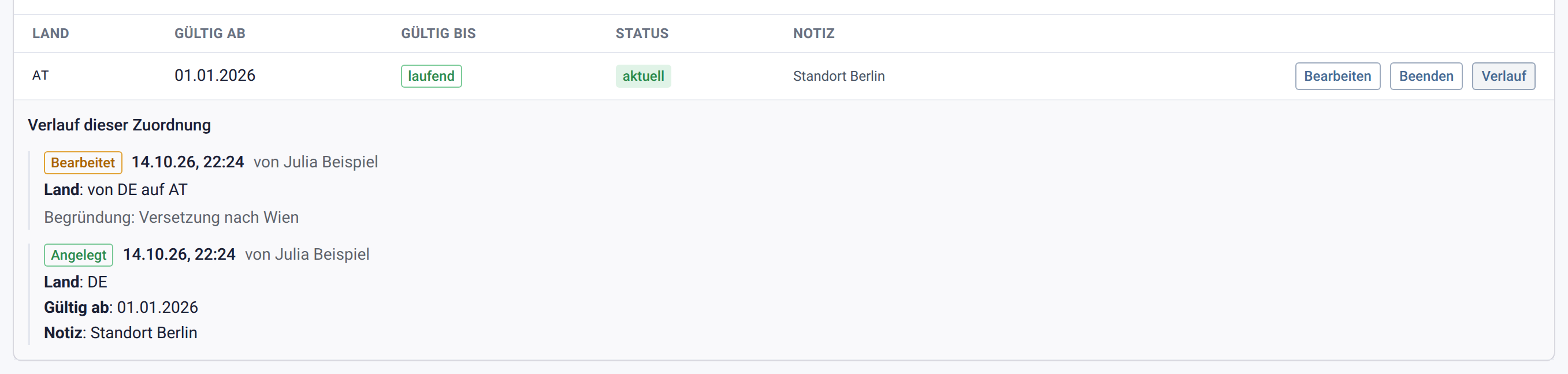
- 1Verlauf dieser Zuordnung
Das brauchen Sie
Lesen, Suchen, Filtern und den Verlauf sehen: das Recht Servicedesk-Verwaltung ansehen. Anlegen, Bearbeiten und Beenden: das Recht Servicedesk-Verwaltung bearbeiten. Ohne dieses Recht fehlen die entsprechenden Knöpfe.
Wenn etwas nicht klappt
- Es erscheint eine Meldung zur Überschneidung. Prüfen Sie die Zuordnungen der Person im selben Zeitraum und beenden oder verschieben Sie die vorhandene.
- Es fehlen Knöpfe zum Bearbeiten. Ihnen fehlt das Recht Servicedesk-Verwaltung bearbeiten. Bitten Sie Ihre Administration darum.
- Ein Nutzer fehlt in der Liste. Er hat noch keine Zuordnung. Schalten Sie Nutzer ohne Zuordnung ein.