
Anleitung
Ein Problem nach dem Change lösen und den Known Error stilllegen
So reagieren Sie auf den Hinweis Problem lösen? nach einem erfolgreich umgesetzten Change, lösen das Problem und legen den Known Error aus diesem Problem still, damit er nicht veraltet weiter Workarounds empfiehlt.
5 min Lesezeit · Oktober 2026
Ist die Ursache eines Problems durch einen Change behoben, schlägt knooing vor, das Problem zu lösen und den dazugehörigen Known Error stillzulegen. Beides entscheiden Sie. Die Voraussetzung ist ein Problem, das mit dem Change als Gelöst durch Change verknüpft ist (Eine Störung auf einen Change warten lassen). Den Zusammenhang zeigt der Überblick.
Das brauchen Sie
Das Recht, im Servicedesk Vorgänge zu bearbeiten. Das Problem muss in Arbeit sein. Den Hinweis sehen Sie, sobald der verknüpfte Change als umgesetzt markiert und sein Ergebnis erfolgreich erfasst ist.
Beispiel im Artikel: Das Speicherleck der Warenwirtschaft wurde durch den Patch des Herstellers behoben. Der Change ist umgesetzt, Julia Beispiel bearbeitet das Problem „Speicherleck in der Warenwirtschaft“. Aus diesem Problem gibt es einen Known Error mit dem Workaround, den Dienst nachts neu zu starten.
Schritt 1: Den Hinweis am Problem lesen
Wählen Sie Servicedesk, Problem Management, klicken Sie auf das Problem und öffnen Sie den Reiter Nachbetrachtung. Ein gelber Hinweis nennt den Change: Der Change CHG-2026-000005 zur Behebung ist erfolgreich umgesetzt. Problem lösen? Der Verweis am Ende des Hinweises führt zum Change.

- 1Hinweis
Warum nur ein Hinweis? Ob die Ursache wirklich beseitigt ist, entscheidet das Problemmanagement. Ein erfolgreich umgesetzter Change ist ein starkes Indiz, aber kein Beweis.
Schritt 2: Das Problem lösen
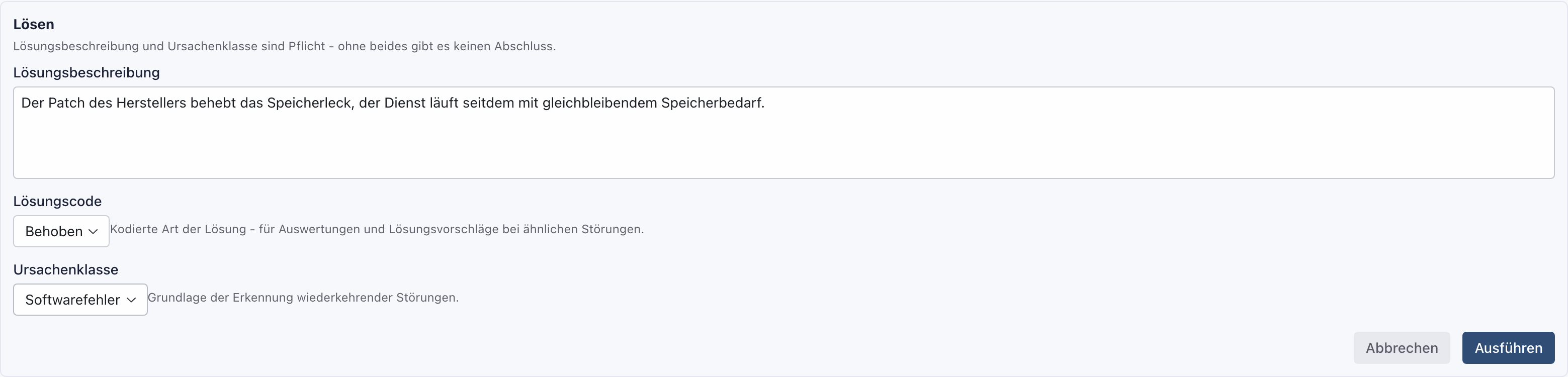
Klicken Sie oben auf Lösen. Tragen Sie die Lösungsbeschreibung ein, wählen Sie als Lösungscode Behoben und als Ursachenklasse Softwarefehler und klicken Sie auf Ausführen. Es erscheint Lösen ausgeführt.
- 1Behoben
- 2Ursachenklasse
- 3Ausführen
Waren Störungen auf die Problemlösung wartend, löst knooing sie jetzt mit, wie in Ein Problem lösen beschrieben.
Schritt 3: Den Known Error stilllegen
Öffnen Sie den Reiter Nachbetrachtung erneut. Ein neuer gelber Hinweis erscheint: Dieses Problem ist gelöst. Der Known Error „Speicherleck im Dienst der Warenwirtschaft“ aus diesem Problem ist noch aktiv. Soll er stillgelegt werden? Klicken Sie auf Known Error stilllegen. Die Meldung lautet Stillgelegte Known Errors: 1, der Hinweis verschwindet.

- 1Stilllegen
Warum stilllegen? Ein Known Error empfiehlt Workarounds, bis die Ursache behoben ist. Ist sie behoben, wäre der Workaround nur noch irreführend: Der Servicedesk würde bei neuen Störungen den nächtlichen Neustart vorschlagen, obwohl das Leck nicht mehr existiert.
Ein Known Error wird nie von selbst stillgelegt. Das System macht nur den Vorschlag, die Entscheidung bleibt bei Ihnen. Einen Known Error können Sie auch unter Servicedesk, Problem Management, Known Errors über Ausmustern außer Dienst nehmen.
Wenn etwas nicht klappt
- Kein Hinweis Problem lösen?. Der Change ist noch nicht als umgesetzt markiert, hat ein anderes Ergebnis als erfolgreich oder ist nicht mit dem Problem verknüpft (Reiter Beziehungen, Changes).
- Kein Hinweis zum Known Error. Der Hinweis erscheint nur, wenn das Problem gelöst ist und es einen aktiven Known Error mit diesem Problem als Herkunft gibt.
- Lösungsbeschreibung und Ursachenklasse sind Pflicht - ohne beides gibt es keinen Abschluss. Tragen Sie beides ein.