
Anleitung
Konferenzbrücke einrichten: der Krisenraum steht vor dem Ausfall fest
So hinterlegen Sie einen Standard-Link oder eine Einwahlnummer für den Krisenraum, lassen den Krisenstab beim Ausrufen automatisch einladen und legen für einzelne Services einen abweichenden Raum fest.
5 min Lesezeit · Oktober 2026
Im Ernstfall verliert man die ersten Minuten oft mit der Frage „Wo treffen wir uns?“. Mit einer hinterlegten Konferenzbrücke steht der Krisenraum vor dem Ausfall fest, und knooing legt ihn jeder Einladung zum Krisenstab bei. Den Zusammenhang im Gesamtprozess zeigt der Überblick.
Das brauchen Sie
Das Recht, Servicedesk-Einstellungen zu ändern. Ohne dieses Recht sehen Sie die Seite nur lesend, mit dem Hinweis „Sie können diese Einstellungen ansehen. Ändern darf sie, wer die Servicedesk-Einstellungen bearbeiten darf.“ Außerdem brauchen Sie ein Meeting, das Sie in Ihrem Konferenzsystem selbst angelegt haben, zum Beispiel eine dauerhafte Besprechung. knooing erzeugt keine Meetings und baut keine Verbindung zu Ihrem Konferenzsystem auf. Der Link wird nur hinterlegt und weitergereicht.
Beispiel im Artikel: Die Beispiel GmbH nutzt eine dauerhafte Besprechung „Krisenraum IT“. Für das Auftragsportal gilt ein eigener Raum des Teams, das den Online-Shop betreibt.
Schritt 1: Konferenzbrücke öffnen
Wählen Sie Einstellungen, Servicedesk, Konferenzbrücke. Die Seite hat zwei Bereiche: Standard-Konferenzbrücke und Abweichende Brücke je Service.
Warum? Der Raum soll feststehen, bevor etwas passiert. Wer ihn erst während des Ausfalls vereinbart, verliert Zeit.
Schritt 2: Standard-Konferenzbrücke eintragen
Tragen Sie im Bereich Standard-Konferenzbrücke ein:
- Link (https://): die Adresse des Meetings, im Beispiel
https://konferenz.beispiel.local/krisenraum-it. - Bezeichnung: ein Name, den die Eingeladenen erkennen, im Beispiel „Krisenraum IT“.
- Telefon-Einwahl: eine Einwahlnummer mit Zugangscode, im Beispiel „+49 30 5550100, PIN 4711“. Dieses Feld nimmt freien Text.
Schalten Sie Krisenstab beim Ausrufen automatisch einberufen ein und klicken Sie auf Speichern. knooing bestätigt mit Gespeichert.
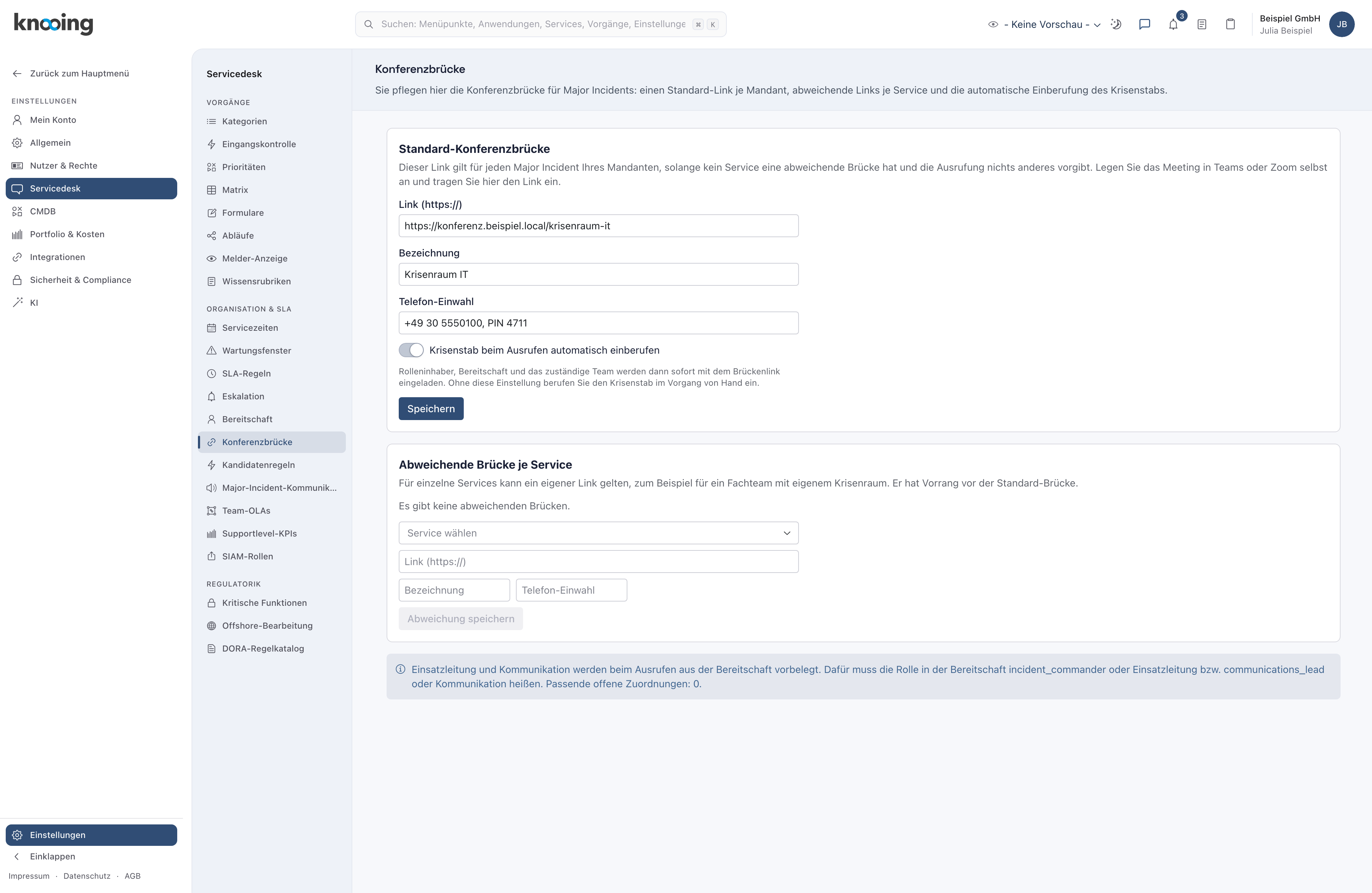
- 1Link des Krisenraums
- 2Bezeichnung
- 3Telefon-Einwahl
- 4Einberufung einschalten
- 5Speichern
Warum automatisch einberufen? Ist der Schalter an, werden Rolleninhaber, Bereitschaft und das zuständige Team sofort beim Ausrufen mit dem Brückenlink eingeladen. Ohne den Schalter berufen Sie den Krisenstab im Vorgang von Hand ein. Bei der Ausrufung lässt sich der Schalter für den einzelnen Fall abwählen.
Schritt 3: Abweichende Brücke je Service festlegen
Manche Fachbereiche haben einen eigenen Krisenraum. Wählen Sie im Bereich Abweichende Brücke je Service bei Service wählen den Service, im Beispiel „Auftragsportal“, tragen Sie einen eigenen Link und optional Bezeichnung und Telefon-Einwahl ein und klicken Sie auf Abweichung speichern. Die Abweichung steht danach mit Service, Link und Bezeichnung in der Liste. Mit Entfernen nehmen Sie sie wieder heraus. Die Schaltfläche Abweichung speichern wird erst aktiv, wenn ein Service gewählt ist und ein Link oder eine Einwahlnummer vorliegt.
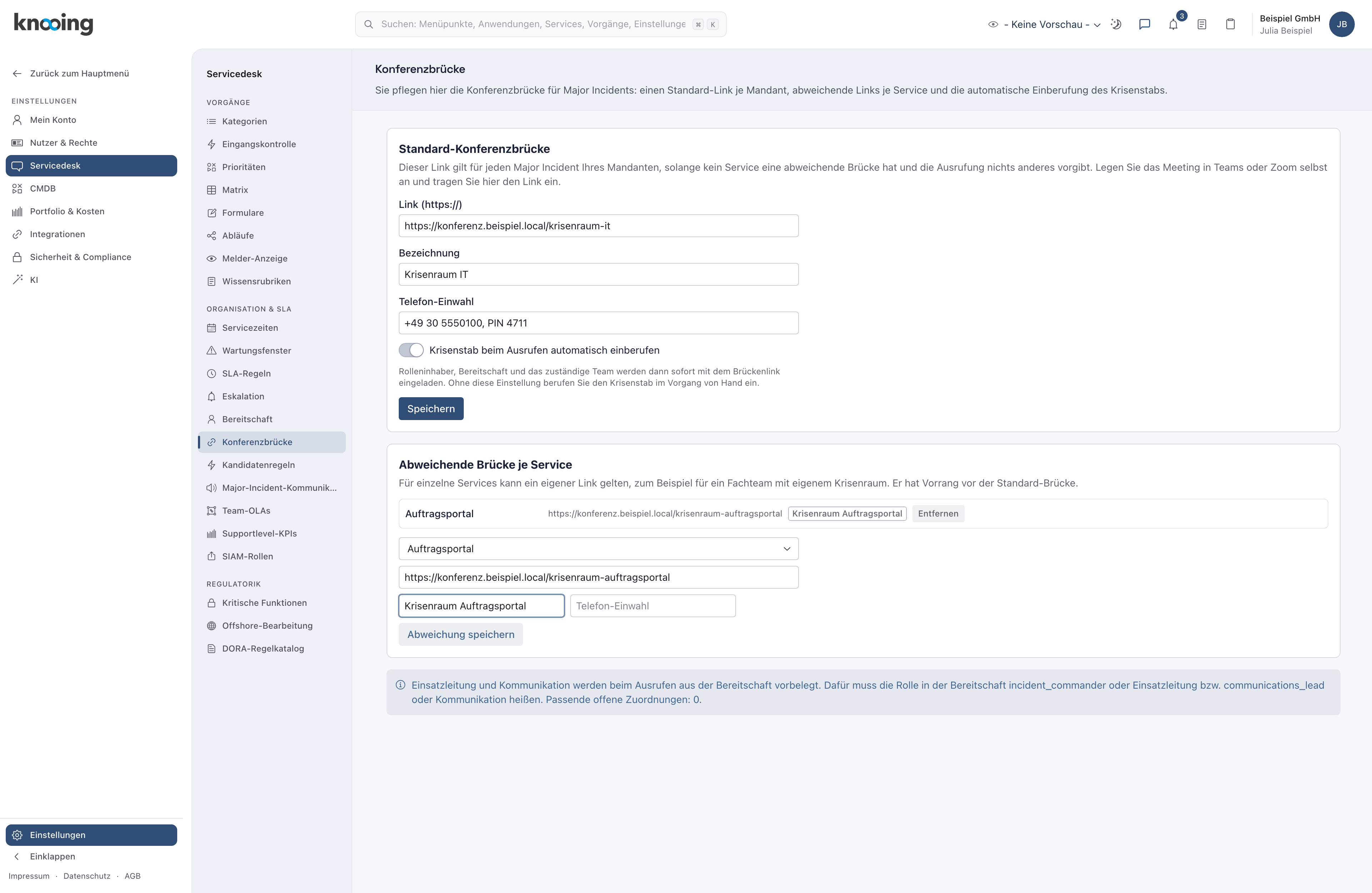
- 1Service wählen
- 2Eigener Link
- 3Abweichung speichern
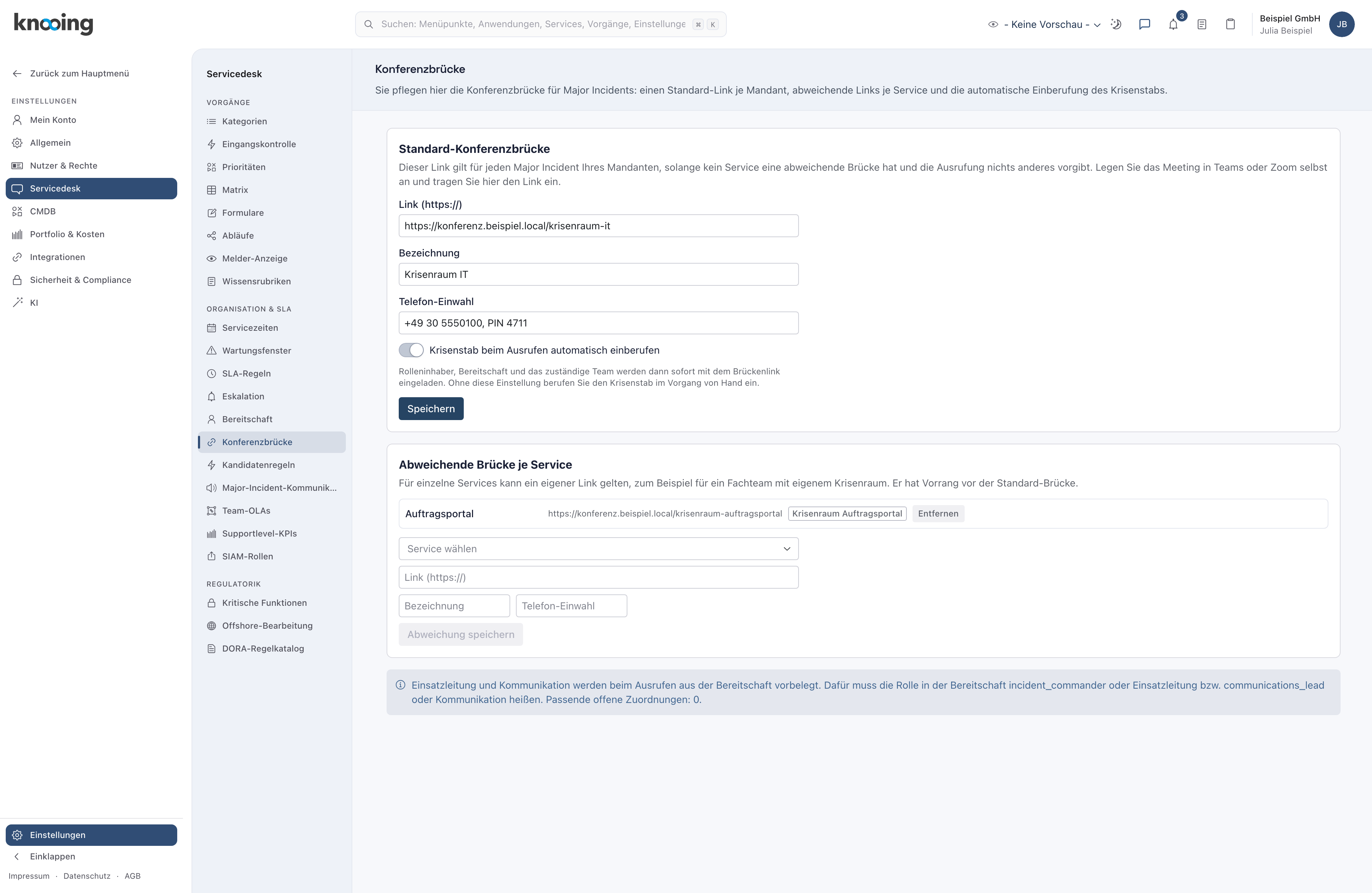
- 1Gespeicherte Abweichung
Warum je Service? Ein Fachteam mit eigenem Krisenraum soll bei einem Ausfall seines Services dort zusammenkommen. Beim Auflösen gilt die Rangfolge Ausrufung, dann Service, dann Mandant, und zwar je Feld einzeln. Wer bei der Ausrufung nur die Einwahlnummer überschreibt, behält also den Link des Services.
Schritt 4: Gültigkeit des Links prüfen
Der Link landet als Klickziel in der Oberfläche und in E-Mails. Deshalb nimmt knooing nur Adressen an, die mit https:// beginnen, oder Telefonnummern als tel:-Link. Andere Schemata wie javascript: lehnt knooing beim Speichern mit einer Fehlermeldung ab. Gespeichert wird dann nichts, der bisher hinterlegte Link bleibt gültig. Korrigieren Sie den Eintrag und speichern Sie erneut.
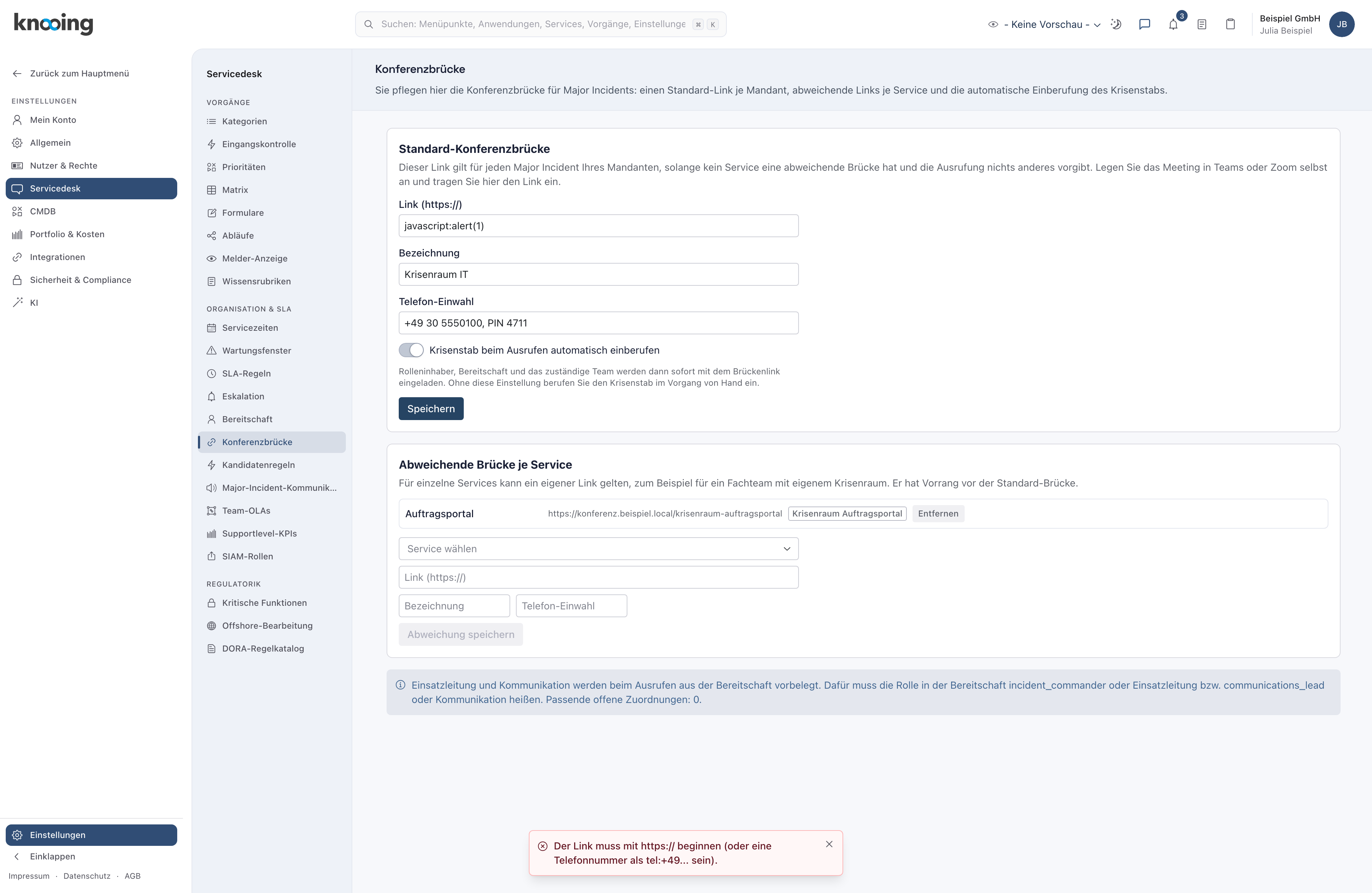
- 1Ungültiger Link
Warum? Ein frei eingegebener Link, der Programmcode ausführen kann, wäre ein Sicherheitsrisiko für alle, die in der Krise darauf klicken.
Wenn etwas nicht klappt
- Der Link muss mit https:// beginnen (oder eine Telefonnummer als tel:+49... sein). Tragen Sie die vollständige Adresse mit
https://ein. - Der Link darf keine Leerzeichen enthalten. Entfernen Sie die Leerzeichen im Link. Leerzeichen am Anfang und am Ende entfernt knooing selbst. Eine Telefonnummer als
tel:-Link schreiben Sie ohne Leerzeichen, zum Beispieltel:+49305550100. Freie Schreibweisen mit Leerzeichen und PIN gehören ins Feld Telefon-Einwahl. - Ein Link oder eine Einwahlnummer ist Pflicht. Zum Entfernen die Abweichung löschen. Eine Abweichung je Service braucht mindestens eins von beiden. Zum Zurücknehmen klicken Sie auf Entfernen.
- Die Änderung konnte nicht gespeichert werden. Laden Sie die Seite neu und prüfen Sie, ob Sie die Servicedesk-Einstellungen bearbeiten dürfen.
- Die Bezeichnung darf höchstens 200 Zeichen lang sein. Dasselbe gilt für die Einwahlnummer. Der Link darf höchstens 500 Zeichen lang sein.
Als Nächstes: Kommunikationsfahrplan einrichten und Kandidatenregeln einrichten.