
Anleitung
Die Change-Kennzahlen auswerten: Zeitraum wählen und den Verlauf je Monat lesen
So lesen Sie die Kennzahlen zu Changes unter Change & Release, grenzen sie auf einen Zeitraum ein, deuten die Zeitreihe je Monat und tragen fehlende Ergebnisse nach.
5 min Lesezeit · Oktober 2026
Wie gut laufen Ihre Changes? Diese Frage beantworten die Kennzahlen unter Change & Release: wie viele Changes es gab, wie viele gelungen oder gescheitert sind, wie viele ungeplant waren und wie sich das über die Monate entwickelt. Sie sind die Grundlage für Gespräche mit dem Management und für Audits. Das Ergebnis eines einzelnen Changes erfassen Sie wie in Nachbetrachtung bei gescheiterten Changes beschrieben. Die Kennzahl „Changes mit Störung“ erklärt Verursachte Störungen und Kennzahl.
Das brauchen Sie
Das Leserecht für den Servicedesk. Die Zahlen umfassen nur Changes, die Sie sehen dürfen. Ergebnisse tragen nur Personen nach, die im Servicedesk Vorgänge bearbeiten dürfen.
Beispiel im Artikel: Die Beispiel GmbH hat sechs Changes. Im August wurde einer erfolgreich umgesetzt, im September ein Notfall-Change, der scheiterte.
Schritt 1: Die Kennzahlen öffnen
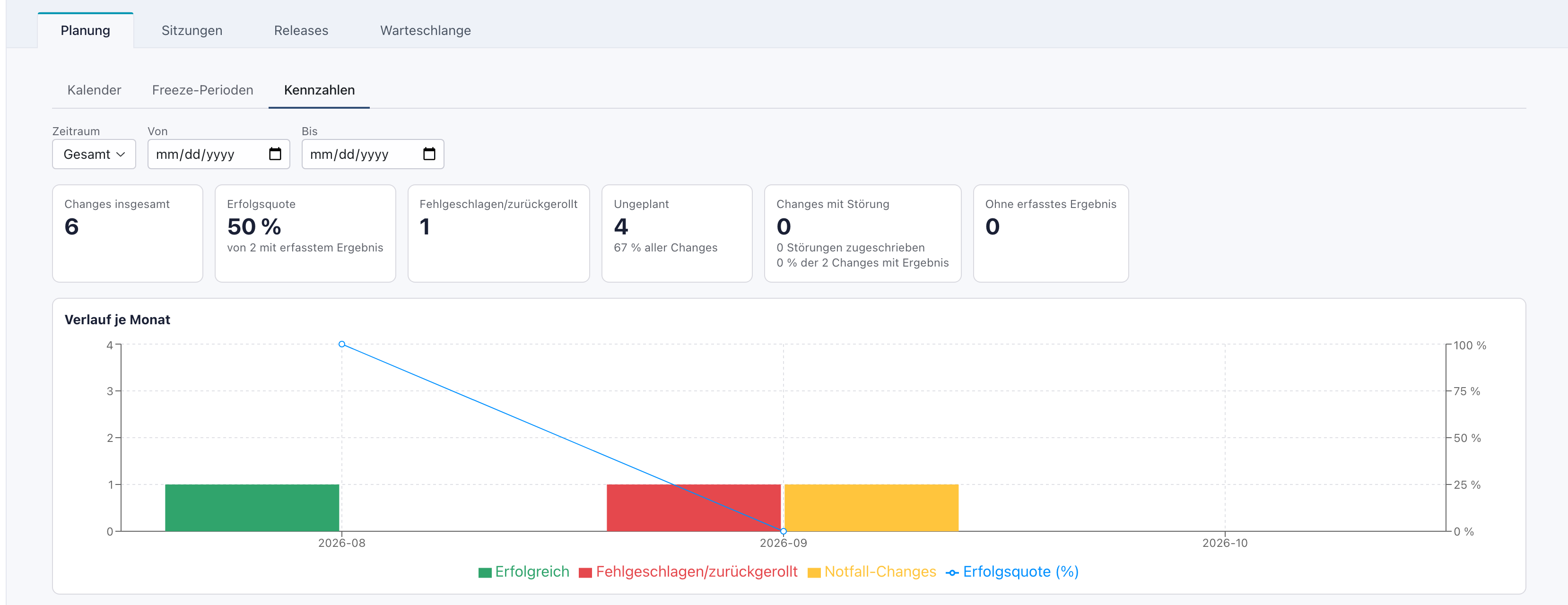
Öffnen Sie in der Seitenleiste Servicedesk und darin Change & Release. Wählen Sie auf dem Reiter Planung den inneren Reiter Kennzahlen. Oben stehen sechs Kacheln und darunter das Diagramm.
- 1Zeitraum
- 2Die Kacheln
- 3Verlauf je Monat
Die Kacheln bedeuten:
- Changes insgesamt: alle Changes im Zeitraum.
- Erfolgsquote: Anteil der erfolgreich umgesetzten Changes an allen umgesetzten Changes mit erfasstem Ergebnis. Teilweise erfolgreiche zählen nicht als Erfolg. Hat noch kein Change ein Ergebnis, bleibt die Quote leer, denn eine leere Datenbasis ist keine 0 %.
- Fehlgeschlagen/zurückgerollt: Changes mit diesem Ergebnis.
- Ungeplant: Changes ohne Umsetzungsfenster und alle Notfall-Changes, dazu der Anteil an allen.
- Changes mit Störung: Changes, denen mindestens eine Störung zugeschrieben ist, mit dem Anteil an den Changes mit Ergebnis.
- Ohne erfasstes Ergebnis: umgesetzte Changes, bei denen noch niemand das Ergebnis eingetragen hat.
Warum „Ohne erfasstes Ergebnis“ extra? Wer das Ergebnis vergisst, verfälscht die Quote. Die Kachel macht die Lücke sichtbar, damit sie geschlossen wird.
Schritt 2: Den Zeitraum eingrenzen
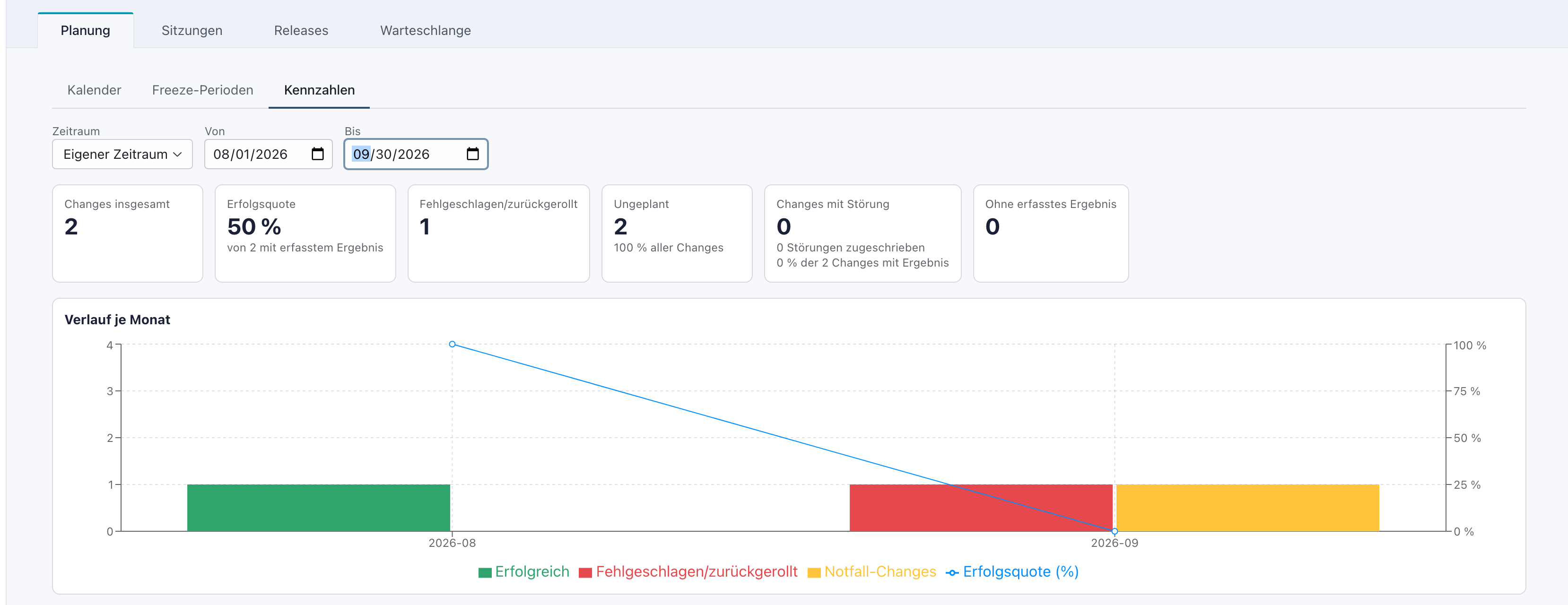
Bei Zeitraum wählen Sie Gesamt, Letzte 30 Tage, Aktuelles Quartal, Aktuelles Jahr oder Eigener Zeitraum. Bei Eigener Zeitraum tragen Sie Von und Bis ein, beide Tage zählen mit. Im Beispiel gilt der Zeitraum vom 01.08. bis 30.09.2026: Es bleiben zwei Changes, die Quote ist 50 % und beide sind ungeplant. Der Zeitraum darf höchstens zehn Jahre umfassen.
- 1Eigener Zeitraum mit Von und Bis
- 2Kacheln nur für den Zeitraum
Warum ein Zeitraum? Ein Quartalsbericht fragt nach dem Quartal, nicht nach der ganzen Geschichte. Ein Change zählt in dem Monat, in dem er umgesetzt wurde, ein noch nicht umgesetzter in dem seiner Anlage. Tage und Monate rechnet knooing in der Zeitzone Europe/Vienna, damit ein Change kurz nach Mitternacht im richtigen Monat landet.
Schritt 3: Den Verlauf je Monat lesen
Das Diagramm Verlauf je Monat zeigt je Monat Balken für Erfolgreich (grün), Fehlgeschlagen/zurückgerollt (rot) und Notfall-Changes (gelb), dazu die Linie Erfolgsquote (%) auf der rechten Achse. Im Beispiel gelang im August ein Change (100 %), im September scheiterte ein Notfall (0 %). Ein Monat ohne umgesetzten Change mit Ergebnis hat keinen Punkt auf der Linie.
Warum der Verlauf? Eine einzelne Quote sagt wenig. Erst der Verlauf zeigt, ob sich der Prozess verbessert, etwa nach einer Schulung oder nach neuen Freigabewegen, oder ob Notfälle zunehmen.
Schritt 4: Fehlende Ergebnisse nachtragen
Unter dem Diagramm listet die Tabelle jeden Change mit Status, Art, Umgesetzt, Ungeplant, Verursachte Störungen und Ergebnis. Bei umgesetzten Changes ohne Ergebnis steht dort die Auswahl noch nicht erfasst. Wählen Sie Erfolgreich, Teilweise erfolgreich, Fehlgeschlagen oder Zurückgerollt. Bei Fehlgeschlagen und Zurückgerollt legt knooing dabei die Nachbetrachtung an. Noch nicht umgesetzte Changes zeigen noch nicht umgesetzt.
Warum hier? Bei vielen Changes lassen sich fehlende Ergebnisse so in einem Zug nachholen, ohne jeden Vorgang zu öffnen.
Wenn etwas nicht klappt
- Die Kacheln bleiben leer. Prüfen Sie bei Eigener Zeitraum die Daten. Die App meldet Bitte geben Sie ein vollständiges Von-Datum an. Das Bis-Datum ist optional und darf nicht vor dem Von-Datum liegen.
- Die Erfolgsquote fehlt. Noch kein umgesetzter Change im Zeitraum hat ein Ergebnis. Tragen Sie es nach (Schritt 4).
- Die Kennzahlen laden nicht. Die App meldet Die Kennzahlen ließen sich nicht laden.
- Das Ergebnis lässt sich nicht speichern. Die App meldet Das Ergebnis ließ sich nicht speichern.
- Ein Change fehlt in den Zahlen. Er liegt nicht im Zeitraum, oder Ihr Zugriff schließt ihn nicht ein.
Alles zu dieser Anforderung finden Sie auch über die Suche: A1-32.