
Anleitung
Feiertage einer Region in einen Servicezeit-Kalender übernehmen
Schritt für Schritt tragen Sie die gesetzlichen Feiertage einer Region in einen Servicezeit-Kalender ein und lassen sie jedes Jahr automatisch ergänzen.
5 min Lesezeit · Oktober 2026
Fristen im Servicedesk laufen nur in den Servicezeiten. An einem Feiertag laufen keine Fristen. Das gilt aber nur, wenn der Feiertag im Servicezeit-Kalender eingetragen ist. Ohne Region tragen Sie jeden Feiertag von Hand ein, jedes Jahr neu. Mit der Region übernimmt knooing die gesetzlichen Feiertage für Sie und ergänzt sie auf Wunsch jedes Jahr von selbst.
In dieser Anleitung trägt Julia Beispiel die bayerischen Feiertage in den Kalender Servicezeiten Muster IT-Service ein. Am Ende stehen die Feiertage des Jahres im Kalender, und die des nächsten Jahres kommen von selbst dazu. Wie Sie einen Kalender anlegen, steht in Servicezeiten, SLA-Regel und Wartungsfenster für die Verfügbarkeit anlegen.
Das brauchen Sie
In Ihrer Rolle die Stufe Bearbeiten für Servicedesk-Konfiguration - Fristen, Eskalation, Regelkatalog. Ohne sie meldet knooing bei Jetzt übernehmen und beim Speichern „Keine Berechtigung.“. Der Kalender muss schon angelegt sein.
Die wichtigsten Begriffe
- Servicezeit-Kalender: legt fest, an welchen Tagen und zu welchen Uhrzeiten Fristen laufen. Im Menü heißt der Bereich Servicezeiten, der Dialog Servicekalender bearbeiten. Gemeint ist immer dasselbe.
- Zeitfenster: eine Uhrzeitspanne an einem Wochentag, zum Beispiel Montag 07:00 bis 19:00. Ein Kalender mit fünf Zeitfenstern deckt etwa Montag bis Freitag ab.
- Feiertage: An diesen Tagen laufen keine Fristen, auch wenn der Wochentag sonst ein Zeitfenster hat.
- Region: ein Land oder Bundesland, dessen gesetzliche Feiertage knooing kennt. Zur Wahl stehen Österreich, Deutschland bundesweit und die 16 Bundesländer. Je Kalender gilt eine Region. Arbeitet ein Provider in zwei Bundesländern mit verschiedenen Feiertagen, legen Sie je Bundesland einen Kalender an.
- Regionaler Sondertag: ein Feiertag, der nur in einem Teil der Region gilt. In Bayern ist das zum Beispiel Mariä Himmelfahrt am 15. August. Solche Tage übernimmt knooing nicht; Sie tragen sie von Hand ein.
Ein Kalender wirkt erst, wenn er in einer SLA-Regel oder bei einem Lieferanten gewählt ist. Wie Sie ihn einem Lieferanten zuordnen, steht in Einem Lieferanten einen eigenen Servicezeit-Kalender zuordnen.
Schritt 1: Den Kalender öffnen
Klicken Sie unten in der Seitenleiste auf Einstellungen. Klicken Sie dann in der linken Spalte auf Servicedesk. In der zweiten Spalte daneben klicken Sie unter Organisation & SLA auf Servicezeiten.
Danach sehen Sie die Liste der Kalender. Klicken Sie beim Kalender Servicezeiten Muster IT-Service rechts auf Bearbeiten (1).
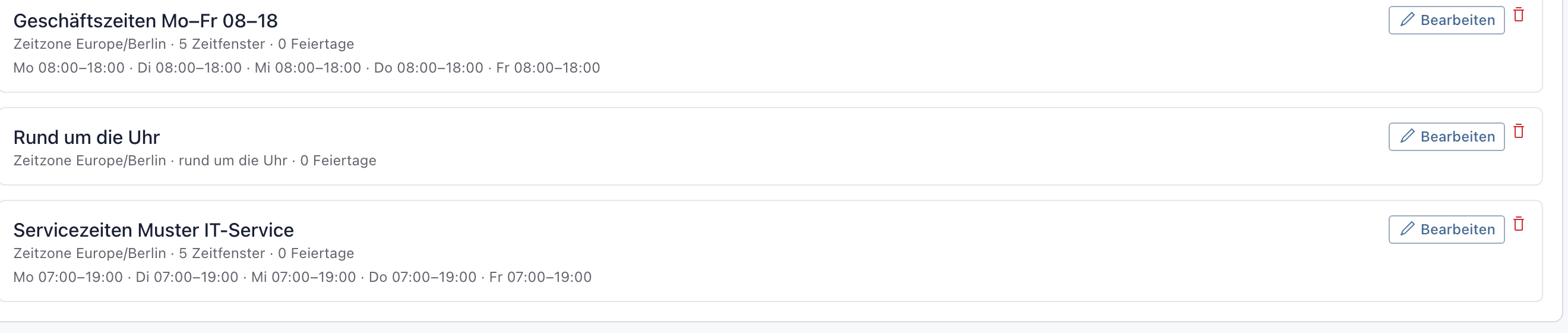
Es öffnet sich der Dialog Servicekalender bearbeiten mit Name, Zeitzone, Zeitfenstern und dem Feld Feiertage.
Warum hier? Feiertage gehören zum Kalender. Jede SLA-Regel und jeder Lieferant, der diesen Kalender nutzt, bekommt sie damit automatisch.
Beispiel: Der Kalender Servicezeiten Muster IT-Service gilt Montag bis Freitag von 07:00 bis 19:00 Uhr. Er hat noch keine Feiertage.
Schritt 2: Die Region wählen
Scrollen Sie im Dialog nach unten. Das Feld Feiertage ist noch leer; die grauen Daten darin sind nur ein Muster. Darunter wählen Sie bei Feiertage nach Region die Region, im Beispiel Deutschland: Bayern (1).
Danach erscheinen das Kästchen Feiertage jedes Jahr automatisch ergänzen sowie Jahr und Jetzt übernehmen. Haken Sie Feiertage jedes Jahr automatisch ergänzen an (2).
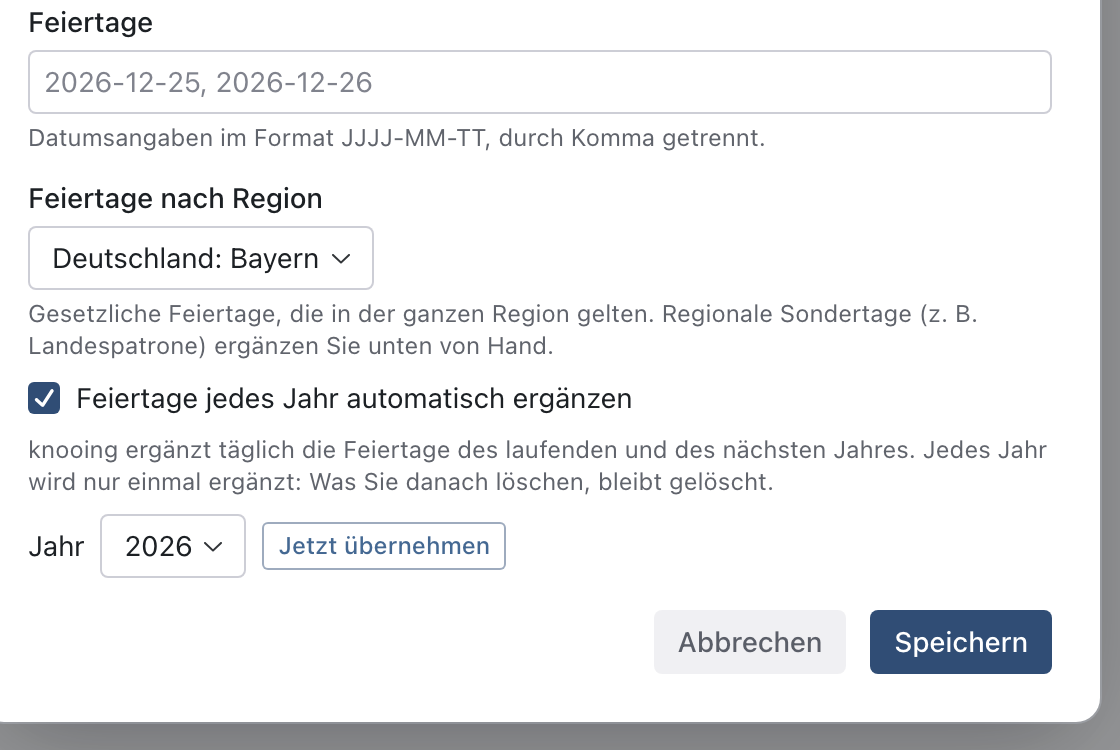
Warum automatisch? Mit dem Haken prüft knooing jeden Tag, ob die Feiertage des laufenden und des nächsten Jahres eingetragen sind. Fehlt ein Jahr, trägt knooing seine Feiertage einmal ein. Löschen Sie danach einen dieser Feiertage, trägt knooing ihn nicht wieder ein.
Beispiel: Der Provider hat seinen Sitz in Bayern. Julia Beispiel wählt Deutschland: Bayern und hakt die automatische Ergänzung an.
Schritt 3: Die Feiertage übernehmen
Bei Jahr stehen das laufende und die zwei folgenden Jahre zur Wahl. Lassen Sie das laufende Jahr stehen, im Beispiel 2026, und klicken Sie auf Jetzt übernehmen (1).
Danach meldet knooing unten „12 Feiertage ergänzt.“, und im Feld Feiertage (i) stehen die Daten, beginnend mit 2026-01-01 und 2026-01-06. Das Feld ist einzeilig; die übrigen Daten sehen Sie, wenn Sie hineinklicken und nach rechts gehen. Stehen schon alle Feiertage im Kalender, meldet knooing stattdessen „Alle Feiertage dieses Jahres sind schon eingetragen.“
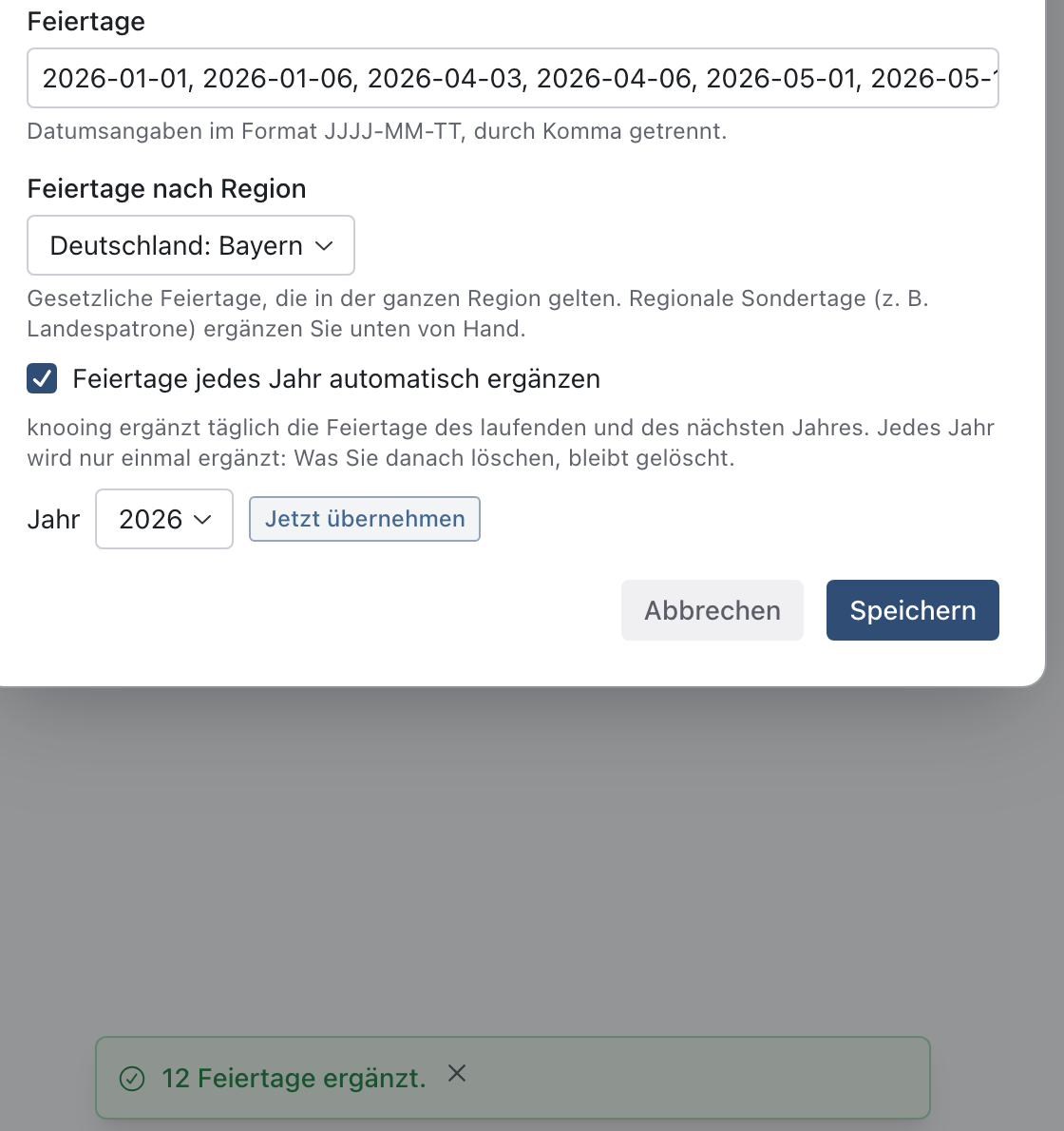
Die übernommenen Feiertage hat knooing schon gespeichert. Einen regionalen Sondertag tragen Sie selbst nach. Klicken Sie dazu in das Feld Feiertage und springen Sie mit der Taste Ende an das Ende der Zeile. Tippen Sie ein Komma und das Datum im Format JJJJ-MM-TT, zum Beispiel 2026-08-15. Was Sie so von Hand eintragen, speichert knooing erst mit Speichern in Schritt 4. Für die folgenden Jahre ergänzt knooing es nicht; tragen Sie solche Tage jedes Jahr neu ein.
Warum sofort übernehmen? Die automatische Ergänzung läuft einmal am Tag. Mit Jetzt übernehmen stehen die Feiertage gleich im Kalender. Fristen, die ab jetzt starten, rechnen schon damit. Fristen, die bereits laufen, rechnen weiter ohne die neuen Feiertage.
Beispiel: Julia Beispiel übernimmt die 12 Feiertage für 2026. Einen Sondertag braucht der Provider nicht.
Schritt 4: Den Kalender speichern
Klicken Sie unten im Dialog auf Speichern. knooing meldet „Kalender gespeichert.“, und der Dialog schließt sich.
Danach steht beim Kalender Servicezeiten Muster IT-Service die Zahl der Feiertage, im Beispiel 12 Feiertage (i).

Warum noch speichern? Die Feiertage hat knooing schon gespeichert. Den Haken für die automatische Ergänzung speichert knooing aber erst, wenn Sie auf Speichern klicken. Ohne Speichern kämen die Feiertage der nächsten Jahre nicht von selbst dazu.
Beispiel: Julia Beispiel speichert. Beim nächsten täglichen Lauf ergänzt knooing die Feiertage für 2027. Danach zeigt die Liste beim Kalender entsprechend mehr Feiertage; das ist kein Fehler.
Nächster Schritt
Damit die Fristen eines Providers nach diesem Kalender zählen, wählen Sie ihn beim Lieferanten aus: Einem Lieferanten einen eigenen Servicezeit-Kalender zuordnen.
Wenn etwas nicht klappt
- Das Kästchen und der Knopf Jetzt übernehmen fehlen. Bei Feiertage nach Region steht Keine Region. Wählen Sie zuerst eine Region.
- „Die Feiertage konnten nicht übernommen werden.“ Die Übernahme ist am Server gescheitert, etwa wegen einer unterbrochenen Verbindung. Schließen Sie den Dialog und öffnen Sie ihn neu. Wählen Sie die Region erneut und klicken Sie noch einmal auf Jetzt übernehmen.
- „Keine Berechtigung.“ Ihrer Rolle fehlt die Stufe Bearbeiten für Servicedesk-Konfiguration - Fristen, Eskalation, Regelkatalog. Bitten Sie Ihre Administration darum.
- „… ist kein Datum im Format JJJJ-MM-TT.“ Ein Datum im Feld Feiertage steht im falschen Format, etwa 15.08.2026. Schreiben Sie 2026-08-15.
- Sie haben nach Jetzt übernehmen auf Abbrechen geklickt. Die übernommenen Feiertage sind trotzdem gespeichert, der Haken für die automatische Ergänzung nicht. Öffnen Sie den Kalender erneut, haken Sie an und speichern Sie.
- Sie haben die falsche Region übernommen. Löschen Sie die falschen Daten im Feld Feiertage und speichern Sie. Wählen Sie dann die richtige Region und klicken Sie auf Jetzt übernehmen.
- Die Feiertage sollen nicht mehr von selbst dazukommen. Entfernen Sie den Haken bei Feiertage jedes Jahr automatisch ergänzen und speichern Sie.
- Ein gelöschter Feiertag kommt nicht wieder. Das ist gewollt: Jedes Jahr wird nur einmal ergänzt. Tragen Sie den Tag von Hand nach, oder klicken Sie für das Jahr erneut auf Jetzt übernehmen.
- An einem Feiertag laufen trotzdem Fristen. Der Kalender ist weder in der SLA-Regel noch beim Lieferanten gewählt, oder die Frist lief schon vor der Übernahme. Wählen Sie den Kalender dort aus; neue Fristen rechnen dann mit den Feiertagen.
- „… ist keine bekannte Zeitzone (z. B. Europe/Berlin).“ Beim Speichern steht im Feld Zeitzone ein Tippfehler. Für Deutschland gilt Europe/Berlin, für Österreich Europe/Vienna.