
Anleitung
Rollen im Major Incident besetzen: Einsatzleitung ersetzen, Kommunikation und Fachexpertise mit mehreren Personen
So ändern Sie während eines laufenden Major Incidents die Besetzung: Einsatzleitung ersetzen, Kommunikationsverantwortliche und Fachexpertinnen hinzufügen oder entfernen und die Änderungen im Verlauf nachvollziehen.
5 min Lesezeit · Oktober 2026
Ein Major Incident dauert oft länger als eine Schicht. Dann wechselt die Einsatzleitung, die Kommunikation braucht Verstärkung, oder eine weitere Fachexpertin wird hinzugezogen. Dieser Artikel zeigt, wie Sie die Besetzung im laufenden Major Incident ändern. Wie der Major Incident ausgerufen wird und woher die erste Besetzung kommt, steht in Major Incident ausrufen. Den Gesamtablauf zeigt der Überblick.
Das brauchen Sie
Die Besetzung ändern darf, wer den Major Incident ausrufen darf: das Recht, im Servicedesk Vorgänge zu bearbeiten, und, wenn für Ihren Mandanten die Einschränkung auf Teams eingeschaltet ist, die Mitgliedschaft in einem Team mit dem Schalter Diese Gruppe darf Major Incidents ausrufen. Wer nur lesen darf, sieht die Rollen, aber keine Schaltflächen zum Ändern. Eingesetzt werden können Personen, die Vorgänge im Servicedesk bearbeiten dürfen und deren Konto nicht gesperrt ist.
Die drei Rollen verhalten sich verschieden:
| Rolle | Besetzung | Ändern | |---|---|---| | Einsatzleitung | genau eine Person | ändern ersetzt die bisherige Person | | Kommunikationsverantwortliche/r | eine oder mehrere Personen, mindestens eine | Person hinzufügen, entfernen | | Fachexperte/-expertin | keine, eine oder mehrere Personen | Person hinzufügen, entfernen |
Beispiel im Artikel: Bei der Beispiel GmbH läuft seit dem Vormittag ein Major Incident zum Ausfall des Kundenportals. Julia Beispiel hat ihn ausgerufen und zunächst alle Rollen selbst übernommen. Jetzt verteilt sie die Verantwortung.
Schritt 1: Den Abschnitt Rollen öffnen
Öffnen Sie in der Seitenleiste unter Servicedesk die Störungen, öffnen Sie den Vorgang und wechseln Sie in den Reiter Vorfall-Betrieb. Im Abschnitt Major Incident steht darunter Rollen mit einer Zeile je Rolle. Bei Kommunikation und Fachexpertise stehen die Personen als Namensschilder mit entfernen, daneben Person hinzufügen. Ist niemand eingesetzt, steht dort nicht besetzt.
Warum? Alle Beteiligten sehen an einer Stelle, wer was verantwortet. Das erspart in der Lage das Nachfragen, wen man anrufen soll.
Schritt 2: Eine Person zur Kommunikation oder Fachexpertise hinzufügen
Klicken Sie in der Zeile Kommunikationsverantwortliche/r auf Person hinzufügen. Unter den Namensschildern öffnet sich eine Suche. Tippen Sie einen Namen oder eine E-Mail-Adresse ein oder wählen Sie die Person aus der Liste. Die Liste zeigt nur Personen, die die Rolle übernehmen dürfen: Wer im Servicedesk keine Vorgänge bearbeiten darf oder dessen Konto gesperrt ist, taucht nicht auf. Dasselbe gilt für die Auswahl bei Einsatzleitung und beim Ausrufen des Major Incidents. Personen, die die Rolle schon tragen, stehen nicht mehr in der Liste. Klicken Sie dann auf Hinzufügen. Mit Abbrechen schließen Sie die Suche, ohne etwas zu ändern. Bei Fachexperte/-expertin gehen Sie genauso vor.
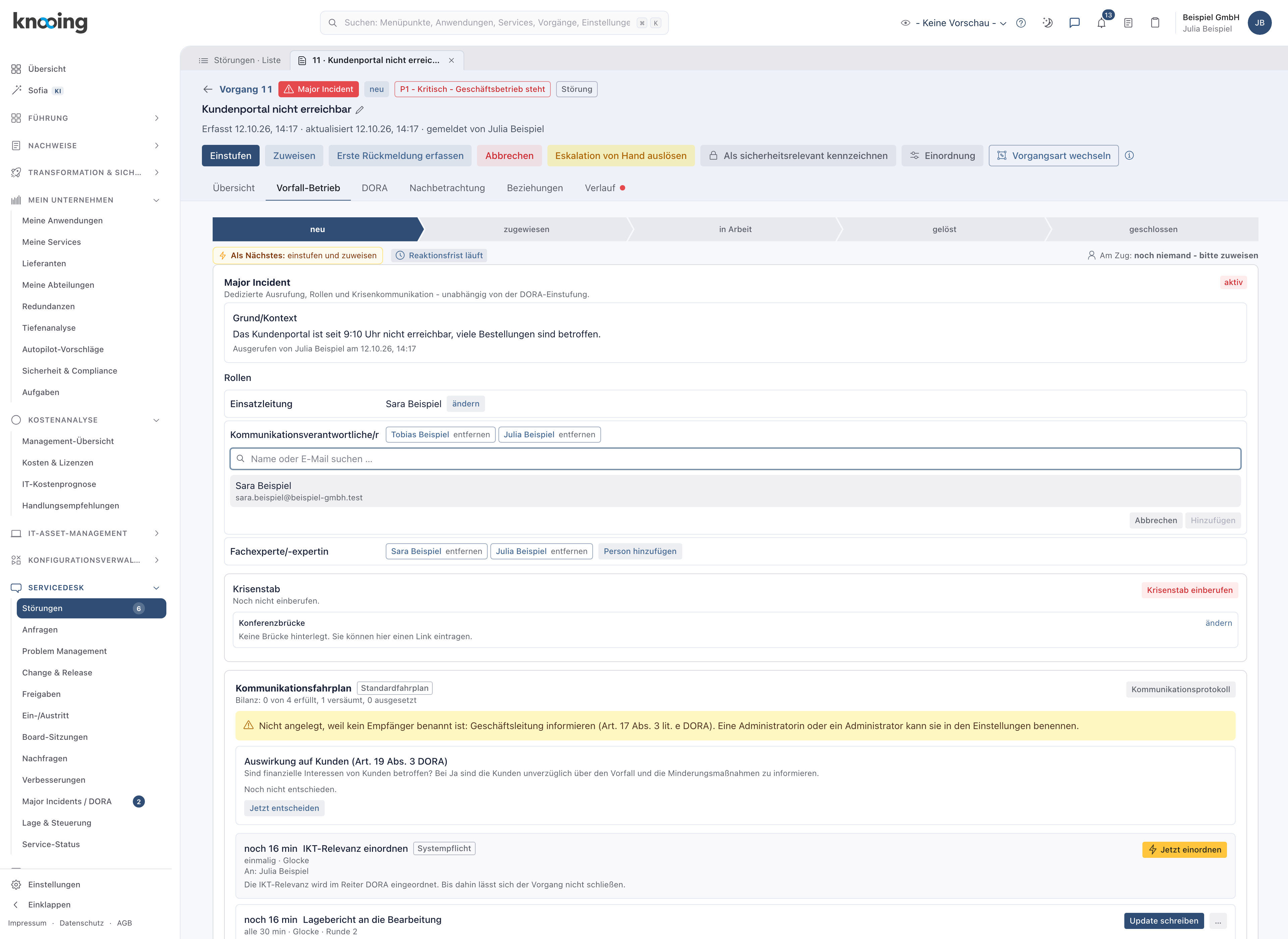
- 1Person suchen oder aus der Liste wählen
- 2Hinzufügen
Das Namensschild erscheint sofort neben den bisherigen Personen.
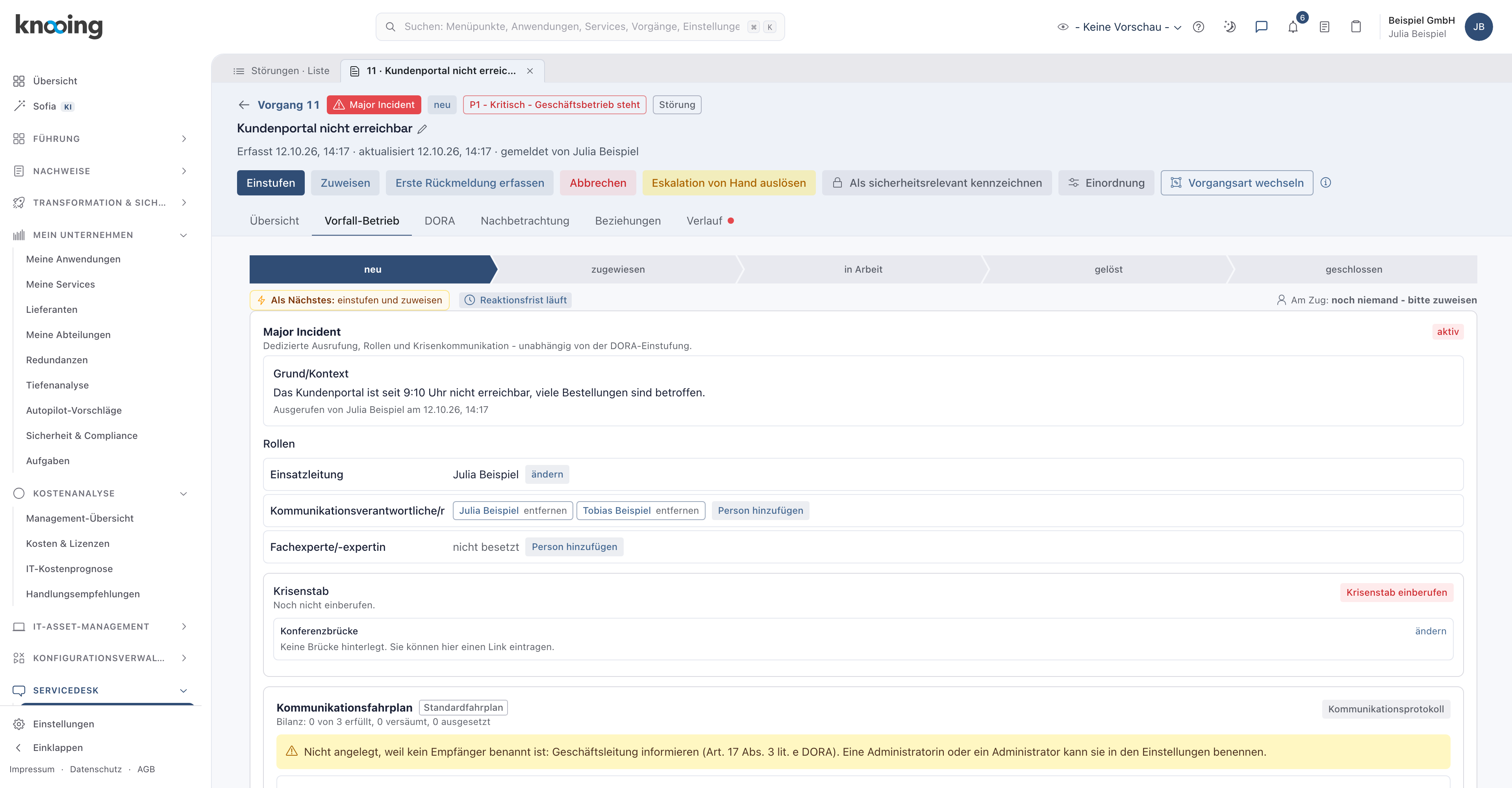
- 1Weitere Person hinzufügen
- 2Person entfernen
Wer neu eingesetzt wird, bekommt eine Benachrichtigung Major Incident: Krisenrolle Ihnen zugewiesen. Sie lässt sich per E-Mail sammeln, aber nicht abbestellen: Wer eine Krisenrolle übernimmt, muss das erfahren. Der Reiter Major Incidents unter Servicedesk, Major Incidents / DORA zeigt bei Kommunikation: alle eingesetzten Kommunikationsverantwortlichen.
Warum? Eine Lage dauert länger als eine Schicht, und Kommunikation ist Daueraufgabe: Betroffene informieren, Geschäftsleitung auf dem Laufenden halten, Rückfragen beantworten. Mehrere Personen verteilen die Last und sichern ab, dass bei Ausfall einer Person jemand erreichbar bleibt.
Beispiel: Julia Beispiel fügt Tobias Beispiel zur Kommunikation hinzu. Tobias bekommt die Benachrichtigung und übernimmt die Meldungen an die Fachbereiche.
Schritt 3: Eine Person entfernen
Klicken Sie am Namensschild der Person auf entfernen. Die Person verschwindet sofort aus der Zeile. Der Eintrag bleibt als Nachweis erhalten, der Verlauf zeigt ihn als Rolle entzogen (Schritt 5).
Die letzte Person der Kommunikation lässt sich nicht entfernen. Die Kommunikation ist Pflichtrolle, ohne sie spricht niemand mit den Betroffenen. Versuchen Sie es trotzdem, meldet knooing: Die letzte Person der Kommunikation lässt sich nicht entfernen. Fügen Sie zuerst eine weitere Person hinzu. Fügen Sie also erst die Nachfolge hinzu und entfernen Sie danach die bisherige Person.
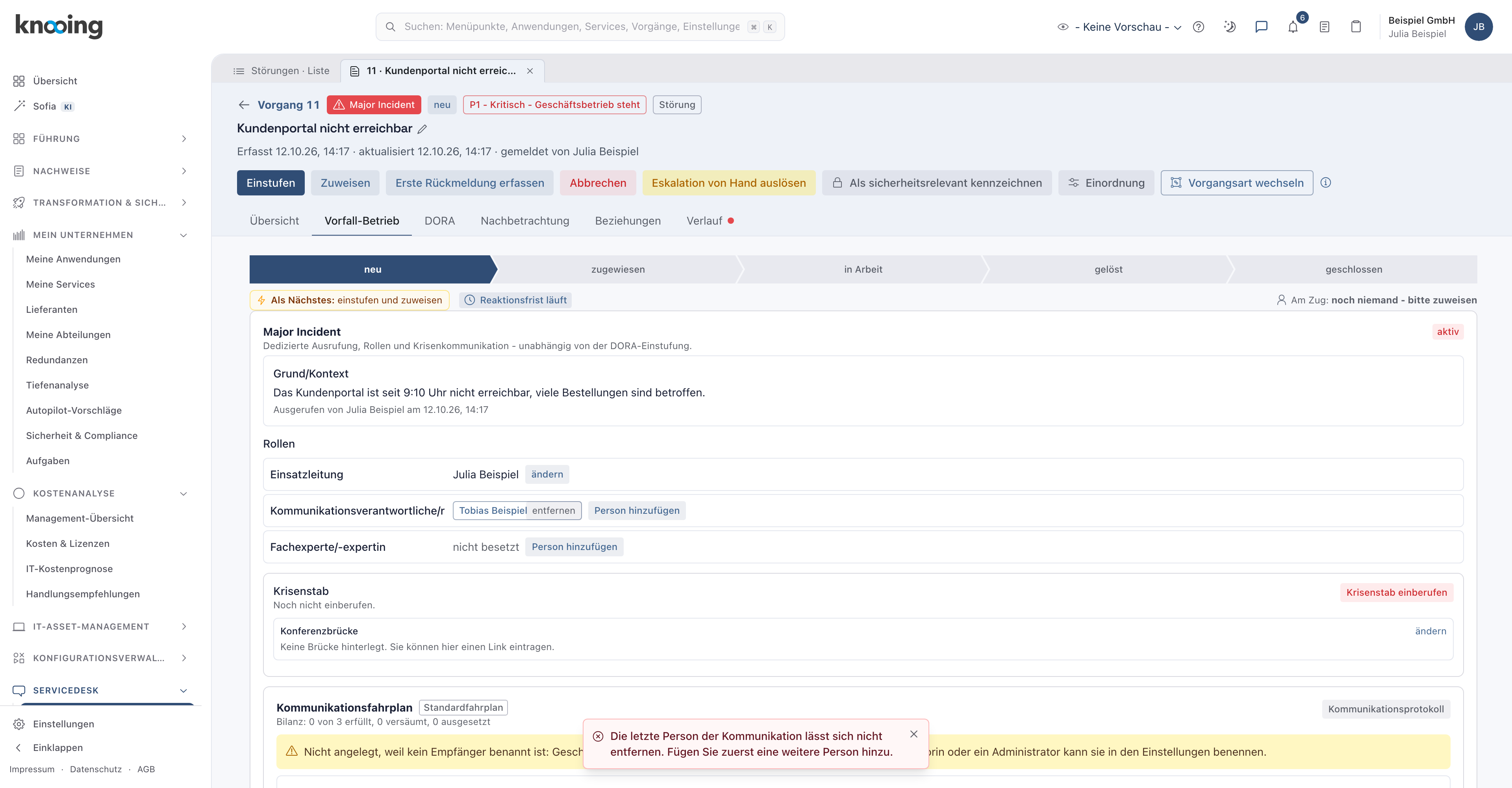
- 1entfernen bei der letzten Person
- 2Die Meldung von knooing
Bei Fachexperte/-expertin gibt es diese Sperre nicht: Dort dürfen Sie auch die letzte Person entfernen, die Zeile steht dann wieder auf nicht besetzt.
Warum? Die Pflichtrolle verhindert, dass eine Lage ohne Kommunikation weiterläuft, etwa weil beim Schichtwechsel eine Person zu früh entfernt wurde.
Beispiel: Julia Beispiel nimmt sich aus der Kommunikation, nachdem Tobias Beispiel dort eingesetzt ist. Tobias als einzige verbleibende Person lässt sich nicht entfernen.
Schritt 4: Die Einsatzleitung ersetzen
Die Einsatzleitung bleibt genau eine Person. Klicken Sie in der Zeile Einsatzleitung auf ändern. Statt des Namens erscheint eine Auswahl mit der aktuellen Person. Wählen Sie die neue Person und klicken Sie auf Zuweisen. Mit Abbrechen verwerfen Sie die Änderung.
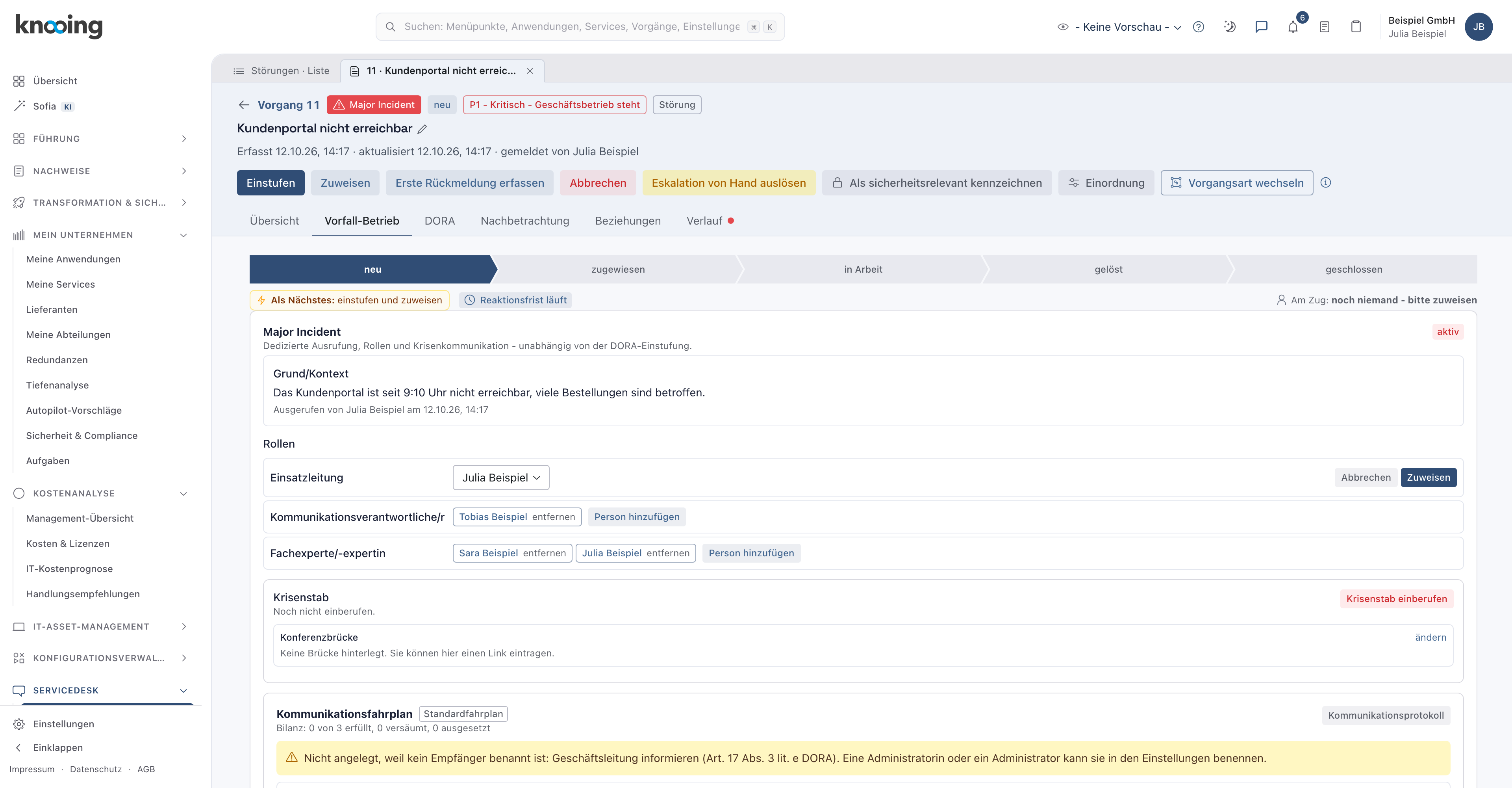
- 1Neue Person wählen
- 2Zuweisen
Die bisherige Person verliert die Rolle in demselben Schritt, im Verlauf stehen beide Vorgänge (Rolle entzogen, Rolle zugewiesen). Die Einsatzleitung selbst lässt sich nicht entfernen, nur ersetzen: So gibt es nie einen Moment ohne Entscheidungsträger.
Warum? In einer Lage muss immer eindeutig sein, wer entscheidet. Bei zwei Einsatzleitungen widersprechen sich Anweisungen, bei keiner entscheidet niemand.
Beispiel: Nach der Frühschicht übergibt Julia Beispiel an Sara Beispiel. Sie klickt auf ändern, wählt Sara Beispiel und klickt auf Zuweisen.
Schritt 5: Änderungen im Verlauf nachvollziehen
Jede Änderung der Besetzung steht im Verlauf des Major Incidents. Scrollen Sie im Reiter Vorfall-Betrieb ganz nach unten und klappen Sie Vollständige Zeitachse anzeigen auf. Die Einträge Rolle zugewiesen und Rolle entzogen nennen Rolle, Person, Zeitpunkt und wer die Änderung vorgenommen hat. Mehr zur Zeitachse: Folgeprozesse und Zeitachse.
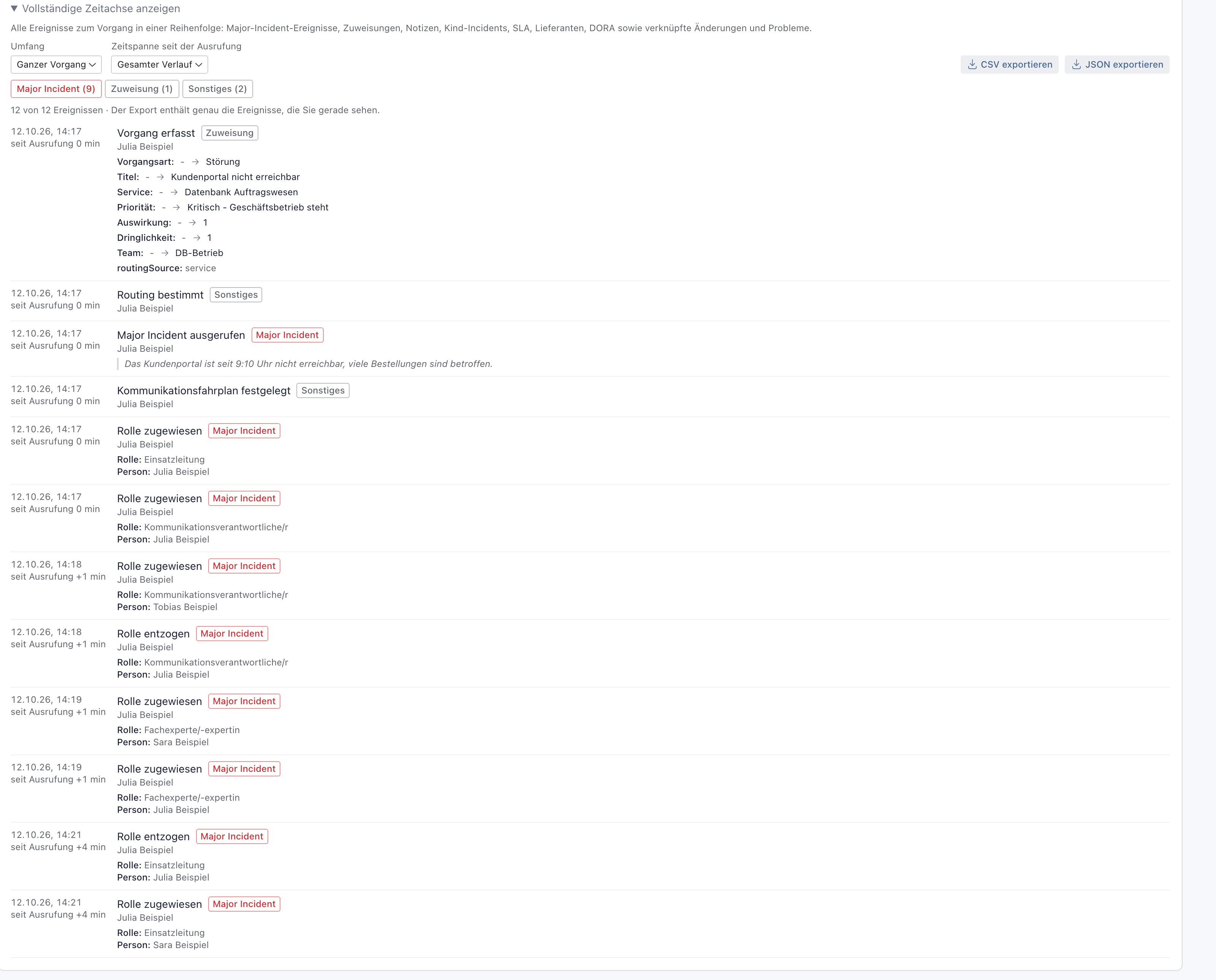
Warum? Bei der Nachbetrachtung und bei Prüfungen muss belegbar sein, wer zu welchem Zeitpunkt Verantwortung trug. Weil entfernte Personen nicht gelöscht, sondern mit Zeitpunkt entzogen werden, bleibt das lückenlos.
Wenn etwas nicht klappt
- „Die letzte Person der Kommunikation lässt sich nicht entfernen. Fügen Sie zuerst eine weitere Person hinzu.“ Fügen Sie zuerst die Nachfolge hinzu (Schritt 2), entfernen Sie dann die bisherige Person.
- „Die Einsatzleitung lässt sich nicht entfernen, nur durch eine andere Person ersetzen.“ Nutzen Sie ändern und Zuweisen (Schritt 4).
- Eine Person fehlt in der Auswahl: Die Auswahl bietet nur Personen an, die die Rolle übernehmen dürfen. Der Person fehlt das Recht, im Servicedesk Vorgänge zu bearbeiten, oder ihr Konto ist gesperrt. Bitten Sie Ihre Administration um das Bearbeitungsrecht beziehungsweise die Entsperrung.
- „Diese Person kann die Rolle nicht übernehmen: Ihr fehlt das Recht, Vorgänge im Servicedesk zu bearbeiten.“ oder „Diese Person kann die Rolle nicht übernehmen: Das Konto ist gesperrt.“ Das Recht oder die Sperre hat sich geändert, seit Sie die Ansicht geladen haben. Laden Sie die Seite neu und wählen Sie eine andere Person.
- „Person nicht gefunden.“ Das Konto gibt es nicht (mehr) oder es gehört nicht zu diesem Mandanten. Laden Sie die Seite neu und wählen Sie eine Person aus der Liste.
- „Die Rolle wurde gleichzeitig geändert. Bitte laden Sie die Ansicht neu.“ Eine zweite Person hat die Einsatzleitung im selben Moment gesetzt. Laden Sie die Seite neu und prüfen Sie den Stand.
- „Rollen im Major Incident darf nur besetzen, wer den Major Incident ausrufen darf.“ Ihnen fehlt die Berechtigung. Bitten Sie eine Person aus einem berechtigten Team, oder Ihre Administration nimmt Sie in ein solches Team auf.
- Person hinzufügen, entfernen und ändern fehlen. Sie dürfen den Vorgang nur lesen. Es braucht das Recht, im Servicedesk Vorgänge zu bearbeiten.
Weiter
Nach der Besetzung laufen die Pflichten: Krisenkommunikation und Pflichten. Wie die Krisenorganisation beendet wird: Major Incident beenden und nachbetrachten.