
Anleitung
Wissensartikel-Zuordnung widerrufen und nachweisen
So nehmen Sie eine Zuordnung zurück, ändern die Art von Herangezogen auf Hat gelöst, finden Zuordnung, Widerruf und ausgeblendete Vorschläge im Verlauf des Vorgangs und wissen, was an geschlossenen Vorgängen noch möglich ist.
6 min Lesezeit · Oktober 2026
Wer einen Wissensartikel einem Vorgang zugeordnet hat (Artikel im Vorgang finden und zuordnen), kann sich vertun: falsche Art gewählt, falscher Artikel, später gemerkt, dass er doch nicht geholfen hat. Dieser Artikel zeigt, wie Sie eine Zuordnung zurücknehmen, ohne dass etwas verloren geht, und wo der Nachweis steht.
Das brauchen Sie
Das Recht Servicedesk bearbeiten und einen Vorgang, der weder geschlossen noch abgebrochen ist. Die Art einer Zuordnung lässt sich nicht direkt ändern: Sie widerrufen und ordnen neu zu.
Beispiel in diesem Artikel: Julia Beispiel hat bei der Störung „Drucker im 3. OG druckt nicht“ den Artikel „Druckerwarteschlange zurücksetzen“ als Herangezogen zugeordnet. Später zeigt sich: Das Zurücksetzen hat die Störung gelöst. Die Art war falsch.
Schritt 1: Die Zuordnung widerrufen
Öffnen Sie den Vorgang in der Vollansicht (Servicedesk, Störungen oder Anfragen, Vorgang wählen, bei Störungen In Vollansicht öffnen) und gehen Sie im Reiter Übersicht zum Abschnitt Wissensartikel. Klicken Sie bei der Zuordnung rechts auf Widerrufen. Darunter erscheint das Feld Grund (optional). Tragen Sie einen Grund ein, im Beispiel Falsche Art gewählt: Der Artikel hat die Störung gelöst, und klicken Sie auf Zuordnung widerrufen. Abbrechen schließt das Feld, ohne etwas zu ändern.
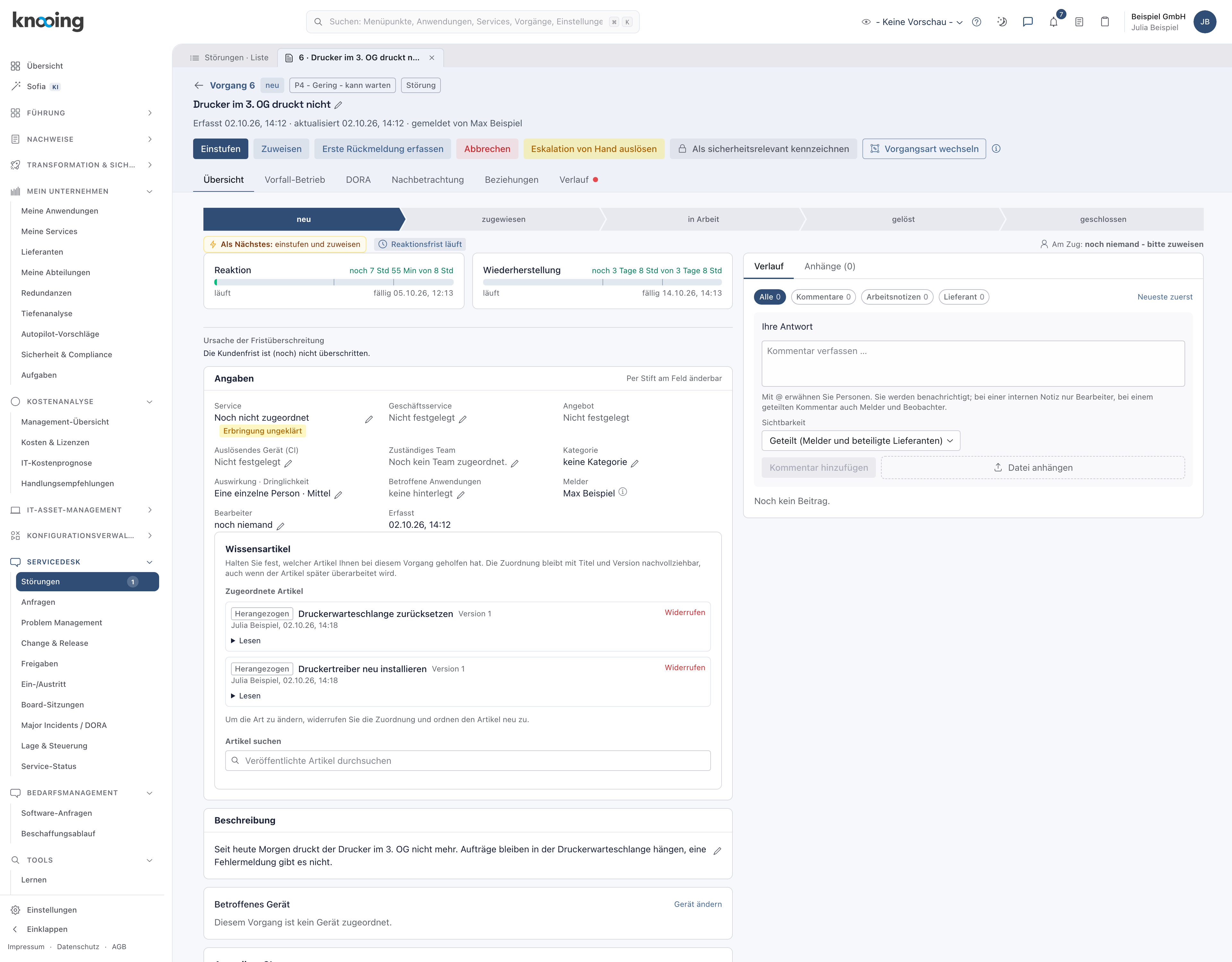
- 1Widerrufen
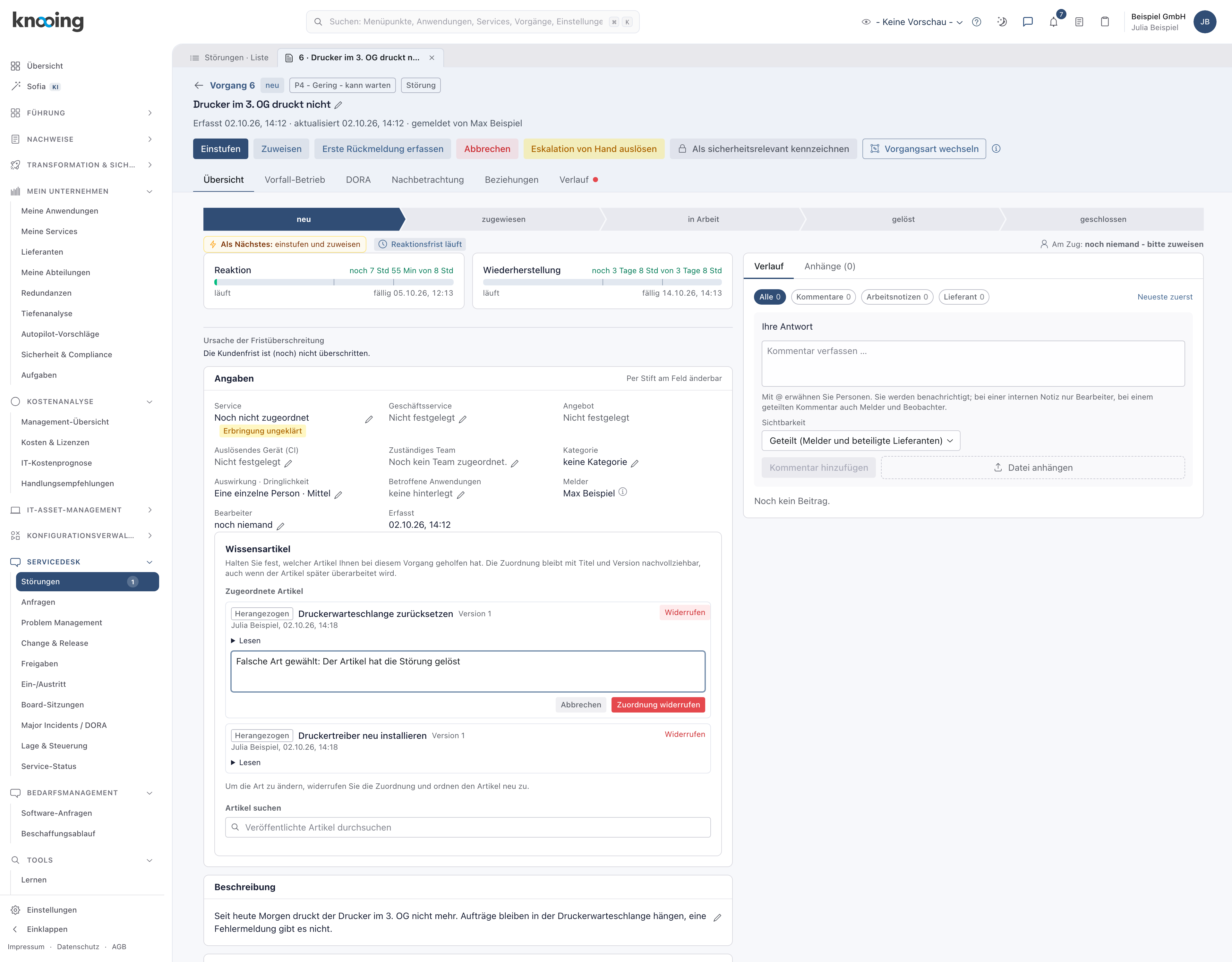
- 1Grund (optional)
- 2Zuordnung widerrufen
Es erscheint Zuordnung widerrufen.
Warum widerrufen statt löschen? Der Nachweis soll vollständig bleiben. Ein Prüfer sieht später, dass die Zuordnung bestand, wann sie zurückgenommen wurde und warum. Am Artikel zählen widerrufene Zuordnungen dagegen nicht mehr mit.
Warum ein Grund? Ein Satz heute erspart die Rückfrage in einem halben Jahr.
Schritt 2: Widerrufene Zuordnungen ansehen
Am unteren Rand des Abschnitts steht Widerrufene Zuordnungen (1). Ein Klick klappt die Liste auf. Der Eintrag ist ausgegraut und der Titel durchgestrichen. Darunter steht Widerrufen am …, gefolgt vom Grund, sofern Sie einen eingetragen haben.
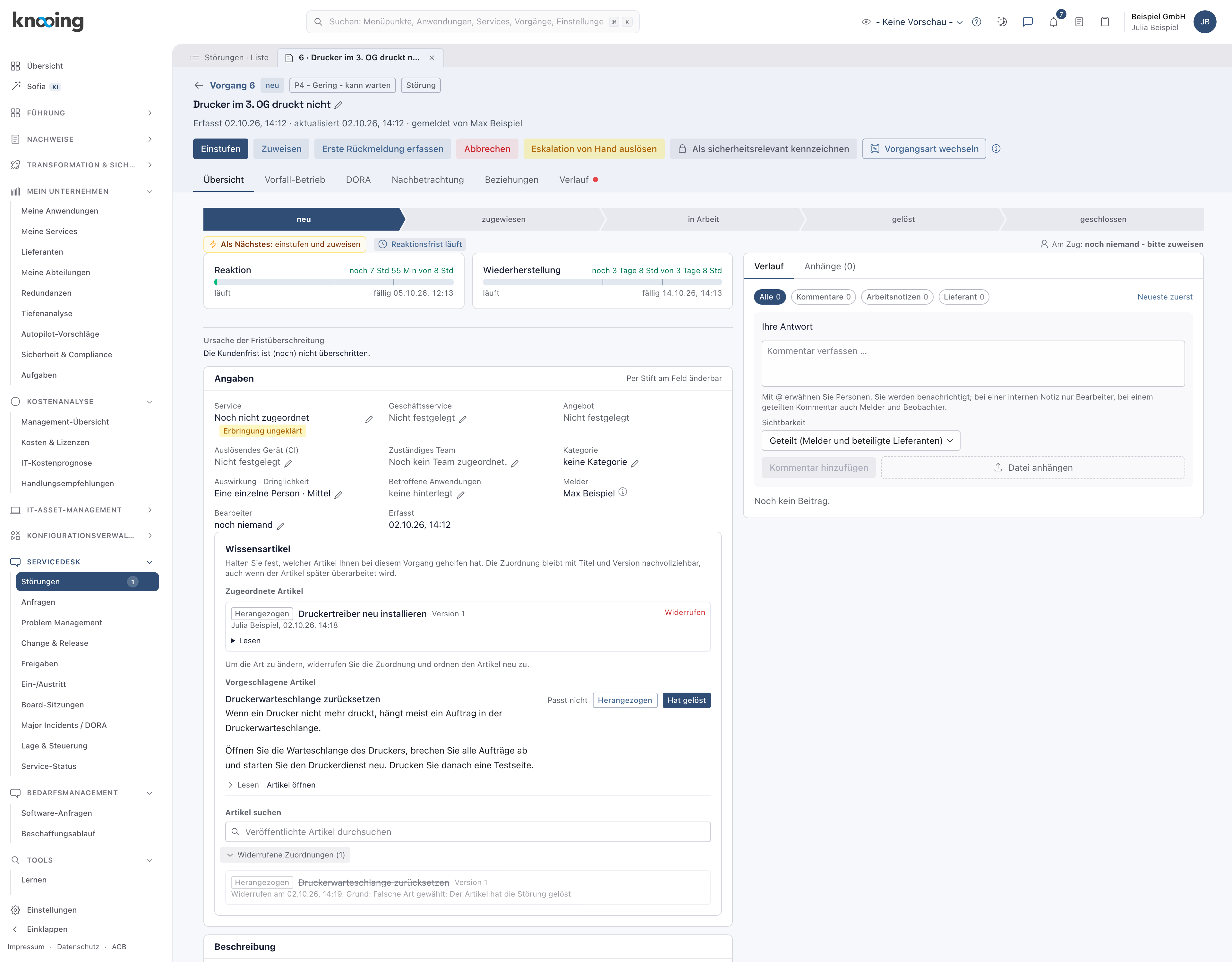
- 1Liste aufklappen
- 2Der Artikel wird wieder vorgeschlagen
Mit dem Widerruf ist der Artikel auch wieder frei: Er erscheint erneut unter Vorgeschlagene Artikel und in der Suche.
Schritt 3: Mit der richtigen Art neu zuordnen
Klicken Sie beim wieder vorgeschlagenen Artikel auf Hat gelöst. Es erscheint Artikel zugeordnet. Die neue Zuordnung steht oben unter Zugeordnete Artikel, die alte bleibt weiter unten unter Widerrufene Zuordnungen.
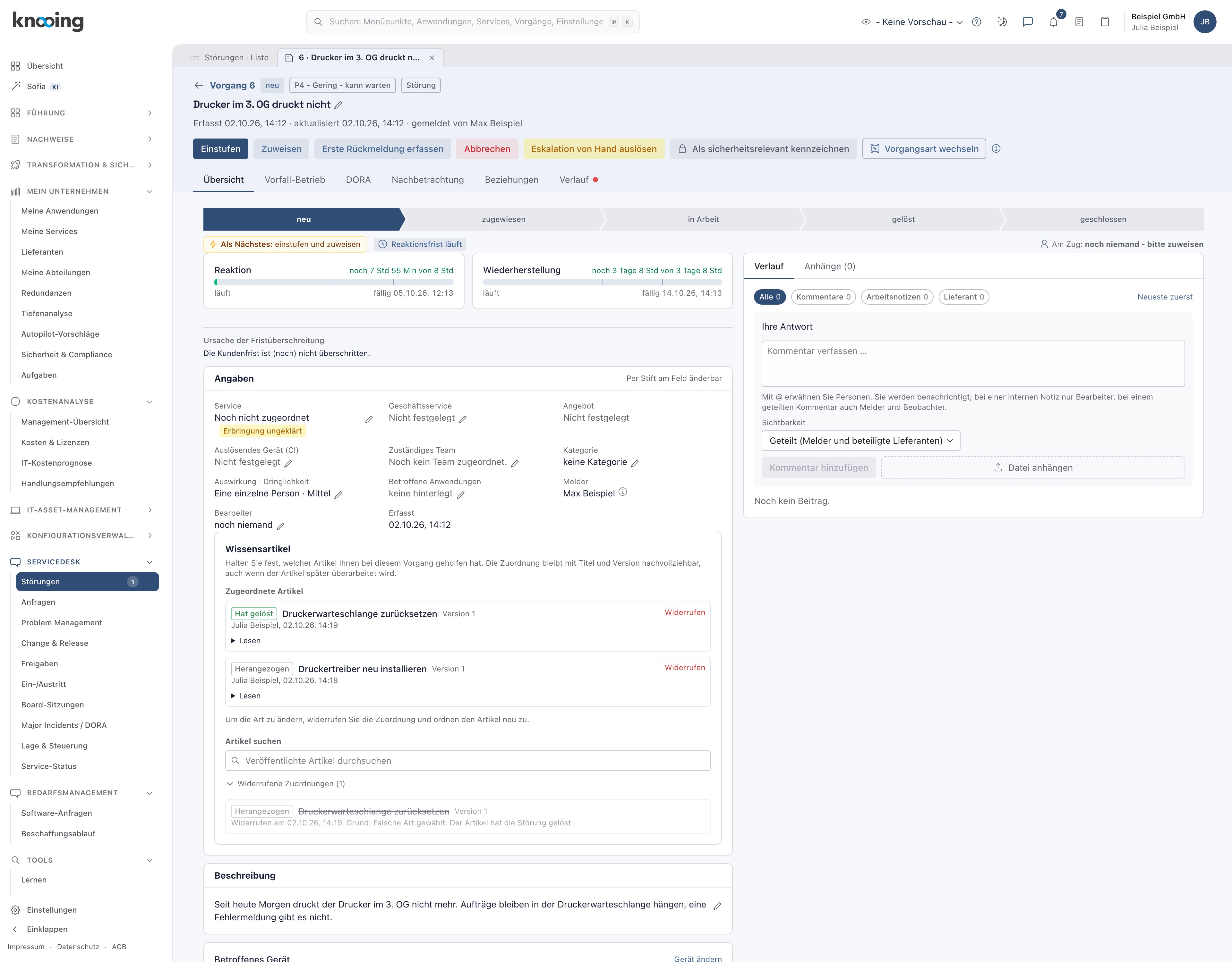
- 1Jetzt als Hat gelöst
Warum nicht einfach umstellen? Eine Zuordnung ist ein Nachweis zu einem Zeitpunkt. Wer die Art still ändern könnte, würde den Nachweis verfälschen. Mit Widerruf und neuer Zuordnung sind beide Schritte belegt.
Schritt 4: Den Nachweis im Verlauf lesen
Wechseln Sie im Vorgang auf den Reiter Verlauf. Dort stehen mit Zeitpunkt und Person:
- Wissensartikel zugeordnet
- Zuordnung des Wissensartikels widerrufen, mit der Begründung
- Wissensartikel-Vorschlag abgelehnt, wenn jemand Passt nicht gewählt hat
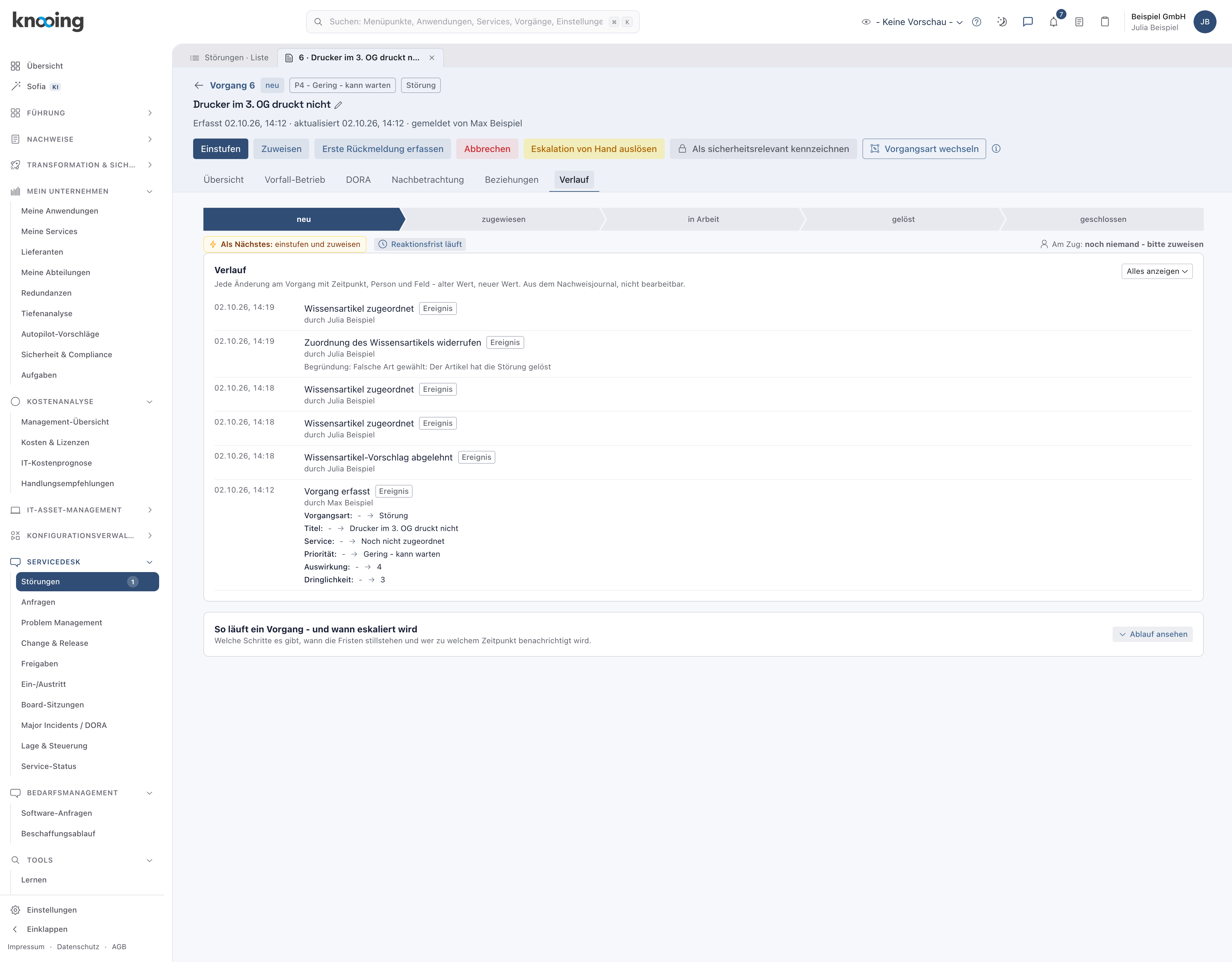
- 1Reiter Verlauf
- 2Zugeordnet
- 3Widerrufen, mit Begründung
- 4Vorschlag abgelehnt
Sie müssen dafür nichts weiter tun. Die Einträge entstehen mit jedem Klick.
Warum der Verlauf? Er belegt, womit ein Vorgang gelöst wurde. Das hilft bei Rückfragen der Fachabteilung, bei der Auswertung der Wissensartikel und bei einer Revision. Die meldende Person sieht diese Einträge und die Zuordnungen im Mitarbeiterportal nicht. Auch informiert das Zuordnen niemanden per Benachrichtigung.
Schritt 5: Geschlossene und abgebrochene Vorgänge
Wird der Vorgang geschlossen oder abgebrochen, bleibt der Abschnitt Wissensartikel mit der Liste Zugeordnete Artikel und, falls vorhanden, Widerrufene Zuordnungen erhalten. Widerrufen, Passt nicht, die Suche und die Vorschläge entfallen. Ein Vorgang, der ganz ohne Zuordnung geschlossen wird, zeigt den Abschnitt gar nicht mehr. Solange der Vorgang nur gelöst und noch nicht geschlossen ist, können Sie weiter zuordnen und widerrufen.
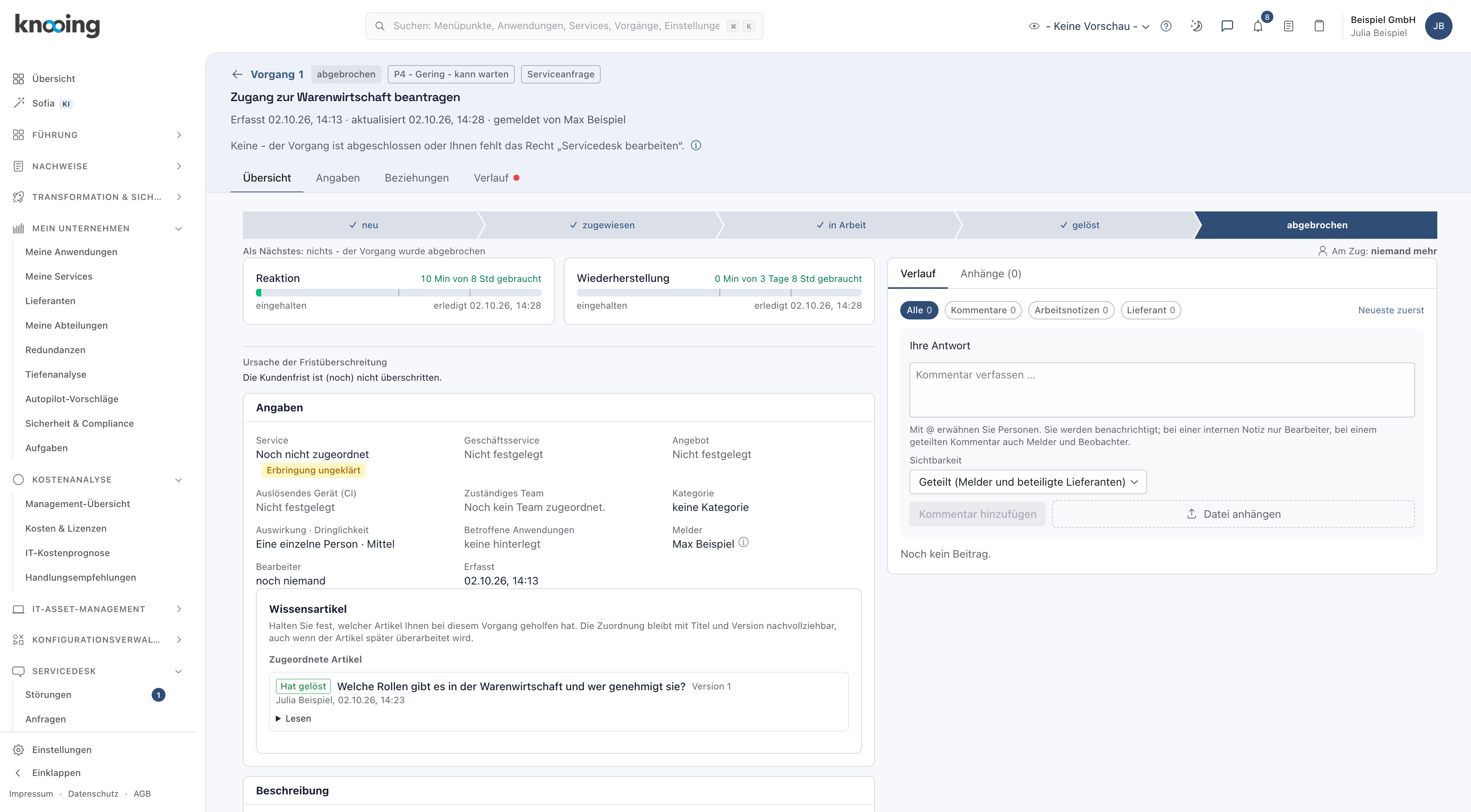
- 1Nur noch die Liste
Warum? Ein abgeschlossener Vorgang ist ein Beleg. Damit er sich nicht nachträglich ändert, sind Zuordnen und Widerrufen gesperrt. Korrekturen gehören vor das Schließen.
Wenn etwas nicht klappt
- Widerrufen fehlt: Der Vorgang ist geschlossen oder abgebrochen, oder Ihnen fehlt das Recht Servicedesk bearbeiten.
- Fehlermeldung beim Widerrufen: Die Meldung Diese Zuordnung wurde bereits widerrufen. heißt, dass eine andere Person schneller war. Laden Sie die Seite neu. Bei Die Zuordnung konnte nicht widerrufen werden. versuchen Sie es nach dem Neuladen noch einmal.
- Beim Neuzuordnen heißt es „Dieser Artikel ist dem Vorgang bereits zugeordnet.“: Es gibt noch eine aktive Zuordnung desselben Artikels, auch in einer anderen Version. Widerrufen Sie sie zuerst.
- Der Vorgang ist abgeschlossen: Die App meldet Der Vorgang ist abgeschlossen. Artikel lassen sich nicht mehr zuordnen. beziehungsweise Der Vorgang ist abgeschlossen. Zuordnungen lassen sich nicht mehr widerrufen.