
Anleitung
Die Zufriedenheitsumfrage einrichten: E-Mail und Aussehen
Die Umfrage geht automatisch hinaus. Hier steht, was Sie einstellen können: ob die E-Mail kommt, wie sie aussieht und wo Sie die Vorschau sehen.
4 min Lesezeit · Oktober 2026
Es gibt keinen Schalter, der die Umfrage für den ganzen Mandanten ein- oder ausschaltet: Sie geht nach jedem Abschluss automatisch hinaus. Einstellbar sind zwei Dinge: ob eine Person die E-Mail bekommt und wie die E-Mail aussieht. Überblick: Zufriedenheitsbefragung.
Das brauchen Sie
Für die eigene E-Mail-Einstellung kein besonderes Recht. Für das Aussehen der E-Mails das Recht, das E-Mail-Branding zu verwalten.
Beispiel im Artikel: Max Beispiel will die Umfrage per E-Mail erhalten, die Beispiel GmbH prüft, wie die E-Mail aussieht.
Schritt 1: Die E-Mail je Person einstellen
Klicken Sie unten links auf Einstellungen, dann auf Mein Konto und auf Benachrichtigungen. Im Bereich Mitarbeiterportal steht die Zeile Zufriedenheitsumfrage nach Abschluss mit dem Hinweis Nach dem Abschluss eines Vorgangs bitten wir Sie um eine kurze Bewertung. Wählen Sie Sofort (Standard) oder Keine E-Mail. Für Teams gibt es Sofort und Aus.
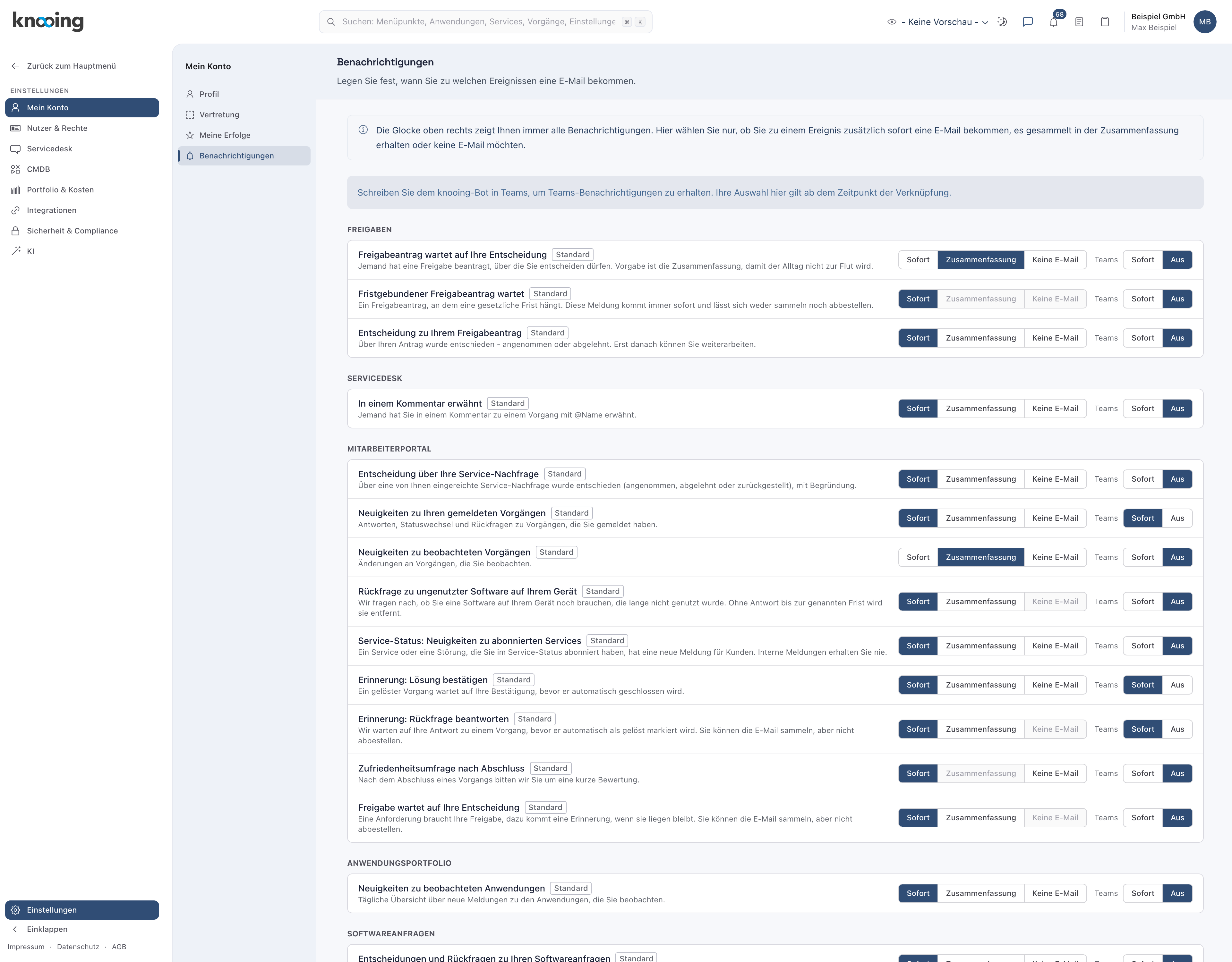
- 1Zufriedenheitsumfrage nach Abschluss
- 2Sofort
- 3Keine E-Mail
Warum keine Zusammenfassung? Der Umfrage-Link ist ein Einmal-Link und darf nur in der E-Mail selbst stehen. Eine gesammelte Mail würde ihn mit anderen Inhalten mischen.
Warum die Glocke immer? Die Glocke bleibt in jedem Fall, damit die Person erfährt, dass ihr Vorgang geschlossen ist. Wer Keine E-Mail wählt, verzichtet aber auf den Link und kann nicht bewerten.
Schritt 2: Das Aussehen der E-Mail prüfen
Klicken Sie auf Einstellungen, Allgemein, Branding und öffnen Sie den Reiter E-Mail. Rechts zeigt Vorschau, wie die Zufriedenheitsumfrage nach einem geschlossenen Vorgang aussieht, mit Betreff und Absender. Die Vorschau folgt Ihren Eingaben sofort, auch vor dem Speichern. Mit Eigenes Markenbild in E-Mails verwenden stellen Sie Farbe, Logo, Anzeigename und Fußzeile ein. Solange der Schalter aus ist, erscheint das Standard-Design.
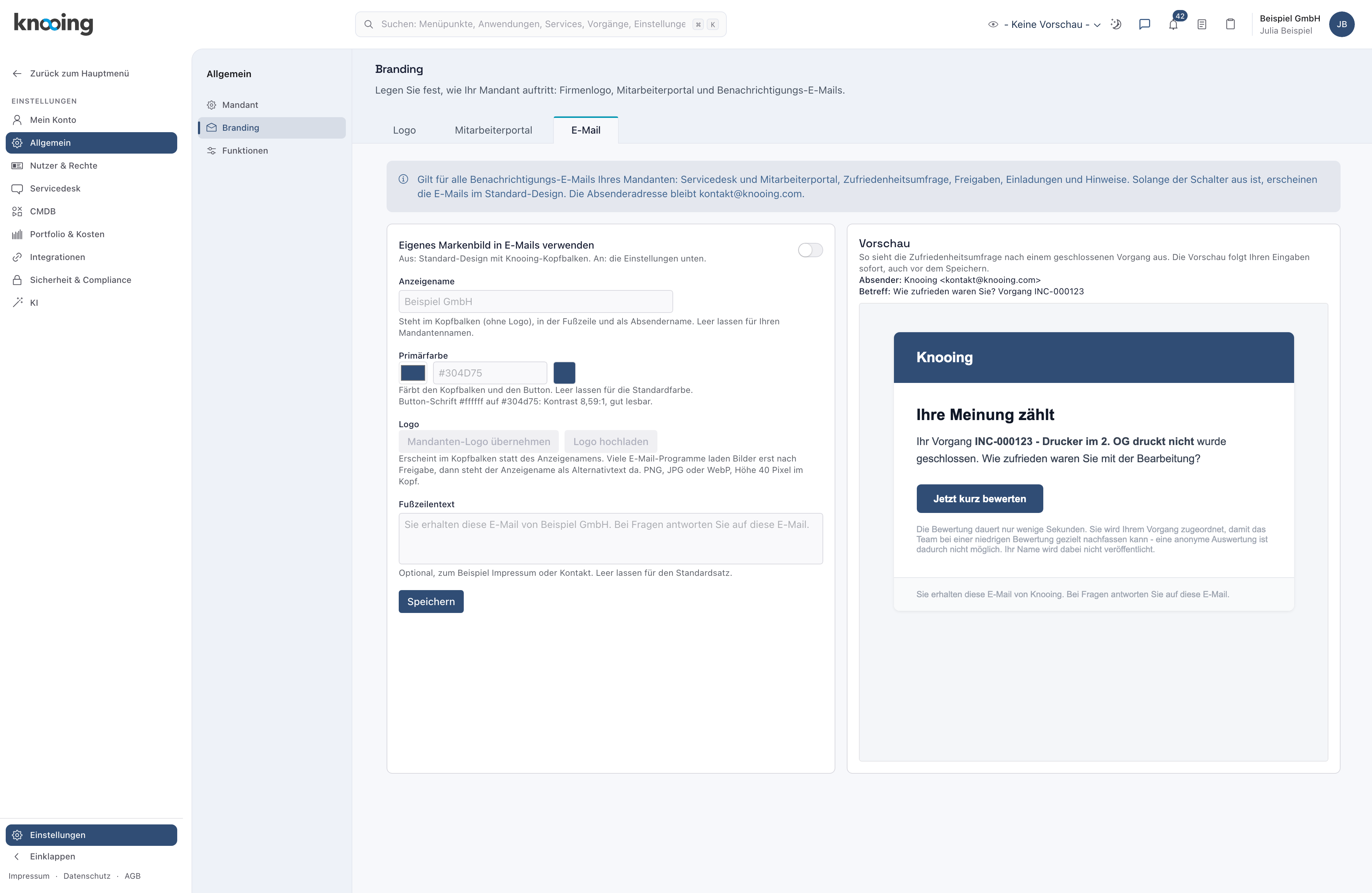
- 1Eigenes Markenbild
- 2Vorschau der Umfrage-E-Mail
Warum eine Vorschau? Die Mail geht an Ihre Beschäftigten. Sie sollen vor dem Versand sehen, wie sie aussieht und ob Farbe und Absender passen. Die Einstellung gilt für alle E-Mails des Mandanten, nicht nur für diese.
Gut zu wissen
Der Text der Umfrage-E-Mail ist fest. Er sagt, dass die Bewertung dem Vorgang zugeordnet wird und deshalb nicht anonym ist. Die Absenderadresse bleibt kontakt@knooing.com.
Wenn etwas nicht klappt
- Zusammenfassung lässt sich nicht wählen. Das ist gewollt, siehe oben.
- Sie sehen keine Branding-Einstellungen. knooing meldet Sie haben keine Berechtigung, das E-Mail-Branding zu verwalten.
- Die Vorschau fehlt. knooing meldet Die Vorschau konnte nicht erstellt werden. Laden Sie die Seite neu.
- Das Branding lässt sich nicht speichern. knooing meldet Das E-Mail-Branding konnte nicht gespeichert werden. Prüfen Sie die Primärfarbe im Format #RRGGBB.