
Anleitung
Kategorien einrichten und Teams hinterlegen: Routing mit Vererbung
So bauen Sie in den Servicedesk-Einstellungen einen mehrstufigen Kategoriebaum auf, hinterlegen das zuständige Team an der obersten Kategorie, prüfen die Vererbung nach unten und setzen bei Bedarf ein eigenes Team an einer Unterkategorie.
6 min Lesezeit · September 2026
Mit einer Kategorie und einem Team daran findet ein Vorgang sein Team auch dann, wenn kein Service mit Team dahintersteht. Diese Anleitung richtet sich an die Administration. Was hinter dem Zusammenspiel steckt, steht im Überblick.
Das brauchen Sie
Das Recht der Servicedesk-Verwaltung, in der Rollenverwaltung das Modul Servicedesk-Konfiguration - Fristen, Eskalation, Regelkatalog mit Bearbeiten. Ohne dieses Recht sehen Sie die Kategorien, dürfen sie aber nicht ändern, und es erscheint der Hinweis Sie sehen die Kategorien, pflegen kann sie die Servicedesk-Verwaltung. Außerdem müssen die Teams schon existieren, die Sie hinterlegen wollen, zum Beispiel Arbeitsplatz-Support und Portal-Betrieb. Teams legen Sie unter Einstellungen, Bereich Nutzer & Rechte, Teams an.
Schritt 1: Die Seite Kategorien öffnen
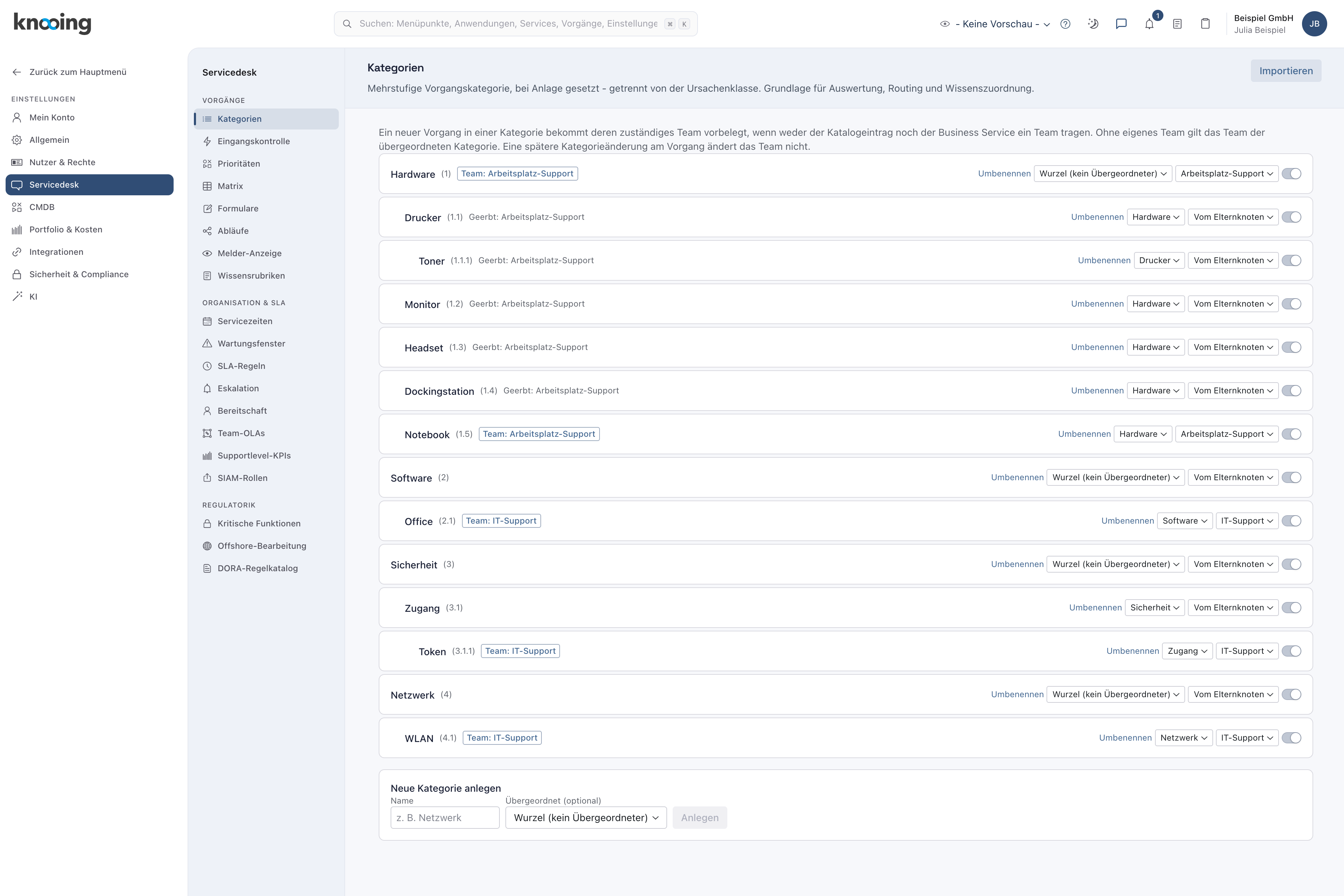
Klicken Sie unten in der Seitenleiste auf Einstellungen, dann links auf Servicedesk. Die Seite Kategorien ist der erste Eintrag der zweiten Spalte. Unter dem Kopf mit dem Titel Kategorien steht ein Erklärsatz: Ein neuer Vorgang in einer Kategorie bekommt deren zuständiges Team vorbelegt, wenn weder der Katalogeintrag noch der Business Service ein Team tragen. Ohne eigenes Team gilt das Team der übergeordneten Kategorie. Eine spätere Kategorieänderung am Vorgang ändert das Team nicht.
- 1Importieren
Warum liegt das unter den Servicedesk-Einstellungen? Die Kategorie ist Stammdatum des Servicedesks und wird bei jeder Anlage eines Vorgangs gelesen. Sie gehört deshalb zu den Regeln, die ein Servicedesk einmal festlegt: Prioritäten, Matrix, Fristen, Kategorien.
Schritt 2: Den Kategoriebaum anlegen
Scrollen Sie zum Block Neue Kategorie anlegen. Tragen Sie bei Name den Namen ein, zum Beispiel Hardware. Lassen Sie Übergeordnet (optional) auf Wurzel (kein Übergeordneter) und klicken Sie auf Anlegen.
Legen Sie danach Drucker an, mit Übergeordnet (optional) = Hardware, und Toner mit Übergeordnet (optional) = Drucker. Ergänzen Sie nach Bedarf Monitor unter Hardware und Office unter einer zweiten Wurzel Software.
Warum mehrere Ebenen? Je tiefer der Baum, desto genauer die Auswertung, und je höher ein Team hängt, desto weniger müssen Sie pflegen. Drei Ebenen zeigen beides: das Team sitzt oben, die Auswertung geht nach unten.
Beispiel: Hardware / Drucker / Toner, Hardware / Monitor und Software / Office.
Gibt es auf einer Ebene schon eine Kategorie mit demselben Namen, meldet knooing: Auf dieser Ebene existiert bereits eine Kategorie mit diesem Namen.
Schritt 3: Das zuständige Team hinterlegen
Suchen Sie die Zeile Hardware. Öffnen Sie dort das rechte der beiden Auswahlfelder, direkt vor dem Schalter (Zuständiges Team, vorbelegt mit Vom Elternknoten) und wählen Sie Arbeitsplatz-Support. Die Änderung gilt sofort. In der Zeile steht nun Team: Arbeitsplatz-Support.
Warum nur an der obersten Kategorie? Weil sich das Team nach unten vererbt. Ein Eintrag an Hardware genügt, damit alle Unterkategorien beim Arbeitsplatz-Support landen. Bei vierzig Unterkategorien sparen Sie neununddreißig Einträge und vermeiden Lücken.
Beispiel: Unter Hardware hängen vom Drucker bis zum Headset viele Themen. Der Arbeitsplatz-Support ist für alle zuständig, also genügt ein Eintrag.

- 2Team der Kategorie
Schritt 4: Die Vererbung prüfen
Sehen Sie sich die Zeilen Drucker und Toner an. Im rechten Auswahlfeld steht Vom Elternknoten, und grau hinter dem Namen und der Nummer der Kategorie: Geerbt: Arbeitsplatz-Support.
Warum prüfen? Die Zeile zeigt Ihnen, welches Team ein Vorgang dieser Kategorie später bekommt. So erkennen Sie Lücken, bevor der erste Vorgang liegen bleibt. Steht weder ein eigenes noch ein geerbtes Team in der Zeile, bringt die Kategorie kein Team mit. Das ist erlaubt, der Vorgang bekommt dann aus der Kategorie kein Team vorbelegt und muss von Hand zugeordnet werden.

- 1Geerbtes Team
Schritt 5: Einer Unterkategorie ein eigenes Team geben
Soll ein Zweig abweichen, öffnen Sie dort das rechte der beiden Auswahlfelder (Zuständiges Team) und wählen ein anderes Team, zum Beispiel Portal-Betrieb an Monitor. Die Zeile zeigt dann Team: Portal-Betrieb, und alle Kategorien unter Monitor erben dieses Team. Mit Vom Elternknoten kehrt der Zweig zur Vererbung zurück.
Warum ein eigenes Team nur bewusst? Ein eigenes Team an einer Unterkategorie übersteuert das Team darüber. Das ist gewollt, sollte aber die Ausnahme bleiben, sonst gibt es wieder hundert Einzelregeln.
Wählbar sind nur aktive Teams. Ist ein Team später deaktiviert, steht in der Zeile Arbeitsplatz-Support (deaktiviert), und neue Vorgänge nehmen dieses Team nicht mehr vorbelegt auf. Stattdessen gilt das nächste aktive Team weiter oben im Baum. Aktivieren Sie das Team wieder oder hinterlegen Sie ein anderes.
Schritt 6: Kategorien umbenennen, verschieben oder deaktivieren
Am Ende jeder Zeile finden Sie die Werkzeuge zur Pflege:
- Umbenennen öffnet ein Namensfeld, das Sie mit Speichern bestätigen oder mit Abbrechen verwerfen.
- Das linke der beiden Auswahlfelder (Übergeordnet, es zeigt den aktuellen Elternknoten) hängt die Kategorie unter einen anderen Elternknoten oder auf Wurzel (kein Übergeordneter).
- Der Schalter am Zeilenende aktiviert oder deaktiviert die Kategorie. Eine deaktivierte Kategorie trägt das Kennzeichen deaktiviert.
Warum deaktivieren statt löschen? Alte Vorgänge behalten ihre Kategorie und bleiben damit auswertbar. Eine deaktivierte Kategorie steht bei neuen Vorgängen nicht mehr zur Wahl, in der Vorgangsliste lässt sie sich aber weiter filtern, mit dem Zusatz (deaktiviert).
Wenn Sie schon einen fertigen Baum haben
Liegt Ihr Kategoriebaum als Tabelle vor, müssen Sie ihn nicht von Hand anlegen. Der Knopf Importieren oben rechts auf dieser Seite übernimmt ihn samt Teams. Siehe Kategoriebaum aus einer Tabelle importieren.
Wie es im Alltag weitergeht
- Den Team-Vorschlag im Vorgang erleben Sie in Vorgänge kategorisieren und das Team prüfen.
- Das Team eines Services legen Sie auf der Seite des Services im Reiter Betrieb fest, im Abschnitt Zuständiges Team im Servicedesk. Dieses Team geht der Kategorie vor.
Wenn etwas nicht klappt
- Ich sehe die Felder nicht oder kann nichts ändern. Es fehlt das Recht der Servicedesk-Verwaltung. Dann steht oben Sie sehen die Kategorien, pflegen kann sie die Servicedesk-Verwaltung. Der Knopf Importieren fehlt ebenfalls.
- Es steht nur Noch keine Kategorie angelegt. Der Baum ist noch leer. Legen Sie die erste Kategorie im Block Neue Kategorie anlegen an.
- Die Kategorien ließen sich nicht laden. Die Seite konnte die Daten nicht holen. Laden Sie sie neu, und wenden Sie sich an Ihre Administration, wenn die Meldung bleibt.
- Der Schritt ist fehlgeschlagen. Eine Änderung konnte nicht gespeichert werden. Prüfen Sie Name, Elternknoten und Team und versuchen Sie es erneut.
- Ein Vorgang erhält nicht das Team der Kategorie. Prüfen Sie zuerst, ob bei der Anlage ein Team von Hand gewählt wurde oder ob Katalogeintrag, Service-Angebot oder Service ein Team tragen, denn all das geht der Kategorie vor. Prüfen Sie dann, ob das Team der Kategorie deaktiviert ist. Den Ursprung sehen Sie im Reiter Verlauf des Vorgangs bei Team vorbelegt über.