
Anleitung
UC-Zielzeiten je Priorität festlegen: was der Provider je Priorität zusagt
So tragen Sie im Vertrag eines Providers Reaktions- und Lösungszeiten je Priorität ein, damit die Lieferantenuhr bei kritischen Störungen gegen die schärfere Zusage misst, und prüfen die Wirkung im Regelwerk.
5 min Lesezeit · Oktober 2026
Ein Vertrag mit einem Provider nennt oft eine Reaktions- und eine Lösungszeit für alles. Für eine kritische Störung ist das zu lang, für eine geringe vielleicht zu kurz. Mit UC-Zielzeiten je Priorität hinterlegen Sie im Vertrag eigene Zeiten je Priorität. Wird der Provider an einem Vorgang eingeschaltet, misst seine Lieferantenuhr gegen die Zeit der Priorität dieses Vorgangs.
Wie Sie eine Lücke zwischen Vertrag und Kunden-SLA finden, steht in SLA-, OLA- und UC-Regelwerk prüfen. Am Ende dieser Anleitung deckt der Vertrag die Prioritäten ab, für die Sie Zeiten eingetragen haben.
Das brauchen Sie
Das Recht, Lieferanten zu bearbeiten. Mit dem Recht, Lieferanten zu sehen, öffnen Sie die Zeiten nur zum Ansehen. Der Provider muss dem Service mit einem Vertrag zugeordnet sein. Was ein Kunden-SLA, ein UC und eine Servicezeit sind, erklärt SLA-, OLA- und UC-Regelwerk prüfen.
Schritt 1: Die UC-Zielzeiten öffnen
Öffnen Sie Einstellungen, Servicedesk, SLA-, OLA- und UC-Regelwerk und klappen Sie den Service auf, im Beispiel „Datenbank Auftragswesen“. Klicken Sie unter der Matrix beim Provider auf UC-Zeiten bearbeiten.
Danach öffnet sich der Dialog UC-Zielzeiten je Priorität mit dem Provider und der Vertragsnummer im Untertitel, im Beispiel „Netzwerk Partner GmbH, Vertrag V-NET-2026“. Der Hinweis darüber nennt den allgemeinen Wert des Vertrags.
Denselben Dialog erreichen Sie auch beim Lieferanten: In der Seitenleiste Mein Unternehmen, Lieferanten, den Lieferanten öffnen, Reiter Verträge, in der Zeile des Vertrags UC je Priorität festlegen. Sind schon Zeiten hinterlegt, heißt der Eintrag zum Beispiel „UC je Priorität: 2 abweichend“.
Warum am Vertrag? Die Zeiten sind Teil der vertraglichen Zusage. Sie gelten für jeden Service, dem der Provider mit diesem Vertrag zugeordnet ist.
Beispiel: Der neue Vertragsanhang von Netzwerk Partner GmbH sagt für kritische Störungen 15 Min. Reaktion und 3 Std. Lösung zu, für hohe 1 Std. und 7 Std.
Schritt 2: Zeiten je Priorität eintragen
Tragen Sie je Priorität bei Reaktion (Min.) und Lösung (Min.) die Minuten ein. Im Beispiel bei „Kritisch - Geschäftsbetrieb steht“ (1) 15 und 180, bei „Hoch - wesentliche Einschränkung“ (2) 60 und 420. Unter jedem Feld steht der Wert in Stunden, etwa „3 Std.“. Lassen Sie ein Feld leer, gilt dort der Vertragswert. Klicken Sie auf Speichern (3).
Danach erscheint die Meldung „Die UC-Zielzeiten sind gespeichert. Sie gelten für Provider, die ab jetzt eingeschaltet werden.“ und der Dialog schließt sich.
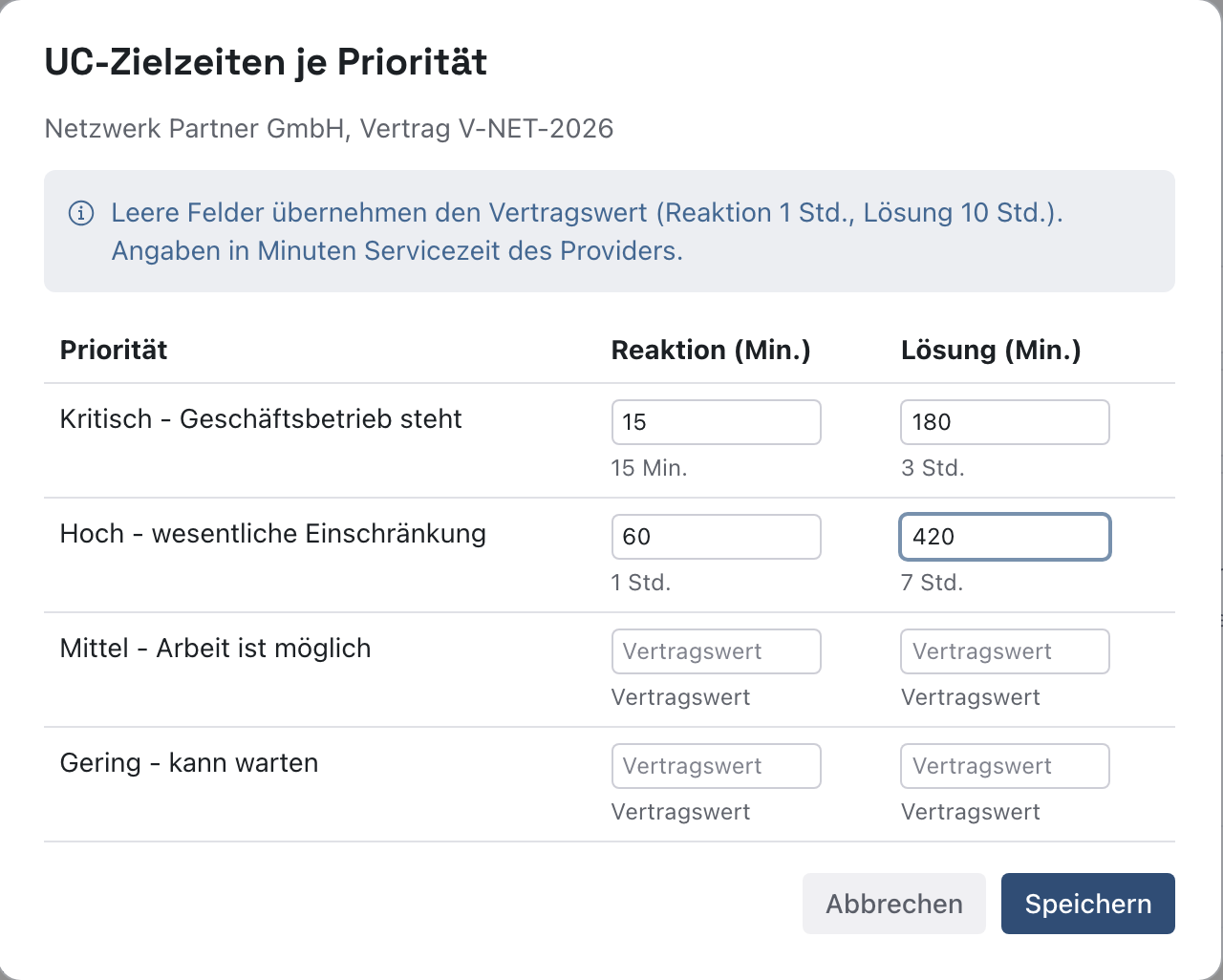
Warum Minuten Servicezeit? Die Lieferantenuhr zählt nur in der Servicezeit. Das ist der Kalender des Providers oder, ohne eigenen Kalender, der Kalender der SLA-Regel. 420 Minuten sind dann 7 Stunden innerhalb dieser Zeiten.
Warum gilt die Änderung erst für neue Fälle? Eine laufende Lieferantenuhr behält die Frist, mit der sie gestartet ist. So lässt sich eine Frist nicht nachträglich verschieben.
Beispiel: Die Prioritäten „Mittel“ und „Gering“ lässt Julia Beispiel leer. Dort gilt weiter der Vertragswert von 1 Std. und 10 Std.
Schritt 3: Die Wirkung im Regelwerk prüfen
Danach steht im Regelwerk bei Datenbank Auftragswesen in der Spalte „UC Netzwerk Partner GmbH“ für „Kritisch“ „15 Min. / 3 Std.“. Für „Hoch“ steht dort „1 Std. / 7 Std.“, jeweils mit je Priorität darunter (2). Die Befunde zum Provider sind verschwunden. Übrig bleibt im Beispiel nur der Befund zur OLA (1), die Marke steht auf 1 zu prüfen.
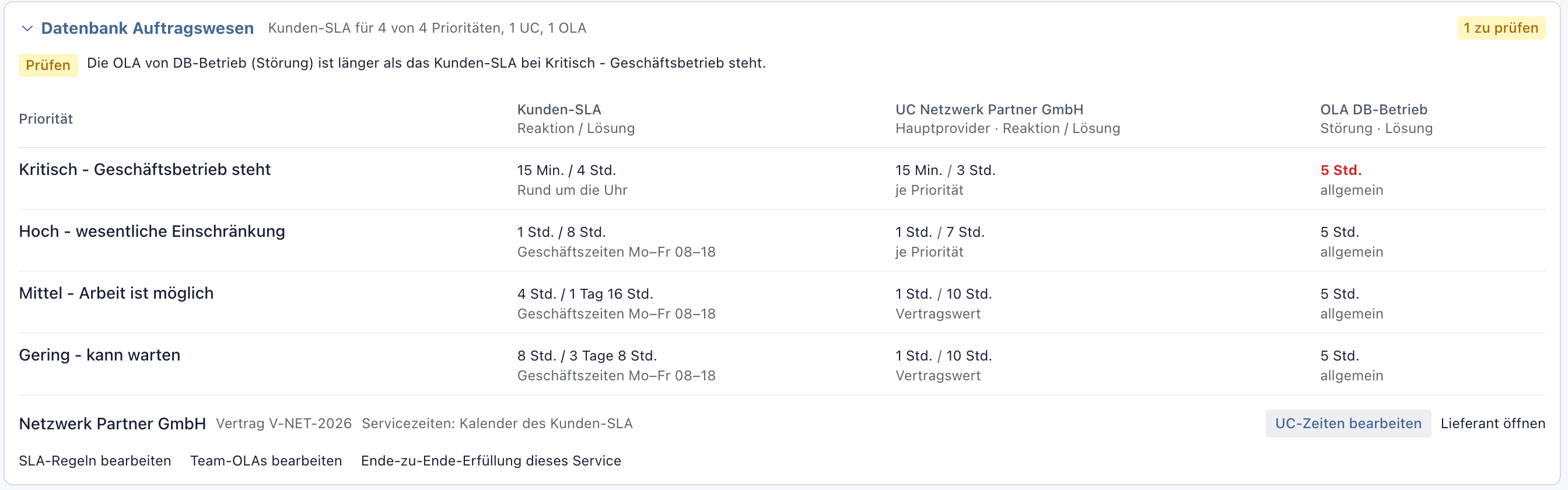
Wird Netzwerk Partner GmbH jetzt an einer kritischen Störung eingeschaltet, startet die Lieferantenuhr mit 3 Std. Lösung. Am Vorgang steht diese Uhr als Karte Lösung Lieferant mit der Zielzeit 3 Std.
Warum noch prüfen? Erst das Regelwerk zeigt, ob alle Lücken des Service geschlossen sind. Hier ist noch die Team-OLA zu lang.
Beispiel: Julia Beispiel sieht, dass DB-Betrieb bei kritischen Störungen 5 Std. Zeit hat. Das Kunden-SLA erlaubt nur 4 Std.
Nächster Schritt
Die Zielzeit des internen Teams anpassen: Team-OLA je Priorität festlegen.
Wenn etwas nicht klappt
- „Bitte eine positive ganze Zahl eingeben.“ Im Feld steht 0, eine negative Zahl oder Text. Tragen Sie ganze Minuten ein oder lassen Sie das Feld leer. Speichern ist so lange gesperrt.
- „Die Lösungszeit für … muss eine positive ganze Zahl (Minuten, höchstens ein Jahr) sein.“ Der Wert ist größer als ein Jahr (525.600 Minuten). Tragen Sie eine kleinere Zahl ein. Für die Reaktion lautet die Meldung entsprechend „Die Reaktionszeit für …“.
- „Modul 'vendor_management' erfordert 'edit'.“ Ihnen fehlt das Recht, Lieferanten zu bearbeiten. Im Dialog steht dann „Sie können die Zeiten ansehen. Ändern dürfen Personen mit Bearbeitungsrecht in der Lieferantenverwaltung.“
- Der Knopf „UC-Zeiten bearbeiten“ fehlt. Der Provider ist dem Service ohne Vertrag zugeordnet (Spalte kein Vertrag), oder Ihnen fehlt das Recht, Lieferanten zu sehen. Ordnen Sie zuerst einen Vertrag zu.
- Ein laufender Vorgang zeigt noch die alte Frist. Das ist gewollt: Die Lieferantenuhr behält ihre Frist vom Start. Die neuen Zeiten gelten ab dem nächsten Einschalten.
- „Die UC-Zielzeiten konnten nicht gespeichert werden.“ Laden Sie die Seite neu und versuchen Sie es noch einmal.