
Anleitung
Eintritt oder Austritt anstoßen: Bündel von Hand auslösen und verfolgen
Im Servicedesk ein Bündel für einen Eintritt oder Austritt auslösen, Posten anpassen und den Fortschritt je Software, Zugriff und Gerät verfolgen.
4 min Lesezeit · Oktober 2026
Nicht jeder Eintritt kommt aus dem Personalsystem. Sie lösen ein Bündel auch selbst aus. Die Vorlagen dafür pflegen Sie wie unter Vorlagen für Ein- und Austritt pflegen beschrieben.
Schritt 1: Neues Bündel
Öffnen Sie im Servicedesk Ein-/Austritt. Oben rechts führt Vorlagen pflegen zu den Vorlagen, Neues Bündel öffnet die Maske. In der Liste stehen später Mitarbeitende, Richtung, Abteilung, Stichtag, Vorlage, Posten und Status.
Schritt 2: Person und Vorlage
Wählen Sie die Richtung: Eintritt (Onboarding) legt Software-, Zugriffs- und Geräte-Posten neu an. Austritt (Offboarding) entzieht Zugriffe und nimmt Geräte zurück, Software wird nur angezeigt. Tragen Sie Name (Pflicht), E-Mail, Abteilung, Stichtag (Pflicht) und eine Notiz ein. Wählen Sie dann unter Vorlage die passende Vorlage. Ihre Posten erscheinen darunter und lassen sich mit Posten hinzufügen ergänzen oder entfernen.
Warum die E-Mail? Beim Austritt wird die Person allein über die E-Mail-Adresse bestimmt, damit niemand mit gleichem Namen verwechselt wird.
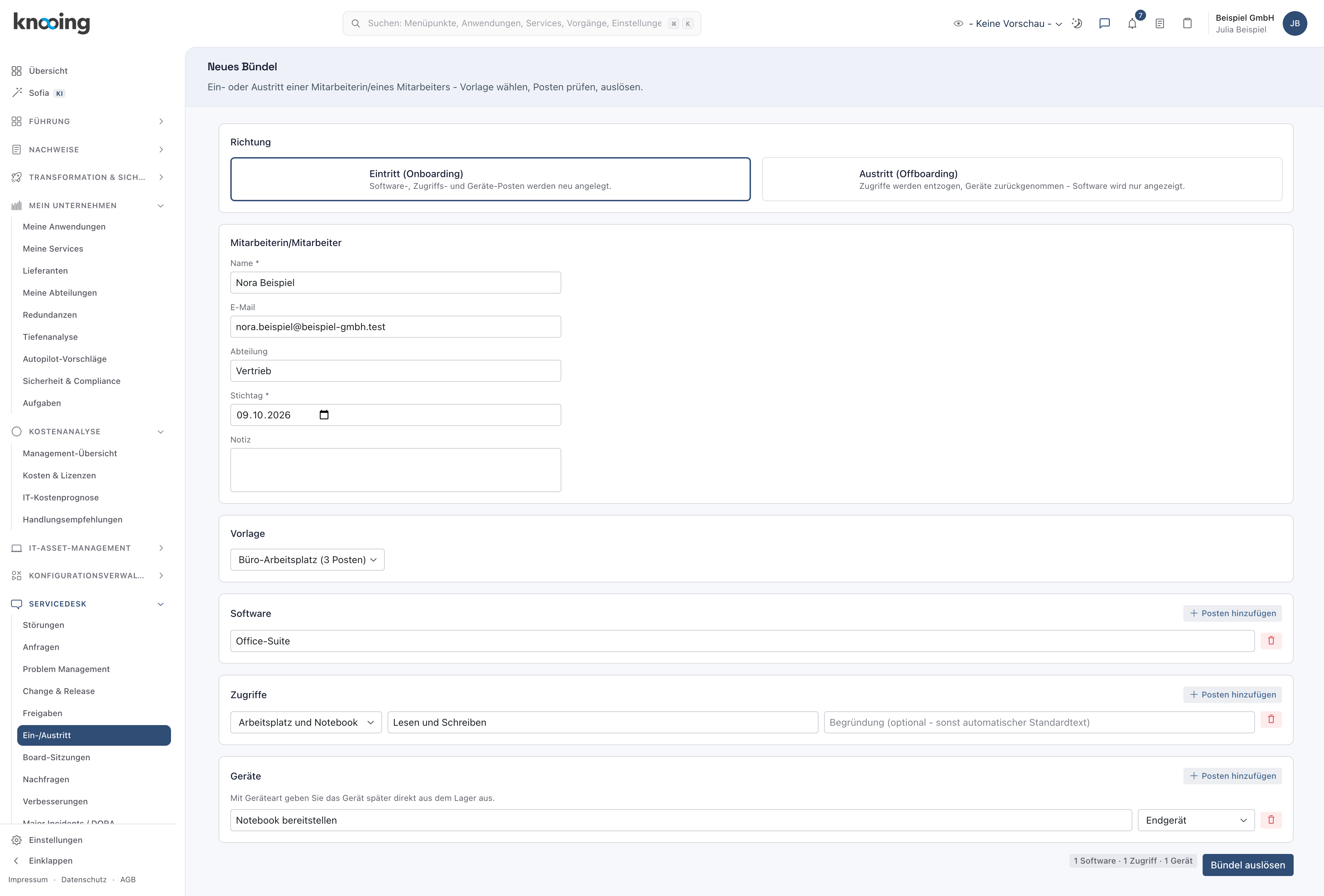
- 1Richtung
- 2Person
- 3Vorlage
- 4Bündel auslösen
Unten zeigt ein Zähler die Zahl der Posten. Klicken Sie auf Bündel auslösen.
Schritt 3: Fortschritt verfolgen
Das Bündel öffnet sich mit Gesamtfortschritt, zum Beispiel „0 von 3 Posten erledigt“, und je einem Abschnitt für Software, Zugriffe und Geräte. Zugriffe und Software stehen zunächst auf Freigabe ausstehend, bis die Dateneigentümerin entschieden hat. Mit Öffnen oder dem Link zum Vorgang springen Sie in den jeweiligen Vorgang.
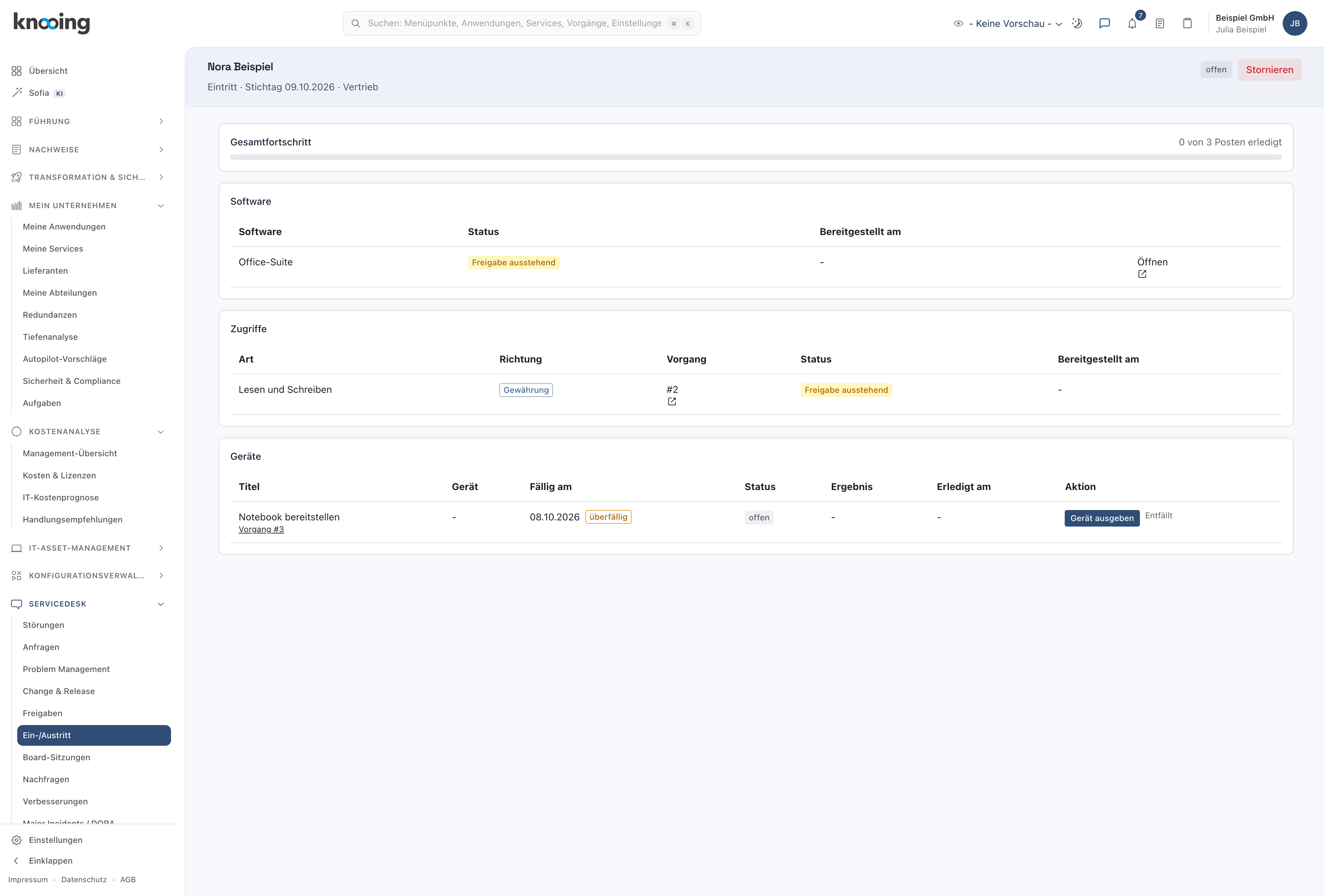
- 1Software, Freigabe ausstehend
- 2Gerät ausgeben
Beim Gerät klicken Sie auf Gerät ausgeben, wählen ein Gerät aus dem Lager und geben es aus (ausführlich: Mobilgerät erfassen und ausgeben). Der Posten ist damit erledigt. Mit Entfällt streichen Sie einen Posten mit Begründung. Das Recht „CMDB bearbeiten“ ist dafür nötig. Beim Austritt erscheinen unter Aktuell ausgegebene Geräte die Geräte der Person, mit Zurücknehmen nehmen Sie sie zurück oder buchen sie mit Nicht zurückgegeben als verloren.
Stornieren bricht das Bündel ab: Offene Geräte-Posten entfallen, ihre Anfragen werden geschlossen. Bereits ausgegebene Geräte bleiben bei der Person, bis Sie sie zurücknehmen, und Software- und Zugriffsanträge laufen weiter.
Wenn etwas nicht klappt
- „Dafür brauchen Sie das Recht „CMDB bearbeiten“.“ Bitten Sie die Administration um das Recht.
- „Der Posten ließ sich nicht erledigen.“ Laden Sie die Seite neu und versuchen Sie es erneut.
- „Für diese Person ist kein Gerät ausgegeben.“ Beim Austritt gibt es nichts zurückzunehmen.
- Ein Zugriffs-Posten fehlt im Bündel. Die Vorlage hat dort keinen Service. Ergänzen Sie ihn in der Vorlage.