
Anleitung
Bereitschaft pflegen: Rollen, Ansprechpersonen für Meldungen und externer Dienstplan
So pflegen Sie, wer in welcher Rolle in Bereitschaft ist, legen fest, welche Rollen bei einer Meldung an die Aufsicht als Ansprechpersonen vorgeschlagen werden, und binden einen externen Dienstplan per ICS- oder JSON-Link an.
9 min Lesezeit · Oktober 2026
Wer nachts einen Ausfall melden muss oder bei einem Major Incident die Einsatzleitung übernimmt, steht in knooing unter Bereitschaft: Dort steht je Rolle, wer wann erreichbar ist. Diese Angabe nutzen mehrere Stellen. Eskalationen benachrichtigen die konkrete Person statt des ganzen Mandanten, das Ausrufen eines Major Incidents belegt Einsatzleitung und Kommunikation vor (siehe Major Incident ausrufen), und das Meldeformular für meldepflichtige Vorfälle schlägt die Ansprechpersonen vor (siehe Meldekette am Vorgang führen). Wer sie sonst in einem Dienstplansystem führt, kann es anbinden.
Das brauchen Sie
Das Administrationsrecht für den Servicedesk, um Rollen und Quellen zu ändern. Die Rolle muss unter Einstellungen, Servicedesk, Eskalation als Empfängerrolle hinterlegt sein, damit die Eskalation sie nutzt (siehe Eskalationsstufen einrichten).
Beispiel in diesem Artikel: Bei der Beispiel GmbH ist Tobias Beispiel in der Rolle incident_commander in Bereitschaft, Sara Beispiel in der Rolle communications_lead.
Schritt 1: Eine Bereitschaft anlegen
Öffnen Sie Einstellungen, Servicedesk, Bereitschaft. Ganz unten steht die Liste der Zuordnungen. Klicken Sie auf Neue Zuordnung/Übergabe. Im Dialog Neue Bereitschaftszuordnung tragen Sie bei Rolle (wie in „Eskalation“ hinterlegt) die Rollenbezeichnung ein, wählen die Person und lassen Beginn (leer = jetzt) leer oder setzen einen Zeitpunkt. Klicken Sie auf Anlegen.
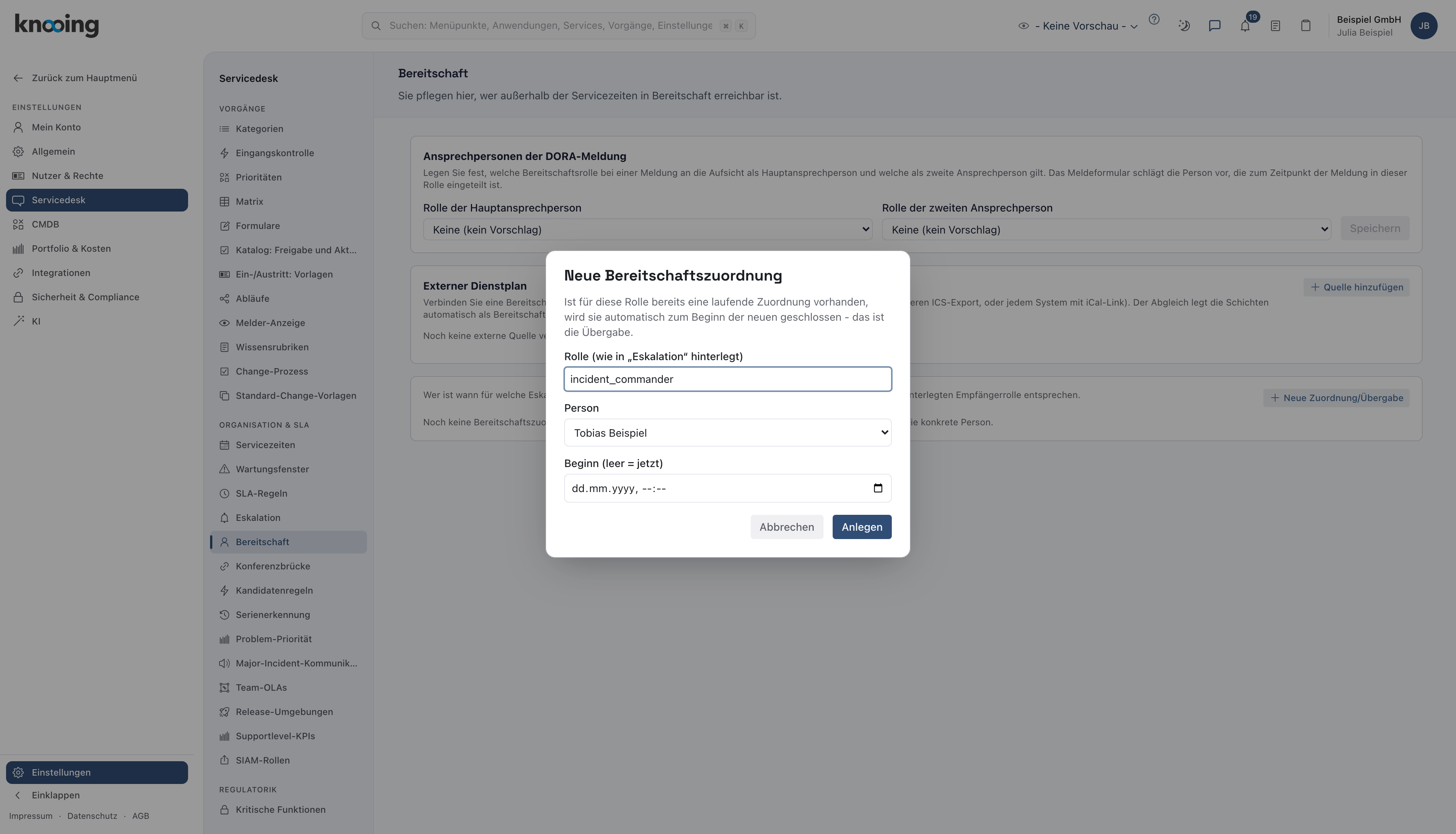
- 1Rolle
- 2Person
- 3Anlegen
Ist für die Rolle schon eine laufende Zuordnung vorhanden, endet sie automatisch zum Beginn der neuen: Das ist die Übergabe. In der Liste steht die Zuordnung mit aktuell, Person und Zeitraum (laufend). Mit beenden schließen Sie sie.
Warum Rollen statt Namen? Eskalationsstufen und Meldeformulare wollen „wer ist gerade die Einsatzleitung?“ wissen, nicht „ist Tobias da?“. Wechselt die Bereitschaft, ändert sich die Antwort, ohne dass jemand eine Einstellung anfasst.
Schritt 2: Ansprechpersonen der Meldung festlegen
Wer einen schwerwiegenden Vorfall an die Aufsicht meldet, muss eine Hauptansprechperson und eine zweite Ansprechperson nennen. Im Abschnitt Ansprechpersonen der DORA-Meldung wählen Sie unter Rolle der Hauptansprechperson und Rolle der zweiten Ansprechperson je eine Bereitschaftsrolle und klicken auf Speichern. Die Meldung Die Rollen wurden gespeichert. bestätigt es. Beide Rollen dürfen nicht dieselbe sein (Hauptansprechperson und zweite Ansprechperson brauchen verschiedene Rollen.). Mit Keine (kein Vorschlag) schalten Sie den Vorschlag aus.
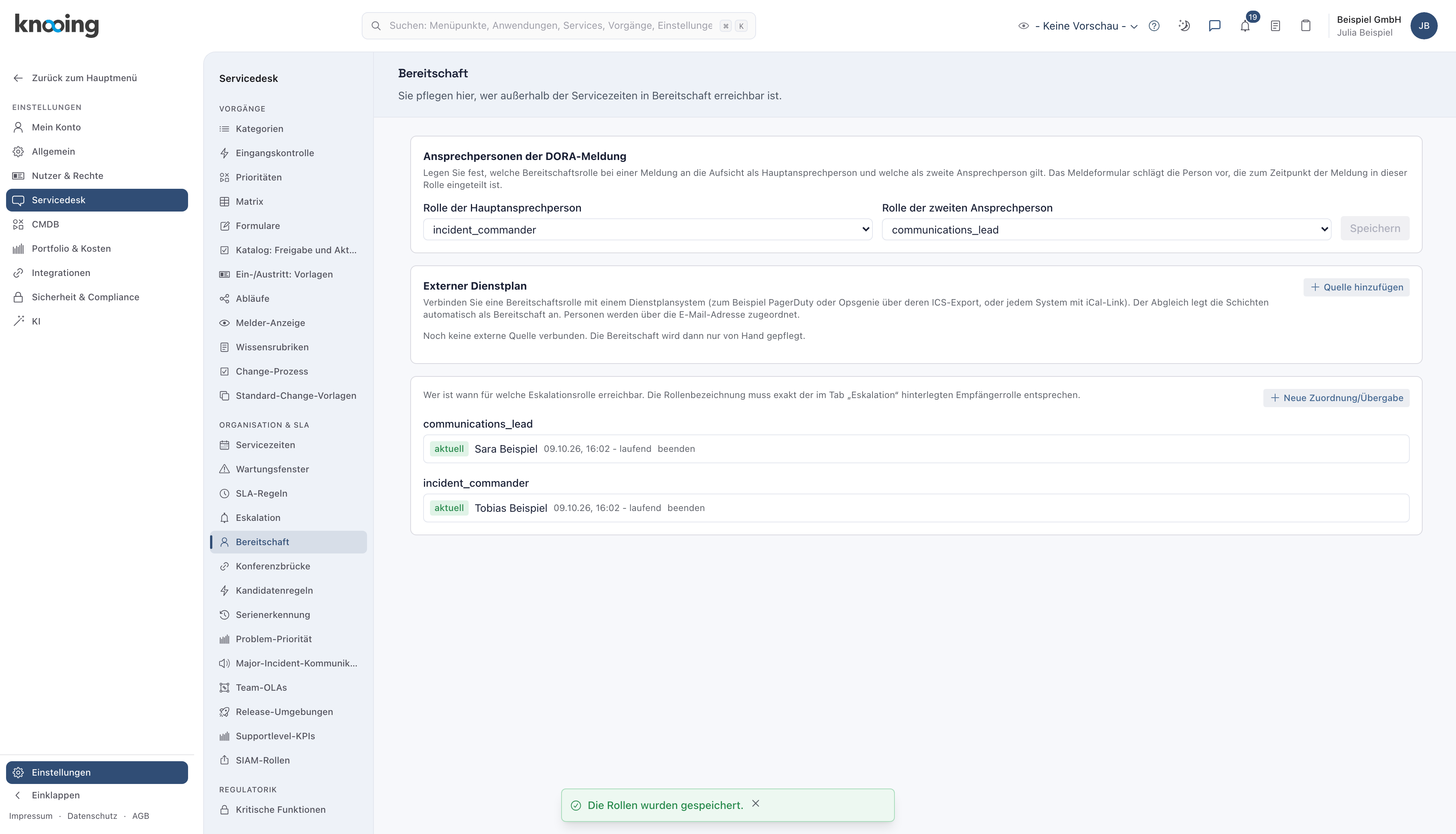
- 1Hauptansprechperson
- 2Zweite Ansprechperson
- 3Speichern
- 4Neue Zuordnung
Im Meldeformular steht danach der Hinweis Vorbelegt aus der Bereitschaft: Hauptansprechperson aus der Rolle „…“, zweite Ansprechperson aus der Rolle „…“. Sie können alle Angaben ändern. Name, E-Mail und Telefonnummer der Person, die zum Zeitpunkt der Meldung in der Rolle eingeteilt ist, sind eingetragen. Fehlt etwas, sagt das Formular warum: Es ist keine Bereitschaftsrolle für die Meldung festgelegt, deshalb gibt es keinen Vorschlag., In den eingestellten Bereitschaftsrollen ist zurzeit niemand eingeteilt. Bitte tragen Sie die Ansprechpersonen selbst ein. oder, wenn Ihre Rolle Kontaktdaten nur eingeschränkt sehen darf, Die Ansprechpersonen konnten nicht aus der Bereitschaft vorbelegt werden ….
Beim Ausrufen eines Major Incidents gilt dieselbe Bereitschaft: Einsatzleitung und Kommunikation werden vorbelegt, wenn die Rolle incident_commander oder Einsatzleitung beziehungsweise communications_lead oder Kommunikation heißt.
Warum eine Rolle statt einer festen Person? Die Ansprechperson einer Meldung ist die, die jetzt erreichbar ist, nicht die vom letzten Quartal. Bei Meldungen nach NIS2 oder DORA ist eine erreichbare Kontaktperson Pflichtangabe. Der Vorschlag ersetzt keine Prüfung: Sie können alles ändern.
Schritt 3: Einen externen Dienstplan anbinden
Pflegen Sie Ihre Schichten in einem Dienstplansystem, binden Sie es an, statt sie doppelt einzutragen. Klicken Sie im Abschnitt Externer Dienstplan auf Quelle hinzufügen. Im Dialog Externe Quelle verbinden tragen Sie ein:
- Bereitschaftsrolle: die Rolle, deren Schichten die Quelle liefert (höchstens eine Quelle je Rolle).
- Format der Quelle: ICS/iCal-Kalender (empfohlen) oder Generisches JSON.
- URL der Quelle: der Kalenderlink des Plans, mit
https://oderwebcal://, im Beispielhttps://dienstplan.beispiel.local/export/bereitschaft.ics. Die URL kann ein Zugangs-Token enthalten und wird verschlüsselt gespeichert. Später sehen Sie nur Host und Pfad. Lassen Sie das Feld bei einer Änderung leer, um die gespeicherte URL zu behalten. - Abgleich alle (Minuten, 5 bis 1440): der Takt, Voreinstellung 15.
- Abgleich eingeschaltet: mit dem Haken läuft der Abgleich.
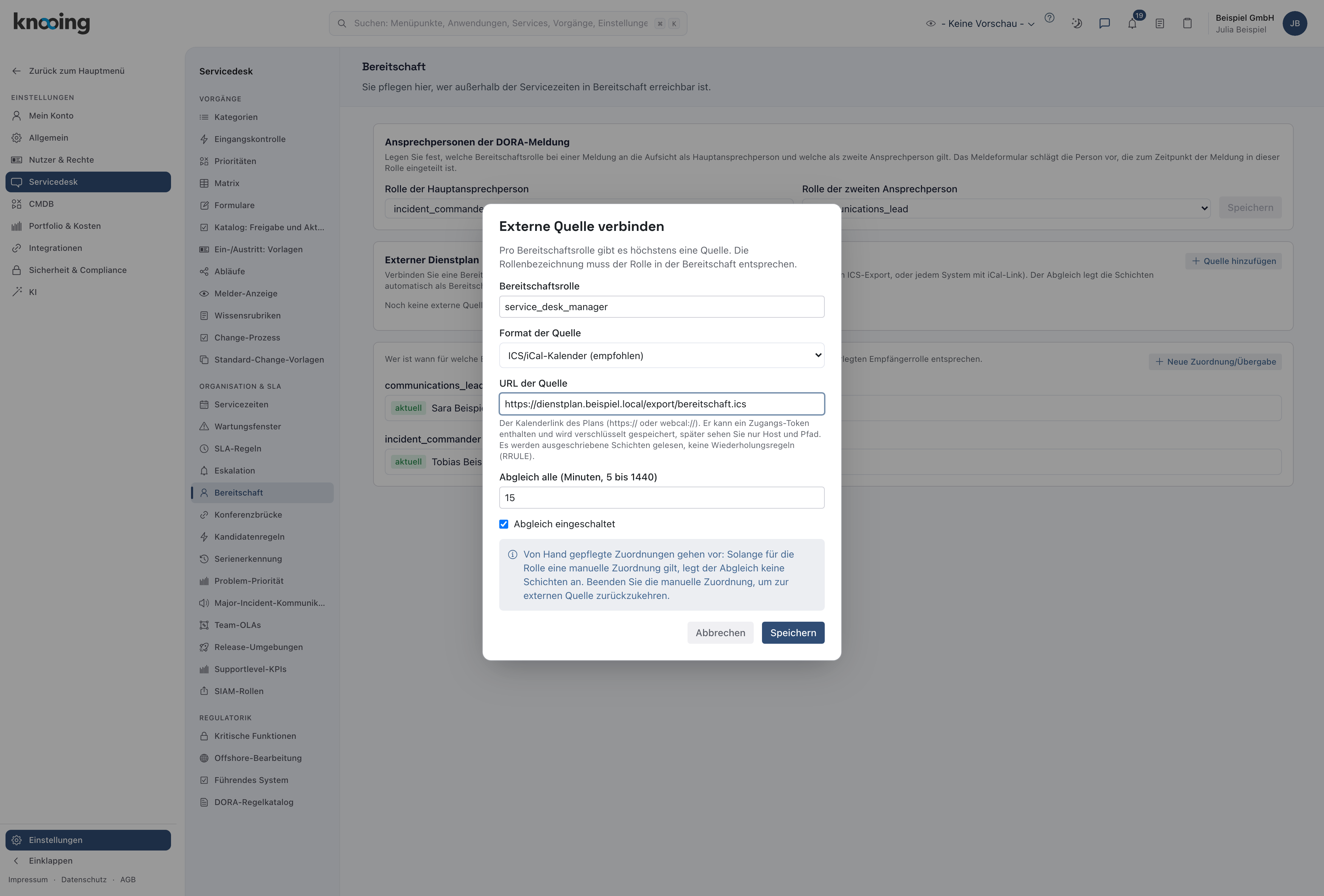
- 1Bereitschaftsrolle
- 2Format der Quelle
- 3URL der Quelle
- 4Speichern
Beim Generischen JSON erwartet knooing eine Liste von Schichten mit E-Mail, Beginn und Ende, die Zeitangaben mit Zeitzone: {"shifts":[{"email":"person@beispiel-gmbh.test","start":"2026-10-12T08:00:00+02:00","end":"2026-10-19T08:00:00+02:00"}]}.
Nach dem Speichern gleicht knooing im eingestellten Takt ab, mit Jetzt abgleichen sofort. Die Schichten erscheinen als Bereitschaft mit dem Kennzeichen extern. Die Quelle zeigt ihren Stand (Abgleich in Ordnung, Noch nicht abgeglichen, Abgleich fehlgeschlagen oder Ausgeschaltet), den Letzten Abgleich und die Zahl der Änderungen (neu, entfernt, angepasst). Mit Bearbeiten und Entfernen pflegen Sie die Quelle. Beim Entfernen enden laufende und künftige Schichten aus dieser Quelle.
Drei Regeln, die Sie kennen sollten:
- Zuordnung nach E-Mail-Adresse: Eine Person im Plan wird über ihre E-Mail-Adresse einem Benutzer Ihres Mandanten zugeordnet. Einträge ohne passende Person erscheinen als Eintrag/Einträge ohne passende Person und werden nicht als Bereitschaft übernommen. Prüfen Sie, ob die Adresse im System hinterlegt ist.
- Handpflege geht vor: Solange für die Rolle eine manuelle Zuordnung gilt, legt der Abgleich keine Schichten an. Beenden Sie die manuelle Zuordnung, um zur Quelle zurückzukehren.
- Wiederkehrende Termine werden nicht aufgelöst: knooing liest ausgeschriebene Schichten, keine Wiederholungsregeln (RRULE) aus dem Kalender. Ein Eintrag „jede Woche montags“, der im Kalender nur einmal mit Wiederholungsregel steht, erzeugt deshalb keine künftigen Schichten. Lassen Sie das Dienstplansystem die einzelnen Schichten ausgeben, etwa als Export der geplanten Einsätze.
Warum anbinden? Zwei Pflegestellen laufen auseinander. Die Quelle bleibt führend, knooing liest nur.
Bei einem Fehler im Abgleich bleiben bereits abgeglichene Schichten gültig. Die Zuständigen bekommen die Benachrichtigung Dienstplan-Abgleich fehlgeschlagen nur beim Wechsel auf fehlerhaft, nicht bei jedem weiteren Versuch. Ob Sie sie per E-Mail erhalten, stellen Sie unter Einstellungen, Mein Konto, Benachrichtigungen ein.
Wenn etwas nicht klappt
- „Die Zuordnung konnte nicht angelegt werden.": Prüfen Sie Rolle und Person und versuchen Sie es erneut.
- „Die Rollen konnten nicht gespeichert werden.": Beide Rollen dürfen nicht gleich sein. Prüfen Sie außerdem Ihr Recht.
- „Die Quelle konnte nicht gespeichert werden.": Prüfen Sie Rolle, URL und Takt (5 bis 1440 Minuten).
- „Der Abgleich konnte nicht gestartet werden.": Versuchen Sie es später erneut.
- Der Abgleich zeigt „Der Abgleich ist fehlgeschlagen: …": Der Grund steht dahinter. Prüfen Sie, ob die URL aus Ihrem Netz erreichbar ist und ob das Format passt. Der Fehlertext steht bei der Quelle als Letzter Fehler mit dem Letzten erfolgreichen Abgleich.
- Es entstehen keine Schichten: Eine manuelle Zuordnung gilt für die Rolle, die E-Mail-Adressen passen zu keinem Benutzer, oder der Plan enthält nur Wiederholungsregeln.