
Anleitung
Die Auswirkung eines Changes über die CMDB analysieren und den Risikovorschlag nutzen
So lassen Sie knooing berechnen, welche Services, Anwendungen und CIs ein Change im geplanten Umsetzungsfenster betrifft, und übernehmen den daraus abgeleiteten Vorschlag für Wahrscheinlichkeit und Auswirkung.
6 min Lesezeit · Oktober 2026
Bisher bewerten Sie das Risiko eines Changes aus dem Bauch. Die Auswirkungsanalyse nimmt Ihnen die Rechenarbeit ab: Sie folgt den Beziehungen in der Konfigurationsverwaltung (CMDB) und zeigt, was an der Änderung hängt. Daraus schlägt knooing Werte für die Risikobewertung vor. Die Bewertung selbst, die Freigabestufen und den Rückfallplan beschreibt Einen Normal- oder Notfall-Change anlegen, bewerten und zur Freigabe bringen. Wie Ihr Mandant Risikostufen festlegt, steht in Risikostufen und Freigabewege einrichten.
Das brauchen Sie
Das Recht, im Servicedesk Vorgänge zu bearbeiten, und einen Change mit einem betroffenen Service. Je besser die Beziehungen in der CMDB gepflegt sind, desto aussagekräftiger ist die Analyse.
Beispiel im Artikel: Sara Beispiel hat für die Beispiel GmbH den Change „Datenbank-Update für das Auftragsportal“ als Normal-Change angelegt. Betroffener Service ist Datenbank Auftragswesen. Julia Beispiel analysiert die Auswirkung.
Schritt 1: Das Umsetzungsfenster eintragen
Öffnen Sie den Change und wechseln Sie auf den Reiter Change. Tragen Sie im Abschnitt Geplantes Umsetzungsfenster bei Beginn und Ende den Zeitraum ein, im Beispiel 20.10.2026 von 20:00 bis 22:00 Uhr, und klicken Sie auf Speichern.

- 1Beginn
- 2Ende
- 3Speichern
Warum zuerst das Fenster? Die Analyse rechnet auf den Zeitpunkt der Umsetzung, nicht auf heute. Sie prüft den Stand zu Beginn und zum Ende des Fensters und meldet den schlechteren von beiden. So fallen Beziehungen auf, die bis dahin auslaufen. Ohne Fenster rechnet knooing auf den heutigen Stand, und die Analyse nennt das ausdrücklich. Verschieben Sie das Fenster später, meldet die App Die Analyse wurde auf ein älteres Fenster gerechnet. Bitte analysieren Sie neu.
Schritt 2: Die Analyse durchführen
Klicken Sie im Abschnitt Auswirkung auf die CMDB auf Auswirkungsanalyse durchführen.
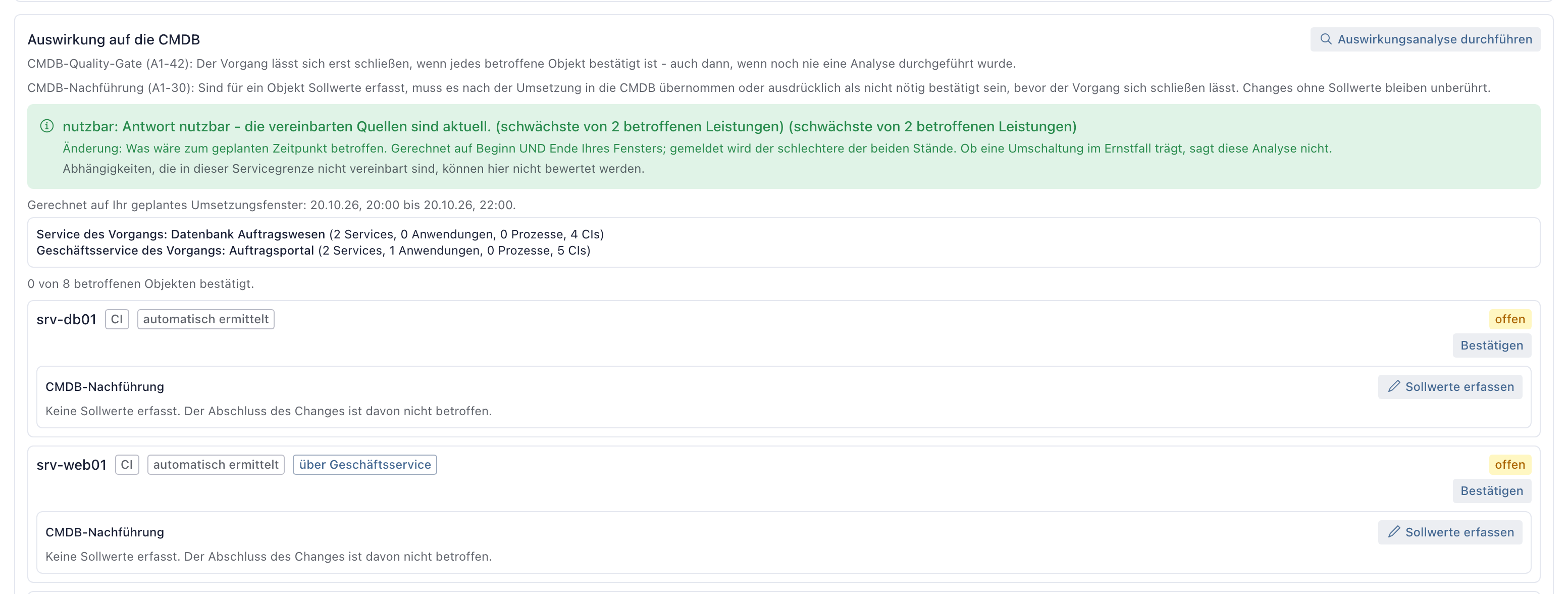
- 1Auswirkungsanalyse durchführen
- 2Gerechnet auf Ihr geplantes Umsetzungsfenster
- 3Startpunkte: Service und Geschäftsservice des Vorgangs
- 4Betroffene Objekte
Warum zwei Startpunkte? Der Service des Vorgangs ist der technische Ausgangspunkt. Ist am Vorgang außerdem ein Geschäftsservice eingetragen (knooing leitet ihn oft aus dem Service ab, zu sehen auf dem Reiter Übersicht bei Geschäftsservice), rechnet die Analyse auch von dort aus. Im Beispiel kommen vom Service Datenbank Auftragswesen 2 Services und 4 CIs, vom Geschäftsservice Auftragsportal 2 Services, 1 Anwendung und 5 CIs. Objekte, die nur über den Geschäftsservice erreicht werden, tragen die Marke über Geschäftsservice. So sehen Sie, ob ein Objekt direkt oder über die Kundensicht betroffen ist.
Oben im Ergebnis steht, wie belastbar die Antwort ist: nutzbar, Teilantwort oder keine Antwort. Darunter erklärt die App, was die Analyse beantwortet und was nicht: Ob eine Umschaltung im Ernstfall trägt, sagt sie nicht. Liegen im Fenster eine Freeze-Periode oder ein Wartungsfenster, zeigt die App sie gelb an. Überschneidet sich das Fenster mit anderen Changes, die dieselben Services oder CIs betreffen, steht auch das hier, mit dem Grund. Mehr dazu in Ein Umsetzungsfenster planen: Kollisionen erkennen und Freeze-Perioden beachten.
Warum die Zahlen und Namen? Wer freigibt, will wissen, wen die Änderung trifft. Die Liste ist zugleich Ihre Verständigungsliste: Wer betreibt die genannten Services, wer nutzt die Anwendung?
Jedes Objekt in der Liste trägt den Stand offen und die Schaltfläche Bestätigen. Bevor sich der Vorgang schließen lässt, muss jedes betroffene Objekt bestätigt sein (0 von 8 betroffenen Objekten bestätigt.). Das gehört zum Abschluss des Changes und ist nicht Teil der Risikobewertung.
Schritt 3: Den Risikovorschlag übernehmen
Im Abschnitt Risikobewertung erscheint nach der Analyse eine Karte Vorschlag aus der Auswirkungsanalyse, im Beispiel Wahrscheinlichkeit 2, Auswirkung 3. Darunter steht, wie der Vorschlag entstanden ist. Klicken Sie auf Vorschlag übernehmen. Die App trägt die Werte in die Felder Wahrscheinlichkeit und Auswirkung ein, das Ergebnis zeigt die Stufe, hier Mittel (6). Prüfen Sie die Werte, ändern Sie sie bei Bedarf und klicken Sie auf Speichern.
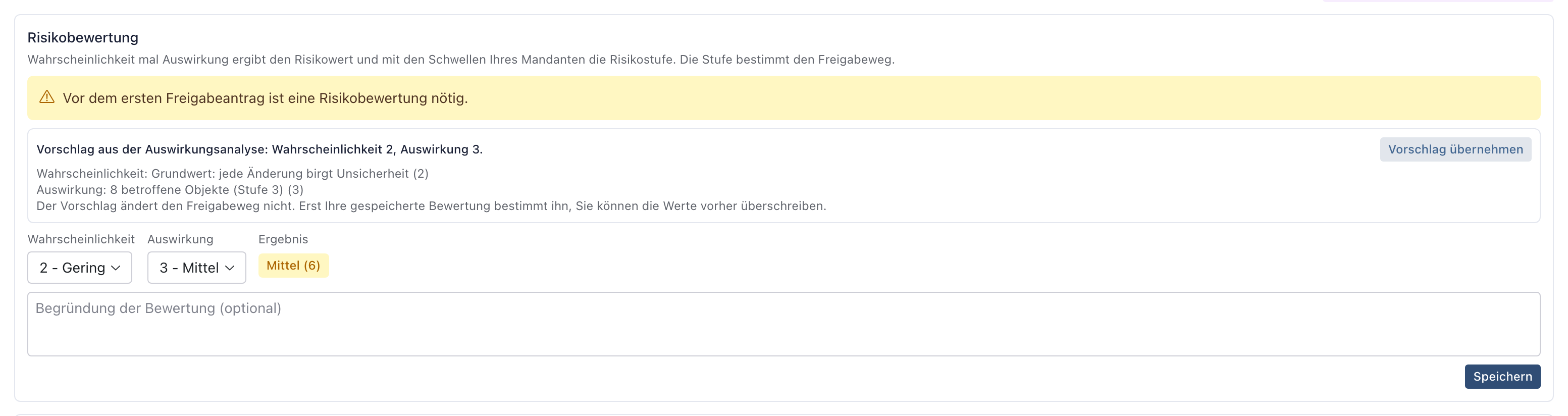
- 1Vorschlag mit den Faktoren
- 2Übernommene Werte
- 3Speichern
So errechnet knooing den Vorschlag, und so lesen Sie die Faktoren auf der Karte:
- Auswirkung richtet sich nach der Zahl der betroffenen Objekte: bis 2 Objekte Stufe 2, 3 bis 9 Stufe 3, 10 bis 24 Stufe 4, ab 25 Stufe 5. Trägt ein Objekt eine kritische Funktion, kommen 2 Punkte dazu. Bei hohem Schutzbedarf oder einem betroffenen Geschäftsprozess ist es 1 Punkt. Höchstwert ist 5.
- Wahrscheinlichkeit beginnt bei 2, denn jede Änderung birgt Unsicherheit. Je ein Punkt kommt dazu, wenn die Datenlage unsicher ist, wenn im Fenster eine Freeze-Periode, ein Wartungsfenster oder ein anderer Change liegt, und wenn sich zwei oder mehr Changes überschneiden. Höchstwert ist 5.
- Das Ergebnis ist wie immer Wahrscheinlichkeit mal Auswirkung, und der Mandant ordnet es mit seinen Schwellen einer Stufe zu.
Warum nur ein Vorschlag? Die CMDB kennt nur, was dort gepflegt ist. Sie wissen vielleicht, dass die Änderung riskanter ist, als der Bestand vermuten lässt. Deshalb ändert der Vorschlag den Freigabeweg nicht: Allein Ihre gespeicherte Bewertung entscheidet darüber. Die Begründung der Bewertung ist ein guter Ort, um eine Abweichung vom Vorschlag zu erklären. Sobald zum Change eine Freigabestufe läuft oder erteilt ist, lässt sich die Bewertung nicht mehr ändern.
Wenn etwas nicht klappt
- Die Analyse liefert wenige oder keine Objekte. Dem Service fehlen Beziehungen in der CMDB. Pflegen Sie sie nach, oder benennen Sie ein Objekt unter Weiteres Objekt manuell benennen selbst.
- Es erscheint kein Risikovorschlag. Führen Sie zuerst die Analyse durch. Bei einem Change aus einer genehmigten Vorlage steht das Risiko mit der Vorlage fest, dort gibt es keinen Vorschlag.
- Die Analyse schlägt fehl. Die App meldet Die Auswirkungsanalyse konnte nicht durchgeführt werden. Laden Sie die Seite neu und versuchen Sie es erneut.
- Die betroffenen Objekte lassen sich nicht laden. Die App meldet Die betroffenen CMDB-Objekte konnten nicht geladen werden.
- Die Bestätigung scheitert. Die App meldet Die Bestätigung konnte nicht gespeichert werden.
- Die Bewertung lässt sich nicht speichern. Die App meldet Die Risikobewertung konnte nicht gespeichert werden. oder, wenn schon eine Stufe läuft, Die Bewertung lässt sich nicht mehr ändern, weil zu diesem Change eine Freigabestufe läuft oder erteilt wurde.
- Das Fenster lässt sich nicht speichern. Ohne beide Zeiten meldet die App Beginn und Ende sind Pflicht. und sonst Das Umsetzungsfenster konnte nicht gespeichert werden.
Alles zu dieser Anforderung finden Sie auch über die Suche: A1-23.