
Anleitung
Meine Geräte und Meine Software im Portal ansehen und Störungen melden
Im Mitarbeiterportal sehen, welche Geräte, Lizenzen und installierte Software Ihnen zugeordnet sind, den Erhalt bestätigen und zu einem Gerät oder Programm eine Störung melden.
5 min Lesezeit · Oktober 2026
Unter Meine Geräte im Mitarbeiterportal sehen Sie, was Ihnen persönlich zugeordnet ist: Ihre Geräte, die Lizenzen, die Ihnen zugewiesen sind, und die Software, die auf Ihren Geräten erfasst ist. Die Seite zeigt nur Ihre eigenen Zuordnungen, nie die Ausstattung Ihrer Abteilung.
Warum diese Seite? Sie wissen, was Sie haben, und melden Probleme am richtigen Objekt. Der Servicedesk sieht dann sofort, um welches Gerät oder Programm es geht.
Schritt 1: Geräte ansehen und Erhalt bestätigen
Klicken Sie oben rechts im Kopf des Portals auf Ihren Namen. Im Personenmenü stehen Mein Profil, Meine Geräte, Nachfragen und Wissensdatenbank. Wählen Sie Meine Geräte.
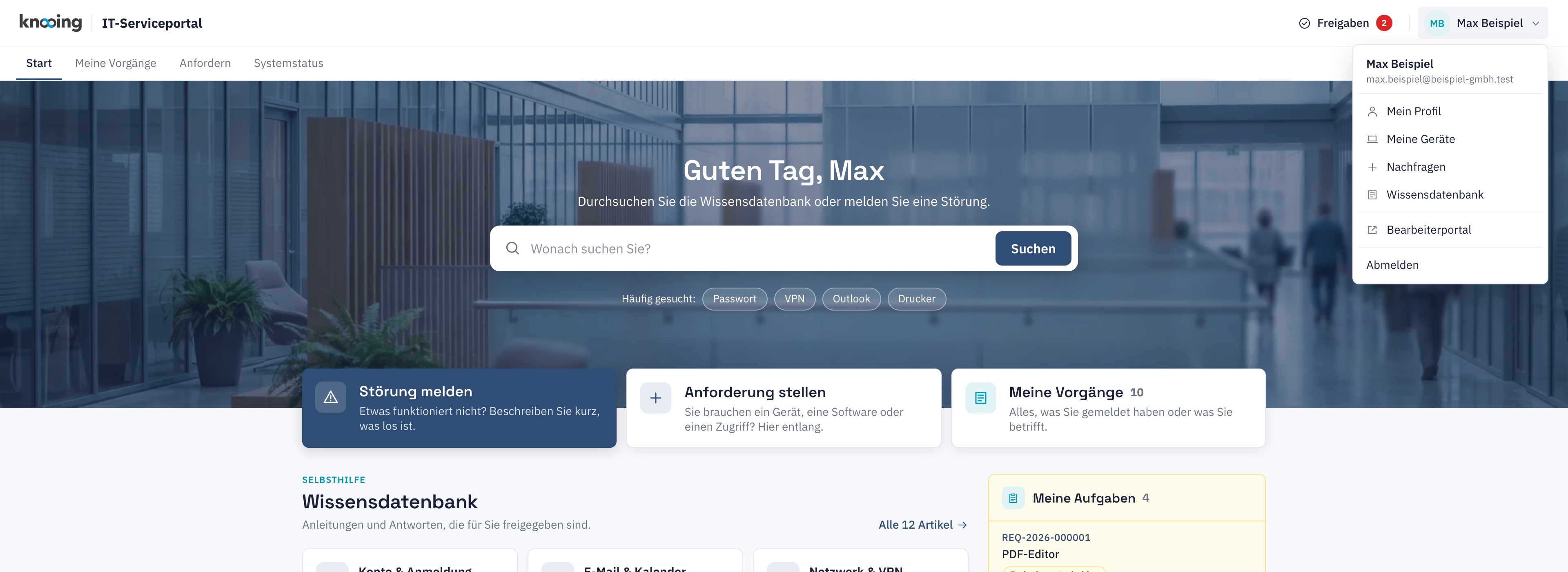
- 1Meine Geräte
Jedes Gerät zeigt Klasse, Zustand, Inventarnummer, seit wann es Ihnen zugeordnet ist und, falls erfasst, Ausgegeben wegen. Gibt es offene Vorgänge zu diesem Gerät, steht ihre Zahl dabei (1 offener Vorgang zu diesem Gerät). Es zählen nur Ihre eigenen.
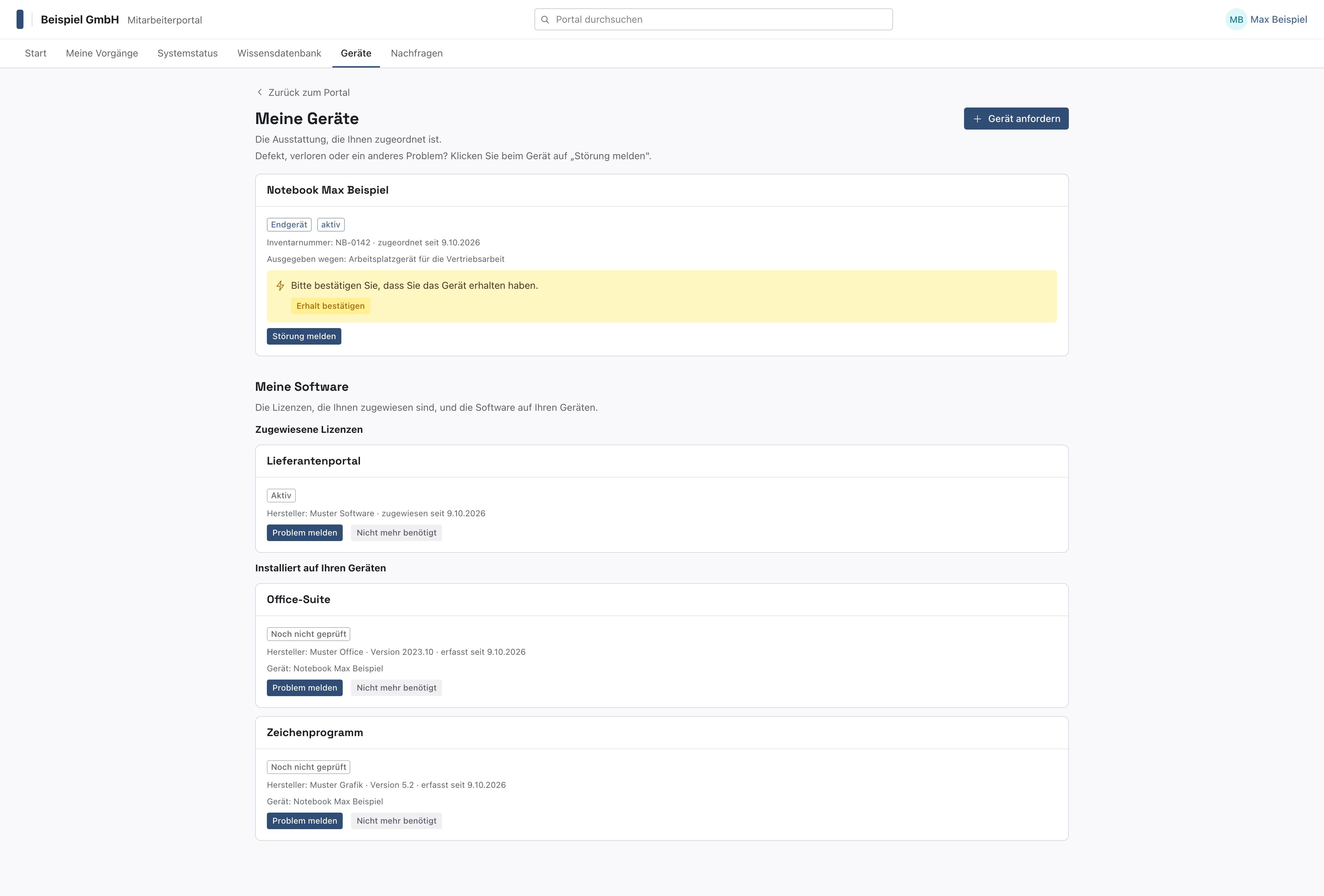
- 1Gerät anfordern
- 2Ein neues Gerät mit Erhalt-Hinweis
- 3Erhalt bestätigen
- 4Störung melden
- 5Zugewiesene Lizenzen
- 6Nicht mehr benötigt
Ist ein Gerät neu für Sie, bittet das Portal: Bitte bestätigen Sie, dass Sie das Gerät erhalten haben. Klicken Sie auf Erhalt bestätigen, setzen Sie im Dialog das Häkchen bei Ich habe das Gerät erhalten. und klicken Sie auf Bestätigen. Das Portal antwortet mit Danke, der Erhalt ist bestätigt. Danach steht am Gerät Erhalt bestätigt am mit dem Datum. Gehörte das Gerät zu einer Anforderung von Ihnen, ist sie damit abgeschlossen.
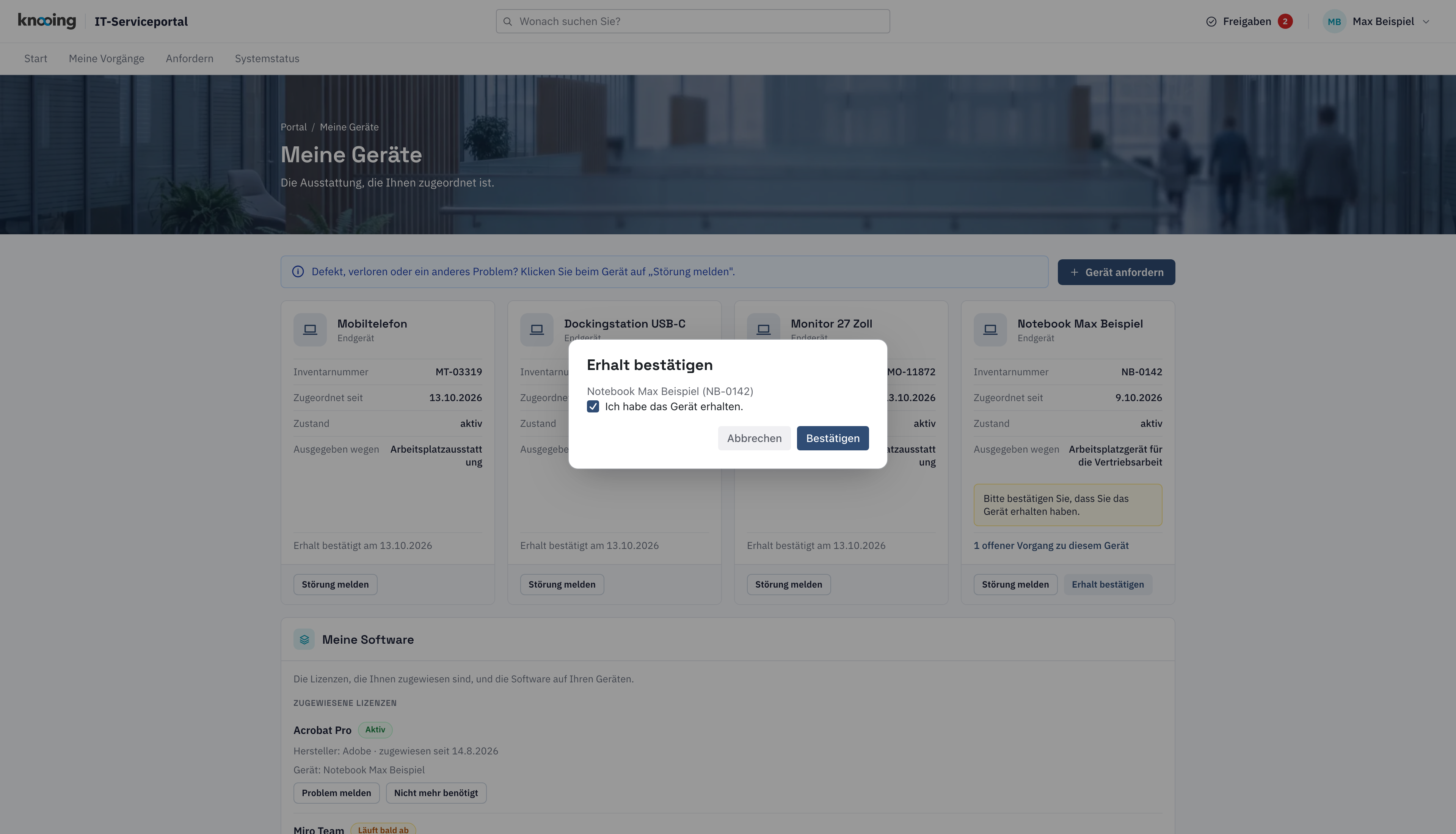
- 1Häkchen setzen
- 2Bestätigen
Warum bestätigen? Das ist Ihr Übergabebeleg: Er hält fest, dass Sie das Gerät haben. Das erste Datum bleibt als Beleg stehen.
Brauchen Sie ein weiteres Gerät, klicken Sie oben rechts auf Gerät anfordern. Der Knopf erscheint nur, wenn es einen bestellbaren Hardware-Eintrag gibt und Sie bestellen dürfen. Der Weg steht unter Im Portal aus dem Katalog bestellen.
Schritt 2: Software lesen
Unter Meine Software stehen zwei Listen:
- Zugewiesene Lizenzen: Programme, die Ihnen namentlich lizenziert sind, mit Hersteller, zugewiesen seit und Status (Aktiv oder Läuft bald ab, mit Ablaufdatum bei befristeten Lizenzen).
- Installiert auf Ihren Geräten: Programme, die auf Ihren Geräten erfasst sind, mit Hersteller, Version, erfasst seit und dem Gerät. Eine Marke zeigt, ob die Software zugelassen ist: Zugelassen, Eingeschränkt zugelassen, Nicht zugelassen oder Noch nicht geprüft.
Kosten, Lizenzschlüssel und Daten anderer Personen zeigt das Portal nie.
Schritt 3: Störung melden
Haben Sie ein Problem mit einem Gerät, klicken Sie dort auf Störung melden. Bei Software klicken Sie auf Problem melden. Das Formular Störung melden öffnet sich mit dem Gerät unter Betroffenes Gerät schon eingetragen. Aus dem Gerät folgt oft auch der Geschäftsservice, dann zeigt ein blauer Hinweis Ihre Meldung gehört zum Geschäftsservice „…“. Den Rest füllen Sie wie unter Störung im Portal melden beschrieben aus.
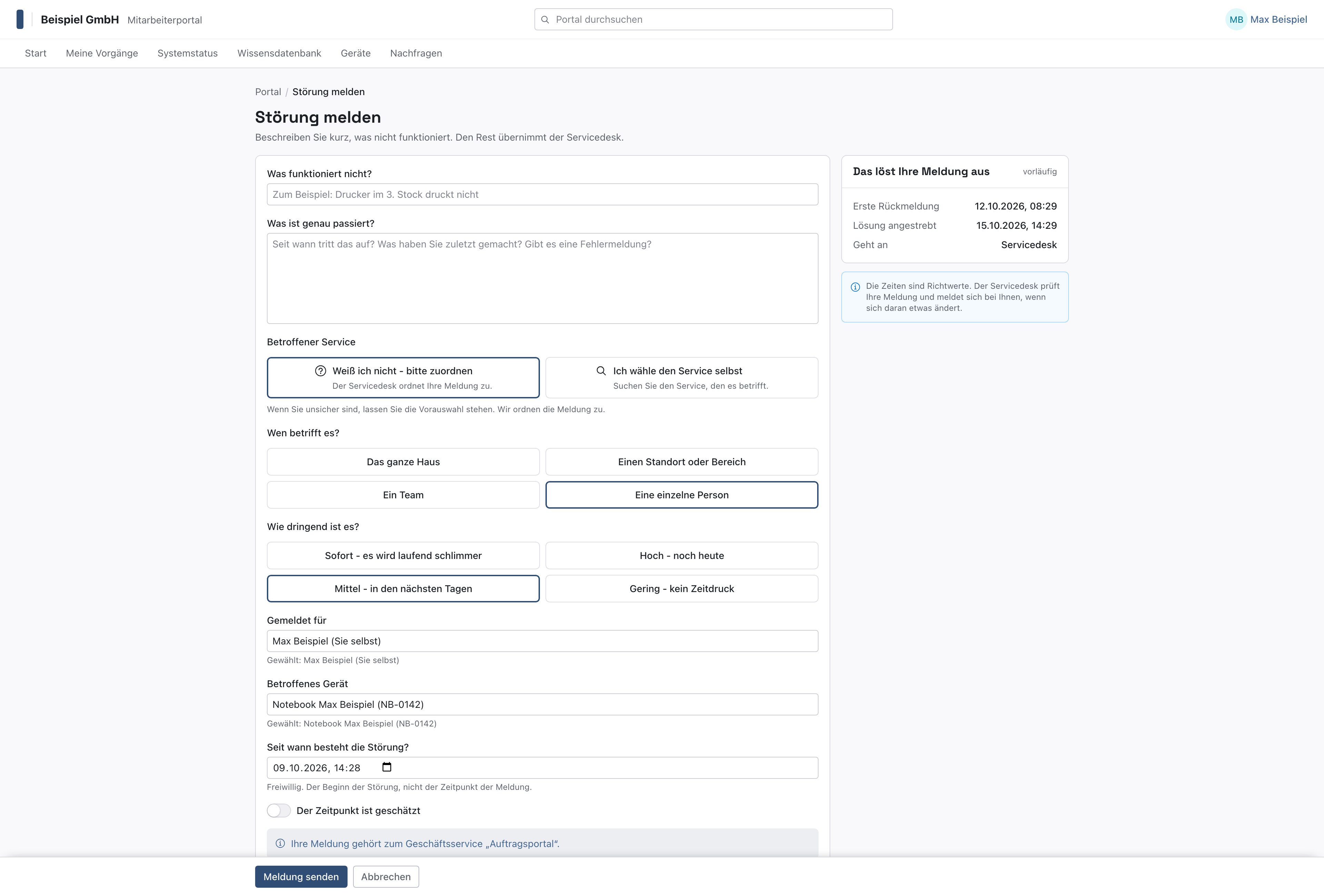
- 1Betroffenes Gerät vorbelegt
- 2Geschäftsservice aus dem Gerät
Warum über Meine Geräte? Das Gerät steht schon im Formular. So kommt die Meldung mit Modell, Zuordnung und Frist an, ohne dass der Servicedesk nachfragen muss. Defekt, verloren oder ein anderes Problem melden Sie immer über Störung melden. Eine eigene Rückgabe für Hardware gibt es im Portal nicht.
Wer sieht was
Die Seite hat kein eigenes Recht. Sie zeigt nur, was Ihrem Konto zugeordnet ist. Voraussetzung ist, dass Ihr Konto mit einem Personeneintrag Ihres Unternehmens verbunden ist. Sonst steht dort „Ihnen ist derzeit kein Gerät zugeordnet.“ Lizenzen erscheinen nur, wenn die berechtigte Person mit Ihrem Konto verknüpft ist. Software zurückzugeben ist Personen mit Portalrecht vorbehalten: Software im Portal zurückgeben.
Wenn etwas nicht klappt
- „Ihnen ist derzeit kein Gerät zugeordnet. Wenden Sie sich an die IT, wenn das nicht stimmt.“ Die Zuordnung fehlt. Der Servicedesk oder die IT trägt Sie als Nutzerin oder Nutzer ein.
- „Zu diesem Gerät lässt sich derzeit keine Störung melden.“ Das Gerät ist in einem Zustand, zu dem keine Meldung vorgesehen ist,. Melden Sie ohne Gerät und beschreiben Sie es im Text.
- „Ihnen ist derzeit keine Lizenz zugewiesen.“ und „Auf Ihren Geräten ist derzeit keine Software erfasst.“ Es ist nichts erfasst. Stimmt das nicht, wenden Sie sich an den Servicedesk.
- „Ihre Geräte ließen sich nicht laden.“ und „Ihre Software ließ sich nicht laden.“ Laden Sie die Seite neu. Ein Fehler bei der Software nimmt die Geräteliste nicht mit.
- „Die Bestätigung ist fehlgeschlagen.“ Versuchen Sie es erneut.