
Anleitung
Die Nachbetrachtung eines gescheiterten Changes ausfüllen
So beantworten Sie die Fragen der Nachbetrachtung zu einem fehlgeschlagenen oder zurückgerollten Change, speichern den Entwurf und kommen zu Maßnahmen, Freigabe und Abschluss.
5 min Lesezeit · Oktober 2026
Die Nachbetrachtung eines Changes stellt andere Fragen als die zu einer Störung: Wurde das Ziel erreicht? War der Plan realistisch? Hat der Freigabeweg getragen? Wie die Nachbetrachtung entsteht, steht in Nachbetrachtung bei gescheiterten Changes.
Das brauchen Sie
Das Recht, im Servicedesk Vorgänge zu bearbeiten, und einen gelösten Vorgang mit angelegter Nachbetrachtung. Den Abschluss durch eine zweite Person beschreibt Major Incident beenden und nachbetrachten in Schritt 4 und 5, er läuft für Changes ebenso.
Beispiel im Artikel: Julia Beispiel füllt die Nachbetrachtung des gescheiterten Neustarts des Datenbankservers srv-db01 aus.
Schritt 1: Den Reiter öffnen
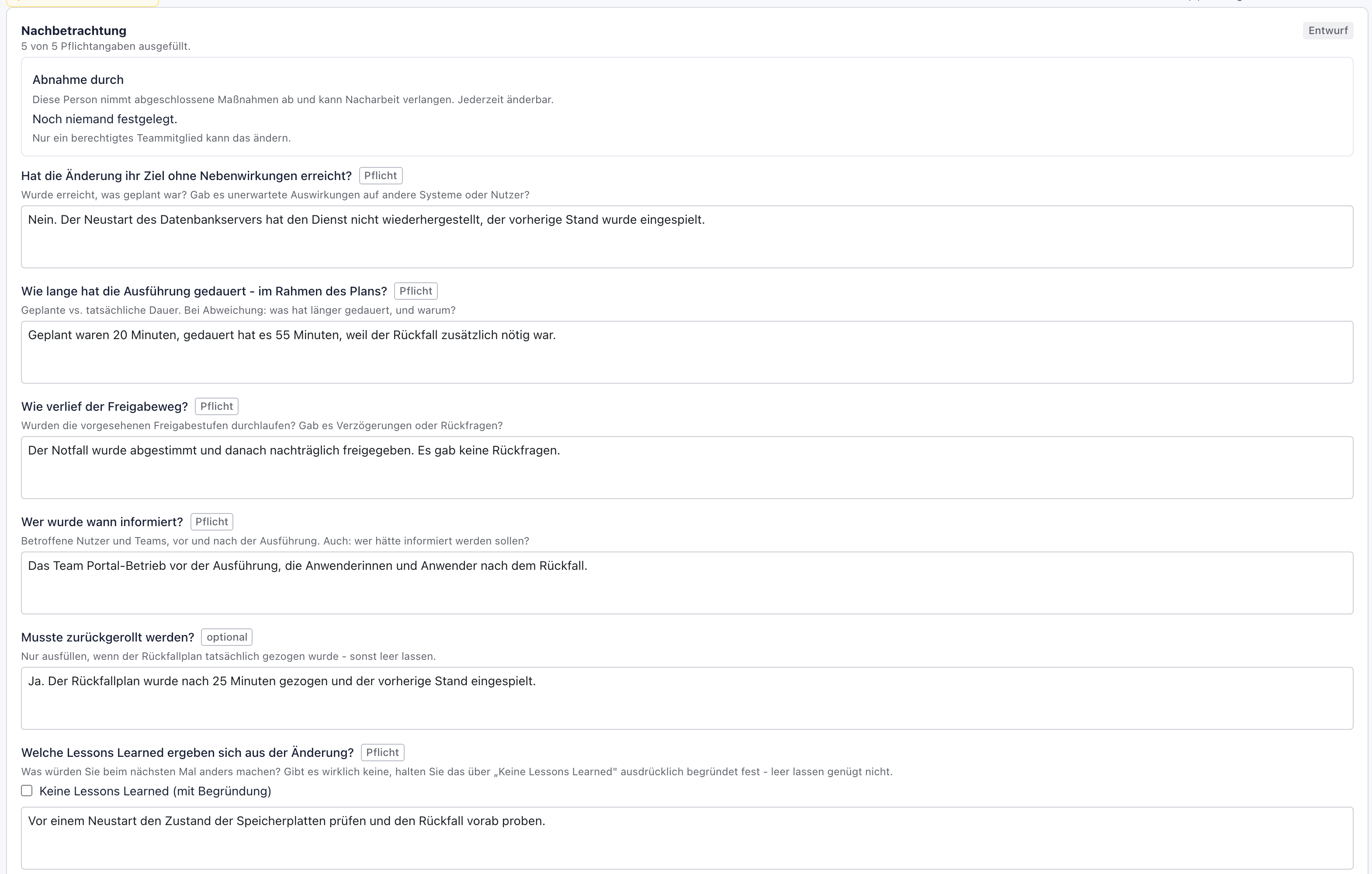
Öffnen Sie den gelösten Vorgang und wechseln Sie auf den Reiter Nachbetrachtung. Oben stehen der Stand Entwurf und der Fortschritt, zum Beispiel 0 von 5 Pflichtangaben ausgefüllt., darunter Abnahme durch. Ist dort Noch niemand festgelegt. zu lesen, legt ein berechtigtes Teammitglied die Person fest, die abgeschlossene Maßnahmen abnimmt. Ein gelber Hinweis nennt, was für den Abschluss noch fehlt.
Schritt 2: Die Pflichtangaben beantworten
Beantworten Sie die fünf Fragen mit Pflicht:
- Hat die Änderung ihr Ziel ohne Nebenwirkungen erreicht? Was geplant war und ob andere Systeme oder Nutzer betroffen waren.
- Wie lange hat die Ausführung gedauert - im Rahmen des Plans? Geplante gegen tatsächliche Dauer, mit dem Grund für eine Abweichung.
- Wie verlief der Freigabeweg? Ob die Stufen durchlaufen wurden und ob es Verzögerungen oder Rückfragen gab.
- Wer wurde wann informiert? Betroffene Nutzer und Teams, vor und nach der Ausführung, und wer hätte informiert werden sollen.
- Welche Lessons Learned ergeben sich aus der Änderung? Was Sie beim nächsten Mal anders machen. Gibt es wirklich keine, setzen Sie den Haken bei Keine Lessons Learned (mit Begründung) und begründen Sie das. Leer lassen genügt nicht.
Optional sind Musste zurückgerollt werden? (nur ausfüllen, wenn der Rückfallplan tatsächlich gezogen wurde), Gab es Abweichungen vom Plan? und die Fragen zur Ursache weiter unten: Was ist passiert?, Was hat es unmittelbar ausgelöst?, Was hat es begünstigt?, Was ist die eigentliche Ursache? und Worauf stützt sich das?
- 15 von 5 Pflichtangaben
- 2Abnahme durch
- 3Die Pflichtangaben
Warum diese Fragen? Sie decken die vier Stellen ab, an denen ein Change scheitert: das Ziel, den Plan, die Freigabe und die Kommunikation. Wer sie ehrlich beantwortet, sieht, ob der Fehler im Vorgehen oder im Prozess lag.
Beispiel: Zu Wer wurde wann informiert?: „Das Team Portal-Betrieb vor der Ausführung, die Anwenderinnen und Anwender nach dem Rückfall.“
Schritt 3: Den Entwurf speichern
Klicken Sie unter den Fragen auf Entwurf speichern. Die App meldet Nachbetrachtung gespeichert. und zeigt Alle Angaben sind gespeichert. Bleiben Pflichtangaben offen, steht Für den Abschluss fehlt noch: … mit den Fragen, die fehlen. Der Entwurf lässt sich jederzeit weiter bearbeiten.
Warum Entwurf? Eine gute Nachbetrachtung entsteht oft in mehreren Anläufen, etwa nachdem Sie mit dem Team gesprochen haben.
Schritt 4: Maßnahmen, Freigabe und Abschluss
Unter Was ändern wir daraus? legen Sie mit Maßnahme daraus erstellen die Maßnahmen an, die verantwortliche Person und Frist brauchen. Danach beantragen Sie bei einer zweiten Person die Freigabe und schließen die Nachbetrachtung ab. Diese Schritte sind für Changes dieselben wie nach einem Major Incident und stehen in Major Incident beenden und nachbetrachten im Schritt 4 und 5.
Warum Maßnahmen? Eine Nachbetrachtung ohne Maßnahme ist eine Beschreibung und ändert nichts, so sagt es auch die App.
Wenn etwas nicht klappt
- Der Reiter Nachbetrachtung fehlt. Lösen Sie zuerst den Vorgang (Nachbetrachtung bei gescheiterten Changes).
- Entwurf speichern ist grau. Es gibt nichts Neues zu speichern.
- Die Abnahmeperson lässt sich nicht ändern. Die App zeigt Nur ein berechtigtes Teammitglied kann das ändern.
- Der Abschluss ist nicht möglich. Es fehlen Pflichtangaben (Für den Abschluss fehlt noch: …), die Freigabe der zweiten Person oder das richtige Team am Vorgang.
Alles zu dieser Anforderung finden Sie auch über die Suche: A1-27.