
Anleitung
Experience-Level-Kennzahlen auswerten: Wie Melder die Lösungen der Provider erleben
So lesen Sie unter Lage & Steuerung Zufriedenheit, Rücklaufquote, Wiedereröffnungs- und Bestätigungsquote je Provider und Service, vergleichen sie mit den Zielen und exportieren sie.
6 min Lesezeit · Oktober 2026
SLA-Quoten sagen, ob ein Provider schnell genug war. Sie sagen nicht, ob die Melder mit der Lösung zufrieden waren. Dafür gibt es die Experience-Level-Kennzahlen: Zufriedenheit, Rücklauf der Umfrage, Wiedereröffnungen und Bestätigungen, je Provider, je Service und je Provider und Service.
Sie finden sie unter Lage & Steuerung im Reiter Zufriedenheit. Am Ende dieser Anleitung wissen Sie, welcher Provider im letzten Monat seine Ziele verfehlt hat und wie sich seine Werte über die Monate entwickelt haben. Außerdem nehmen Sie die Zahlen als Datei in das Gespräch mit dem Provider mit.
Das brauchen Sie
Das Recht, den Servicedesk zu sehen. Sie sehen die Zahlen nur für Vorgänge, die Sie sehen dürfen. Wer nur bestimmte Services betreut, sieht nur deren Lösungen. Personen eines Providers sehen nur die Lösungen ihres eigenen Unternehmens. Zielwerte sind freiwillig. Wie Sie sie festlegen, steht in Experience-Ziele festlegen. Mit der Rolle Governance finden Sie denselben Abschnitt zusätzlich im Reiter Governance.
Die wichtigsten Begriffe
- Lösung: jedes Mal, wenn ein Vorgang auf gelöst gesetzt wird. Wird ein Vorgang wieder geöffnet und erneut gelöst, sind das zwei Lösungen.
- Periode: ein Kalendermonat oder ein Quartal. Jede Lösung zählt in der Periode, in der sie erfolgte. Auch eine Umfrage, die erst im Folgemonat beantwortet wird, zählt zur Periode der Lösung.
- Zufriedenheit: das Mittel der Sternebewertungen (1 bis 5) aus der Umfrage nach dem Abschluss. Ein Mittel gibt es erst ab 5 Antworten, sonst steht zu wenig Antworten.
- Rücklaufquote: beantwortete Umfragen im Verhältnis zu den verschickten. 5 von 6 beantwortet: 83,3 %.
- Wiedereröffnungsquote: Lösungen, nach denen der Vorgang wieder geöffnet wurde, im Verhältnis zu allen Lösungen. 4 von 14: 28,6 %. Hier ist weniger besser.
- Bestätigungsquote: Lösungen, die die meldende Person selbst bestätigt hat, im Verhältnis zu bestätigten und automatisch geschlossenen. 4 bestätigt, 1 automatisch geschlossen: 80,0 %. Vorgänge, die das Servicedesk-Team selbst schließt, zählen hier nicht.
- Zurechnung: Eine Lösung zählt bei dem Provider, der beim Lösen eingeschaltet war. Wurde ein Vorgang vorher an einen anderen Provider umgeleitet, zählt der neue. War kein Provider eingeschaltet, zählt der Lieferant, der dem Service zu diesem Zeitpunkt zugeordnet war.
- Mitwirkung: Lösungen, an denen weitere Provider beteiligt waren. Sie zählen trotzdem nur beim zugerechneten Provider.
Schritt 1: Den Abschnitt öffnen
Öffnen Sie in der Seitenleiste Servicedesk und darin Lage & Steuerung. Klicken Sie auf den Reiter Zufriedenheit (1). Oben stehen die Auswertungen der Zufriedenheitsbefragung, beschrieben in Die Zufriedenheit auswerten. Scrollen Sie ganz nach unten bis zum Abschnitt Experience-Level-Kennzahlen.
Danach sehen Sie die Auswahl Provider, Raster, Zeitraum und Periode sowie vier Kacheln. Bei Periode (2) steht der letzte abgeschlossene Monat, im Beispiel Sept. 2026. Den laufenden Monat wählen Sie bei Bedarf in derselben Liste; er hat oft noch wenige Fälle.
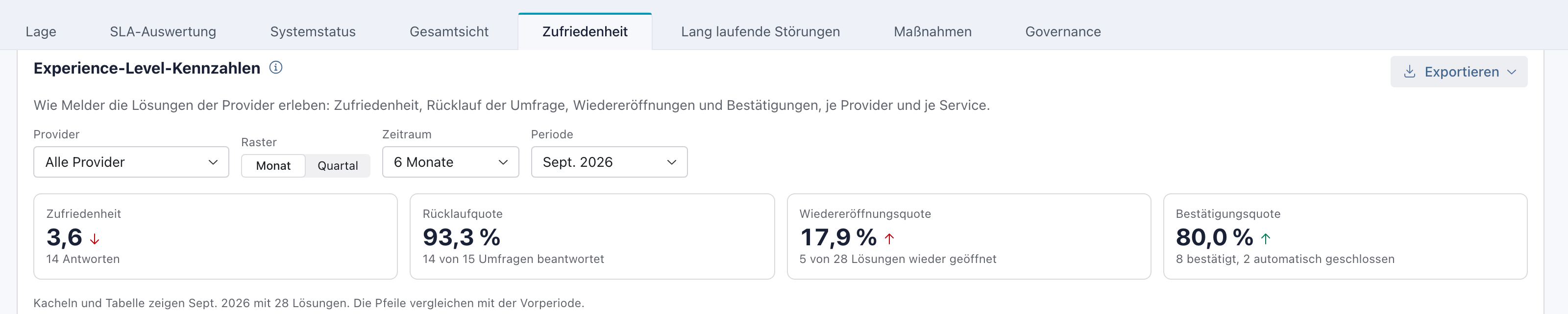
Warum der letzte abgeschlossene Monat? Ein angefangener Monat hat wenige Fälle, die Werte schwanken stark. Für Gespräche und Berichte nehmen Sie deshalb ganze Monate oder Quartale.
Beispiel: Julia Beispiel bereitet das monatliche Gespräch mit den Providern der Beispiel GmbH vor und öffnet die Kennzahlen für September 2026.
Schritt 2: Die Kacheln lesen
Die vier Kacheln zeigen die gewählte Periode für alle Provider zusammen. Im Beispiel:
- Zufriedenheit 3,6 aus 14 Antworten
- Rücklaufquote 93,3 %: 14 von 15 Umfragen beantwortet
- Wiedereröffnungsquote 17,9 %: 5 von 28 Lösungen wieder geöffnet
- Bestätigungsquote 80,0 %: 8 bestätigt, 2 automatisch geschlossen
Neben dem Wert steht ein Pfeil, wenn er sich gegenüber der Vorperiode verändert hat. Grün heißt besser, rot heißt schlechter. Bei der Wiedereröffnungsquote ist ein steigender Wert schlechter, deshalb ist ihr Pfeil nach oben rot. Fahren Sie mit der Maus über den Pfeil, sehen Sie den Wert der Vorperiode. Die Zeile unter den Kacheln nennt die Periode und die Zahl der Lösungen.
Warum vier Kennzahlen? Jede beleuchtet eine andere Seite: Die Zufriedenheit sagt, wie gut es war. Die Rücklaufquote sagt, wie belastbar diese Zahl ist. Die Wiedereröffnungen zeigen Lösungen, die keine waren. Die Bestätigungen zeigen, ob die Melder die Lösung aktiv angenommen haben.
Beispiel: Die Zufriedenheit ist gegenüber August gesunken, und mehr Lösungen wurden wieder geöffnet. Julia Beispiel will wissen, welcher Provider dahintersteckt.
Schritt 3: Die Provider vergleichen
Unter den Kacheln steht die Tabelle Ergebnis für Sept. 2026. Mit Je Provider, Je Service und Provider × Service (1) wählen Sie, wie die Zeilen gebildet werden. Bei Je Provider steht jeder Provider in einer Zeile. Dazu kommt Ohne Provider für Lösungen, die keinem Provider zuzurechnen sind, etwa bei einem Service ohne Lieferanten.
Unter jedem Wert stehen die Fallzahl und, wenn es Ziele gibt, die Zielerreichung:
- 1 von 1 im Ziel in Grün: Die Zahlen zählen Leistungsscheine. Der eine Leistungsschein dieses Providers mit einem Ziel für diese Kennzahl hat es erreicht. Bei mehreren Services mit Zielen steht dort zum Beispiel 2 von 3 im Ziel.
- 0 von 1 im Ziel in Rot: Das Ziel wurde verfehlt.
- Ziel: zu wenig Fälle in Grau: Es gibt ein Ziel, aber weniger als 5 Fälle für einen Vergleich.
In der Zeile Beta Betrieb (2) stehen 2,6 mit 5 Antworten und 28,6 % mit 4 von 14, beide mit 0 von 1 im Ziel. Bei Alpha IT Services sind die Ziele erreicht. Gamma Netzwerke hat Ziele, aber erst 2 Antworten und 2 Lösungen, deshalb Ziel: zu wenig Fälle.
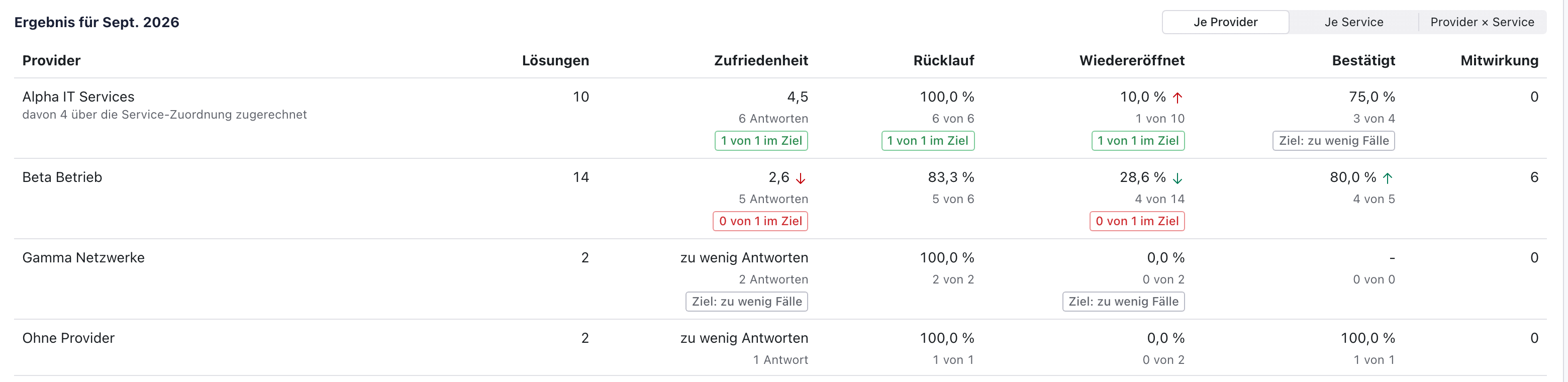
Unter dem Namen eines Providers steht manchmal davon 4 über die Service-Zuordnung zugerechnet. Das sind Lösungen, bei denen kein Provider eingeschaltet war; sie zählen beim Lieferanten, der dem Service zugeordnet ist.
Warum die Zielerreichung in der Zeile? Ein Wert von 2,6 sagt allein wenig. Erst der Vergleich mit dem vereinbarten Ziel macht daraus einen Auftrag für das Gespräch mit dem Provider.
Beispiel: Julia Beispiel sieht: Beta Betrieb verfehlt beide Ziele. Alpha IT Services ist im Ziel.
Schritt 4: Einen Provider genauer ansehen
Klicken Sie auf Provider (1) und wählen Sie Beta Betrieb. Klicken Sie dann auf Provider × Service (2). Kacheln und Tabelle zeigen jetzt nur noch Lösungen von Beta Betrieb, je Service in einer eigenen Zeile.
Darunter steht Verlauf über die Perioden. Er zeigt die gewählte Kennzahl für jeden Monat. Werte mit einem Ziel sind farbig umrandet: grün erreicht, rot verfehlt, grau mit weniger als 5 Fällen. In der Zeile Beta Betrieb × Arbeitsplatz-Support (3) steht die Zufriedenheit im Mai und Juni bei 4,0 und 4,2, also im Ziel. Ab Juli liegt sie mit 3,4, 3,6 und 2,6 darunter.
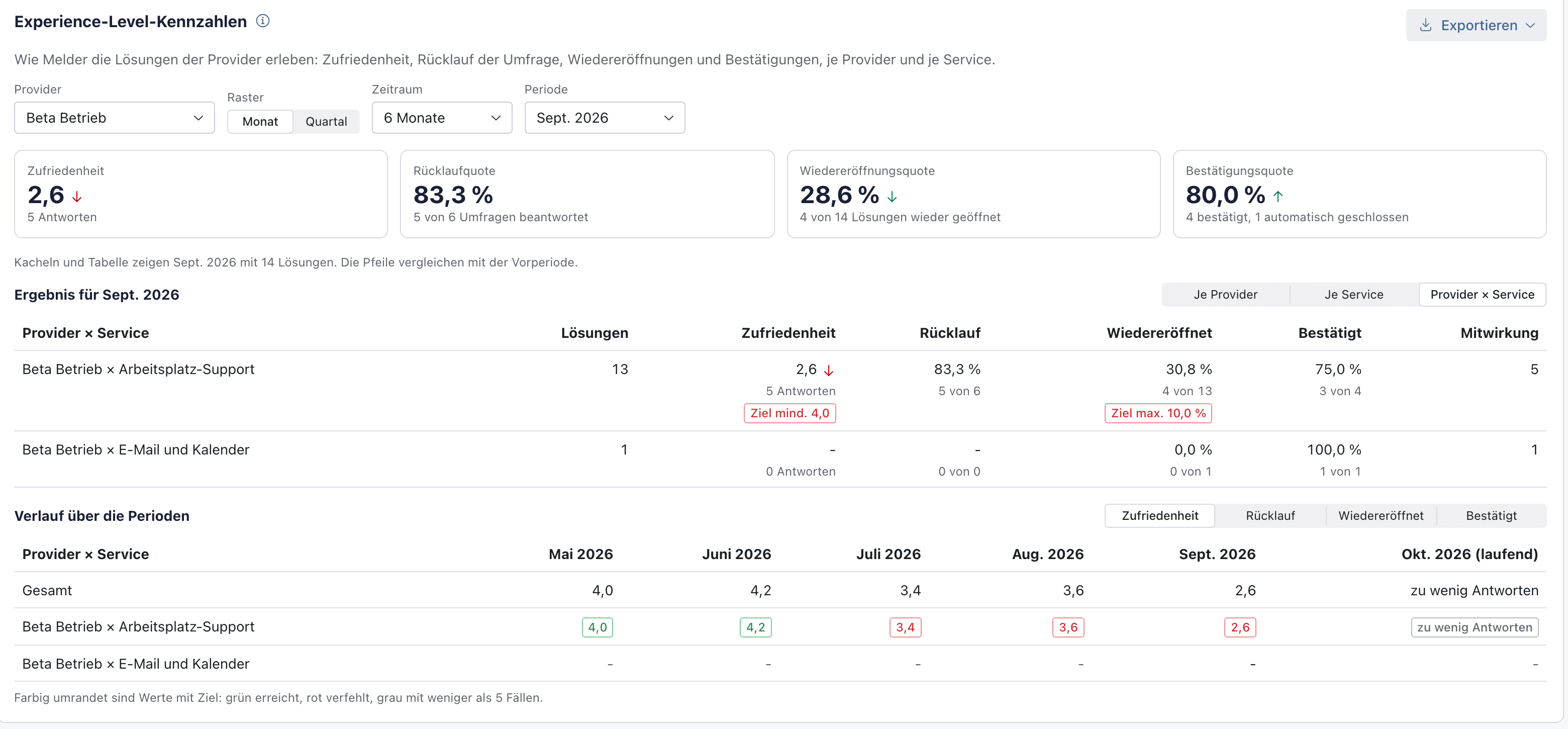
Mit Zufriedenheit, Rücklauf, Wiedereröffnet und Bestätigt rechts über dem Verlauf wechseln Sie die Kennzahl. Mit Raster auf Quartal sehen Sie Quartale statt Monate, mit Zeitraum bis zu 12 Perioden.
Die zweite Zeile Beta Betrieb × E-Mail und Kalender hat im September 1 Lösung. Den Service erbringt sonst Alpha IT Services. Ein Vorgang wurde nach einer Wiedereröffnung an Beta Betrieb umgeleitet, und Beta Betrieb hat ihn gelöst. Die erste Lösung, die der Melder nicht akzeptiert hat, zählt bei Alpha IT Services als wieder geöffnet.
Warum der Verlauf? Ein einzelner schlechter Monat kann Zufall sein. Liegen drei Monate in Folge unter dem Ziel, ist es ein Muster, das Sie mit dem Provider besprechen sollten. Die niedrigen Bewertungen mit Kommentar stehen weiter oben im selben Reiter unter Niedrige Bewertungen (1-2 Sterne) zur Nachverfolgung.
Beispiel: Julia Beispiel nimmt in das Gespräch mit Beta Betrieb mit: Zufriedenheit beim Arbeitsplatz-Support seit Juli unter 4,0, im September 2,6.
Schritt 5: Die Kennzahlen exportieren
Klicken Sie rechts oben im Abschnitt auf Exportieren (1). Das Menü nennt zwei Dateien, beide mit den aktuellen Filtern:
- CSV mit allen Perioden: alle Zeilen (gesamt, ohne Provider, je Provider, je Service, je Provider und Service) für jede Periode, mit Fallzahlen, Zielen und Zielstatus, zum Weiterrechnen in einer Tabellenkalkulation.
- PDF-Bericht für Sept. 2026 (2): ein Bericht für die gewählte Periode mit Kacheln, den Tabellen je Provider, je Service und je Provider und Service sowie dem Verlauf.
Klicken Sie auf PDF-Bericht für Sept. 2026. Danach lädt Ihr Browser die Datei experience-level-kennzahlen-2026-09.pdf herunter.

Jeder Export wird mit Person, Zeit und Filtern protokolliert.
Warum ein PDF? Für das Gespräch mit dem Provider oder das Governance-Board brauchen Sie einen festen Stand, der sich nicht mehr ändert, wenn später noch Antworten eingehen.
Beispiel: Julia Beispiel schickt den PDF-Bericht vorab an Beta Betrieb.
Wenn etwas nicht klappt
- Statt eines Werts steht „zu wenig Antworten“. In dieser Periode gibt es weniger als 5 Antworten auf die Umfrage. Wählen Sie bei Raster das Quartal oder bei Zeitraum mehr Perioden, um mehr Fälle zusammenzufassen.
- „Die Kennzahlen konnten nicht geladen werden.“ Die Verbindung zum Server war unterbrochen. Laden Sie die Seite neu.
- „Die Experience-Level-Kennzahlen konnten nicht berechnet werden.“ Bei der Berechnung ist auf dem Server ein Fehler aufgetreten. Laden Sie die Seite neu; bleibt die Meldung, wenden Sie sich an den Support.
- „Es laufen gerade mehrere Exporte. Bitte versuchen Sie es in einer Minute erneut.“ Andere Exporte belegen gerade alle Plätze. Warten Sie eine Minute und klicken Sie erneut.
- „Sie sehen nur die Lösungen, die Ihrem Unternehmen zugerechnet sind.“ Sie arbeiten mit dem Zugang eines Providers. Fremde Provider und Lösungen ohne Provider sind für Sie ausgeblendet.
- Die Zufriedenheit weicht vom Governance-Bericht ab. Der Governance-Bericht zählt Vorgänge nach ihrem Anlagedatum, diese Auswertung nach dem Zeitpunkt der Lösung. Beide Zahlen sind richtig, sie beantworten verschiedene Fragen. Den Governance-Bericht öffnen Sie in der Lage des Servicedesks im Reiter Governance (nur mit der Rolle „Governance“). Einen abgelegten Bericht exportieren Sie dort mit Als CSV-Datei oder Als PDF exportieren.
- Bei einer Kennzahl steht kein Ziel. Für diesen Provider und diesen Service ist im Leistungsschein kein Ziel hinterlegt, oder der Leistungsschein galt in dieser Periode nicht. Siehe Experience-Ziele festlegen.
Nächster Schritt
Dieselben Kennzahlen stehen auch auf der Seite eines Lieferanten und eines Services: Experience-Level-Kennzahlen am Lieferanten und am Service.