
Anleitung
Servicezeiten, SLA-Regel und Wartungsfenster für die Verfügbarkeit anlegen
So legen Sie einen Servicezeit-Kalender an, wählen ihn in einer SLA-Regel für einen Service und planen ein Wartungsfenster, das bei der Verfügbarkeit nicht als Ausfall zählt.
7 min Lesezeit · Oktober 2026
knooing misst die Verfügbarkeit eines Service in den Servicezeiten seiner SLA-Regeln. Jede Störung zählt nur in den Servicezeiten ihrer eigenen SLA-Regel. Soll eine Störung der Warenwirtschaft mittlerer Priorität nur in den Kernzeiten des Lagers zählen, braucht es einen Kalender für diese Kernzeiten und eine SLA-Regel für die Warenwirtschaft, die ihn verwendet. Für geplante Arbeiten kommt ein Wartungsfenster dazu, das nicht als Ausfall zählt.
In dieser Anleitung legen Sie alle drei in den Einstellungen des Servicedesks an. Am Ende gibt es den Kalender „Kernzeiten Lager“, eine SLA-Regel für Störungen mittlerer Priorität der Warenwirtschaft und ein Wartungsfenster für ein Datenbank-Update. Was die Begriffe bedeuten und wie knooing rechnet, steht in Verfügbarkeit von Services: Überblick.
Das brauchen Sie
Das Recht, den Servicedesk zu konfigurieren (in der Rollenverwaltung „Servicedesk-Konfiguration“). Ohne dieses Recht sehen Sie Kalender, SLA-Regeln und Wartungsfenster, aber die Knöpfe Kalender anlegen, SLA-Regel anlegen, Wartungsfenster anlegen und Bearbeiten fehlen. Der Service muss schon angelegt sein.
Schritt 1: Die Servicezeiten öffnen
Klicken Sie unten in der Seitenleiste auf Einstellungen und wählen Sie links Servicedesk. In der zweiten Spalte klicken Sie unter Organisation & SLA auf Servicezeiten (1).
Danach sehen Sie die vorhandenen Kalender, jeweils mit Zeitzone, Zahl der Zeitfenster, Zahl der Feiertage und den Fenstern je Wochentag. Wurde für den Servicedesk die Startkonfiguration angelegt, stehen dort schon zwei Kalender: einer für Geschäftszeiten von Montag bis Freitag, 8 bis 18 Uhr, und Rund um die Uhr.
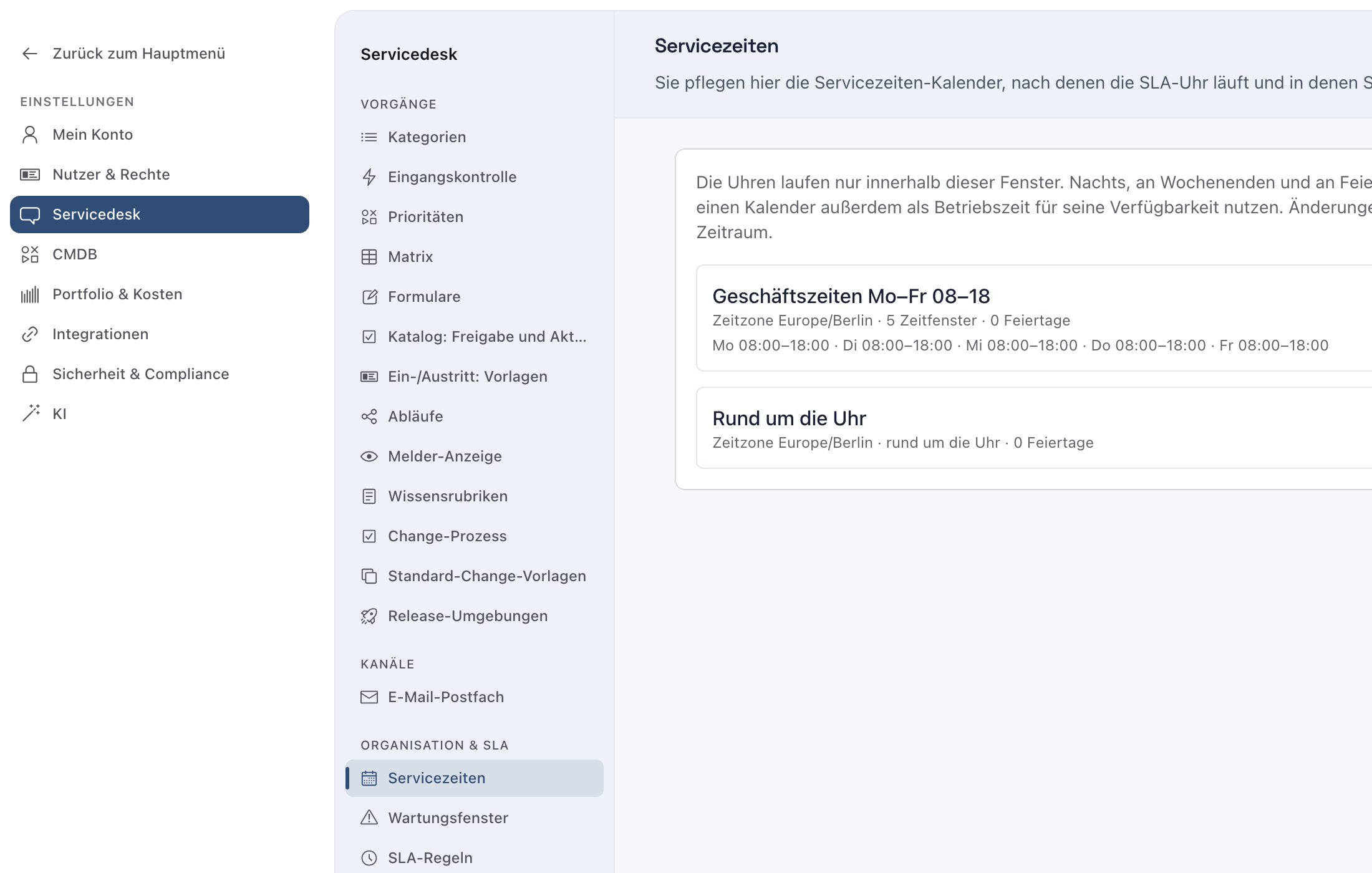
Warum ein Kalender und keine Uhrzeit am Service? Ein Kalender wird oft von mehreren SLA-Regeln genutzt. Ändern Sie ihn hier, gilt die Änderung überall, wo er gewählt ist.
Beispiel: Julia Beispiel aus der IT der Beispiel GmbH will Störungen der Warenwirtschaft mittlerer Priorität nur in den Kernzeiten des Lagers zählen: Montag bis Freitag, 8 bis 17 Uhr.
Schritt 2: Einen Kalender anlegen
Klicken Sie rechts über der Liste auf Kalender anlegen. knooing legt sofort einen Kalender an und meldet „Kalender angelegt. Passen Sie Fenster und Feiertage an.“. Es öffnet sich der Dialog Servicekalender bearbeiten, vorbelegt mit einem Namen wie Neuer Kalender 3, der Zeitzone Europe/Vienna und Zeitfenstern von Montag bis Freitag, 08:00 bis 17:00.
Tragen Sie ein:
- Name (1): Kernzeiten Lager
- Zeitzone (2): Europe/Berlin
- Feiertage (3): 2026-12-24, 2026-12-31
Die Zeitfenster passen im Beispiel bereits. Andere Zeiten ändern Sie direkt in den Feldern der Fenster. Mit Fenster hinzufügen kommt ein weiterer Wochentag dazu, mit dem roten Papierkorb neben einem Fenster entfernen Sie es. Gesetzliche Feiertage einer Region ergänzen Sie über Feiertage nach Region.
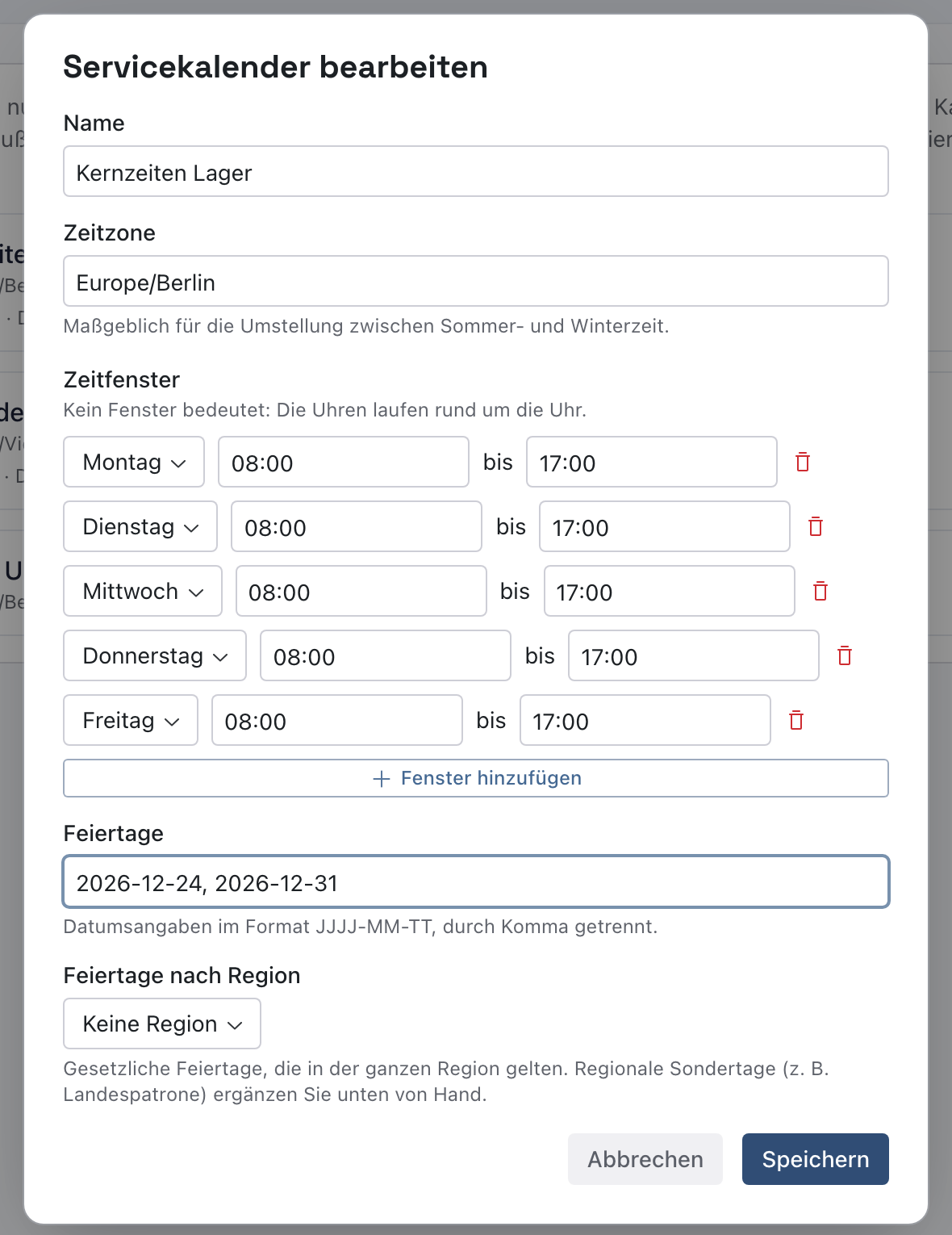
Warum die Zeitzone? Fenster und Feiertage gelten in der Zeitzone des Kalenders, auch bei der Umstellung zwischen Sommer- und Winterzeit. Ein Fenster von 8 bis 17 Uhr bleibt so an jedem Tag 9 Stunden lang.
Beispiel: Am 24. und am 31. Dezember ruht das Lager. Eine Störung an diesen Tagen soll für Regeln mit diesem Kalender nicht zählen.
Schritt 3: Den Kalender speichern
Klicken Sie unten im Dialog auf Speichern. Es erscheint die Meldung „Kalender gespeichert.“, und der Dialog schließt sich.
Danach steht Kernzeiten Lager (1) in der Liste, mit Zeitzone Europe/Berlin · 5 Zeitfenster · 2 Feiertage und darunter den Fenstern Mo 08:00–17:00 bis Fr 08:00–17:00.
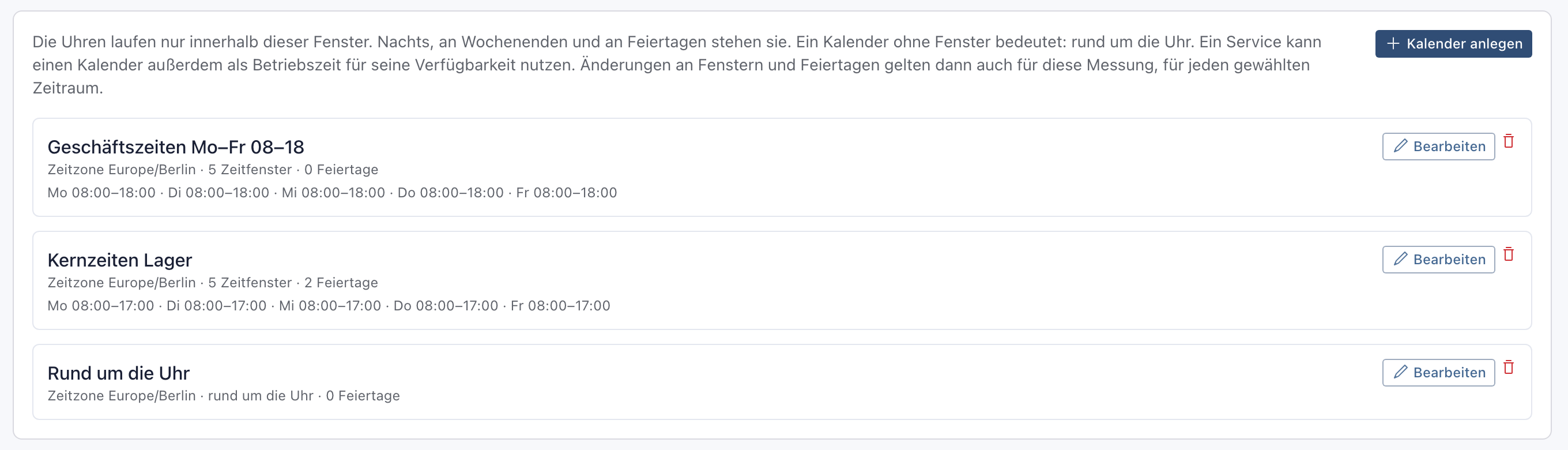
Warum wirkt der Kalender noch nicht? Ein Kalender allein misst nichts. Er wirkt erst, wenn eine SLA-Regel ihn verwendet. Das folgt im nächsten Schritt.
Beispiel: Julia Beispiel wählt den Kalender gleich in einer SLA-Regel für die Warenwirtschaft.
Schritt 4: Den Kalender in einer SLA-Regel wählen
Klicken Sie in der zweiten Spalte unter Organisation & SLA auf SLA-Regeln. Scrollen Sie zur Tabelle der Regeln und klicken Sie rechts darüber auf SLA-Regel anlegen. Es öffnet sich der Dialog SLA-Regel anlegen.
Tragen Sie ein:
- Priorität (1): P3 - Mittel - Arbeit ist möglich
- Servicekalender (2): Kernzeiten Lager
- Gilt nur für diesen Service (optional) (3): Warenwirtschaft eintippen und in der Trefferliste anklicken. Danach steht der Service als blaues Kästchen im Feld.
- Reaktion (Minuten) und Wiederherstellung (Minuten) (4): 240 und 2400
Lassen Sie Serviceklasse (optional) auf alle Serviceklassen. Im Beispiel kommen Pausenobergrenze (Minuten) 480 und Wiedereröffnung (Tage) 14 dazu, wie bei der allgemeinen Regel für P3. Die Zielzeiten zählen in Minuten der Servicezeit: 2400 Minuten sind in den Kernzeiten Lager knapp viereinhalb Arbeitstage zu 9 Stunden.
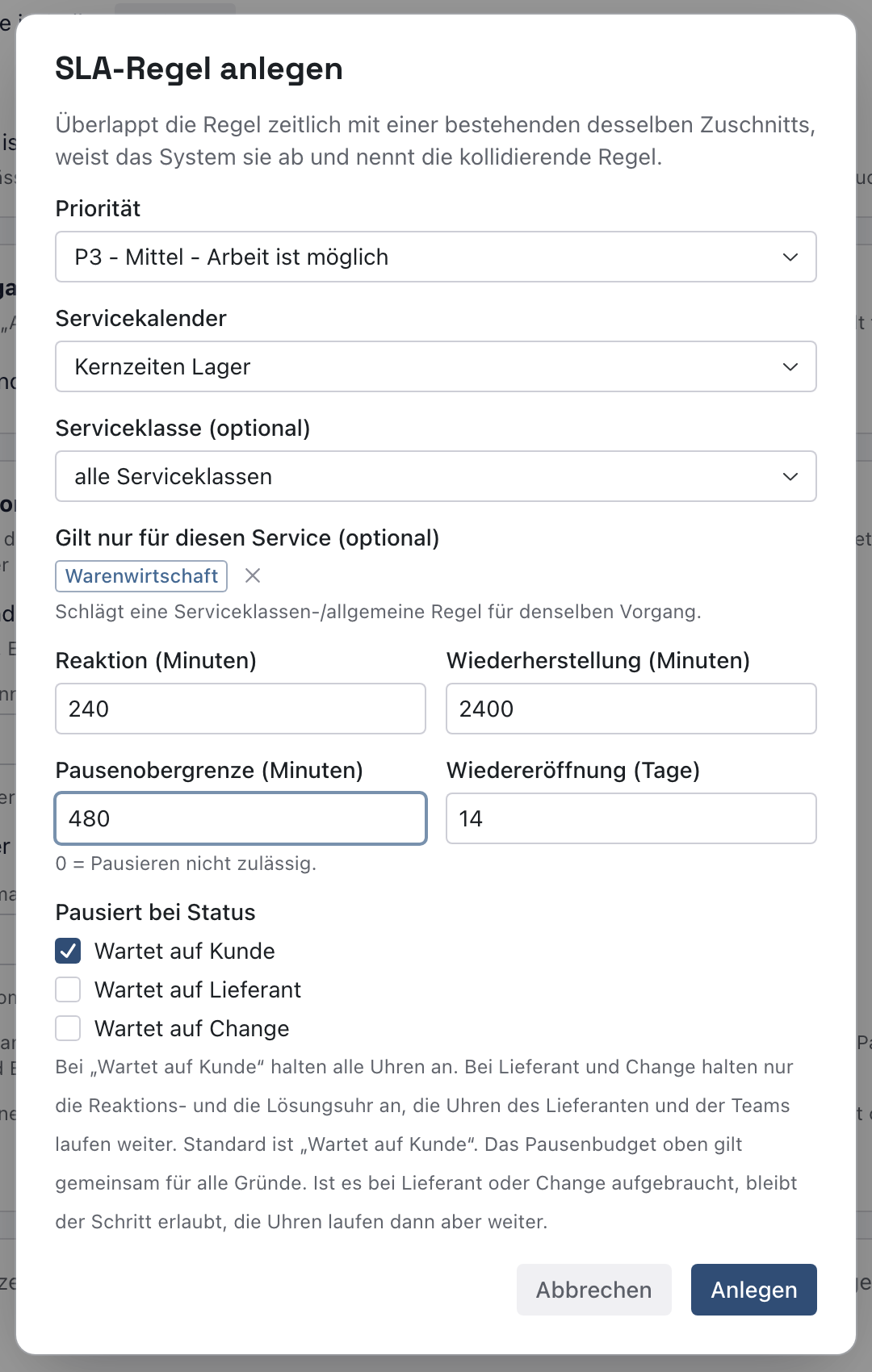
Warum eine Regel nur für diesen Service? Für alle anderen Services gilt weiter die allgemeine Regel für P3 mit den Geschäftszeiten. Eine Regel für genau einen Service schlägt die allgemeine Regel derselben Priorität.
Beispiel: Eine Störung mittlerer Priorität der Warenwirtschaft zählt künftig nur in den Kernzeiten Lager. Eine Störung mittlerer Priorität des Onlineshops zählt weiter in den Geschäftszeiten.
Schritt 5: Die SLA-Regel anlegen
Klicken Sie unten im Dialog auf Anlegen. Es erscheint die Meldung „SLA-Regel angelegt. Sie gilt für künftige Vorgänge.“.
Danach steht die Regel in der Tabelle (1): P3, Geltung Service: Warenwirtschaft, Kalender Kernzeiten Lager, Reaktion 4 Std, Wiederherstellung 1 Tag 16 Std, Status wirksam. Die allgemeine Regel für P3 bleibt darunter stehen. Sie gilt weiter für alle anderen Services.
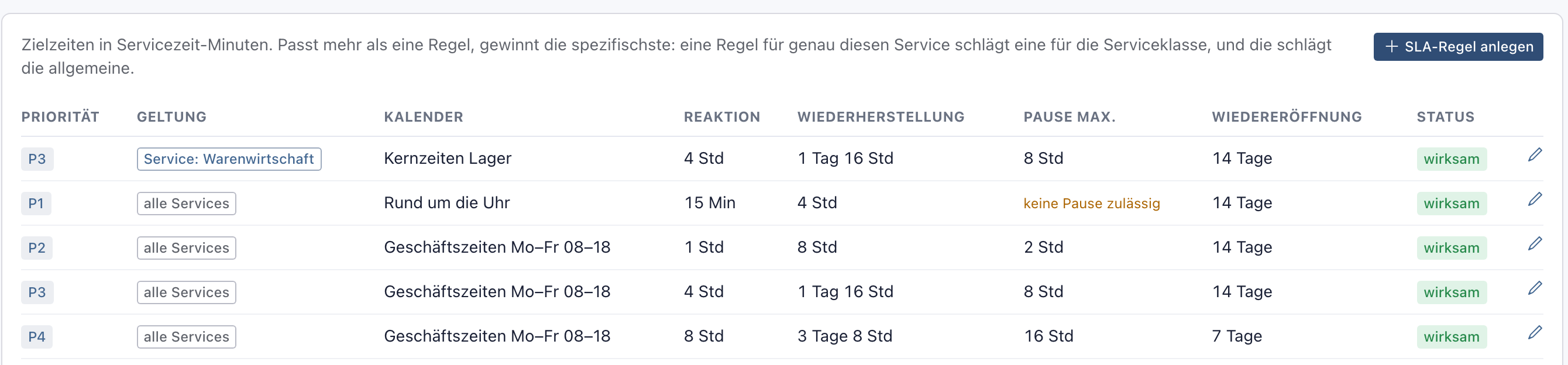
Warum nur für künftige Vorgänge? knooing hält an jedem Vorgang fest, welche Regel galt, als seine Fristen begannen. Störungen, die schon erfasst sind, zählen weiter in den Servicezeiten ihrer damaligen Regel.
Beispiel: Die Störung „Bestandsliste lädt nicht“ vom 9. Oktober hatte P3 und zählt weiter in den Geschäftszeiten. Erst eine Störung mittlerer Priorität, die ab jetzt erfasst wird, zählt in den Kernzeiten Lager.
Was die Regel für die Messbasis bedeutet
Die Messbasis eines Service sind alle Servicezeiten seiner SLA-Regeln zusammen. Gilt für kritische Störungen eine Regel rund um die Uhr, ist die Messbasis der ganze Tag. Der Kalender Kernzeiten Lager begrenzt dann nur, wie viel eine Störung mittlerer Priorität zählt. Den Rechenweg zeigt Verfügbarkeit von Services: Überblick.
Schritt 6: Ein Wartungsfenster planen
Klicken Sie in der zweiten Spalte unter Organisation & SLA auf Wartungsfenster und dann rechts oben auf Wartungsfenster anlegen. Es öffnet sich der Dialog Wartungsfenster anlegen.
Tragen Sie ein:
- Titel (1): Datenbank-Update Warenwirtschaft
- Geltungsbereich (2): Warenwirtschaft. Mit Mandantenweit (alle Services) gilt das Fenster für jeden Service.
- Beginn und Ende (3): 15.10.2026, 16:00 und 15.10.2026, 18:00
- Grund (optional): Update auf srv-wawi-db01.beispiel.local
Lassen Sie Setzt die SLA-Uhr aus (4) eingeschaltet. Darunter steht dann: „Setzt sowohl die SLA-Uhr aus als auch die Verfügbarkeitsmessung - die Zeit zählt weder als Fristverbrauch noch als Ausfall.“
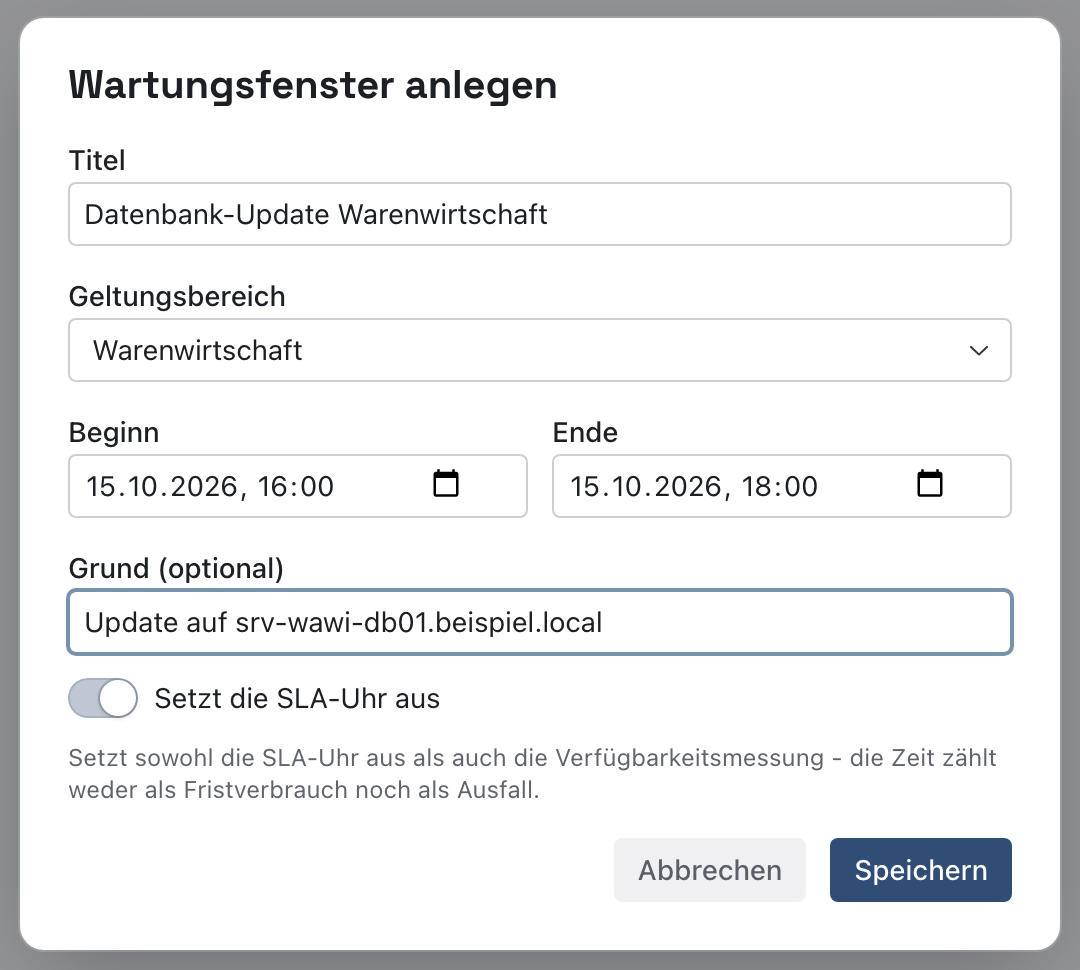
Warum der Schalter? Nur ein Fenster mit eingeschaltetem Schalter gilt als geplante Nichtverfügbarkeit. Ist er aus, bleibt das Fenster rein informativ, etwa für einen Change ohne Ausfall. Die Zeit zählt dann normal zur Messung.
Beispiel: Das Update läuft von 16 bis 18 Uhr. Weil für die Warenwirtschaft eine Regel rund um die Uhr gilt, liegen beide Stunden in der Messbasis. Sie fallen dort heraus, und eine Störung in dieser Zeit zählt nicht.
Schritt 7: Das Wartungsfenster speichern
Klicken Sie auf Speichern. Es erscheint die Meldung „Wartungsfenster gespeichert.“.
Danach steht Datenbank-Update Warenwirtschaft (1) in der Liste, mit dem Service Warenwirtschaft, der Zeit von 15.10.2026, 16:00 bis 15.10.2026, 18:00 und dem Grund. Ein abgelaufenes Fenster trägt später den Hinweis vergangen, ein Fenster ohne Wirkung den Hinweis nur informativ.

Warum vorab planen? Für die Verfügbarkeit wirkt das Fenster in jedem Zeitraum, den Sie später ansehen. Auf die SLA-Uhr wirkt es dagegen nur bei Vorgängen, deren Uhr nach dem Anlegen des Fensters startet.
Beispiel: Das Fenster steht jetzt auf der Seite der Warenwirtschaft oben unter Nächstes Wartungsfenster.
Nächster Schritt
Tragen Sie am Service das Ziel ein und prüfen Sie, welche Servicezeiten gelten: Verfügbarkeitsziel und Servicezeiten eines Service festlegen.
Wenn etwas nicht klappt
- „Europe/Berlinn“ ist keine bekannte Zeitzone (z. B. Europe/Berlin). Die Zeitzone ist falsch geschrieben. Tragen Sie sie in der Form Kontinent/Stadt ein, etwa Europe/Berlin oder Europe/Vienna.
- „24.12.2026“ ist kein Datum im Format JJJJ-MM-TT. Feiertage stehen im Format Jahr-Monat-Tag, durch Komma getrennt: 2026-12-24, 2026-12-31.
- „Zeiten sind im Format HH:MM anzugeben.“ Ein Zeitfenster enthält keine Uhrzeit wie 08:00. Das Ende 24:00 ist erlaubt.
- Nach „Abbrechen“ steht „Neuer Kalender 3“ in der Liste. Kalender anlegen legt den Kalender sofort an. Öffnen Sie ihn mit Bearbeiten und passen Sie ihn an, oder löschen Sie ihn mit dem roten Papierkorb.
- „Für diesen Geltungsbereich gibt es bereits eine Regel mit überlappender Gültigkeit. Beenden Sie zuerst die bestehende Regel.“ Bei Gilt nur für diesen Service steht kein Service, oder es gibt für diesen Service schon eine Regel derselben Priorität. Wählen Sie den Service aus der Trefferliste, oder ändern Sie die bestehende Regel mit dem Stiftsymbol.
- „Dieser Kalender wird von 1 SLA-Regeln verwendet. Stellen Sie diese zuerst auf einen anderen Kalender um.“ Sie wollten einen Kalender löschen, den eine SLA-Regel nutzt. Wählen Sie in der Regel zuerst einen anderen Kalender. Dasselbe gilt, solange Lieferanten den Kalender nutzen.
- „Ein Wartungsfenster braucht einen Titel.“ Das Feld Titel ist leer. Tragen Sie einen kurzen Namen ein.
- „Das Ende muss nach dem Beginn liegen.“ Ende liegt vor oder gleich Beginn. Korrigieren Sie die Zeiten.
- Die Knöpfe zum Anlegen fehlen. Ihnen fehlt das Recht, den Servicedesk zu konfigurieren. Bitten Sie eine Person mit der Administration Ihres Mandanten darum.