
Anleitung
Lösungsfrist im Portal ein- oder ausschalten: Was die Meldenden sehen
So schalten Sie unter Einstellungen, Servicedesk, Melder-Anzeige die Lösungsfrist im Mitarbeiterportal ein oder aus und sehen, an welchen Stellen sie danach fehlt.
4 min Lesezeit · Oktober 2026
Im Mitarbeiterportal sieht ein Melder zu jedem Vorgang, bis wann die Lösung angestrebt ist: Lösung bis. Manche Häuser wollen dieses Datum nicht nach außen zeigen, etwa weil es als feste Zusage gelesen wird. Dafür gibt es einen Schalter je Mandant. Er ist standardmäßig an.
Wie Mitarbeitende eine Störung melden und ihre Vorgänge verfolgen, steht unter Störung im Portal melden.
Warum ein Schalter? Die Lösungsfrist ist eine Zielzeit aus der Priorität, kein Vertrag mit der meldenden Person. Wer sie lieber nicht zeigt, vermeidet Nachfragen („Warum ist es noch nicht fertig?“), verliert aber auch die Transparenz, die viele als Vorteil des Portals sehen. Die Entscheidung gehört deshalb dem Betrieb (ITIL: Erwartungen an die Servicezusage steuern).
Das brauchen Sie
Zugriff auf Einstellungen, Servicedesk mit Schreibrecht. Wer die Seite nur lesen darf, sieht den Schalter, kann ihn aber nicht umlegen.
Beispiel in diesem Artikel: Die Beispiel GmbH schaltet die Lösungsfrist im Portal aus. Max Beispiel sieht danach bei seinen Störungen keine Frist mehr.
Schritt 1: Die Melder-Anzeige öffnen
Klicken Sie in der Seitenleiste unten auf Einstellungen, dann auf Servicedesk. Im Bereich Vorgänge der Servicedesk-Einstellungen wählen Sie Melder-Anzeige. Die Seite beschreibt, wie ein Mitarbeiter im Portal Status und Vorgangsnummer sieht und ob die Lösungsfrist angezeigt wird. Es ist eine reine Anzeige: Kein Vorgang und keine Frist ändert sich.
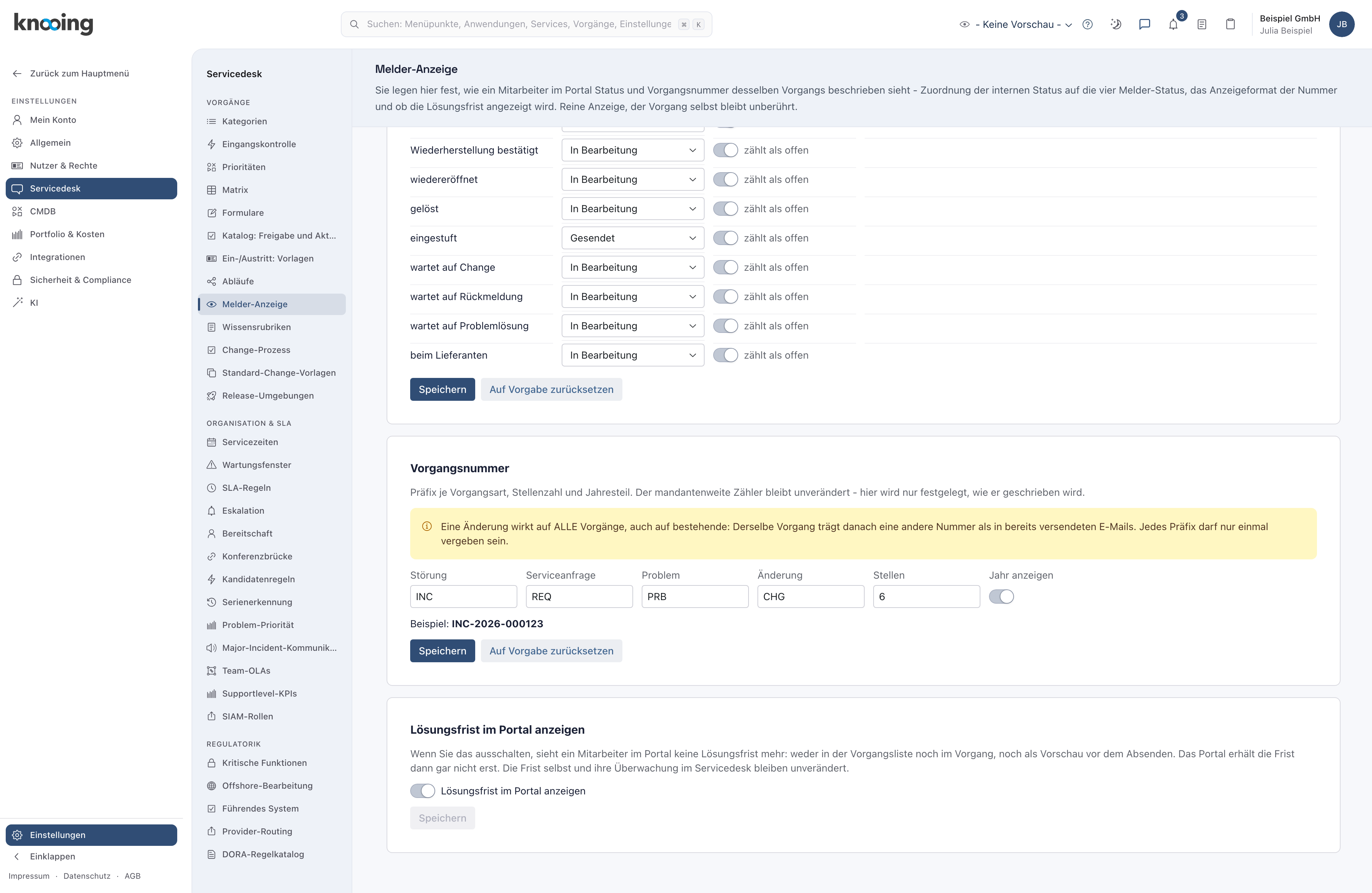
- 1Melder-Anzeige
Schritt 2: Den Schalter umlegen
Scrollen Sie zum letzten Kasten Lösungsfrist im Portal anzeigen. Dort steht, was das Ausschalten bewirkt. Legen Sie den Schalter Lösungsfrist im Portal anzeigen um und klicken Sie auf Speichern. Die App bestätigt mit Gespeichert. Speichern ist erst anklickbar, wenn der Schalter vom gespeicherten Stand abweicht.
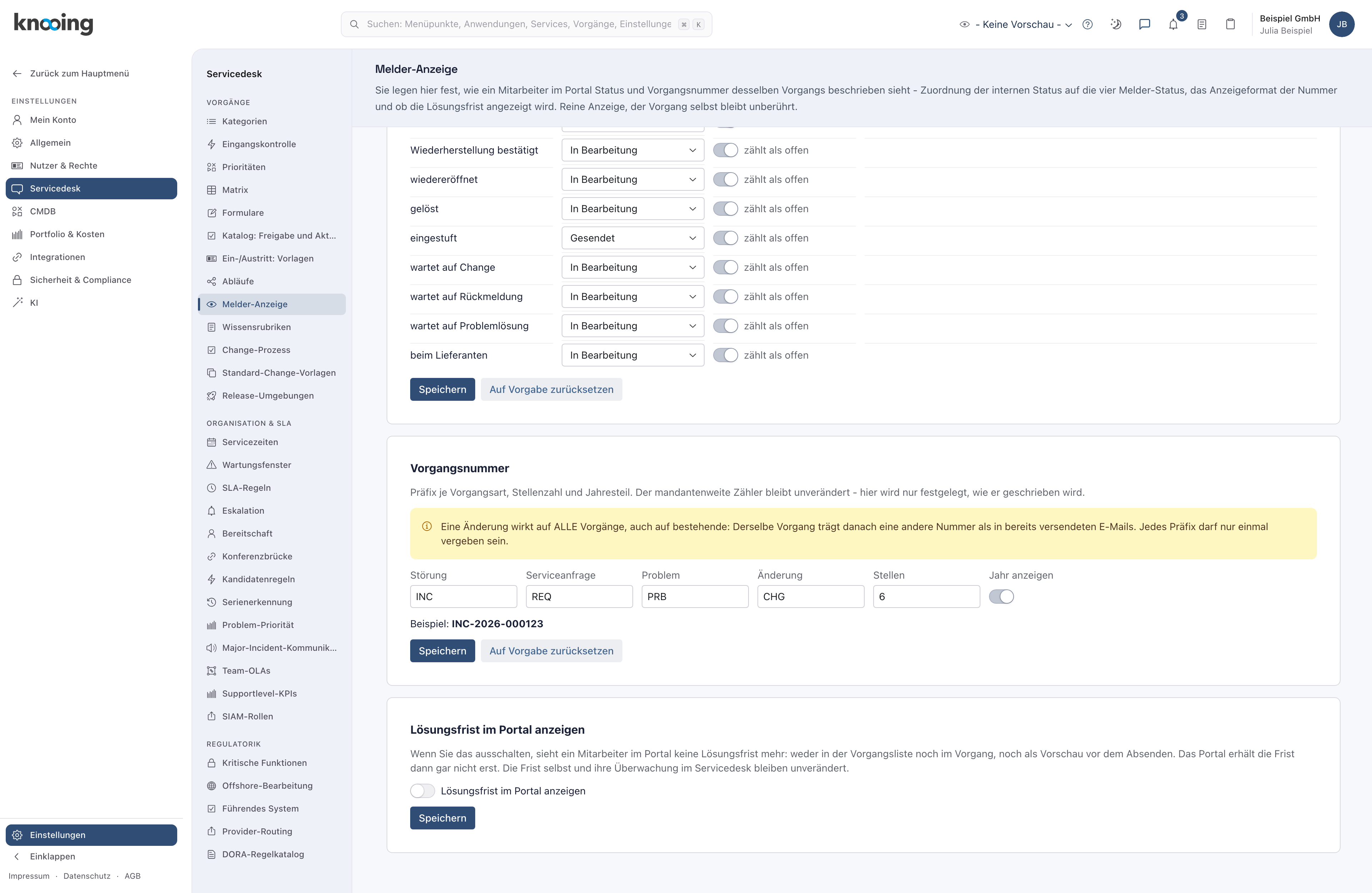
- 2Schalter ausschalten
- 3Speichern
Warum erst speichern? Der Schalter wirkt sofort für alle Mitarbeitenden des Mandanten. Der Knopf verhindert, dass ein versehentlicher Klick die Anzeige ändert.
Schritt 3: Die Wirkung im Portal prüfen
Mit der Frist verschwindet sie an drei Stellen im Portal. Das Portal bekommt die Frist dann gar nicht erst geliefert.
Beim Melden zeigt die Vorschau Das löst Ihre Meldung aus nur noch die Erste Rückmeldung. Die Zeile Lösung angestrebt entfällt.
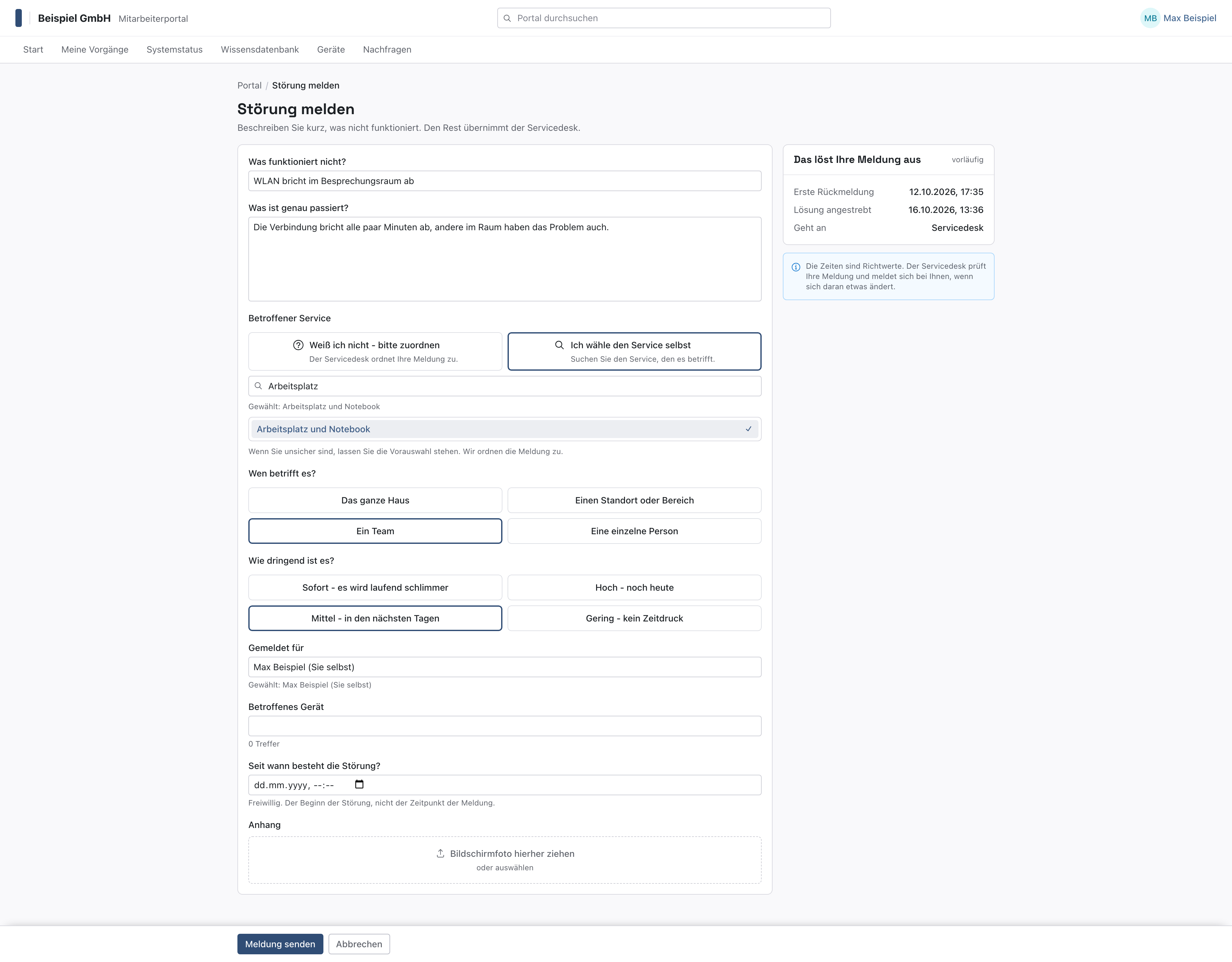
- 1Mit Frist: Lösung angestrebt
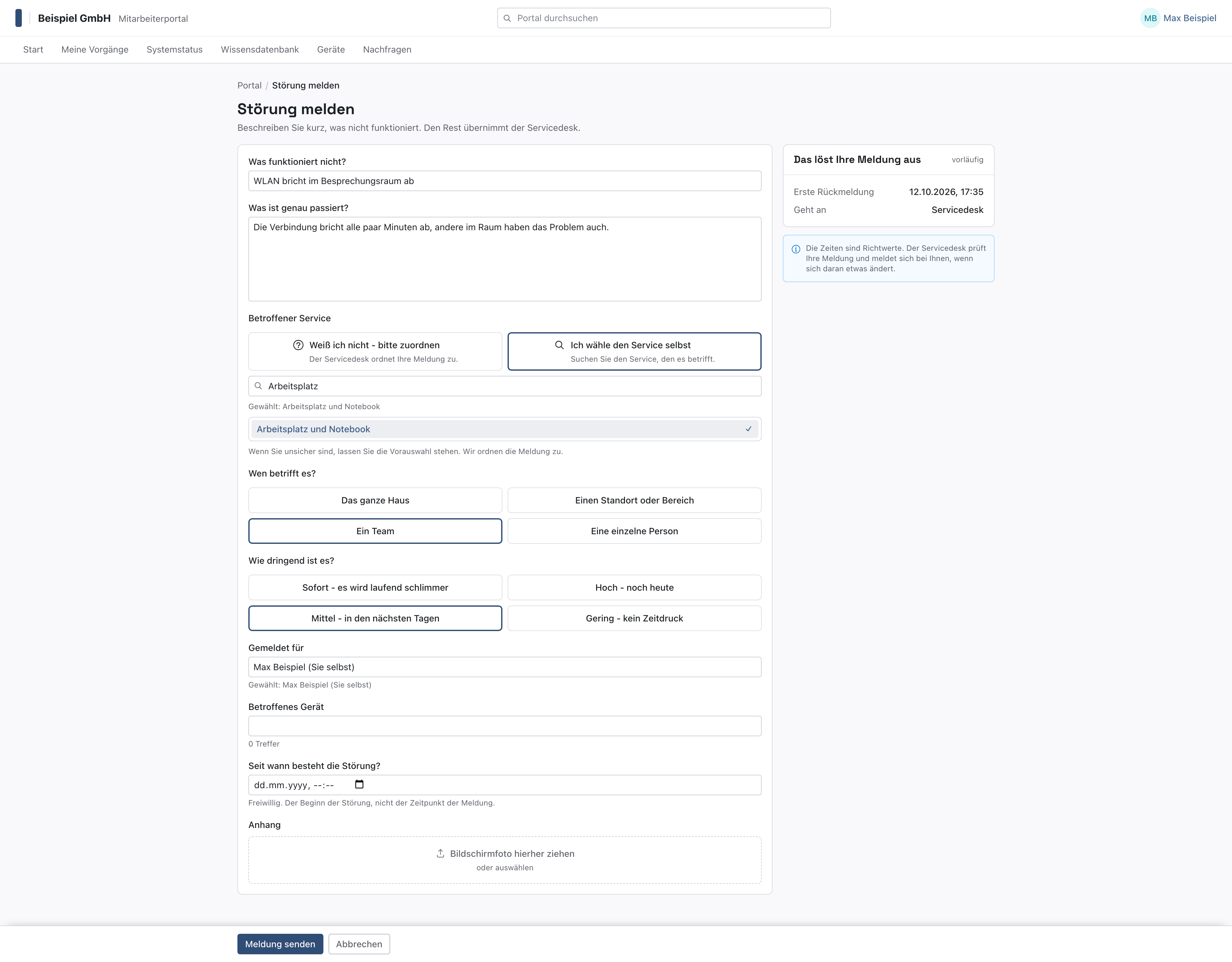
- 1Ohne Frist: nur erste Rückmeldung
In Meine Vorgänge verschwindet die Spalte Lösung bis. Im Vorgang fehlt unter Eckdaten die Angabe Lösung bis samt Restzeit (zum Beispiel „noch 6 Tage“).
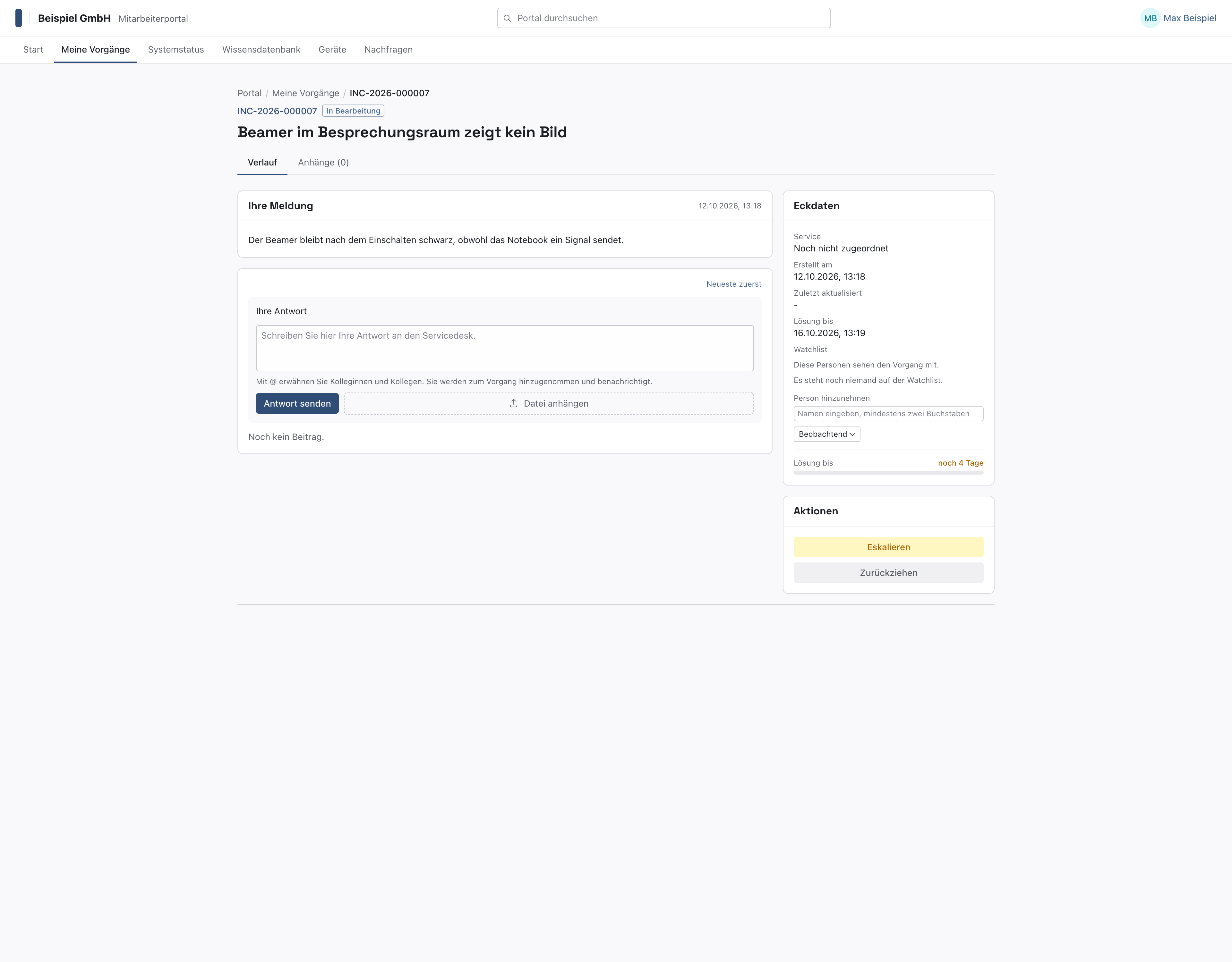
- 1Lösung bis mit Restzeit
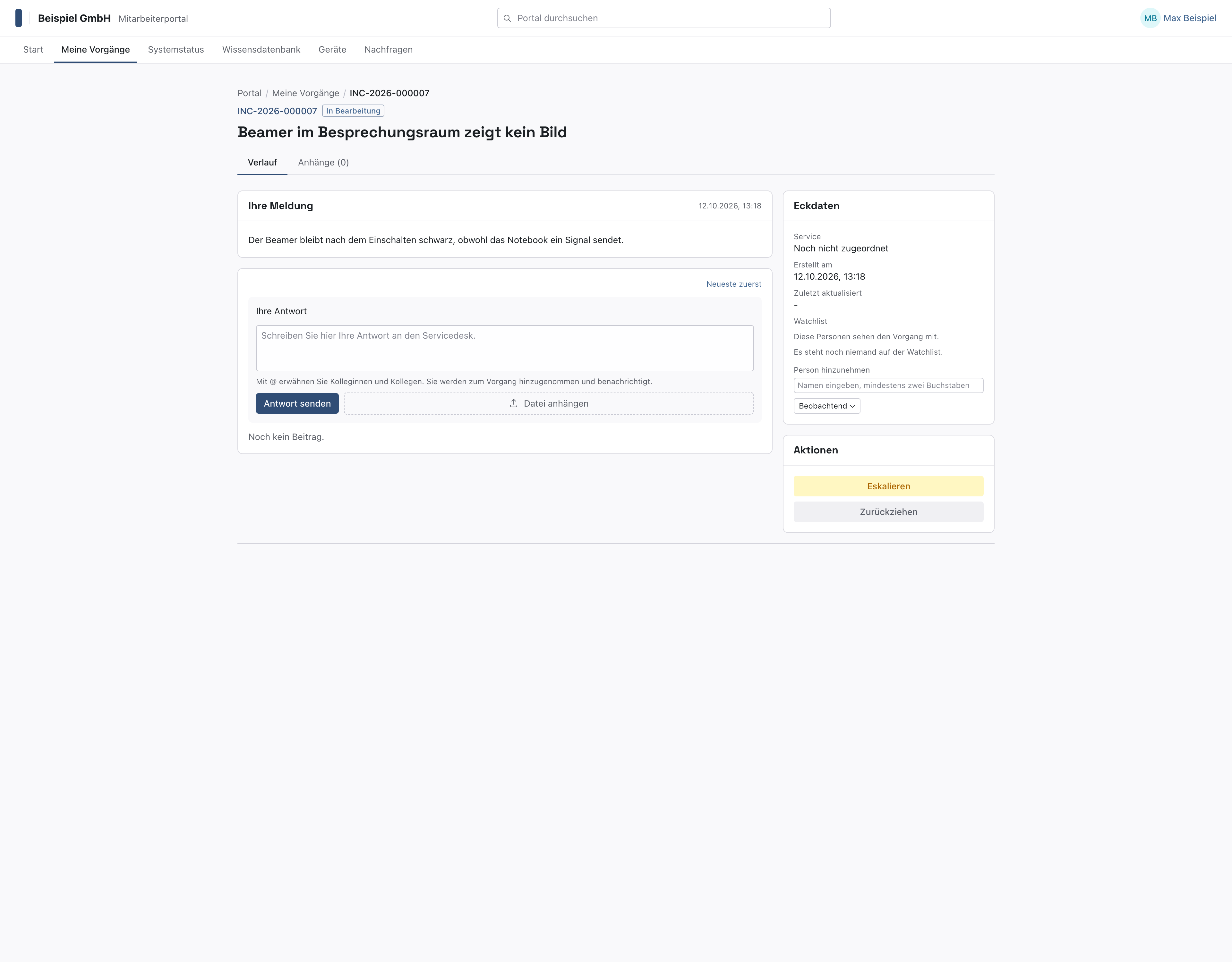
- 1Eckdaten ohne Frist
Im Servicedesk ändert sich nichts: Die Frist läuft und wird überwacht wie zuvor, sie wird nur im Portal nicht gezeigt. Wer die Frist wieder zeigen will, legt den Schalter um und speichert erneut.
Wenn etwas nicht klappt
- Der Schalter ist grau: Ihnen fehlt das Schreibrecht für die Servicedesk-Einstellungen.
- Speichern lässt sich nicht anklicken: Der Schalter steht noch so, wie er gespeichert ist. Legen Sie ihn erst um.
- Das Speichern schlägt fehl: Die App meldet Speichern fehlgeschlagen. oder nennt die Ursache. Laden Sie die Seite neu und versuchen Sie es noch einmal.