
Anleitung
Vorgang an das Provider-Tool übergeben und den Stand verfolgen
Schritt für Schritt einen Vorgang nach der ersten Bearbeitung an einen Provider übergeben, der mit einem eigenen, angebundenen Ticketsystem arbeitet: Hinweis lesen, übergeben, im Block Provider-Tools prüfen, wo der Vorgang liegt, und einen weiteren Provider hinzuziehen.
6 min Lesezeit · Oktober 2026
Viele Dienstleister bearbeiten Vorgänge in ihrem eigenen Ticketsystem. Ist dieses System über die Instanzbrücke an knooing angebunden, heißt es hier Provider-Tool. Ihr Servicedesk erfasst jeden Vorgang zuerst in knooing und bearbeitet ihn an. Sobald Sie ihn an den Provider übergeben, legt knooing ihn auch in dessen Tool an. Der Provider arbeitet dann in seinem Tool weiter, und knooing übernimmt seine Rückmeldungen. So pflegt niemand denselben Vorgang zweimal von Hand.
In dieser Anleitung übergeben Sie eine Störung an die Muster IT-Service GmbH und prüfen, dass sie in deren Tool angekommen ist. Danach ziehen Sie die Rechenzentrum Nord GmbH mit ihrem eigenen Tool hinzu. Am Ende wissen Sie, wo ein Vorgang liegt, unter welcher Nummer der Provider ihn führt und woran Sie erkennen, dass etwas nicht übertragen wurde. Wie Kommentare zwischen knooing und den Tools laufen, steht in Kommentare und Rückfragen mit Provider-Tools austauschen.
Das brauchen Sie
Das Recht, den Servicedesk zu bearbeiten. Ohne dieses Recht fehlen An Lieferanten übergeben und Lieferant hinzuziehen. Der Provider braucht einen gültigen Vertrag für den Service, siehe Provider-Steuerung im Überblick. Sein Tool muss als aktive Verbindung mit seiner Lieferbeziehung eingerichtet sein, siehe Verbindung zur Instanz eines Dienstleisters einrichten.
Die wichtigsten Begriffe
- Provider-Tool: das Ticketsystem eines Providers, das über eine Verbindung der Instanzbrücke angebunden ist. An der Verbindung ist dafür der Provider unter Dienstleister (Lieferbeziehung) gewählt.
- Übergabe: knooing legt den Vorgang im Tool an und schickt danach jede Änderung und jeden für den Provider bestimmten Kommentar dorthin. Je beteiligtem Provider gibt es eine Übergabe.
- eingeschaltet und mitwirkend: die Rolle des Providers am Vorgang. Status und Felder übernimmt knooing nur aus dem Tool des eingeschalteten Providers, aus dem Tool eines mitwirkenden nur Kommentare und Anhänge.
- Vorgang dort: die Nummer, unter der der Provider den Vorgang in seinem Tool führt, etwa MIT-00001. Sie steht da, sobald das Tool die Anlage bestätigt hat.
Schritt 1: An den Provider übergeben
Öffnen Sie in der Seitenleiste Servicedesk und darin Störungen. Klicken Sie auf die Störung, die Ihr Servicedesk schon in Bearbeitung hat, und rechts oben in der Vorschau auf In Vollansicht öffnen. Klicken Sie oben auf An Lieferanten übergeben (1).
Es öffnet sich das Formular An Lieferanten übergeben. Der blaue Hinweis (2) nennt den Provider und darunter das Provider-Tool: „Der Vorgang wird dabei im Provider-Tool „Ticketsystem Muster IT“ angelegt. Kommentare und Rückfragen laufen in beide Richtungen.“ Das Feld Referenz beim Lieferanten können Sie leer lassen: Die Nummer im Tool zeigt knooing später selbst an. Klicken Sie auf Ausführen (3).
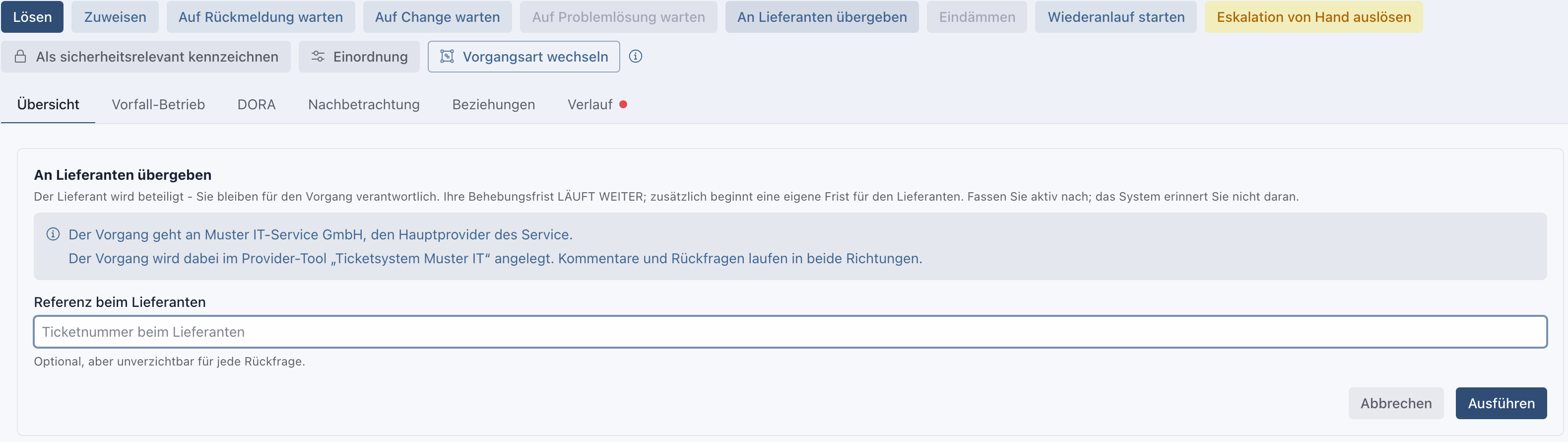
Danach steht der Vorgang auf beim Lieferanten, und es erscheint die Meldung „An Lieferanten übergeben ausgeführt.“.
Warum erst nach der ersten Bearbeitung? Ihr Servicedesk prüft, stuft ein und klärt Rückfragen, bevor ein Provider Aufwand hat. Erst dann geht der Vorgang hinaus. Nur eine Routingregel mit Provider automatisch einschalten übergibt ohne diesen Schritt, siehe Eine Routingregel beantragen.
Beispiel: Julia Beispiel hat die Störung „Lieferscheine lassen sich nicht drucken“ der Warenwirtschaft geprüft. Der Fehler liegt in der Anwendung, also übergibt sie an die Muster IT-Service GmbH.
Schritt 2: Den Block Provider-Tools lesen
Scrollen Sie im Reiter Übersicht zur Karte Provider-Steuerung. Unter der Tabelle Beteiligte Provider steht der Block Provider-Tools mit einer Zeile je Provider (1).

Die Zeile nennt den Zustand, die Rolle, die Verbindung und, sobald bekannt, Vorgang dort. Die Zustände bedeuten:
- Anlage unterwegs: knooing hat den Vorgang an das Tool geschickt, das Tool hat die Anlage noch nicht bestätigt. Änderungen und Kommentare gehen trotzdem schon dorthin.
- Im Provider-Tool: Das Tool hat den Vorgang angelegt. Bei Vorgang dort steht seine Nummer.
- Im Provider-Tool angelegt: Der Provider hat den Vorgang selbst in seinem Tool angelegt, knooing hat ihn übernommen.
- Übergabe beendet: Der Provider ist nicht mehr beteiligt. Nichts geht mehr an sein Tool.
- Nicht übertragen: knooing hat den Vorgang nicht in das Tool gegeben. Der Grund steht darunter, etwa dass die Verbindung diese Vorgangsart nicht führt oder dass der Vorgang ein Sicherheitsvorfall ist.
- Kein Provider-Tool: Für diesen Provider ist keine aktive Verbindung eingerichtet. Er arbeitet ohne angebundenes Tool.
- Noch nicht übertragen: Der Provider ist beteiligt, aber eine Übergabe wurde noch nicht versucht, etwa weil seine Verbindung erst später eingerichtet wurde.
Steht dort Nicht übertragen oder Noch nicht übertragen, beheben Sie zuerst die Ursache. Klicken Sie dann unter dem Block auf Erneut an Provider-Tools übertragen. Danach versucht knooing die Übergabe noch einmal. Hat es geklappt, erscheint „An alle Provider-Tools übertragen.“, sonst „Noch nicht übertragen: …“ mit der Anzahl.
Warum die Nummer im Tool? Fragt der Provider nach, nennt er seine eigene Nummer. Mit Vorgang dort finden Sie den Vorgang dann in knooing und umgekehrt.
Beispiel: Unter Provider-Tools steht „Muster IT-Service GmbH, Im Provider-Tool, eingeschaltet, Verbindung: Ticketsystem Muster IT · Vorgang dort: MIT-00001“.
Schritt 3: Einen weiteren Provider hinzuziehen
Klicken Sie unter Weitere beteiligte Lieferanten auf Lieferant hinzuziehen. Wählen Sie bei Lieferant den Provider, tragen Sie bei Grund (freiwillig) ein, warum er mitarbeitet, und klicken Sie auf Hinzuziehen. Wie das Formular aussieht, steht in Einen weiteren Provider hinzuziehen.
Danach steht im Block Provider-Tools eine zweite Zeile (1) mit der Rolle mitwirkend. knooing hat den Vorgang auch im Tool dieses Providers angelegt.

Warum in beide Tools? Ein Vorgang kann an mehrere Provider gehen, jeder arbeitet in seinem eigenen System. Von den Providern bestimmt trotzdem nur der eingeschaltete den Status. Meldet das Tool eines mitwirkenden Providers einen Status, übernimmt knooing ihn nicht und schreibt im Verlauf der Provider-Steuerung „Änderung aus Provider-Tool nicht übernommen“.
Beispiel: Der Druckserver srv-druck-01 steht im Rechenzentrum. Julia Beispiel zieht die Rechenzentrum Nord GmbH hinzu.
Schritt 4: Das Ende einer Übergabe erkennen
Die Übergabe an ein Tool endet, wenn der Provider nicht mehr beteiligt ist:
- Sie entfernen einen mitwirkenden Provider unter Weitere beteiligte Lieferanten mit Entfernen.
- Ein Service Integrator leitet den Vorgang zu einem anderen Provider um, siehe Einen Vorgang zu einem anderen Provider umleiten.
Danach steht beim Provider Übergabe beendet mit dem Zeitpunkt, und im Verlauf der Provider-Steuerung steht „Übergabe an Provider-Tool beendet“. Beim Umleiten zu einem Provider, der schon mitwirkt, wechselt dessen Zeile auf eingeschaltet; knooing führt die vorhandene Kopie in seinem Tool weiter.
Warum ein Ende? Ein Provider, der nicht mehr beteiligt ist, soll keine neuen Kommentare und Änderungen mehr bekommen, und seine Meldungen sollen den Vorgang nicht mehr steuern.
Beispiel: Die Ursache liegt am Druckserver. Der Service Integrator leitet die Störung an die Rechenzentrum Nord GmbH um. Bei der Muster IT-Service GmbH steht danach Übergabe beendet.
Nächster Schritt
Rückfragen an einen der Provider stellen und Antworten aus den Tools lesen: Kommentare und Rückfragen mit Provider-Tools austauschen.
Wenn etwas nicht klappt
- Der Hinweis nennt kein Provider-Tool. Ihr Unternehmen hat keine aktive Verbindung, die einem Dienstleister zugeordnet ist. Dann bleibt der Hinweis wie bisher, und der Block Provider-Tools fehlt. Die Verbindung richtet ein, wer Integrationen verwalten darf.
- „Für diesen Provider ist kein Provider-Tool angebunden. Er bearbeitet den Vorgang in knooing oder außerhalb.“ Andere Provider haben ein Tool, dieser nicht. Die Übergabe an den Provider klappt trotzdem, nur ohne Kopie in einem Tool.
- „Der Vorgang wird nicht in ein Provider-Tool übertragen: …“ Nach dem Doppelpunkt steht der Grund, etwa dass die Verbindung diese Vorgangsart nicht führt. Prüfen Sie unter Einstellungen, Integrationen, Instanzbrücke die Fähigkeiten der Gegenseite der Verbindung.
- Die Zeile bleibt auf Anlage unterwegs. Das Tool hat die Anlage noch nicht bestätigt. Fragen Sie beim Provider nach, ob der Vorgang angekommen ist. Unter Einstellungen, Integrationen, Instanzbrücke sehen Sie, ob die Verbindung erreichbar ist.
- Nicht übertragen, „Der Vorgang ist als Sicherheitsvorfall gekennzeichnet und wird nicht an Partnersysteme übertragen.“ Sicherheitsvorfälle gehen nie automatisch in fremde Systeme. Klären Sie mit dem Provider auf anderem Weg, was er braucht.
- Erneut an Provider-Tools übertragen fehlt. Der Vorgang ist geschlossen, oder Ihnen fehlt das Recht, den Servicedesk zu bearbeiten.