
Anleitung
Prozess-Split freigeben: einen Antrag als zweite Person entscheiden
Wie Sie als zweite Person einen Antrag auf Prozess-Split im Freigabeposteingang prüfen, mit dem vergleichen, was heute gilt, mit Begründung zustimmen oder ablehnen und was danach passiert.
4 min Lesezeit · Oktober 2026
Jede Zuweisung im Prozess-Split braucht eine zweite Person. Diese Anleitung ist für sie: die Person, die den Antrag nicht selbst gestellt hat und ihn jetzt prüft. Wie der Antrag entsteht und wie er nach der Freigabe angewendet wird, steht in Prozess-Split festlegen. Die Begriffe Schritt, Provider-Tool und Geltungsbereich erklärt dieselbe Anleitung.
Das brauchen Sie
Das Recht Servicedesk-Konfiguration bearbeiten und das Recht, Vorgänge im Servicedesk zu bearbeiten. Ohne das Konfigurationsrecht fehlen die Knöpfe Zustimmen und Ablehnen. Ihren eigenen Antrag können Sie nicht entscheiden.
Beispiel: Julia Beispiel hat beantragt, dass bei Störungen künftig der Dienstleister das Lösen übernimmt. Tobias Beispiel entscheidet.
Schritt 1: Die Freigaben öffnen
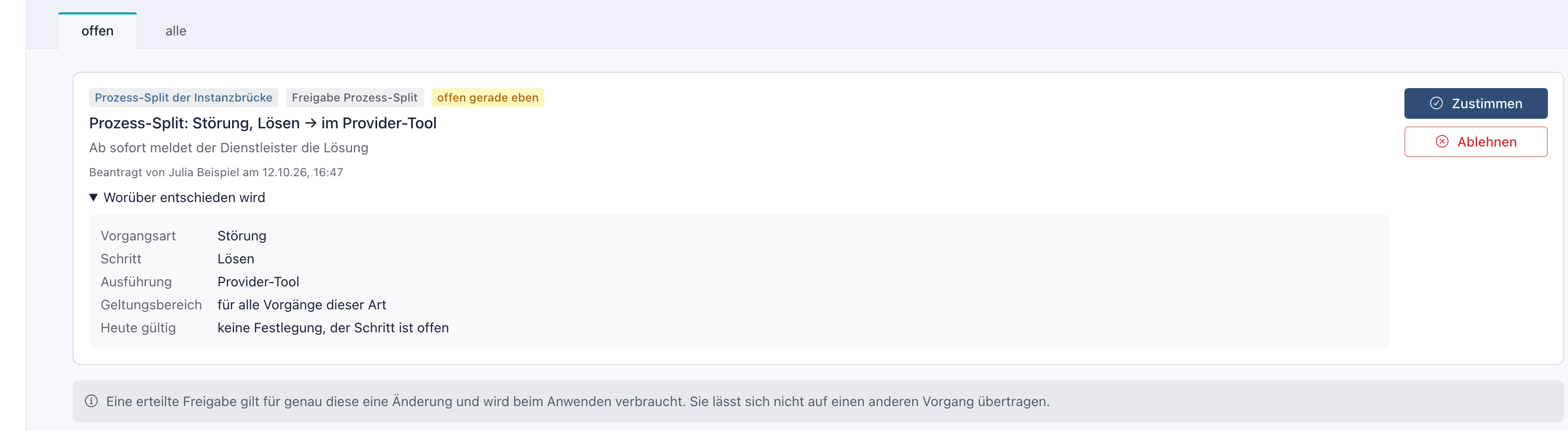
Öffnen Sie in der Seitenleiste Servicedesk und darin Freigaben. Im Reiter offen (1) stehen die Anträge, die auf eine zweite Person warten.
Danach sehen Sie den Antrag mit den Kennzeichen Prozess-Split der Instanzbrücke und Freigabe Prozess-Split. Darunter stehen der Titel, zum Beispiel Prozess-Split: Störung, Lösen → im Provider-Tool, die Begründung, die antragstellende Person und der Zeitpunkt. Rechts stehen Zustimmen (2) und Ablehnen.
Warum ein eigener Posteingang? So findet die zweite Person alle Anträge an einer Stelle, ohne die Einstellungen zu kennen. Von einem neuen Antrag erfahren Sie außerdem über die Glocke oben rechts: „Ein Freigabeantrag wartet auf Ihre Entscheidung“, mit dem Titel des Antrags.
Beispiel: Tobias Beispiel sieht in der Glocke den neuen Antrag von Julia Beispiel und öffnet die Freigaben.
Schritt 2: Den Antrag prüfen
Unter Worüber entschieden wird stehen die Einzelheiten in Worten:
- Vorgangsart: für welche Art von Vorgängen die Festlegung gilt, etwa Störung.
- Schritt: um welchen Knopf am Vorgang es geht, etwa Lösen.
- Ausführung: wer den Schritt künftig ausführt, Zentral in knooing oder Provider-Tool.
- Geltungsbereich: ob die Festlegung für alle Vorgänge dieser Art gilt oder nur für einen Service oder eine Verbindung.
- Heute gültig: was bisher für genau diesen Bereich gilt. Steht dort „keine Festlegung, der Schritt ist offen“, dürfen heute beide Seiten den Schritt ausführen.
Danach wissen Sie, was sich ändert: Im Beispiel wird Lösen vom offenen Schritt zu einem Schritt des Provider-Tools. Der Knopf Lösen wäre danach an Störungen mit Verbindung in knooing gesperrt.
Warum den Inhalt lesen? Das Vier-Augen-Prinzip taugt nur, wenn die zweite Person weiß, was sie freigibt. Ein falscher Schritt oder ein zu weiter Geltungsbereich würde Knöpfe in knooing sperren oder Meldungen des Dienstleisters abweisen. Eine Prüfsumme sorgt dafür, dass beim Anwenden genau dieser Inhalt gilt.
Beispiel: Tobias Beispiel prüft, ob die Absprache mit dem Dienstleister wirklich alle Störungen betrifft. Sie tut es, also stimmt er zu.
Schritt 3: Zustimmen oder ablehnen
Klicken Sie auf Zustimmen (2). Es öffnet sich das Fenster Freigabe erteilen mit dem Feld Begründung (empfohlen) (3). Tragen Sie ein, warum Sie zustimmen, und klicken Sie im Fenster auf Zustimmen (4).
Stimmt etwas nicht, klicken Sie stattdessen auf Ablehnen. Im Fenster Antrag ablehnen ist die Begründung Pflicht: Schreiben Sie hinein, was geändert werden soll, und klicken Sie auf Ablehnen.
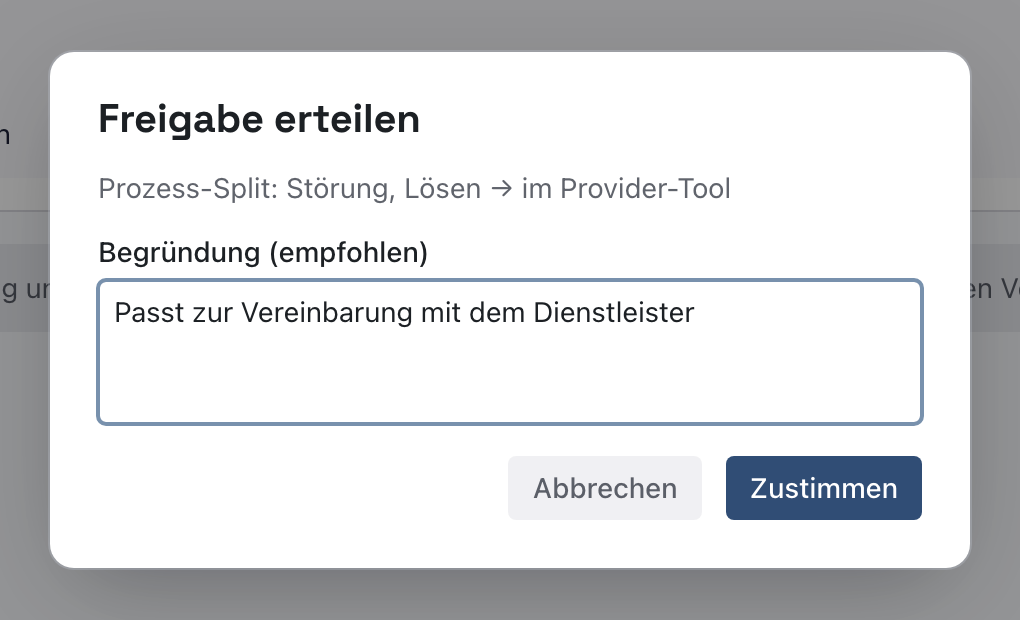
Danach erscheint die Meldung „Freigabe erteilt.“, und der Antrag verschwindet aus dem Reiter offen. Im Reiter alle (5) steht er mit freigegeben, mit Ihrem Namen, dem Zeitpunkt und Ihrer Begründung.
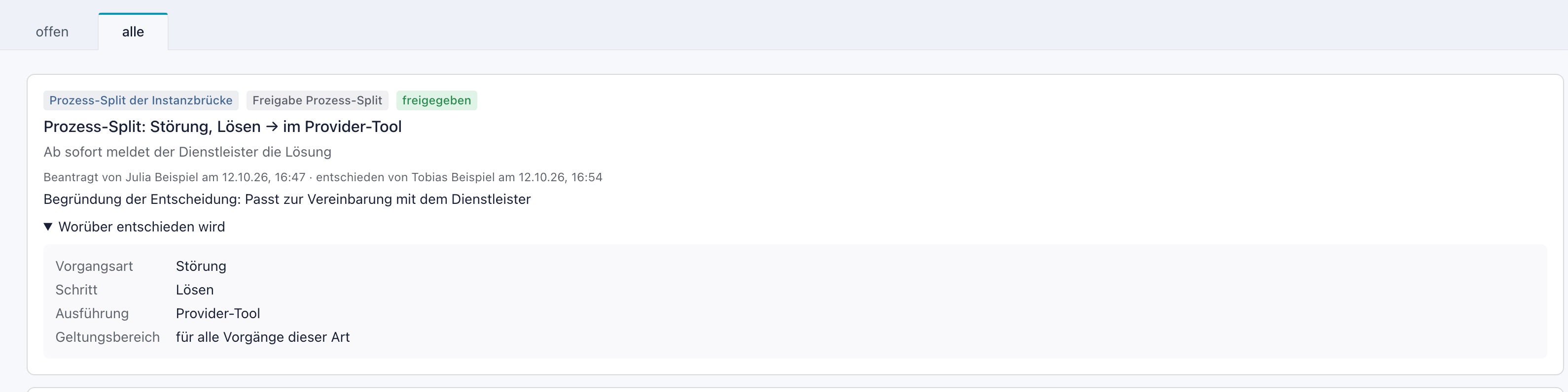
Wirksam ist die Festlegung damit noch nicht. Die antragstellende Person erfährt über die Glocke von Ihrer Entscheidung und wendet die Freigabe unter Einstellungen, Integrationen, Prozess-Split an. Die Freigabe gilt für genau diese eine Änderung und wird dabei verbraucht.
Warum eine Begründung? Wer später fragt, warum der Dienstleister einen Schritt ausführt, findet Ihre Begründung neben der Entscheidung. Das erspart Rückfragen und dient als Nachweis.
Beispiel: Tobias Beispiel schreibt „Passt zur Vereinbarung mit dem Dienstleister“.
Wenn etwas nicht klappt
- „Sie können Ihren eigenen Antrag nicht freigeben.“ Das steht bei Anträgen, die Sie selbst gestellt haben. Daneben nennt knooing die Personen, die entscheiden dürfen. Bitten Sie eine davon.
- „Ihnen fehlt das Recht „Servicedesk-Konfiguration bearbeiten“. Nur damit lässt sich dieser Antrag entscheiden.“ Ihre Rolle reicht zum Ansehen, nicht zum Entscheiden. Wenden Sie sich an die Administration Ihres Mandanten.
- „Eine Ablehnung braucht eine Begründung.“ Beim Ablehnen ist das Feld Pflicht. Schreiben Sie hinein, was am Antrag geändert werden soll.
- Der Antrag fehlt im Reiter offen. Er ist bereits entschieden oder wurde zurückgezogen. Im Reiter alle sehen Sie seinen Stand.