
Anleitung
Einen Vorgang im Servicedesk wiedereröffnen
So öffnen Sie einen gelösten oder geschlossenen Vorgang mit Begründung wieder, woran Sie den neuen Durchlauf erkennen und wie Sie danach weiterarbeiten.
6 min Lesezeit · Oktober 2026
Eine Person meldet sich telefonisch: Die Lösung hat nicht gehalten. Dann öffnen Sie den Vorgang wieder, statt einen neuen anzulegen. So bleibt die Geschichte beisammen, und knooing zählt die Wiedereröffnung. Die Regeln stehen im Überblick.
Das brauchen Sie
Die Befugnis Vorgänge wieder öffnen (siehe Befugnis vergeben). Der Vorgang muss gelöst oder geschlossen sein, und die Wiedereröffnungsfrist der SLA-Regel darf noch nicht abgelaufen sein.
Beispiel im Artikel: Tobias Beispiel hat Headset knackt in Videokonferenzen gelöst und geschlossen. Max Beispiel ruft an: Das Knacken ist beim neuen Headset wieder da.
Schritt 1: Den Vorgang finden
Klicken Sie in der Kopfleiste in das Suchfeld und geben Sie einen Teil des Titels ein, hier Headset. Unter Vorgänge erscheint der Treffer mit dem Kennzeichen geschlossen. Klicken Sie ihn an. Gelöste Vorgänge finden Sie auch unter Servicedesk, Störungen im Reiter Gelöst.
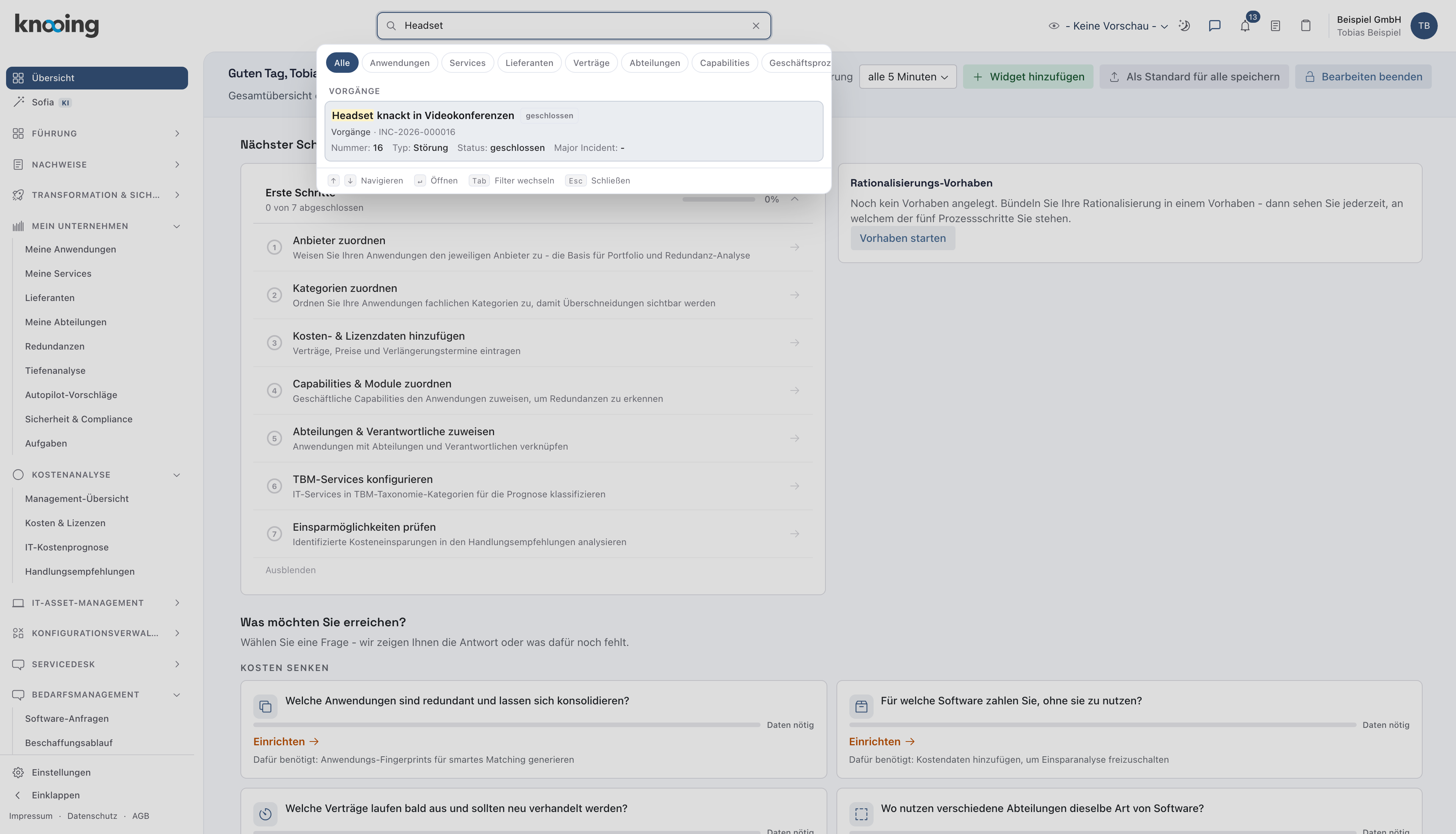
- 1Treffer öffnen
Warum die Suche? Die Liste der Störungen zeigt nur offene Vorgänge. Geschlossene erreichen Sie über die Suche.
Schritt 2: Wiedereröffnen wählen
Im Kopf des Vorgangs steht der Knopf Wiedereröffnen. Klicken Sie darauf.
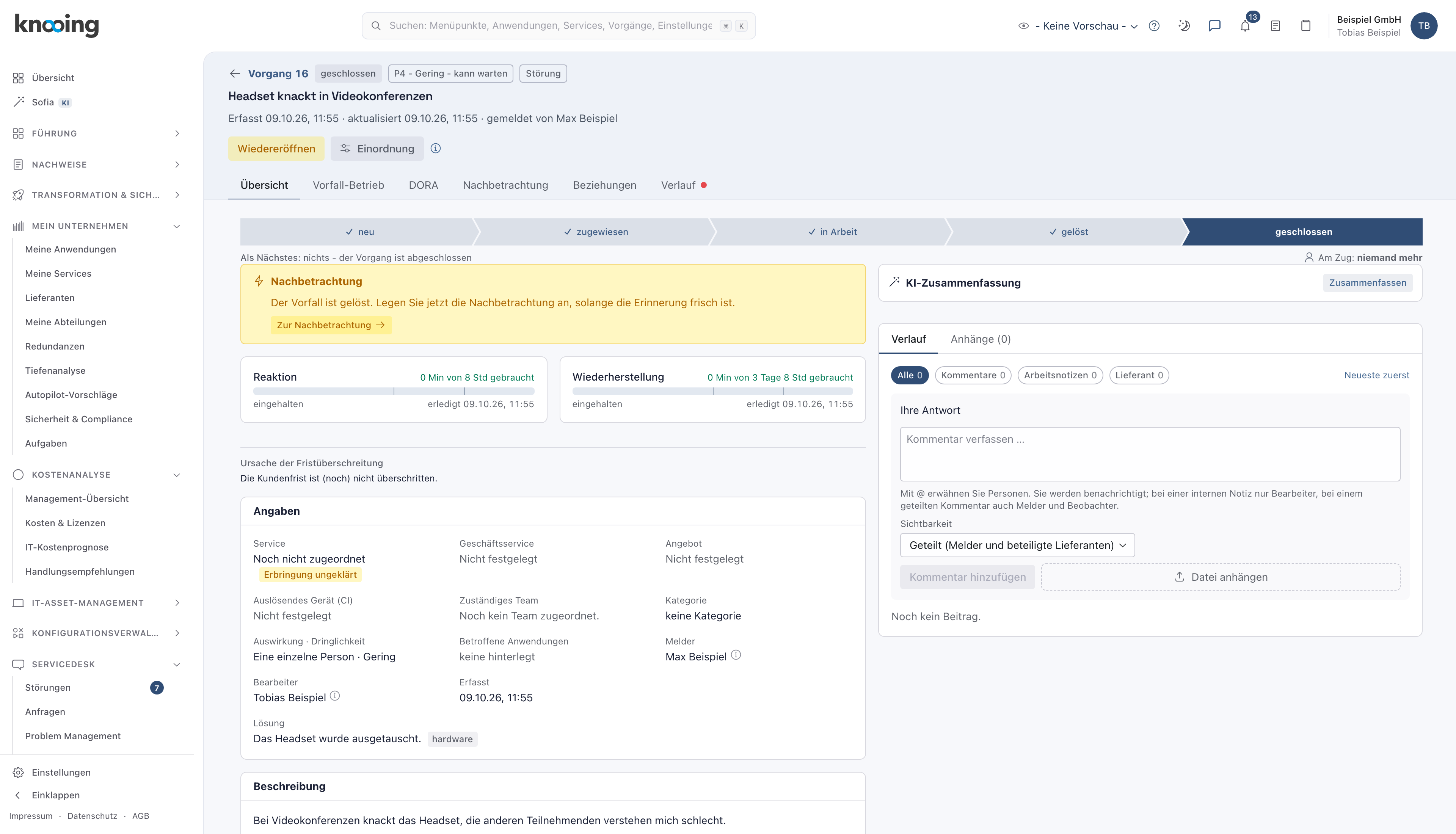
- 1Status geschlossen
- 2Wiedereröffnen
Warum steht der Knopf im Kopf? Wiedereröffnen ist eine Statusänderung wie Lösen und Schließen. Die Hilfe zum Knopf sagt: Der geschlossene Vorgang wird erneut bearbeitet und erhält dafür neue Fristen, die Bewertung der früheren Bearbeitung bleibt unverändert bestehen.
Schritt 3: Die Begründung eintragen
Tragen Sie bei Begründung ein, warum der Vorgang weiterläuft, und klicken Sie auf Ausführen.
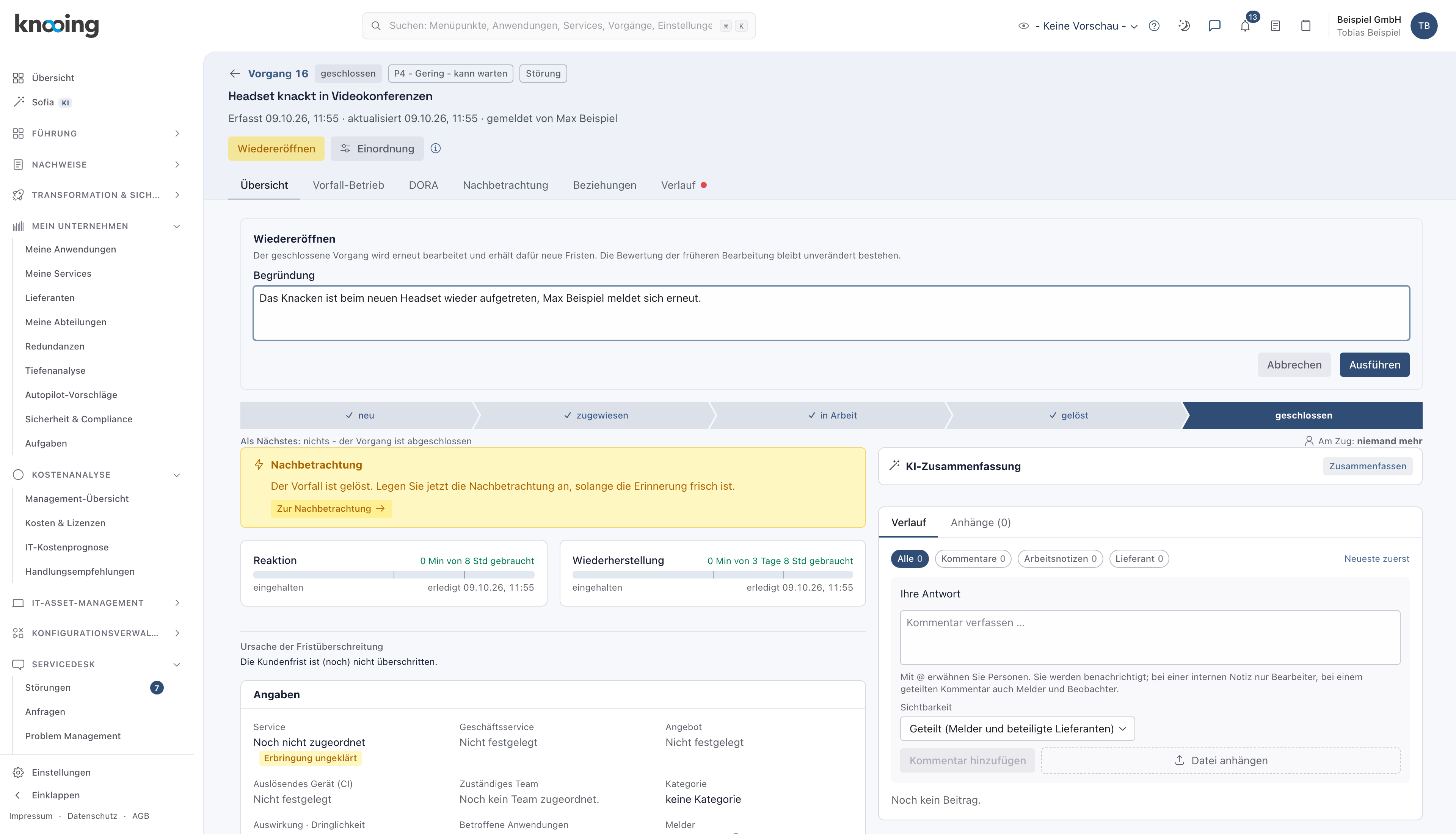
- 1Begründung
- 2Ausführen
Warum Pflicht? Die Begründung steht im Verlauf und erklärt später, warum die erste Lösung nicht gereicht hat. Sie ist die Grundlage der Ursachenanalyse, wenn der Vorgang öfter wiederkommt.
Beispiel: Das Knacken ist beim neuen Headset wieder aufgetreten, Max Beispiel meldet sich erneut.
Schritt 4: Den neuen Durchlauf erkennen
Der Kopf zeigt jetzt wiedereröffnet und 1× wiedereröffnet. Unter dem Statusband steht 2. Durchlauf, daneben neue Fristen laufen. Die Fristkästen Reaktion und Wiederherstellung beginnen neu, darunter steht, dass die Uhren aus früheren Zyklen als Nachweis erhalten bleiben.
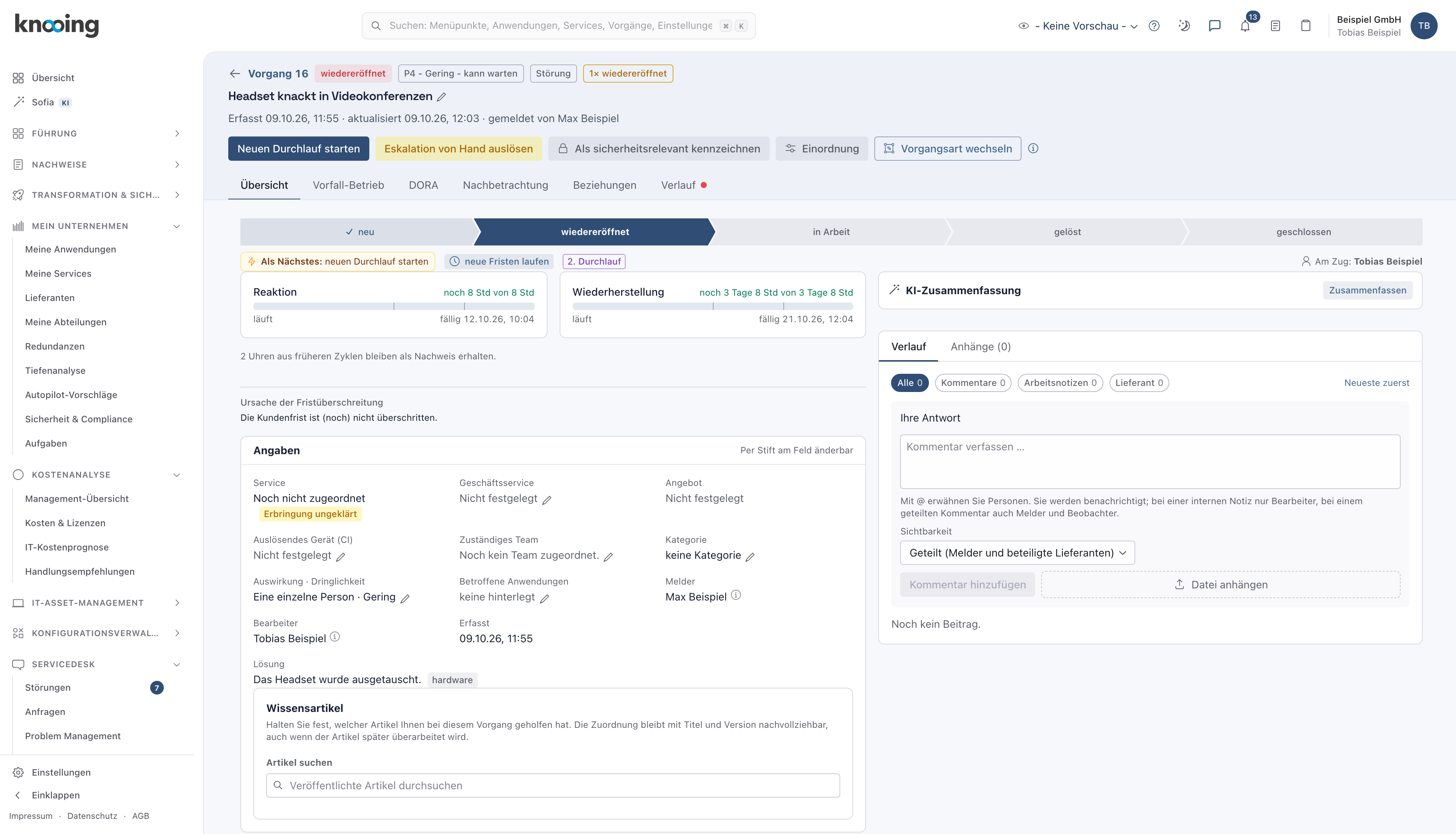
- 1Status
- 2Zähler
- 32. Durchlauf
- 4Neuen Durchlauf starten
Warum ein Zähler? Wer in der Liste oder im Kopf 3× wiedereröffnet sieht, weiß sofort, dass hier etwas nicht stimmt. Ab dem dritten Mal eskaliert knooing, und die Schwelle für das automatische Problem rückt näher.
Klicken Sie auf Neuen Durchlauf starten, sobald jemand daran arbeitet. Danach läuft der Vorgang wie gewohnt: lösen, schließen.
Schritt 5: Im Verlauf nachlesen
Öffnen Sie den Reiter Verlauf. Der Eintrag Wiedereröffnet nennt, wer wann den Status von geschlossen auf wiedereröffnet gesetzt hat, und die Begründung.

Warum im Verlauf? Jede Wiedereröffnung ist nachweisbar, auch für die Revision. Aus dem Nachweisjournal lässt sich nichts nachträglich ändern.
Wenn etwas nicht klappt
- Der Knopf Wiedereröffnen fehlt. Der Vorgang ist weder gelöst noch geschlossen, oder Sie haben die Befugnis Vorgänge wieder öffnen nicht und sind nicht die betroffene Person.
- Begründung fehlt. knooing meldet Begründung für die Wiedereröffnung ist Pflicht.
- Die Frist ist abgelaufen. knooing meldet Die Wiedereröffnungsfrist von 7 Tagen ist abgelaufen. Bitte ein neues Ticket erfassen. Legen Sie ein neues Ticket an, oder bitten Sie die Administration, die Frist zu prüfen: Wiedereröffnungsfrist einstellen.
- Für dieses SLA ist keine Wiedereröffnung vorgesehen. Die Frist der SLA-Regel steht auf 0.