
Anleitung
Prognosen lesen: Störungsaufkommen, Kapazität und Lizenzbedarf
In der KPI-Bibliothek sehen Sie auf einer Seite, wie sich Störungen, Ihr Bestand und der Lizenzverbrauch entwickeln und wann eine Grenze erreicht wird.
5 min Lesezeit · Oktober 2026
Wer rechtzeitig plant, muss nicht improvisieren. Die KPI-Bibliothek schreibt drei Entwicklungen aus Ihren eigenen Daten fort. Sie zeigt, wie viele Störungen in den nächsten Wochen zu erwarten sind. Sie zeigt, wann Ihr Bestand an Servern und Geräten die geplante Obergrenze erreicht. Und sie zeigt, wann Ihre Lizenzen nicht mehr reichen. Alles steht auf einer Seite.
Am Ende wissen Sie, welche Zahl auf Handlungsbedarf hinweist und was Sie dann tun. Die Prognosen berechnet knooing selbst. Sie müssen nichts anlegen außer den Grundlagen, die unter „Das brauchen Sie“ stehen.
Julia Beispiel betreut bei der Beispiel GmbH die IT. Einmal im Monat schaut sie, ob Störungen, Server und Lizenzen im Plan sind.
Das brauchen Sie
- Die Stufe Lesen in der Zeile Servicedesk - Vorgänge bearbeiten Ihrer Rolle. Ohne sie fehlt der Menüpunkt Major Incidents / DORA.
- Für die Kapazität: ein Bestandsziel je Art, siehe Bestandsziele festlegen und auswerten. Ohne Ziel zeigt der Abschnitt nur den Trend der größten Art ohne Grenze.
- Für den Lizenzbedarf: eine Lizenzbilanz mit Berechtigungen und Verbrauch, siehe Lizenzbilanz auswerten. knooing hält sie jeden Tag fest. Die Prognose braucht einige Tage Verlauf.
Die wichtigsten Begriffe
- Trend: die Richtung der Entwicklung, Steigend, Stabil oder Fallend. knooing legt dazu eine Gerade durch die bisherigen Werte.
- Konfidenz: wie gut diese Gerade zu den bisherigen Werten passt. Hohe Konfidenz: Die Werte liegen nah an der Geraden. Niedrige Konfidenz: Sie schwanken stark, die Prognose ist unsicher.
- Kapazitätsgrenze: Bestandsziel plus Reserve plus Überbestand. Ziel 55 Server, Reserve 5, Überbestand ab 10 %: (55 + 5) × 1,1 = 66.
- Erschöpfung: der Tag, an dem der Verbrauch bei gleichem Trend die heutige Berechtigung erreicht. 120 Lizenzen, Verbrauch 112 und steigend: in einigen Wochen sind alle vergeben.
In den Bildern markieren Zahlen, wo Sie klicken. (i) markiert, wo Sie etwas ablesen.
Schritt 1: Die KPI-Bibliothek öffnen
Klicken Sie in der Seitenleiste unter Servicedesk auf Major Incidents / DORA (1). Öffnen Sie oben den Reiter Bericht & KPIs (2) und darin KPI-Bibliothek (3).
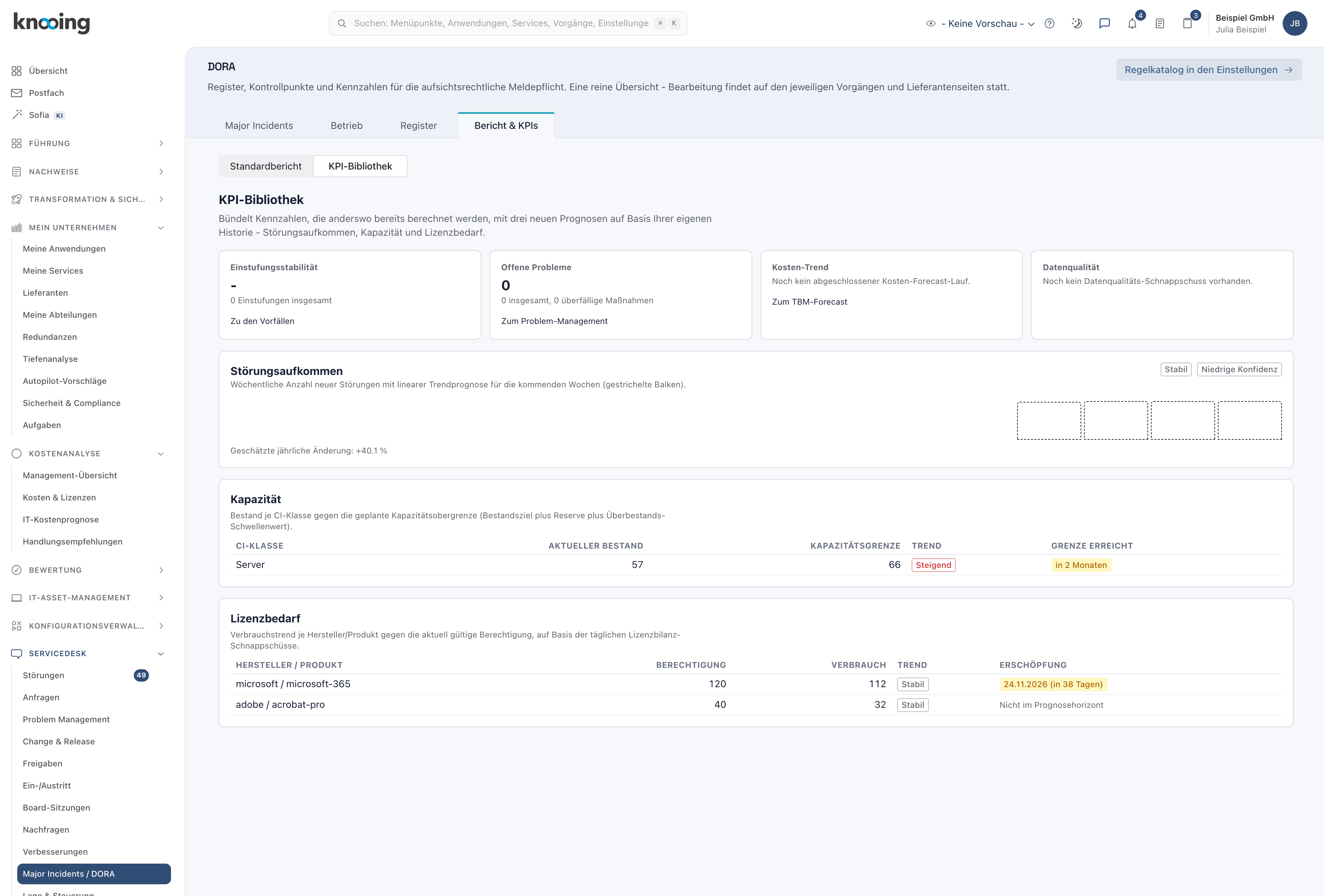
Danach sehen Sie oben vier Kacheln mit Kennzahlen aus anderen Bereichen. Die Kachel Kosten-Trend führt mit Zum TBM-Forecast zur Kostenprognose. Darunter folgen die drei Prognosen Störungsaufkommen, Kapazität und Lizenzbedarf.
Warum hier? Die KPI-Bibliothek bündelt die Kennzahlen, die für die Steuerung des Betriebs zählen, an einer Stelle.
Beispiel: Julia öffnet die KPI-Bibliothek zu ihrer Monatsdurchsicht.
Schritt 2: Das Störungsaufkommen lesen
Lesen Sie im Abschnitt Störungsaufkommen rechts oben Trend und Konfidenz (i) und unten die Geschätzte jährliche Änderung (i).

Danach wissen Sie, ob mehr oder weniger Störungen zu erwarten sind. Die Prognose zählt die neuen Störungen je Woche der letzten 12 Wochen und schreibt sie für die nächsten 4 Wochen fort. Die gestrichelten Balken rechts zeigen diese 4 Wochen. Fehlen Daten, steht dort „Noch zu wenige Wochen mit tatsächlichem Aufkommen für eine Prognose.“
Steigt das Aufkommen bei hoher Konfidenz, planen Sie mehr Personal im Servicedesk ein oder suchen Sie mit dem Problem-Management nach gemeinsamen Ursachen. Bei niedriger Konfidenz beobachten Sie den Trend noch einige Wochen.
Warum die Konfidenz? Eine steigende Zahl allein sagt wenig, wenn die Wochen stark schwanken. Die Konfidenz zeigt, wie sehr Sie der Prognose trauen können.
Beispiel: Bei der Beispiel GmbH kommen 4 bis 5 Störungen je Woche. Der Trend ist Stabil, die Konfidenz niedrig. Julia muss nichts tun.
Schritt 3: Die Kapazität lesen
Lesen Sie im Abschnitt Kapazität je Art (i) die Spalten Aktueller Bestand, Kapazitätsgrenze, Trend und Grenze erreicht.

Danach sehen Sie, wann der Bestand bei gleichem Trend die Kapazitätsgrenze überschreitet, zum Beispiel „in 2 Monaten“. Gezählt wird der Bestand Monat für Monat über die letzten 18 Monate, fortgeschrieben auf die nächsten 6. „Nicht im Prognosehorizont“ heißt: In diesen 6 Monaten wird die Grenze nicht erreicht.
Steht dort eine Zahl von Monaten, prüfen Sie, ob Sie alte Systeme außer Betrieb nehmen oder das Bestandsziel anheben, bevor Platz, Strom oder Budget knapp werden.
Warum die Grenze und nicht das Ziel? Das Ziel allein wäre zu früh. Erst über Ziel, Reserve und Überbestand wird es eng.
Beispiel: 57 Server, Grenze 66, Trend Steigend. In etwa 2 Monaten ist die Grenze erreicht. Julia plant, die zwei außer Betrieb genommenen Büroserver zu entsorgen.
Schritt 4: Den Lizenzbedarf lesen
Lesen Sie im Abschnitt Lizenzbedarf je Hersteller und Produkt (i) die Spalten Berechtigung, Verbrauch, Trend und Erschöpfung.

Danach sehen Sie je Produkt, wann der Verbrauch die heutige Berechtigung erreicht, etwa „24.11.2026 (in 38 Tagen)“. Die Prognose nutzt die täglichen Stände der Lizenzbilanz der letzten Monate und schaut bis zu 90 Tage voraus. „Nicht im Prognosehorizont“ heißt: In diesen 90 Tagen reicht die Berechtigung. Hersteller und Produkt stehen mit ihrer Kurzkennung aus der Lizenzbilanz.
Steht ein Datum dort, bestellen Sie rechtzeitig Lizenzen nach oder geben Sie ungenutzte Zuordnungen frei. Neue Lizenzen tragen Sie in der Lizenzbilanz ein, siehe Lizenzbilanz auswerten. Danach rückt das Datum nach hinten.
Warum nur die heutige Berechtigung? Neue Lizenzen kommen durch einen bewussten Kauf, nicht durch einen Trend. Die Prognose zeigt deshalb, ab wann Sie kaufen müssten, wenn Sie nichts tun.
Beispiel: Für Microsoft 365 sind 112 von 120 Lizenzen vergeben, am 24.11.2026 wären alle weg. Julia bestellt 20 Lizenzen nach. Für Acrobat Pro reichen die 40 Lizenzen.
Wenn etwas nicht klappt
- „Noch zu wenige Wochen mit tatsächlichem Aufkommen für eine Prognose.“ Es gab in weniger als zwei der letzten 12 Wochen Störungen. Die Prognose erscheint, sobald mehr Verlauf da ist.
- „Für diesen Mandanten ist noch kein Bestandsziel hinterlegt - gezeigt wird der Wachstumstrend der größten CI-Klasse ohne Kapazitätsobergrenze. …“ Legen Sie Bestandsziele an, siehe Bestandsziele festlegen.
- „Noch keine Lizenzbilanz-Schnappschüsse vorhanden.“ Die Lizenzbilanz hat noch keinen Tagesstand. Pflegen Sie Berechtigungen und Verbrauch, der erste Stand entsteht über Nacht.
- „Für diesen Mandanten ist kein CMDB-/ITAM-Modul aktiv - keine Lizenzbedarf-Prognose verfügbar.“ Der Lizenzbedarf braucht das Modul Konfigurationsverwaltung.
- „Noch kein abgeschlossener Kosten-Forecast-Lauf.“ In der Kachel Kosten-Trend: Es gibt noch keine Kostenprognose. Sie entsteht im Bereich TBM-Forecast, den Sie über Zum TBM-Forecast erreichen.
- „Die KPI-Bibliothek ließ sich nicht laden.“ Laden Sie die Seite neu. Bleibt die Meldung, wenden Sie sich an Ihre Administration.