
Anleitung
Lizenzbilanz auswerten: Übersicht, Zustände und Auditnachweis
Schritt für Schritt zur Auswertung aller Lizenzen: die Übersicht aktualisieren, die Zustände lesen, Vorwarnungen verstehen, fehlende Angaben finden und einen festen Stand als Auditnachweis ablegen.
7 min Lesezeit · Oktober 2026
Sind Lose, Installationen, Personen und Ablesungen erfasst, zeigt die Lizenzbilanz alle Programme auf einer Seite. Sie sehen, wo Lizenzen fehlen, wo welche frei sind und wo noch Angaben fehlen. Wie die Angaben entstehen, steht in Gerätelizenzen bilanzieren, Named-User-Lizenzen bilanzieren und Kerne und andere Metriken bilanzieren.
Diese Anleitung zeigt, wie Sie die Übersicht lesen und was jeder Zustand für Sie bedeutet. Am Ende wissen Sie, wo Sie nachkaufen oder nachtragen müssen. Für eine Prüfung durch den Hersteller haben Sie einen festen, nachprüfbaren Stand abgelegt. Das Beispiel knüpft an die anderen Anleitungen an. Dazu kommt eine Scanner-App der Kommissionierung mit 10 Gerätelizenzen, befristet bis zum 31.10.2026.
Das brauchen Sie
Das Recht, die Konfigurationsverwaltung zu lesen: in der Rolle das Modul CMDB mindestens auf Lesen. Lesen, Aktualisieren und Bericht erzeugen gehen mit Leserecht. Für Korrigieren, ein Folgelos und das Nachtragen fehlender Angaben in Schritt 2 und 3 brauchen Sie Bearbeiten. Was Lizenzmenge, Verbrauch und Zustand bedeuten, steht in Gerätelizenzen bilanzieren unter „Die wichtigsten Begriffe“.
Die wichtigsten Begriffe
-
Übersicht: die Tabelle oben im Reiter Lizenzbilanz, eine Zeile je Programm mit Los, Ablesung, Named-User-Zuordnung oder Messwert gleichzeitiger Nutzung. knooing rechnet sie beim Öffnen, mit Aktualisieren und einmal täglich neu.
-
Stand: der Tag, an dem knooing die Zeile zuletzt berechnet hat.
-
Vorwarnung: ein Hinweis, bevor es eng wird. Es gibt drei Arten:
- „Läuft am … aus (… Einheiten)“ erscheint ab 60 Tagen vor dem Ende eines befristeten Loses. Die Einheiten sind die Lizenzen, die mit dem Ende wegfallen und durch kein Folgelos ersetzt sind. Ein Folgelos ist ein Los für die Zeit danach. Ist es schon erfasst und beginnt es spätestens am Tag nach dem Ende, zählt knooing seine Lizenzen mit. Beispiel: 10 Lizenzen bis 31.10., ein Folgelos über 6 Lizenzen ab 01.11.: „Läuft am 31.10.2026 aus (4 Einheiten)“. Umfasst das Folgelos wieder 10 Lizenzen, entsteht keine Vorwarnung.
- „Nähert sich der Grenze (… % verbraucht)“ erscheint, wenn 90 % oder mehr der gekauften Lizenzen genutzt sind. Beispiel: 100 Lizenzen, 92 genutzt: 8 sind noch frei.
- „Grenze erreicht (100 % verbraucht)“ erscheint, wenn alle Lizenzen genutzt sind. Der Zustand ist dann Ausgeglichen, aber für die nächste Nutzung fehlt schon eine Lizenz.
Entfällt der Grund, verschwindet die Vorwarnung bei der nächsten Berechnung von selbst. Wie Sie auf jede Art reagieren, steht in Lizenz-Vorwarnungen nutzen.
-
Auditnachweis: ein Bericht zu einem Programm, den knooing auf Klick erzeugt und danach nicht mehr verändert. Jeder Klick legt einen neuen Bericht an. Betrifft eine Prüfung mehrere Programme, erzeugen Sie für jedes einen eigenen Bericht.
-
Stichtag: der Zeitpunkt, zu dem ein Auditnachweis erzeugt wurde. Seine Zahlen gelten für genau diesen Moment. Ein früheres Datum können Sie nicht wählen; einen früheren Bericht finden Sie wieder, wie Auditnachweis wiederfinden zeigt.
-
Hash: die Prüfsumme der Berichtsdatei nach dem Verfahren SHA-256. Ändert jemand auch nur ein Zeichen der Datei, passt die Prüfsumme nicht mehr.
Schritt 1: Die Übersicht öffnen und aktualisieren
Öffnen Sie in der Seitenleiste Konfigurationsverwaltung und darin Bestand. Wählen Sie oben den Reiter Lizenzbilanz. knooing rechnet die Übersicht beim Öffnen neu. Haben Sie oder andere seitdem etwas geändert, klicken Sie auf Aktualisieren rechts über der Übersicht (1). Eine zweite Schaltfläche gleichen Namens steht weiter unten im Abschnitt Auditnachweis, sie lädt nur die Liste der Berichte neu.
Danach steht jedes Programm in einer eigenen Zeile. Die Spalten sind Hersteller, Produkt, Metrik, Berechtigt, Verbraucht, Status (2), Vorwarnung (3) und Stand. Unter Stand steht das heutige Datum.
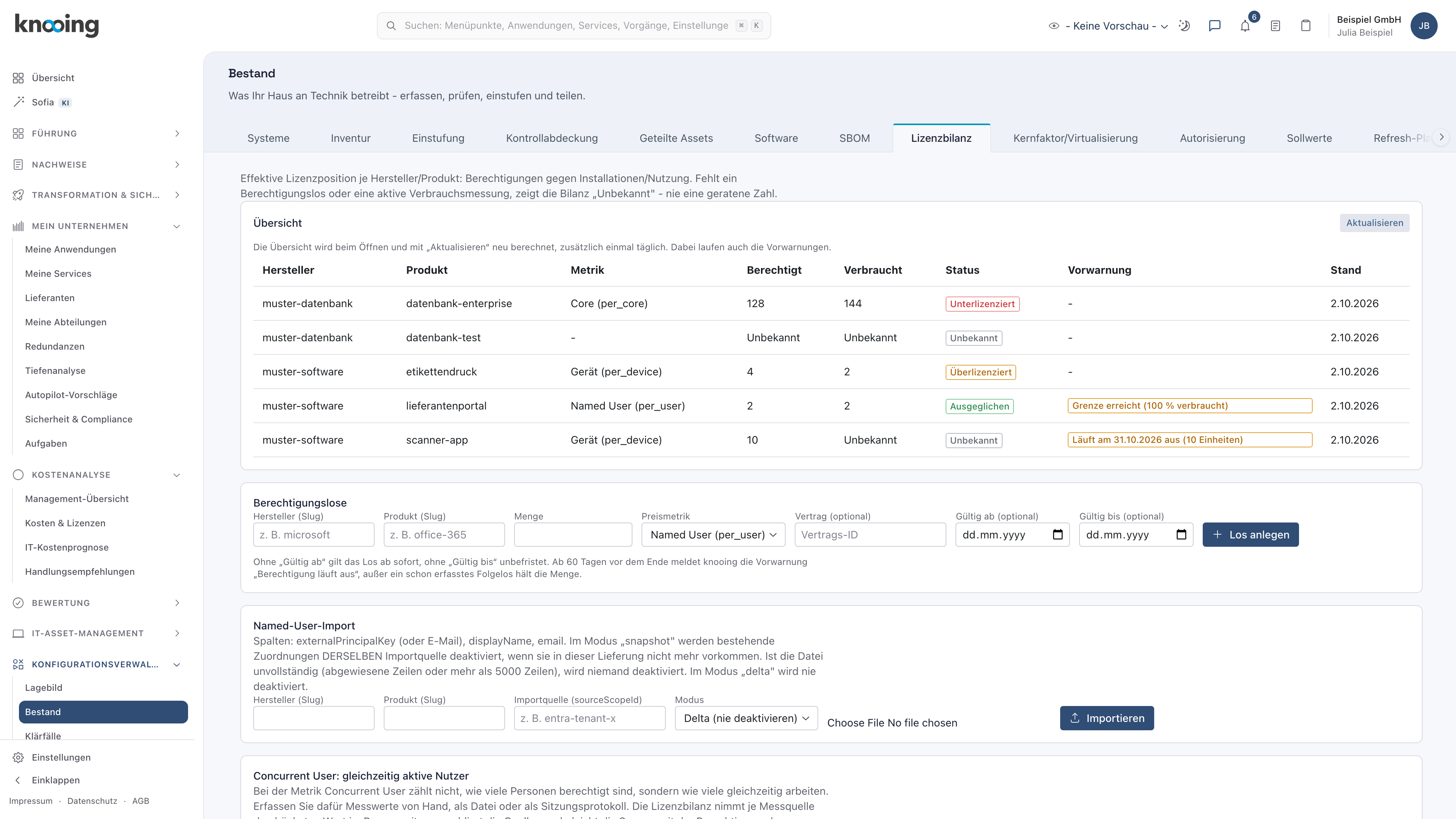
Warum aktualisieren? Andere erfassen Lose, Importe und Ablesungen, während Sie die Seite offen haben. Aktualisieren rechnet mit dem Stand dieses Moments. Dabei prüft knooing auch die Vorwarnungen und die Lizenzfunde im Reiter Autorisierung.
Beispiel: Einmal im Monat macht Julia Beispiel die Lizenzrunde: Software-Liste im Modus Snapshot importieren, Personenliste im Modus Snapshot importieren, Kerne ablesen, Freigaben abwarten. Dann öffnet sie die Lizenzbilanz und klickt auf Aktualisieren. Lena Beispiel, die nur lesen darf, sieht dieselbe Übersicht.
Schritt 2: Den Zustand je Programm lesen
Lesen Sie in jeder Zeile Berechtigt, Verbraucht und den Zustand unter Status. Was die Zustände allgemein bedeuten, steht in Gerätelizenzen bilanzieren. Hier steht, was Sie bei der Auswertung tun:
- Unterlizenziert (rot): Es fehlen so viele Lizenzen, wie Verbraucht über Berechtigt liegt. Kaufen Sie sie nach und legen Sie dafür ein weiteres Los an. Bei Named User prüfen Sie außerdem, ob alle Personen noch berechtigt sind. Bei Gerätelizenzen prüfen Sie, ob deinstallierte Software abgeglichen ist.
- Überlizenziert (orange): Prüfen Sie, ob Sie die freien Lizenzen noch brauchen, etwa für geplante Arbeitsplätze.
- Ausgeglichen (grün): Planen Sie Zuwachs rechtzeitig ein. Jede weitere Nutzung macht das Programm unterlizenziert. Unter Vorwarnung steht dann „Grenze erreicht (100 % verbraucht)“.
- Unbekannt (grau): Eine Angabe fehlt, siehe Schritt 3.
Danach prüfen Sie die Spalte Vorwarnung. Dort steht eine offene Vorwarnung, sonst „-“. Läuft ein Los aus, klären Sie die Verlängerung. Erfassen Sie sie dann auf einem der beiden Wege:
- Der Vertrag wird mit derselben Menge verlängert: Tragen Sie unter Berechtigungslose Hersteller (Slug) und Produkt (Slug) ein; dann erscheint das Los mit Korrigieren. Klicken Sie darauf. Tragen Sie unter Gültig bis (optional) das neue Ende ein und klicken Sie auf Korrektur speichern. Wie der Dialog aussieht, zeigt Gerätelizenzen bilanzieren in Schritt 4.
- Sie kaufen neu, etwa mit einer anderen Menge: Legen Sie ein Folgelos an, also ein weiteres Los für dasselbe Programm. Wählen Sie die Preismetrik des alten Loses, vorbelegt ist Named User (per_user). Setzen Sie Gültig ab (optional) auf den Tag nach dem Ende des alten Loses. Sonst zählen beide Lose eine Zeit lang doppelt.
Die Übersicht rechnet sofort neu. Liegt das neue Ende mehr als 60 Tage in der Zukunft oder umfasst das Folgelos mindestens dieselbe Menge, verschwindet die Vorwarnung. Umfasst das Folgelos weniger Lizenzen als das alte Los, bleibt sie bis zum Ende stehen und nennt nur noch die wegfallenden Einheiten. Haben Sie bewusst weniger gekauft, lassen Sie sie einfach stehen.
Steht „Nähert sich der Grenze“ oder „Grenze erreicht“, planen Sie den Nachkauf, bevor weitere Geräte oder Personen dazukommen.
Warum alle Programme auf einer Seite? Eine Lizenzprüfung betrifft meist mehrere Programme. Die Übersicht zeigt auf einen Blick, wo Handlungsbedarf besteht.
Beispiel: Bei datenbank-enterprise stehen 128 gekaufte gegen 144 genutzte Kerne: Es fehlen 16 Kerne, Julia Beispiel bestellt sie nach. Bei etikettendruck sind nach der Deinstallation 2 von 4 Lizenzen frei. lieferantenportal ist mit 2 gegen 2 ausgeglichen. Für die Scanner-App endet das Los am 31.10.2026. Julia Beispiel klärt mit dem Einkauf die Verlängerung. Wie sie die Verlängerung erfasst, zeigt Lizenz-Vorwarnungen nutzen, Schritt 4.
Schritt 3: Bei „Unbekannt“ die fehlende Angabe finden
Prüfen Sie in der Zeile, in welchen Spalten Unbekannt steht:
- Unter Berechtigt und unter Verbraucht, in der Spalte Metrik ein Strich: Es gibt eine Ablesung oder Personenzuordnung, aber kein Los. Auch eine abgelehnte Ablesung legt so eine Zeile an. Ohne Los kennt knooing weder Menge noch Metrik. Legen Sie das Los an wie in der Anleitung zur passenden Metrik. Ist die Zeile durch einen Tippfehler in der Schreibweise entstanden, legen Sie kein Los an; die Zeile lässt sich nicht entfernen und bleibt mit Unbekannt stehen.
- Nur unter Verbraucht, Metrik Gerät (per_device): Keine Installation zählt für dieses Programm. Importieren Sie die Inventarliste im Reiter Software, siehe Gerätelizenzen bilanzieren. Die Geräte müssen dafür im Bestand stehen. Prüfen Sie dort, ob unter dem Produkt dieselbe Schreibweise steht wie im Los.
- Nur unter Verbraucht, Metrik Named User (per_user): Es wurde noch niemand zugeordnet. Importieren Sie die Personen, siehe Named-User-Lizenzen bilanzieren.
- Nur unter Verbraucht, Metrik wie Core (per_core): Es gibt keine gültige Ablesung. Erfassen Sie eine, oder lassen Sie eine wartende freigeben, siehe Kerne und andere Metriken bilanzieren.
- Nur unter Verbraucht, Metrik Concurrent User (per_concurrent_user): Im Bezugszeitraum, also dem Zeitraum, über den knooing den Spitzenwert bildet, liegt kein Messwert vor, siehe Concurrent-User-Lizenzen auswerten.
Haben Sie die Angabe nachgetragen, klicken Sie auf Aktualisieren rechts über der Übersicht. Danach steht statt Unbekannt einer der drei anderen Zustände.
Installierte Programme ganz ohne Los stehen nicht in der Übersicht. Auf sie weist ein gelber Hinweis oben in der Übersicht hin: „… installierte(s) Produkt(e) ohne Berechtigungslos. Sie stehen als „Keine Lizenz erfasst“ im Reiter Autorisierung.“ Legen Sie für jedes dieser Programme ein Los an. Ist ein Programm lizenzfrei, schließen Sie seinen Fund über Zum Reiter Autorisierung mit Kein Verstoß. Wie das geht, steht in Gerätelizenzen bilanzieren unter Schritt 2.
Warum Unbekannt statt einer Zahl? Eine geschätzte Zahl oder eine 0 würde eine Lizenzlage vortäuschen, die niemand geprüft hat. Unbekannt sagt offen: Hier fehlt eine Angabe, die Bilanz ist für dieses Programm noch nicht belastbar.
Beispiel: Für die Scanner-App stehen 10 Gerätelizenzen unter Berechtigt. Die Inventarliste der Handscanner fehlt noch, darum steht unter Verbraucht Unbekannt. Für die Testdatenbank gibt es nur die abgelehnte Ablesung und kein Los, darum steht dort in beiden Spalten Unbekannt. Julia Beispiel importiert die Liste der Handscanner. Tobias Beispiel legt für die Testdatenbank ein Los über 64 Kerne an und erfasst 40 Kerne.
Schritt 4: Einen festen Stand als Auditnachweis ablegen
Erzeugen Sie den Bericht am Tag, für den Sie den Stand brauchen. Scrollen Sie zum Abschnitt Auditnachweis weiter unten auf der Seite, unter Verbrauchsablesung. Tragen Sie Hersteller (Slug) und Produkt (Slug) ein und klicken Sie auf Bericht erzeugen (1).
Danach steht der neue Bericht oben in der Liste mit Stichtag, Zeilen und Hash und öffnet sich darunter. Zuerst steht dort „Prüfsumme (SHA-256) der Berichtsdatei:“ mit der vollen Prüfsumme (2). Die Spalte Hash zeigt nur deren erste 12 Zeichen, die volle Summe erscheint, wenn Sie mit der Maus darüberfahren. Die nächste Zeile „Aktuelle Position (Stichtag …):“ nennt den Zustand und „Berechtigt: …, Verbraucht: …“. Darunter stehen:
- Tagesschnappschuss-Verlauf: wie viele Tage knooing die Übersicht für dieses Programm schon berechnet und gespeichert hat.
- Über-Deployment-Funde: wie oft der Abgleich im Reiter Autorisierung für dieses Programm fehlende Lizenzen gemeldet hat, also einen Lizenz-Überhang. Jeder Fund steht darunter mit seinem Stand, dem Defizit und dem Tag der Erkennung. Den Stand nennt der Bericht mit denselben Worten wie der Reiter Autorisierung: Gemeldet, In Bearbeitung, Bestätigt, Behoben (verifiziert) oder Kein echter Verstoß. Ein Fund mit Gemeldet ist offen: Die Lizenzen fehlen noch. Er schließt sich beim nächsten Abgleich, sobald die Lizenzen reichen.
- Compliance-Vorwarnungen: wie viele Vorwarnungen es zu diesem Programm gab.
- Nachweiskette: wie oft ein schon geschlossener Fund wieder geöffnet wurde. knooing speichert diese Einträge so, dass sie sich nicht unbemerkt ändern lassen.
Die Spalte Zeilen zählt diese Einträge zusammen; die Zahl brauchen Sie nicht. Klicken Sie am Ende der Zeile auf das Symbol mit dem Pfeil nach unten (3). Das Dach-Zeichen daneben klappt nur den Bericht auf und zu. knooing speichert den Bericht als JSON-Datei, ihr Name beginnt mit lizenz-auditnachweis. JSON ist ein Textformat, das Prüfwerkzeuge lesen können. Ansehen können Sie die Datei in jedem Texteditor; speichern Sie sie dort aber nicht, sonst ändert sich die Prüfsumme.
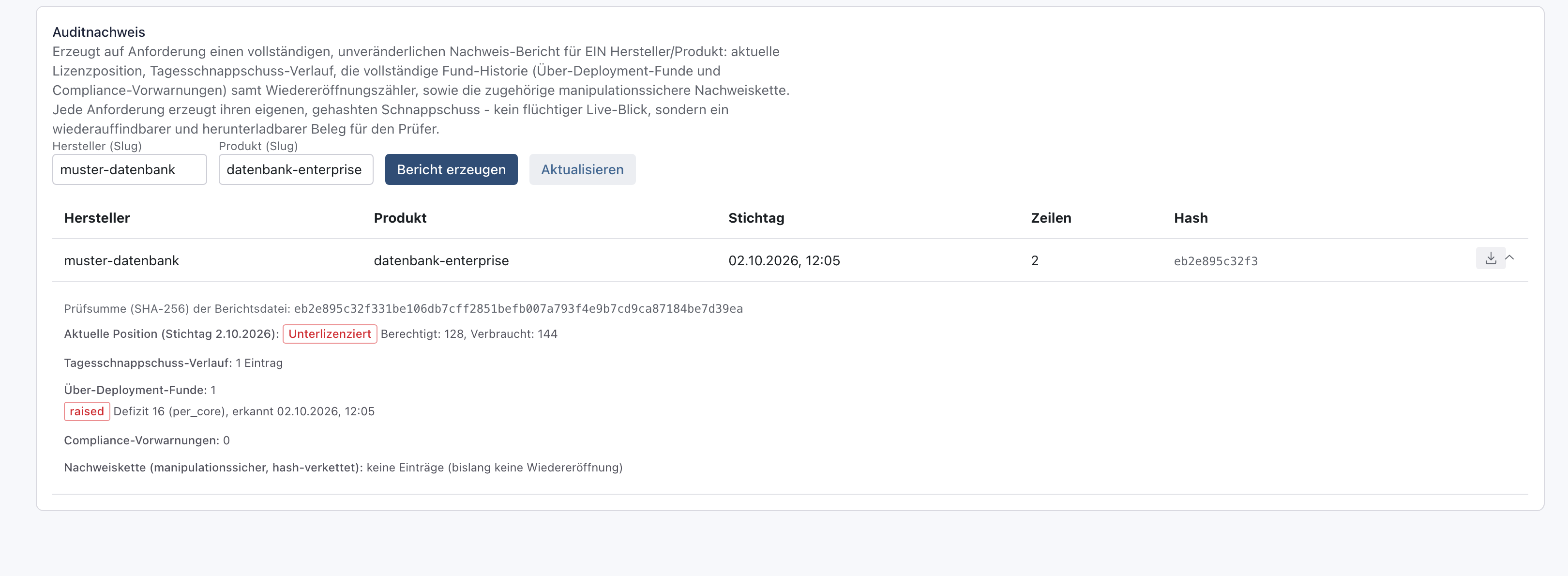
Der Bericht rechnet nur mit gültigen Werten. Eine Ablesung, die noch unter Wartet auf Freigabe steht, zählt darin nicht. Auch zu einem Programm mit Unbekannt lässt sich ein Bericht erzeugen. Er hält dann fest, dass eine Angabe fehlt.
Warum ein eigener Bericht? Die Übersicht ändert sich mit jeder neuen Angabe. Der Auditnachweis ist ein fester Stand mit Stichtag und Prüfsumme. Geben Sie dem Hersteller oder der Innenrevision die heruntergeladene Datei und nennen Sie die volle Prüfsumme. Wer die Datei prüft, berechnet ihre SHA-256-Prüfsumme und vergleicht: unter Windows in der PowerShell mit Get-FileHash <Datei> -Algorithm SHA256, unter macOS im Terminal mit shasum -a 256 <Datei>. Stimmen beide überein, ist die Datei unverändert. Wie das Schritt für Schritt geht, zeigt Auditnachweis erstellen und übergeben. Was er für Concurrent User zusätzlich enthält, steht in Concurrent-User-Lizenzen auswerten.
Beispiel: Vor der Lizenzprüfung durch Muster Datenbank erzeugt Julia Beispiel den Bericht für muster-datenbank und datenbank-enterprise und lädt ihn herunter.
Nächster Schritt
Fehlen Lizenzen, legen Sie nach dem Kauf ein weiteres Los an, wie in Gerätelizenzen bilanzieren beschrieben. Wartende Ablesungen entscheidet eine zweite Person, siehe Ablesung freigeben oder ablehnen. Auf Vorwarnungen reagieren Sie wie in Lizenz-Vorwarnungen nutzen. Den Bericht übergeben Sie wie in Auditnachweis erstellen und übergeben.
Wenn etwas nicht klappt
- In der Übersicht steht „Noch keine Position erfasst. Legen Sie unten ein Berechtigungslos an oder erfassen Sie eine Verbrauchsablesung.“ Es gibt noch kein Programm mit Los oder Verbrauchsangabe. Beginnen Sie mit Gerätelizenzen bilanzieren.
- „Läuft am … aus“ bleibt stehen, obwohl ein Folgelos erfasst ist. Das Folgelos beginnt später als am Tag nach dem Ende, oder es hält weniger Lizenzen. Prüfen Sie Gültig ab und Menge des Folgeloses. Die Einheiten in der Vorwarnung nennen die Lizenzen, die noch fehlen.
- „„Gültig bis“ muss in der Zukunft liegen.“ im Dialog Los korrigieren. Tragen Sie ein Ende nach dem heutigen Tag ein.
- Unter Stand steht nicht das heutige Datum. Die letzte Neuberechnung ist nicht durchgelaufen. Klicken Sie auf Aktualisieren rechts über der Übersicht.
- Die Übersicht zeigt einen Wert, den Sie gerade geändert haben, noch nicht. Klicken Sie auf Aktualisieren. Eine Ablesung über der Schwelle zählt erst nach der Freigabe.
- „Die Lizenzbilanz ließ sich nicht neu berechnen. Angezeigt wird der zuletzt gespeicherte Stand.“ Die Zeilen stammen von der letzten erfolgreichen Berechnung. Klicken Sie nach einem Moment erneut auf Aktualisieren.
- „Die Lizenzbilanz ließ sich nicht laden.“ Laden Sie die Seite neu. Bleibt die Meldung, wenden Sie sich an den knooing-Support.
- Beim Los fehlt Korrigieren, oder unter Berechtigungslose steht kein Los. Die Lose erscheinen erst, wenn Hersteller (Slug) und Produkt (Slug) im Formular stehen. Korrigieren braucht außerdem CMDB auf Bearbeiten.
- Die Prüfsumme der Datei stimmt nicht mit der angezeigten überein. Die Datei wurde nach dem Herunterladen geändert, etwa in einem Editor gespeichert. Laden Sie den Bericht erneut herunter und geben Sie die unveränderte Datei weiter.
- Die Datei öffnet sich im Browser statt gespeichert zu werden. Speichern Sie sie über das Menü des Browsers, etwa „Speichern unter“, ohne den Inhalt zu ändern.
- Oben in der Übersicht steht ein gelber Hinweis „… installierte(s) Produkt(e) ohne Berechtigungslos. …“. Für diese Programme gibt es Installationen, aber kein Los. Legen Sie ein Los an oder schließen Sie den Fund im Reiter Autorisierung mit Kein Verstoß. Nach dem Anlegen des Loses verschwindet der Hinweis sofort. Bleibt er stehen, weicht die Schreibweise des Loses von der im Reiter Software ab.
- „Hersteller und Produkt sind Pflichtfelder.“ beim Erzeugen des Berichts. Tragen Sie beide Schreibweisen im Abschnitt Auditnachweis ein.
- „Noch kein Auditnachweis-Bericht erzeugt für diese Angaben.“ Zu dieser Schreibweise gibt es noch keinen Bericht. Prüfen Sie die Schreibweise oder klicken Sie auf Bericht erzeugen.
- „Der Bericht konnte nicht heruntergeladen werden.“ Versuchen Sie es erneut. Bleibt die Meldung, wenden Sie sich an den knooing-Support.
- Ein Programm fehlt in der Übersicht. Es hat weder Los noch Verbrauchsangabe. Prüfen Sie auch, ob es unter einer anderen Schreibweise in der Liste steht. Dann gehören Los und Angaben nicht zusammen. Erfassen Sie sie mit derselben Schreibweise.