
Anleitung
Softwareinventar prüfen: Zuordnung, Version und Edition einheitlich lesen
Schritt für Schritt prüfen, was knooing beim Import vereinheitlicht: unsichere Zuordnungen zu Anwendungen finden und auflösen, Version und Edition mit ihren Kennzeichen lesen, nach einer Änderung des Versionskatalogs neu importieren und die Software eines einzelnen Geräts prüfen.
11 min Lesezeit · Oktober 2026
Wie die Inventarliste in knooing kommt, steht in Softwareinventar importieren. Dieser Teil zeigt, was knooing beim Import vereinheitlicht und wie Sie es prüfen. knooing ordnet jeden Produktnamen einer Anwendung zu. Versionsangaben und Editionen übersetzt es nach dem Versionskatalog in einheitliche Werte. Was unsicher ist, kennzeichnet knooing, statt es als sicher auszugeben.
Erst mit einheitlichen Werten lassen sich Versionen vergleichen. Am Ende ist Ihr Inventar bereinigt: Es gibt keine unsicheren Zuordnungen mehr, und die Programme, die Sie bilanzieren, haben eine auswertbare Version.
Das brauchen Sie
- Das Recht, die Konfigurationsverwaltung zu bearbeiten, wie in Softwareinventar importieren beschrieben. Zum Lesen und Filtern reicht das Recht, die Konfigurationsverwaltung anzusehen.
- Die Installationen sind importiert.
- Damit knooing zuordnen kann, sind Ihre Anwendungen unter Mein Unternehmen, Meine Anwendungen angelegt.
- Die Regeln für Version und Edition pflegt knooing im Versionskatalog. Ohne Regel zeigt knooing die Version nur als Zahl und keine Edition.
Die Kennzeichen und was Sie tun
Die Begriffe stehen im ersten Teil unter „Die wichtigsten Begriffe“: Softwareinventar importieren. Diese Kennzeichen zeigt die Liste. Zum Nachschlagen: Die Schritte unten verweisen hierher.
Spalte Zuordnung: wie sicher knooing den Produktnamen einer Anwendung zugeordnet hat.
- Eindeutig zugeordnet: Der Produktname passt genau zu einer Anwendung, auch bei anderer Groß- und Kleinschreibung. Sie müssen nichts tun.
- Unsicher zugeordnet mit einer Zahl, etwa „(92%)“: Der Name ähnelt einer Anwendung nur, etwa wegen eines Tippfehlers. Die Zahl sagt, wie ähnlich die Namen sind. Prüfen Sie die Anwendung in der Spalte Anwendung und lösen Sie die Zuordnung auf wie in Schritt 2. Für die Lizenzbilanz ändert die Zuordnung nichts: Dort zählt die Schreibweise, die grau unter dem Produkt steht.
- Nicht zugeordnet: Keine Anwendung hat einen ähnlichen Namen, unter Anwendung steht „-“. Für Werkzeuge, die Sie nicht als Anwendung führen, ist das normal. Gehört das Programm in Ihre Anwendungsliste, legen Sie es unter Meine Anwendungen mit genau diesem Namen an. Beim nächsten Import ist die Zeile dann eindeutig zugeordnet.
Spalte Version: oben der Rohwert, darunter der einheitliche Wert mit Pfeil, das Kennzeichen und, falls es für das Produkt einen Eintrag im Versionskatalog gibt, die Katalogversion.
- Strukturiert erkannt: Eine Regel im Versionskatalog passt. Beispiel: „5.4.2.1180“ und darunter „→ Release 2026“.
- Nur Rohtext übernommen: Keine Regel passt. knooing hat nur die Zahlen am Anfang gelesen, höchstens drei durch Punkte getrennte Teile. Beispiel: Aus „4.2.0.17-beta“ wird „→ 4.2.0“. Sind Rohwert und gelesener Wert gleich, steht kein Pfeil darunter. Die Marke ist orange, das heißt hier aber nicht Fehler. Sie müssen nur handeln, wenn Sie nach Versionen filtern oder zählen wollen und die Zahl dafür nicht reicht.
- Nicht auswertbar: Die Version fehlt oder enthält keine Zahl, etwa „neueste“. knooing setzt keine Version ein, die nicht in Ihrer Liste steht. Sorgen Sie dafür, dass Ihre Softwareverteilung die Versionsnummer liefert.
- Katalogversion 1, 2 und so weiter: Die Zeile wurde nach diesem Stand des Versionskatalogs geprüft. Fehlt diese Angabe, gibt es für das Produkt keinen Eintrag im Katalog, oder in der Zeile fehlt der Hersteller.
Spalte Edition: oben der Rohwert aus der Spalte Edition Ihrer Datei oder „-“, wenn sie leer ist. Darunter stehen der einheitliche Wert mit Pfeil und das Kennzeichen.
- Erkannt: Eine Regel hat die Edition erkannt, aus der Spalte Edition oder aus dem Produktnamen. Beispiel: „Pro“ und darunter „→ Professional“.
- Keine Aussage: Keine Regel passt, oder es gibt für das Produkt keinen Eintrag im Katalog. knooing rät keine Edition. Liefert Ihre Datei keine Edition, ist das normal. Nur bei Produkten, die Sie nach Edition lizenzieren, melden Sie es dem knooing-Support.
Spalte Hersteller: knooing gleicht den Namen mit seinem Herstellerverzeichnis ab. Passt er zu einem Eintrag, steht der Name aus dem Verzeichnis da. Steht darunter grau „geliefert: … (gilt für die Autorisierungsliste)“, war die Schreibweise in Ihrer Datei nur ähnlich. Was das für die Liste erlaubter Software heißt, steht in Autorisierungsliste pflegen.
Spalte Rückgewinnung: ganz rechts. Steht dort Rückgewinnung anstoßen, können Sie die Lizenz dieser einen Installation zurückholen, siehe Rückgewinnung für eine Installation anstoßen. Läuft schon ein Fall, steht dort sein Stand, etwa Vorgeschlagen, Angefragt oder Fehlgeschlagen. Ein Klick darauf öffnet den Fall im Reiter Lizenzoptimierung. Zurückgewonnen erklärt, warum eine Installation als nicht mehr gefunden gilt. Steht darunter „Bestätigung durch das Inventar steht aus“, wurde die Entfernung von Hand bestätigt, und die nächste vollständige Softwareliste des Geräts bestätigt sie.
Fehlt für ein Programm, das Sie oft auswerten, eine Regel, melden Sie dem knooing-Support Hersteller, Produkt und die Versionsangaben aus Ihrer Liste. knooing ergänzt dann den Versionskatalog.
Schritt 1: Unsichere Zuordnungen herausfiltern
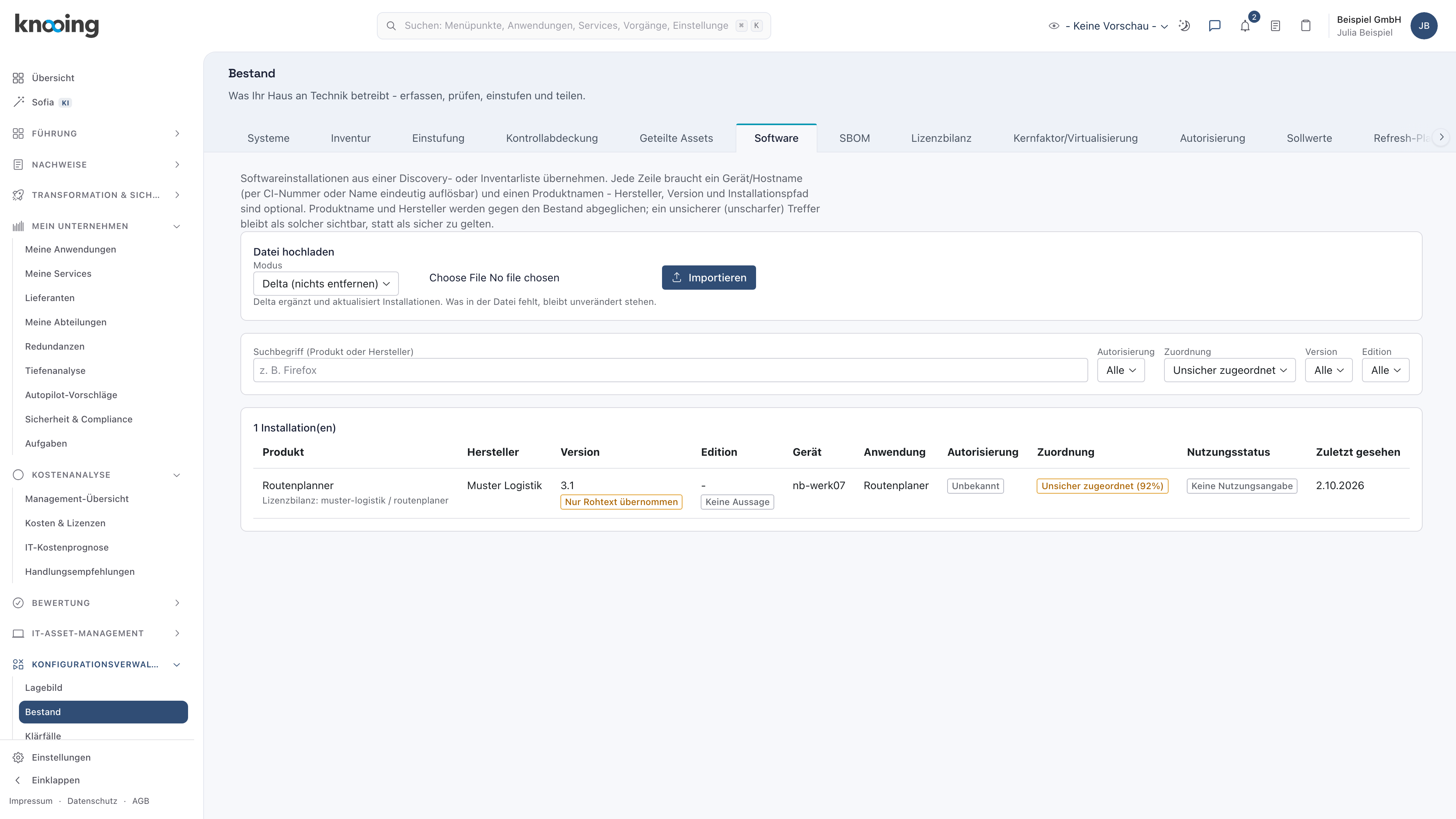
Öffnen Sie in der Seitenleiste Konfigurationsverwaltung und darin Bestand. Wählen Sie oben den Reiter Software. Klicken Sie über der Liste auf den Filter Zuordnung (1) und wählen Sie Unsicher zugeordnet.
Danach zeigt die Liste nur noch Zeilen mit „Unsicher zugeordnet“, im Beispiel „1 Installation(en)“ (2). In der Zeile steht unter Anwendung, welcher Anwendung knooing den Namen zugeordnet hat. Unter Zuordnung steht, wie ähnlich die Namen sind (3).
Warum filtern? Ein Tippfehler soll eine Installation nicht verschwinden lassen. Er soll aber auch nicht still als sicher gelten. Mit dem Filter finden Sie genau die Zeilen, die eine Prüfung brauchen.
Beispiel: In der Liste der Beispiel GmbH steht „Routenplanner“ mit doppeltem n. knooing ordnet ihn der Anwendung Routenplaner zu und zeigt „Unsicher zugeordnet (92%)“.
Schritt 2: Eine unsichere Zuordnung auflösen
Sie bestätigen eine Zuordnung nicht per Klick, knooing ordnet allein nach dem Produktnamen zu. Wählen Sie den passenden Weg:
- Der Vorschlag stimmt, nur der Produktname hat einen Tippfehler: Lassen Sie den Produktnamen in Ihrer Softwareverteilung korrigieren, im Beispiel zu „Routenplaner“. Das ist der häufige Fall.
- Das Programm gehört zu einer anderen Anwendung: Legen Sie unter Mein Unternehmen, Meine Anwendungen die richtige Anwendung an, mit genau dem Produktnamen aus der Liste. Ein Name, der genau passt, hat Vorrang vor einem ähnlichen. Importieren Sie die Liste danach erneut, wie in Softwareinventar importieren, Schritt 4. Die Zeile ist dann eindeutig der neuen Anwendung zugeordnet, und Sie sind fertig.
Haben Sie den Produktnamen korrigiert, ergibt das eine neue Installation. Damit die Zeile mit dem alten Namen nicht weiter zählt, importieren Sie die vollständige Softwareliste dieses Geräts im Modus Snapshot:
Achtung
Im Modus Snapshot gilt die Datei für jedes darin genannte Gerät als vollständige Liste. Alles, was für dieses Gerät in der Datei fehlt, zählt danach nicht mehr. Die Datei muss also alle Programme des Geräts enthalten.
- Exportieren Sie die Liste des Geräts neu aus Ihrer Softwareverteilung, mit dem korrigierten Namen.
- Klicken Sie unter Datei hochladen auf das Auswahlfeld Modus und wählen Sie Snapshot (Vollbestand je Gerät).
- Wählen Sie die Datei aus und klicken Sie auf Importieren.
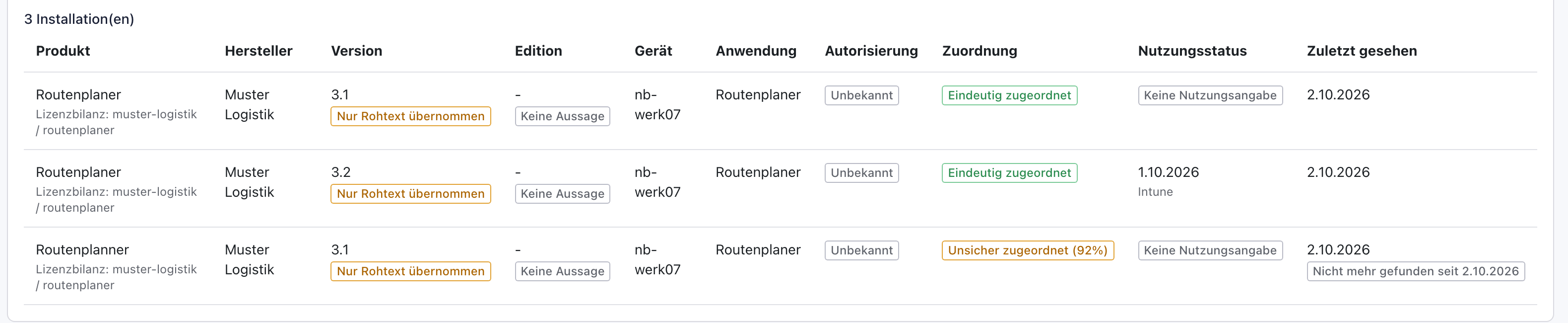
Mehr zum Snapshot steht in Gerätelizenzen bilanzieren, Schritt 5. Die Datei im Beispiel steht unten. Danach meldet knooing im Beispiel „1 neu, 2 aktualisiert von 3 Zeilen. 1 Installation(en) als nicht mehr gefunden markiert.“ Dahinter steht „Abgleich mit der Autorisierungsliste: 1 Fund(e) gemeldet, …“: Die neue Zeile Routenplaner 3.1 hat noch keine Freigabe. Setzen Sie den Filter Zuordnung wieder auf Alle. Tippen Sie in das Feld Suchbegriff (Produkt oder Hersteller) den Namen ein, im Beispiel „Routen“. Jetzt steht die neue Zeile mit „Eindeutig zugeordnet“ in der Liste (1). Bei der alten Zeile steht unter Zuletzt gesehen zusätzlich „Nicht mehr gefunden seit …“ mit dem Tag des Snapshot-Imports (2). Sie bleibt als Nachweis stehen, zählt aber weder in der Lizenzbilanz noch für die Liste erlaubter Software. In der Spalte Rückgewinnung steht bei ihr „-“: Eine Installation, die nicht mehr gefunden wird, belegt keine Lizenz mehr.
Beim nächsten Öffnen des Reiters steht der Modus wieder auf Delta (nichts entfernen).
Warum an der Quelle korrigieren? Die Zuordnung hängt am Namen in der Liste. Stimmt er in der Softwareverteilung, stimmt er bei jedem weiteren Import. Der Snapshot sorgt dafür, dass die Zeile mit dem alten Namen nicht doppelt zählt.
Beispiel: Julia Beispiel lässt den Namen in der Softwareverteilung korrigieren. Dann importiert sie die vollständige Liste von nb-werk07 im Modus Snapshot:
Gerät;Produktname;Hersteller;Version;Zuletzt genutzt;Nutzungsquelle
nb-werk07;Routenplaner;Muster Logistik;3.2;01.10.2026 08:15;Configuration Manager
nb-werk07;Routenplaner;Muster Logistik;3.1;;
nb-werk07;Notizblock;;neueste;;
Routenplaner 3.1 steht jetzt als eindeutig zugeordnet in der Liste. Die alte Zeile „Routenplanner“ 3.1 ist als nicht mehr gefunden markiert.
Schritt 3: Version und Edition lesen
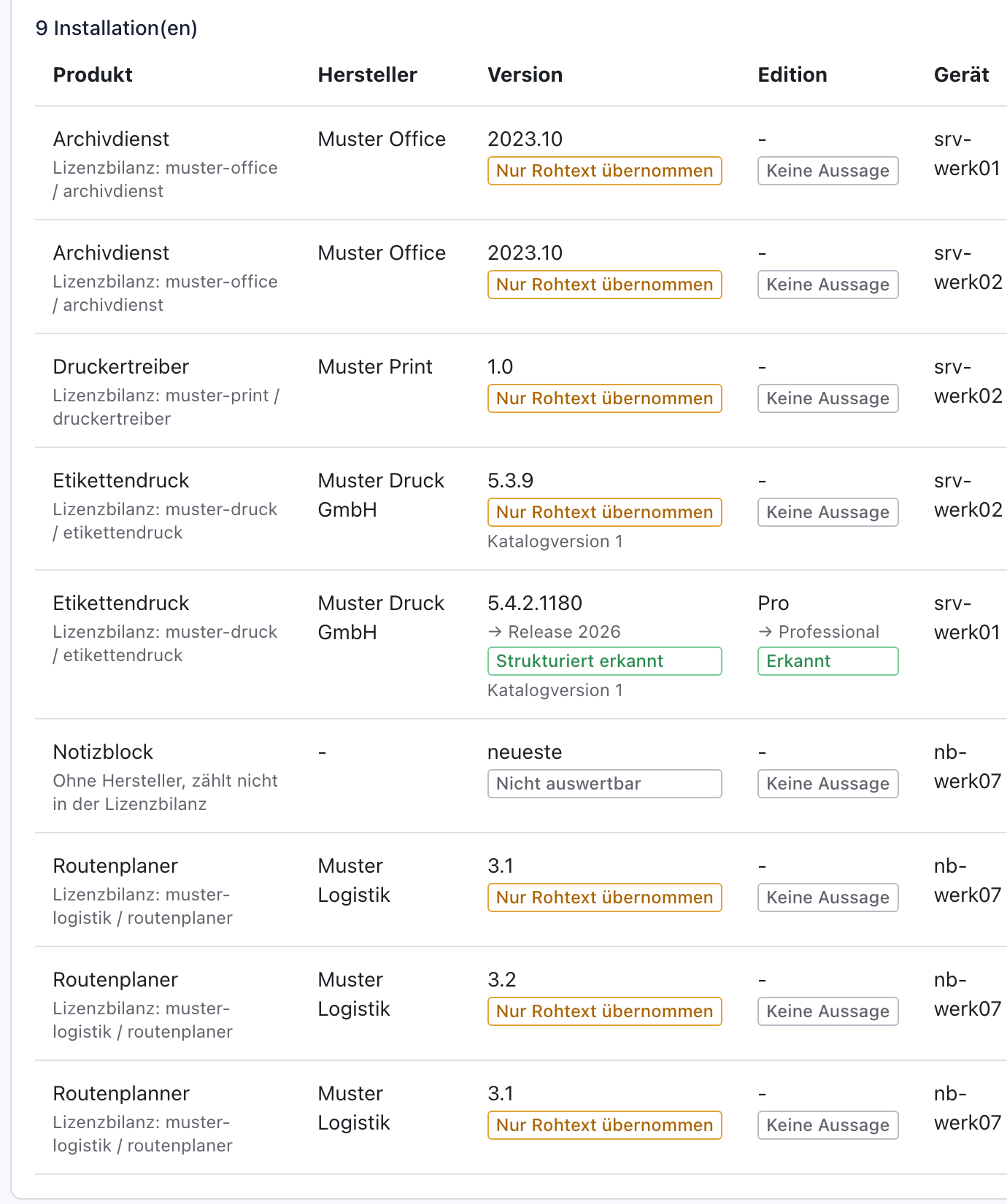
Leeren Sie das Feld Suchbegriff (Produkt oder Hersteller). Danach stehen wieder alle Installationen in der Liste, im Beispiel 9: Die alte Zeile „Routenplanner“ zählt mit, sie ist nur als nicht mehr gefunden markiert. Lesen Sie links die Spalten Version (1) und Edition (2). Was jedes Kennzeichen bedeutet, steht oben unter „Die Kennzeichen und was Sie tun“. Die graue Zeile unter jedem Produkt nennt, unter welcher Schreibweise es in der Lizenzbilanz zählt, oder „Ohne Hersteller, zählt nicht in der Lizenzbilanz“.
Um gezielt nachzuarbeiten, wählen Sie im Filter Version den Eintrag Nicht auswertbar. Danach stehen nur noch Zeilen ohne lesbare Version in der Liste, im Beispiel Notizblock (3). Setzen Sie den Filter danach wieder auf Alle. Genauso finden Sie mit dem Filter Edition und dem Eintrag Keine Aussage alle Zeilen ohne erkannte Edition.
Warum Rohwert und einheitlicher Wert? Werkzeuge schreiben Versionen als Baunummer, Jahreszahl oder Text. Der einheitliche Wert macht sie vergleichbar. Der Rohwert bleibt immer daneben stehen, damit Sie sehen, was Ihre Quelle geliefert hat.
Beispiel: Etikettendruck 5.4.2.1180 auf srv-werk01 zeigt „→ Release 2026“, „Strukturiert erkannt“ und „Katalogversion 1“. Die Edition „Pro“ wird zu „→ Professional“ mit „Erkannt“. Etikettendruck 5.3.9 auf srv-werk02 zeigt „Nur Rohtext übernommen“ und ebenfalls „Katalogversion 1“: Für Version 5.3 hat der Katalog noch keine Regel. Der Archivdienst bleibt bei „2023.10“, genau wie in der Datei, und hat keine Katalogversion, weil es für ihn keinen Eintrag gibt. Notizblock mit „neueste“ ist „Nicht auswertbar“.
Schritt 4: Nach einer Änderung des Versionskatalogs erneut importieren
Diesen Schritt brauchen Sie nur, wenn knooing den Versionskatalog geändert hat, etwa auf Ihre Meldung hin. Sonst ist nichts zu tun. Ändert knooing den Katalog, entsteht eine neue Katalogversion. Vorhandene Zeilen behalten ihre Bewertung, bis Sie die Liste erneut importieren. Bis dahin steht unter der Version weiter „Katalogversion 1“. Ihr nächster regelmäßiger Import übernimmt die Änderung von selbst. Wollen Sie die Wirkung sofort sehen, importieren Sie die Liste gleich.
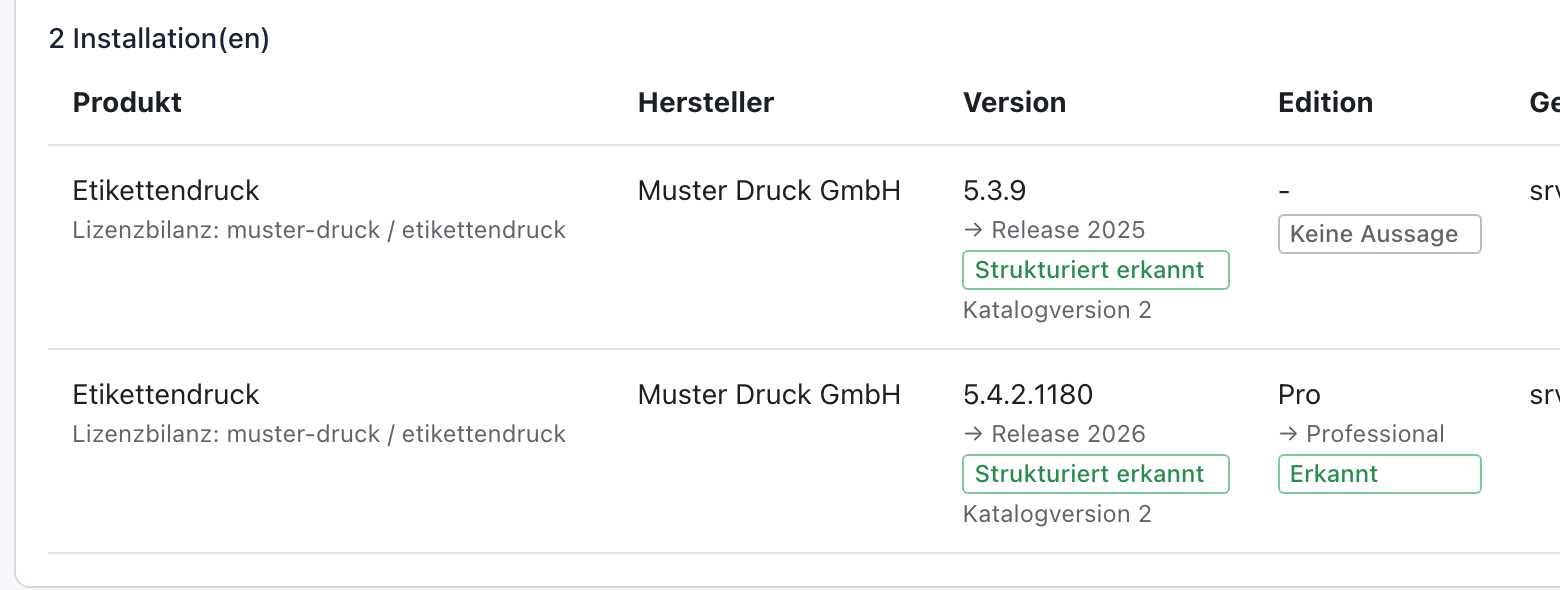
Prüfen Sie, dass der Modus auf Delta (nichts entfernen) steht, und importieren Sie Ihre aktuelle Inventarliste: Wählen Sie die Datei im Dateifeld aus und klicken Sie auf Importieren. knooing prüft dabei jede Zeile der Datei nach dem neuen Stand. Tippen Sie zur Kontrolle den Produktnamen in das Feld Suchbegriff (Produkt oder Hersteller), im Beispiel „Etikettendruck“. Danach steht in beiden Zeilen unter der Version „Katalogversion 2“, etwa bei 5.4.2.1180 (1). Eine Version, für die es jetzt eine Regel gibt, zeigt den einheitlichen Wert mit „Strukturiert erkannt“, im Beispiel 5.3.9 mit „→ Release 2025“ (2).
Nur die Zeilen in Ihrer Datei werden neu geprüft. Eine Zeile, die nicht in der Datei steht, behält ihre alte Katalogversion.
Warum erst beim nächsten Import? Eine Änderung am Katalog soll Ihre Liste nicht heimlich umschreiben. An der Katalogversion sehen Sie, nach welchem Stand eine Zeile geprüft wurde.
Beispiel: knooing ergänzt für Etikettendruck auf Julias Meldung hin die Regel, dass 5.3 „Release 2025“ heißt. Julia Beispiel importiert die aktuelle Liste erneut. Die Meldung beginnt mit „0 neu, 8 aktualisiert von 8 Zeilen.“ Etikettendruck 5.3.9 auf srv-werk02 zeigt jetzt „→ Release 2025“, „Strukturiert erkannt“ und „Katalogversion 2“.
Schritt 5: Die Software eines Geräts prüfen
Die Liste zeigt die Software aller Geräte. Um nur ein Gerät zu prüfen, klicken Sie über der Liste in das Feld Gerät (1). Darunter öffnet sich eine Auswahl der Geräte, für die Software importiert ist, je mit der Zahl ihrer Installationen. Tippen Sie einen Teil des Namens oder der Inventarnummer, im Beispiel „nb-werk“. Klicken Sie dann in der Auswahl auf das Gerät, im Beispiel „nb-werk07 (INV-1207)“ mit „4 Installation(en)“ (2).

Danach steht im Feld Gerät das gewählte Gerät mit Inventarnummer, daneben ein Kreuz (1). Die Liste zeigt nur noch die Installationen dieses Geräts, im Beispiel „4 Installation(en)“ (2). Die übrigen Filter und der Suchbegriff wirken zusätzlich. Um wieder alle Geräte zu sehen, klicken Sie auf das Kreuz neben dem Gerät. Fahren Sie mit der Maus über das Kreuz, erscheint „Gerätefilter entfernen“.
In der Spalte Gerät ist der Name ein Verweis. Ein Klick darauf öffnet die Seite des Geräts. Dort steht dieselbe Software im Block Installierte Software, siehe Software und SBOM eines Geräts ansehen.
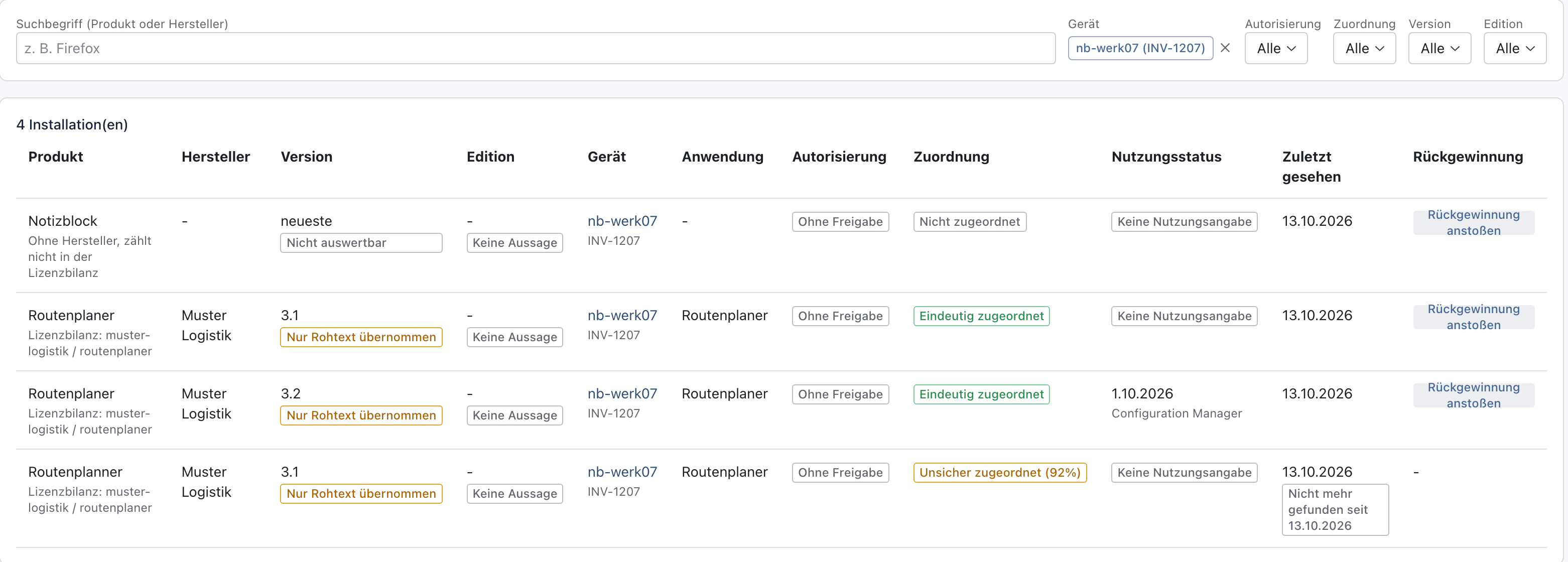
Warum nach Gerät filtern? Vor der Weitergabe eines Notebooks oder bei einer Rückfrage zählt, was auf genau diesem Gerät installiert ist. Mit dem Filter sehen Sie das auf einen Blick, auch Programme, die nicht mehr gefunden werden.
Beispiel: Julia Beispiel soll das Notebook nb-werk07 an eine neue Kollegin weitergeben. Sie wählt im Filter Gerät „nb-werk07 (INV-1207)“. Die Liste zeigt vier Installationen: Notizblock, Routenplaner 3.1 und 3.2 und die alte Zeile Routenplanner 3.1 mit „Nicht mehr gefunden seit …“.
Nächster Schritt
Ist das Inventar bereinigt, also ohne unsichere Zuordnungen und mit auswertbaren Versionen, bilanzieren Sie Lizenzen, siehe Gerätelizenzen bilanzieren. Welche Programme erlaubt sind, legen Sie in der Autorisierungsliste fest, siehe Autorisierungsliste pflegen. Die Software eines einzelnen Geräts oder Systems steht auch auf seiner Seite, siehe Software und SBOM eines Geräts ansehen und Software und SBOM eines Systems ansehen.
Wenn etwas nicht klappt
- Die Zeile bleibt „Unsicher zugeordnet“, obwohl die Anwendung stimmt. Eine Bestätigung von Hand gibt es nicht. Korrigieren Sie den Produktnamen wie in Schritt 2.
- Nach dem Anlegen der Anwendung steht weiter „Nicht zugeordnet“. Die Zuordnung entsteht beim Import. Importieren Sie die Liste erneut. Der Name der Anwendung muss dem Produktnamen entsprechen, Groß- und Kleinschreibung spielt keine Rolle.
- Nach dem Snapshot steht bei der alten Zeile kein „Nicht mehr gefunden seit …“. Die Datei enthielt den alten Namen noch, oder das Gerät heißt in der Datei anders. Prüfen Sie die Datei und importieren Sie sie erneut im Modus Snapshot (Vollbestand je Gerät).
- „Snapshot nicht angewendet: Wegen abgewiesener Zeilen wurde nichts als nicht mehr gefunden markiert. Korrigieren Sie die Zeilen und importieren Sie die Datei erneut.“ Bei einem Fehler in der Datei markiert knooing zur Sicherheit nichts. Korrigieren Sie die genannten Zeilen.
- Unter der Version steht keine Katalogversion. Prüfen Sie zuerst, ob in der Zeile ein Hersteller steht: Ohne Hersteller greift der Katalog nicht. Steht einer da, fragen Sie den knooing-Support, ob es für Hersteller und Produkt einen Eintrag gibt. Ein Eintrag gilt für einen Hersteller und einen Produktnamen oder den Namen der zugeordneten Anwendung. „Muster Druck“ und „Muster Druck GmbH“ gelten dabei als gleich. Ein anderer Produktname, etwa „Etikettendruck Pro“, braucht einen eigenen Eintrag. Ist der Eintrag neu, importieren Sie die Liste erneut.
- Die Version zeigt „Nicht auswertbar“, obwohl Ihre Quelle eine Nummer hat. Die Spalte heißt anders, etwa „Release“, und knooing hat sie nicht als Version erkannt. Nennen Sie sie „Version“ und importieren Sie die Liste erneut.
- Die Edition zeigt „Keine Aussage“, obwohl die Spalte Edition gefüllt ist. Für dieses Wort oder dieses Produkt gibt es im Versionskatalog keine Regel. Melden Sie es dem knooing-Support.
- Nach dem Snapshot steht ein Programm als nicht mehr gefunden, das noch installiert ist. Die Datei war für dieses Gerät nicht vollständig. Importieren Sie die vollständige Liste des Geräts erneut. Die Zeile verliert dann „Nicht mehr gefunden seit …“ und zählt wieder.
- In der Auswahl unter Gerät fehlt ein Gerät. Die Auswahl nennt nur Geräte, für die Software importiert ist, und höchstens 20 auf einmal. Tippen Sie mehr vom Namen oder die Inventarnummer. Fehlt das Gerät dann noch, steht es in keiner importierten Inventarliste, oder Ihre Rolle darf es nicht sehen.
- „Kein Gerät mit Software gefunden.“ Kein Gerät mit Software passt zu Ihrem Suchtext. Prüfen Sie die Schreibweise, oder importieren Sie zuerst die Liste, siehe Softwareinventar importieren.
- Im Feld Gerät steht „Gerät nicht gefunden“. Sie haben einen Verweis auf ein Gerät geöffnet, das es nicht mehr gibt oder das Ihre Rolle nicht sehen darf. Die Liste ist dann leer. Klicken Sie auf das Kreuz daneben, dann sehen Sie wieder alle Installationen.