
Anleitung
Ungenutzte Software zurückgewinnen: Vorschläge prüfen und die Person am Gerät fragen
Schritt für Schritt von der erkannten, ungenutzten Installation zur Rückfrage: Vorschläge prüfen, die Wirkung auf die Lizenzbilanz lesen und die Person am Gerät fragen, ob sie die Software noch braucht.
7 min Lesezeit · Oktober 2026
Software wird installiert und dann vergessen. Jede dieser Installationen bindet eine Lizenz, die an anderer Stelle fehlt oder beim nächsten Vertragstermin unnötig weiter bezahlt wird. Aus den gemeldeten Nutzungsdaten erkennt knooing, welche Installationen lange, selten oder nie genutzt wurden, und schlägt sie zur Rückgewinnung vor.
Diese Anleitung richtet sich an die Person, die die Lizenzen betreut. Sie prüfen die Vorschläge, sehen für jede Installation, ob ihre Entfernung wirklich eine Lizenz frei macht, und fragen die Person am Gerät, ob sie die Software noch braucht. Am Ende steht der Fall auf Angefragt. Wie Sie ihn danach abschließen, steht in Rückgewinnung abschließen.
Das brauchen Sie
Das Recht, die Konfigurationsverwaltung zu bearbeiten: in der Rolle das Modul CMDB auf Bearbeiten. Mit Leserecht sehen Sie die Vorschläge, aber die Knöpfe Jetzt prüfen und Rückgewinnung anstoßen fehlen. Die Software muss mit Nutzungsdaten im Bestand stehen. Sie kommen aus dem Import der Softwareliste mit der Spalte „Zuletzt genutzt“ oder aus einem angebundenen Configuration Manager. Mit Intune kommen sie aus den Anmeldungen in Microsoft Entra ID, siehe Nutzung aus Anmeldungen zuordnen. Damit knooing jemanden fragen kann, braucht das Gerät eine zugeordnete Person. Die Wirkung auf die Lizenzbilanz erscheint, wenn für das Produkt in der Lizenzbilanz ein Los erfasst ist.
Die wichtigsten Begriffe
- Beobachtungszeitraum: die letzten 90 Tage. Den Wert sehen Sie oben im Abschnitt.
- Ungenutzt: Die letzte gemeldete Nutzung liegt vor dem Beobachtungszeitraum. Beispiel: zuletzt genutzt vor fünf Monaten.
- Selten genutzt: in den 90 Tagen an weniger als 3 verschiedenen Tagen genutzt. Beispiel: an 2 Tagen genutzt, also selten. Das bewertet knooing nur, wenn das Gerät schon seit Beginn des Zeitraums Nutzungsdaten liefert oder wenn die Anmeldungen das Produkt den ganzen Zeitraum erfassen.
- Nie genutzt: noch nie eine Nutzung gemeldet, obwohl die Nutzung erfasst wird. Erfasst ist sie, wenn das Gerät für andere Software Nutzung meldet oder wenn die Anmeldungen das Produkt den ganzen Zeitraum erfassen. In der Spalte Grund steht dann „Nie genutzt, obwohl die Nutzung erfasst wird“.
- Ohne Nutzungsdaten: Meldet ein Gerät gar keine Nutzung, ist sie unbekannt. Dann schlägt knooing nichts vor, denn eine fehlende Messung heißt nicht, dass niemand die Software nutzt. Eine solche Installation können Sie trotzdem selbst zurückholen, siehe Rückgewinnung für eine Installation anstoßen.
- Fall: eine Installation, die zurückgewonnen werden soll, mit ihrem Stand. Offen sind Vorgeschlagen, Angefragt und Fehlgeschlagen. Erledigt sind Zurückgewonnen, Behalten und Wieder genutzt.
- Wirkung auf die Lizenzbilanz: ob die Entfernung eine Lizenz frei macht. Das hängt davon ab, wie das Produkt lizenziert ist. Beispiel: Bei Lizenzen je Gerät zählt jedes Gerät mit der Software einmal. 4 Geräte, eines wird frei: Verbrauch 4 wird 3.
Schritt 1: Die Vorschläge öffnen und prüfen
Öffnen Sie in der Seitenleiste Konfigurationsverwaltung und darin Bestand. Wählen Sie oben den Reiter Lizenzoptimierung. Oben steht der Abschnitt Ungenutzte Software zurückgewinnen. Klicken Sie rechts auf Jetzt prüfen (1).
Die Tabelle (2) zeigt je Fall die Software, das Gerät, den Grund, den Stand und die Wirkung auf die Lizenzbilanz. Unten erscheint kurz eine Meldung, im Beispiel:
„Prüfung abgeschlossen: 3 neu vorgeschlagen, 0 zurückgewonnen, 0 wieder genutzt, 0 zurückgezogen, 0 vom Inventar bestätigt, 0 fehlgeschlagen.“
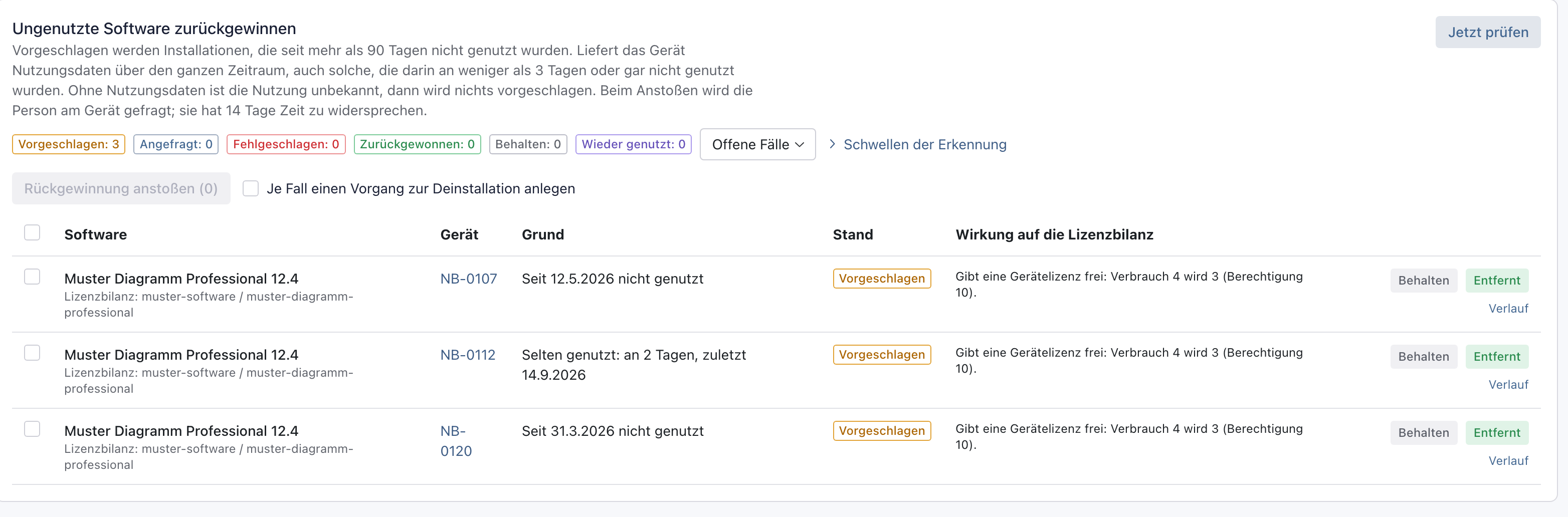
Die farbigen Zahlen über der Tabelle zählen die Fälle je Stand. Die Auswahl Offene Fälle zeigt, was noch zu tun ist. Wählen Sie dort Erledigte Fälle, sehen Sie die abgeschlossenen Fälle. „Zurückgezogen“ in der Meldung heißt: Ein Vorschlag, nach dem noch niemand gefragt hat, trifft nicht mehr zu, etwa nach geänderten Schwellen. Er verschwindet aus der Liste.
Warum jetzt prüfen? knooing prüft ohnehin jeden Tag und nach jedem Import der Softwareliste. Neue Vorschläge meldet es in der Glocke an alle, die die Konfigurationsverwaltung bearbeiten dürfen. Mit Jetzt prüfen sehen Sie den Stand sofort.
Beispiel: Julia Beispiel betreut die Lizenzen der Beispiel GmbH. Sie klickt auf Jetzt prüfen. Vorgeschlagen werden Muster Diagramm Professional auf NB-0107 („Seit 12.5.2026 nicht genutzt“), auf NB-0112 („Selten genutzt: an 2 Tagen, zuletzt 14.9.2026“) und auf NB-0120 („Seit 31.3.2026 nicht genutzt“).
Schritt 2: Die Wirkung auf die Lizenzbilanz lesen
Lesen Sie in der Spalte Wirkung auf die Lizenzbilanz (1), was die Rückgewinnung bringt.
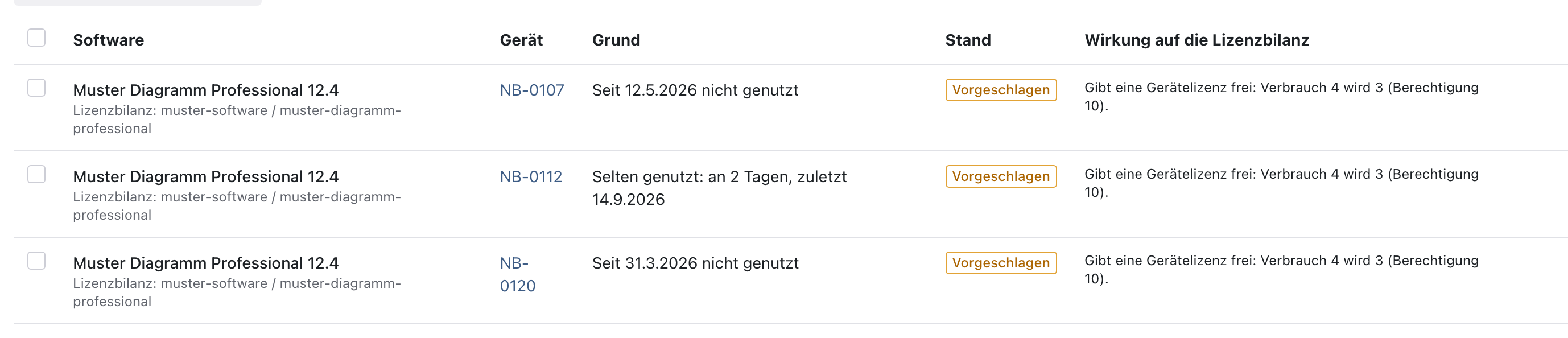
Was dort steht, hängt davon ab, wie das Produkt in der Lizenzbilanz zählt:
- „Gibt eine Gerätelizenz frei: Verbrauch 4 wird 3 (Berechtigung 10).“ Lizenz je Gerät: Nach der Entfernung zählt das Gerät nicht mehr, eine Lizenz wird frei. Die Berechtigung ist die Zahl der gekauften Lizenzen.
- „Keine Lizenz frei: Auf dem Gerät bleibt …“ Auf dem Gerät ist dieselbe Software noch einmal installiert, etwa eine zweite Version. Das Gerät braucht die Lizenz weiter.
- „Gibt eine Gerätelizenz frei, sobald auch … zurückgewonnen ist“ Beide Versionen auf dem Gerät stehen zur Rückgewinnung an. Frei wird die Lizenz mit der letzten von ihnen.
- „Named User: frei, wenn die Zuordnung von … endet“ Lizenz je Person: Die Deinstallation allein ändert nichts. Beim Bestätigen können Sie die Zuordnung der Person beenden. Stammt die Zuordnung aus einem Import oder hat die Person die Software auf einem weiteren Gerät, sagt die Zeile das.
- „Concurrent User: …“ oder „Der Verbrauch stammt aus einer Ablesung.“ Hier zählen die gleichzeitige Nutzung oder eine Ablesung. Die Deinstallation ändert den Verbrauch nicht sofort.
- „Kein Lizenzlos erfasst“ oder „Ohne Lizenzschlüssel“ Die Installation zählt in keiner Lizenzbilanz.
Warum die Wirkung lesen? Nicht jede ungenutzte Installation macht eine Lizenz frei. Wer zuerst die Fälle mit einer frei werdenden Lizenz bearbeitet, gewinnt mit wenig Aufwand die meisten Lizenzen zurück.
Beispiel: Die Beispiel GmbH hat 10 Lizenzen für Muster Diagramm Professional, 4 Geräte haben es installiert. Bei jedem Vorschlag steht „Gibt eine Gerätelizenz frei: Verbrauch 4 wird 3 (Berechtigung 10).“ Julia beginnt mit NB-0107.
Schritt 3: Die Person am Gerät fragen
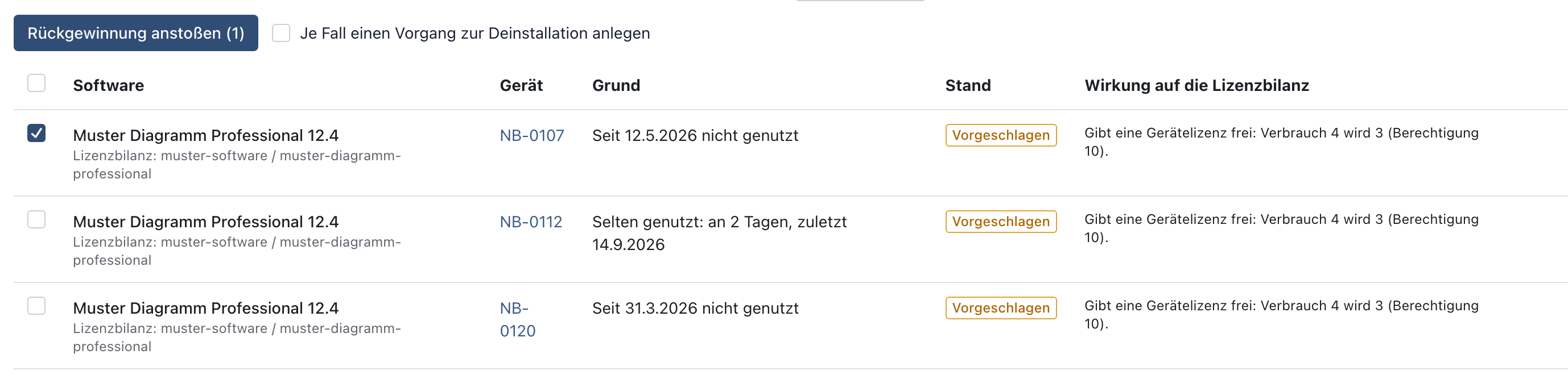
Haken Sie links die Vorschläge an, die Sie klären wollen (1). Die Zahl im Knopf Rückgewinnung anstoßen zeigt, wie viele Fälle ausgewählt sind. Soll Ihr Servicedesk die Software entfernen, setzen Sie den Haken Je Fall einen Vorgang zur Deinstallation anlegen. Klicken Sie auf Rückgewinnung anstoßen (2).
Unten erscheint die Meldung „Angefragt: 1. Benachrichtigte Personen: 1, angelegte Vorgänge: 0, ohne Person am Gerät: 0.“ Der Stand wechselt auf Angefragt, darunter steht „Antwort bis …“. Unter dem Gerät steht jetzt die gefragte Person (1).
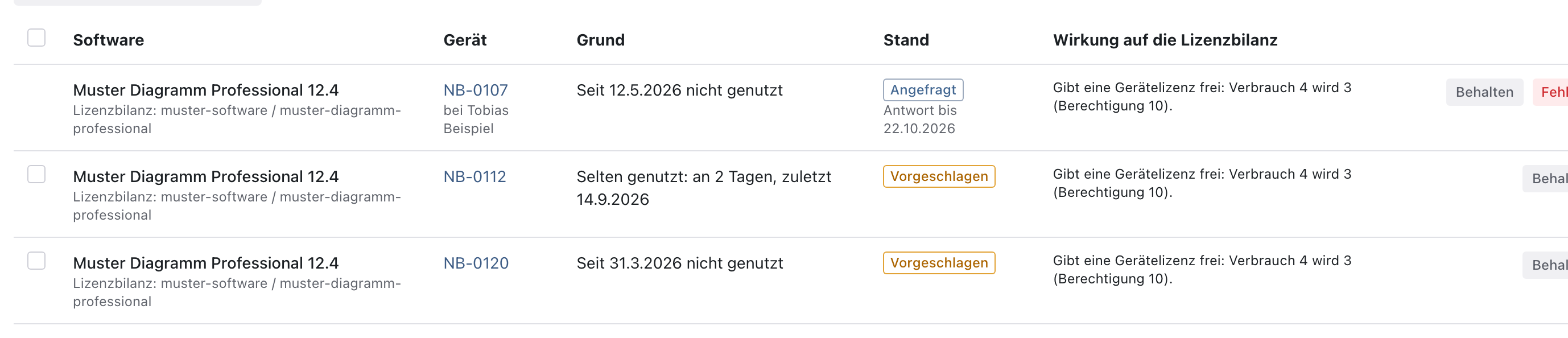
Die Person am Gerät bekommt die Nachricht „Brauchen Sie … noch?“ in der Glocke, je nach ihren Einstellungen auch sofort oder gesammelt per E-Mail. Bis zum genannten Tag kann sie sich bei Ihnen melden. Die Frist steht oben im Abschnitt, als Vorgabe 14 Tage. Ist die Frist vorbei, steht beim Fall Frist überschritten. Hat das Gerät keine zugeordnete Person, geht keine Nachricht hinaus. Die Meldung zählt diese Fälle unter „ohne Person am Gerät“. Klären Sie sie selbst, etwa mit der zuständigen Abteilung.
Warum fragen? Nur die Person am Gerät weiß, ob sie die Software zum Beispiel einmal im Quartal braucht. Die Frist sorgt dafür, dass kein Fall liegen bleibt.
Beispiel: Julia hakt NB-0107 an und klickt auf Rückgewinnung anstoßen (1). Tobias Beispiel arbeitet an NB-0107 und erhält die Frage „Brauchen Sie Muster Diagramm Professional noch?“ in seiner Glocke.
Nächster Schritt
Ist die Software entfernt oder soll sie bleiben, schließen Sie den Fall ab, wie in Rückgewinnung abschließen beschrieben.
Die Schwellen der Erkennung
Wie lange „ungenutzt“ ist, ab wie wenigen Tagen „selten“ gilt und wie lange die Person Zeit zum Antworten hat, steht unter Schwellen der Erkennung (1). Klicken Sie darauf, um die Werte zu sehen. Ändern kann sie, wer die Konfigurationsverwaltung einstellen darf: in der Rolle das Modul CMDB-Verwaltung auf Bearbeiten. Tragen Sie die Werte ein und klicken Sie auf Schwellen speichern (2).

Es erscheint die Meldung „Die Schwellen sind gespeichert. Sie gelten ab der nächsten Prüfung.“ Ein Vorschlag, der danach nicht mehr zutrifft, wird zurückgezogen. Angefragte und selbst angestoßene Fälle bleiben.
Wenn etwas nicht klappt
- „Keine offenen Fälle. Entweder wird alles genutzt, oder es fehlen Nutzungsdaten: Binden Sie Intune mit der Nutzung aus Anmeldungen oder Configuration Manager an, oder importieren Sie die Softwareliste mit der Spalte „Zuletzt genutzt“.“ Es gibt keinen Vorschlag. Arbeiten Sie mit Intune, schalten Sie in der Anbindung die Nutzung aus Anmeldungen ein und ordnen Sie die Anwendungen ihren Produkten zu (Nutzung aus Anmeldungen zuordnen). Mit Configuration Manager kommt die letzte Nutzung von selbst. Sonst ergänzen Sie die Spalte „Zuletzt genutzt“ beim nächsten Import der Softwareliste.
- Trotz Anmeldungen schlägt knooing nichts als selten oder nie genutzt vor. Das Produkt ist noch nicht den ganzen Beobachtungszeitraum erfasst. Unter Nutzung aus Anmeldungen steht bei Erfasste Produkte, seit wann es erfasst ist. Bei 90 Tagen und „Erfasst seit 4.10.2026“ beurteilt knooing es ab dem 2.1.2027.
- „Diese Fälle sind schon angefragt oder erledigt.“ Jemand anderes hat die Fälle gerade bearbeitet. Die Liste zeigt danach den aktuellen Stand.
- „Für Auswirkung 4 und Dringlichkeit 4 ist keine Priorität hinterlegt, …“ Der Servicedesk kennt für Vorgänge der niedrigsten Stufe keine Priorität. Die Zahlen hängen von Ihrem Servicedesk ab. Stoßen Sie die Rückgewinnung ohne den Haken für den Vorgang an, oder lassen Sie die Prioritäten im Servicedesk einrichten.
- Statt des Hakens für den Vorgang steht ein grauer Hinweis. Er lautet „Ein Vorgang zur Deinstallation braucht Schreibrecht im Servicedesk und einen Zielservice für Vorgänge aus der CMDB.“ Fragen Sie Ihre Administration nach dem Recht oder nach dem Zielservice.
- Die Knöpfe Jetzt prüfen und Rückgewinnung anstoßen fehlen. Sie haben nur Leserecht in der Konfigurationsverwaltung. Fragen Sie Ihre Administration nach dem Recht CMDB auf Bearbeiten.
- Unter dem Gerät steht keine Person. Vor der Anfrage zeigt die Tabelle noch niemanden. Nach der Anfrage steht dort die gefragte Person. Bleibt die Stelle leer, hat das Gerät keine zugeordnete Person.
- In der Spalte Wirkung steht „Kein Lizenzlos erfasst“. Für das Produkt gibt es in der Lizenzbilanz noch kein Los. Legen Sie es an, siehe Gerätelizenzen bilanzieren.