
Anleitung
Unregistrierte Funde klären: Geräte zuordnen, erfassen oder begründet abweisen
Schritt für Schritt klären Sie Geräte, die Ihr Erkennungswerkzeug gemeldet hat und die knooing keinem Objekt zuordnen konnte. Sie ordnen sie zu, erfassen sie im Bestand oder weisen sie begründet ab.
8 min Lesezeit · Oktober 2026
Ihr Erkennungswerkzeug meldet alle Geräte, die es im Netz sieht. Passt ein Gerät zu keinem Objekt im Bestand, legt knooing einen Fund an. Jeder Fund hat drei mögliche Antworten. Das Gerät ist schon erfasst, nur unter einem anderen Namen. Es fehlt im Bestand und muss angelegt werden. Oder es gehört nicht in den Bestand. Diese Anleitung zeigt, wie Sie jede Antwort in knooing festhalten.
Wie das Erkennungswerkzeug liefert, steht im ersten Teil: Erkennungswerkzeug anbinden. Hier klärt Julia Beispiel die drei Funde der ersten Lieferung. Das Notebook nb-lager-07 ordnet sie dem Objekt Notebook Lena Beispiel zu. Für den Server zeiterfassung.beispiel.local legt sie ein Objekt an. Den Drucker drucker-og2-07 weist sie ab, weil er nicht in den Bestand gehört. Nach der nächsten Lieferung ist kein Fund mehr offen.
Das brauchen Sie
- Um Funde zu sehen: die Stufe Lesen in der Zeile CMDB Ihrer Rolle. Ohne sie fehlt in der Seitenleiste Konfigurationsverwaltung.
- Um Funde zuzuordnen, abzuweisen und Objekte anzulegen: die Stufe Bearbeiten in derselben Zeile. Die Knöpfe sehen Sie auch ohne sie; erst beim Klick meldet knooing, dass Ihnen das Schreibrecht fehlt.
- Funde aus einer Lieferung, siehe Erkennungswerkzeug anbinden.
Die wichtigsten Begriffe
- Fund: ein gemeldetes Gerät, das keinem Objekt im Bestand entspricht.
- Gerätename aus dem Werkzeug: der Name, unter dem das Werkzeug das Gerät meldet, etwa
nb-lager-07. In der Lieferung heißt erref, in der Liste steht er in der Spalte Kennung/Endpunkt. - Objekt: ein Eintrag im Bestand, etwa ein Server oder ein Notebook. Die App sagt dazu auch CI (Konfigurationselement). Die CI-Nummer ist seine Nummer im Bestand.
- Netzwerk-Kennung: ein Hostname, eine IP-Adresse oder ein Alias, den Sie am Objekt hinterlegen. In manchen Hinweisen der App heißt sie Netzwerkidentität.
- Zuordnen: Sie halten fest, dass der Fund ein Objekt ist, das schon im Bestand steht. Danach gilt der Fund als geklärt. Fehlermeldungen der App nennen das „Auflösen“.
- Abweisen: Sie halten fest, dass das Gerät nicht in den Bestand gehört, mit Begründung.
- Status: Offen: noch zu klären. Zugeordnet: gehört zu einem Objekt. Abgewiesen: gehört bewusst nicht in den Bestand. Schließt knooing einen Fund selbst, steht er auf Zugeordnet. Im Filter gibt es auch In Bearbeitung; diesen Status vergibt knooing derzeit nicht.
- Art: Unbekanntes Gerät heißt, das Gerät passt zu keinem Objekt; diese Funde liefert Ihr Erkennungswerkzeug. Ein Endpunkt ist eine Adresse (IP oder Name), die ein Monitoring abfragt. Nicht auflösbarer Endpunkt heißt, sie passt zu keinem Objekt, Mehrdeutiger Endpunkt, sie passt zu mehreren. Diese beiden Arten kommen aus Monitoring-Anbindungen, nicht vom Netzscanner. Sie klären sie wie in Schritt 2 bis 5.
In den Bildern markieren Zahlen, wo Sie klicken. (i) markiert, wo Sie etwas ablesen.
Schritt 1: Die Funde öffnen
Öffnen Sie in der Seitenleiste Konfigurationsverwaltung und darin Klärfälle. Klicken Sie oben auf den Reiter Unregistrierte Funde (1). Die Zahl am Reiter nennt die offenen Funde.
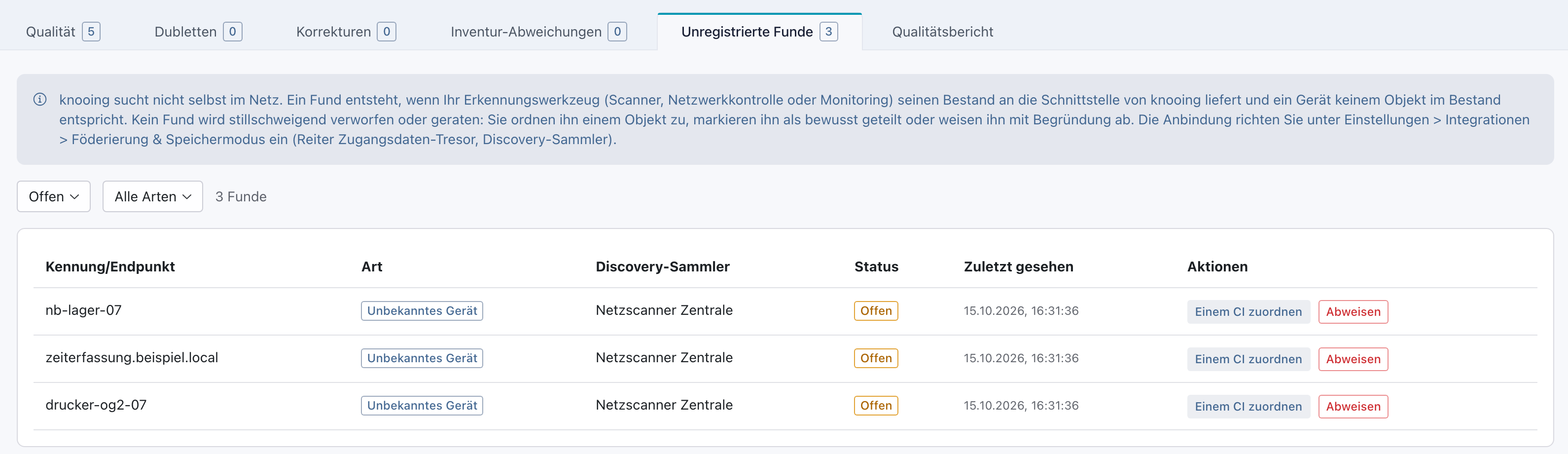
Danach sehen Sie die offenen Funde: Kennung/Endpunkt, Art, den Discovery-Sammler, der sie geliefert hat, und Status. Zuletzt gesehen nennt, wann das Werkzeug das Gerät zuletzt gemeldet hat. Über der Tabelle steht der Filter für den Status, vorab Offen, daneben der Filter für die Art. Den Knopf Einem CI zuordnen (2) brauchen Sie in Schritt 2.
Die Liste zeigt je Fund nur den Gerätenamen. Weitere Angaben des Werkzeugs wie IP-Adresse, Seriennummer oder Hersteller zeigt knooing derzeit nicht. Brauchen Sie sie, fragen Sie die Person, die das Werkzeug betreut. Der Hinweis über der Tabelle nennt auch den Weg „als bewusst geteilt markieren“. Den gibt es nur bei der Art Mehrdeutiger Endpunkt (siehe „Wenn etwas nicht klappt“).
Viele Funde auf einmal: Funde klären Sie einzeln; Mehrfachauswahl, Suche oder Sortierung gibt es in dieser Liste nicht. Bringt die erste Lieferung viele Funde, hinterlegen Sie zuerst an Ihren Objekten Netzwerk-Kennungen, siehe Geräte für die Zuordnung vorbereiten. Nach der nächsten Lieferung schließt knooing die passenden Funde selbst. Den Rest klären Sie dann wie unten beschrieben.
Warum eine Liste? Jeder Fund bleibt hier, bis jemand ihn klärt oder knooing das Gerät bei einer späteren Lieferung im Bestand findet.
Beispiel: Nach der ersten Lieferung des Netzscanners stehen drei Funde offen.
Schritt 2: Ein passendes Objekt wählen
Klicken Sie beim Fund auf Einem CI zuordnen, im Beispiel bei nb-lager-07. Es öffnet sich der Dialog Einem Objekt im Bestand zuordnen. Unter dem Suchfeld stehen die Vorschläge zum Fund: Objekte, die zu den Merkmalen des Geräts passen. Eine grüne Markierung nennt, was übereinstimmt, etwa Seriennummer. Unter dem Namen des Objekts stehen Klasse, Standort und Lebenszyklus, darunter Hostname, Seriennummer, CI-Nummer und IP-Adressen des Objekts. Ist die Liste nicht ganz zu sehen, scrollen Sie im Dialog nach unten.
Prüfen Sie schon hier, ob es das richtige Objekt ist. Eine Übereinstimmung bei Seriennummer oder MAC-Adresse ist verlässlich. Eine IP-Adresse kann wechseln; prüfen Sie dann auch Name und Klasse. Klicken Sie auf den passenden Vorschlag, im Beispiel Notebook Lena Beispiel (1). Passt kein Vorschlag, tippen Sie mindestens 3 Zeichen in das Suchfeld, etwa einen Namen, Hostnamen, eine Seriennummer oder IP-Adresse. Wählen Sie dann das Objekt unter Treffer der Suche, der Liste unter dem Suchfeld.
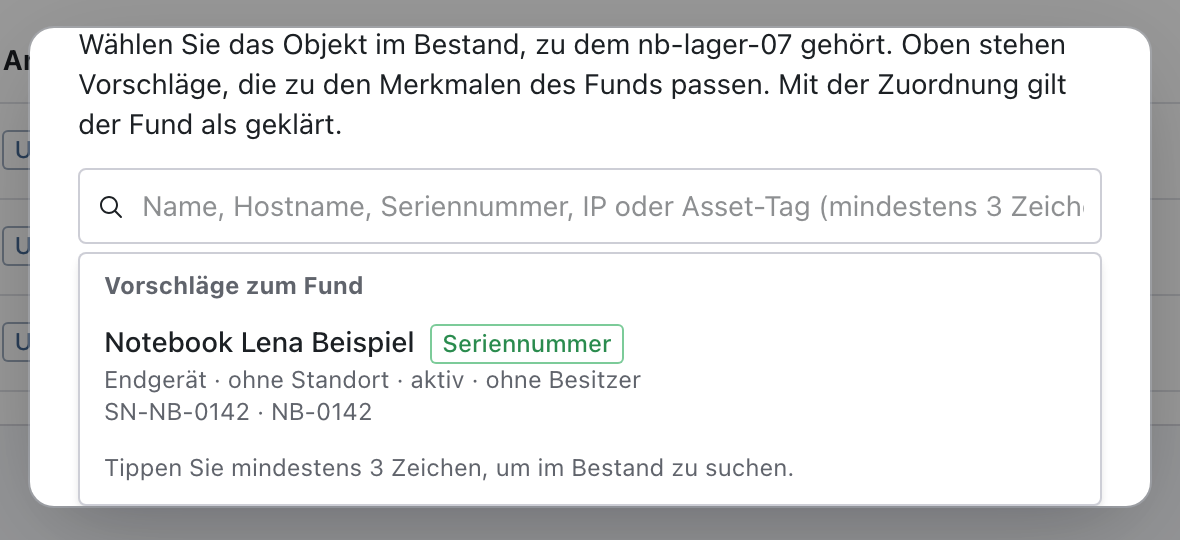
Warum Vorschläge? knooing vergleicht dabei auch Merkmale, die beim Abgleich der Lieferung nicht zählen, etwa Seriennummer und MAC-Adresse. So finden Sie das passende Objekt meist ohne Suche.
Beispiel: Der Scanner meldet das Notebook unter seinem Hostnamen nb-lager-07. Im Bestand heißt es Notebook Lena Beispiel. Die Seriennummer SN-NB-0142 verbindet beide.
Schritt 3: Die Zuordnung bestätigen
Danach steht im Dialog Gewähltes Objekt (i): der Name, darunter Klasse und Lebenszyklus, im Beispiel Endgerät und aktiv. Haben Sie falsch gewählt, klicken Sie auf einen anderen Vorschlag oder auf Abbrechen; dann ändert sich nichts.
Achtung: Eine Zuordnung können Sie in knooing nicht zurücknehmen. Klicken Sie erst dann auf Zuordnen (2), wenn Sie sicher sind.
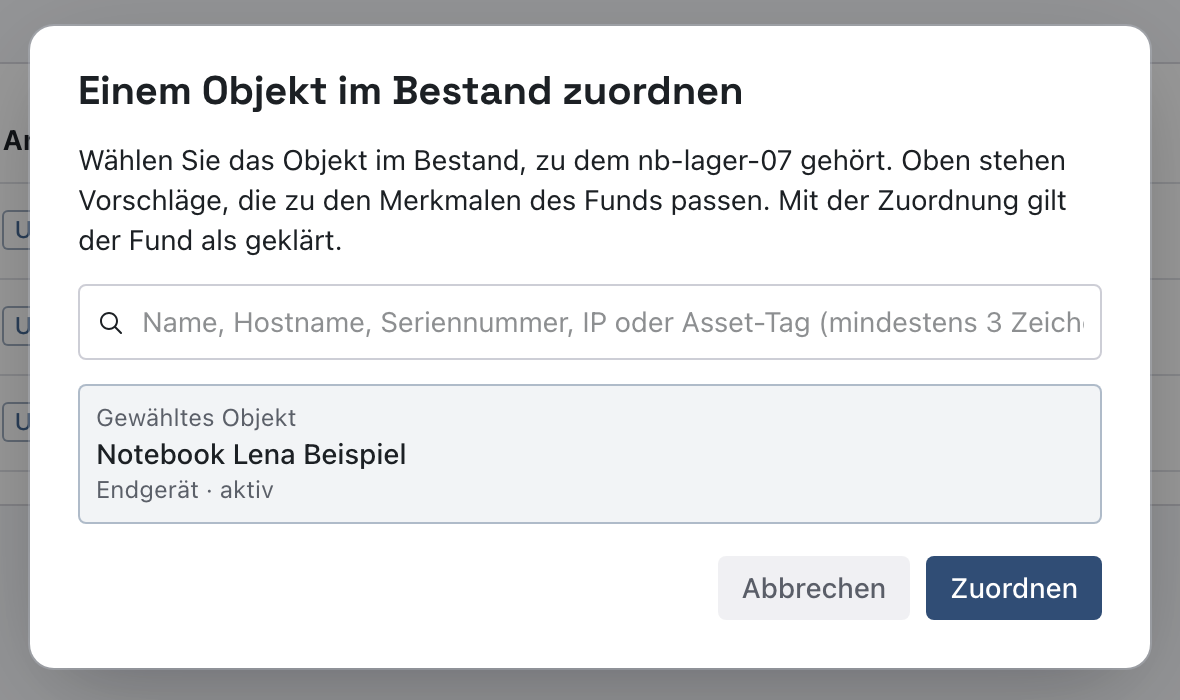
Danach meldet knooing „Der Fund wurde dem Objekt zugeordnet.“ Der Fund verschwindet aus der Liste der offenen Funde. Die Zahl am Reiter aktualisiert sich erst nach dem Neuladen der Seite.
Die Zuordnung sehen Sie am Objekt: Bei Woher die Daten kommen steht jetzt die Quelle des Werkzeugs mit dem Gerätenamen, im Beispiel „Netzscanner: nb-lager-07“. Sonst ändert sich am Objekt nichts. Ein Gerät wie das Notebook öffnen Sie unter IT-Asset-Management, Geräte.
Warum zuordnen statt ignorieren? knooing merkt sich, dass das Werkzeug dieses Objekt unter diesem Gerätenamen meldet. Der Fund ist damit dauerhaft geklärt; eine spätere Lieferung desselben Geräts öffnet ihn nicht wieder.
Beispiel: Das Notebook im Lager war also längst erfasst, nur unter einem anderen Namen.
Schritt 4: Ein fehlendes Gerät erfassen
Gehört ein Gerät in den Bestand, ist dort aber noch nicht erfasst, legen Sie zuerst das Objekt an, etwa wie in Ein System nach Klassenregeln erfassen. Aus dem Fund heraus können Sie kein Objekt anlegen. Danach haben Sie zwei Wege:
- Selbst zuordnen (schneller): Ordnen Sie den Fund dem neuen Objekt zu, wie in Schritt 2 und 3. Danach ist der Fund sofort geklärt.
- Bei der nächsten Lieferung schließen lassen: Das klappt, wenn eines passt. Das Objekt heißt wie der Hostname oder FQDN des Geräts. Oder es hat eine passende Netzwerk-Kennung. Oder seine CI-Nummer ist die gelieferte Inventarnummer.
Nach der nächsten Lieferung steht der Fund dann unter dem Filter Zugeordnet. Darunter steht grau „Das Gerät steht inzwischen im Bestand.“ Wie Sie Netzwerk-Kennungen am Objekt hinterlegen, steht in Geräte für die Zuordnung vorbereiten.
Warum erst anlegen? Ein Fund ist nur ein Hinweis auf ein Gerät. Erst das Objekt im Bestand trägt Verantwortliche, Beziehungen und Lebenszyklus.
Beispiel: Der Server zeiterfassung.beispiel.local fehlt im Bestand. Julia Beispiel legt ihn unter genau diesem Namen an. Bei der nächsten Lieferung schließt knooing den Fund selbst.
Schritt 5: Einen Fund abweisen
Gehört ein Gerät nicht in den Bestand, klicken Sie bei ihm auf Abweisen, im Beispiel bei drucker-og2-07. Kennt niemand das Gerät, klären Sie es vorher mit Ihrer IT-Sicherheit. Es öffnet sich der Dialog Fund abweisen. Tragen Sie die Begründung ein (1), mindestens 5 Zeichen, im Beispiel „Gastdrucker der Besucherzone, wird nicht im Bestand geführt.“
Achtung: Auch eine Abweisung können Sie nicht zurücknehmen. Klicken Sie dann auf Abweisen (2).
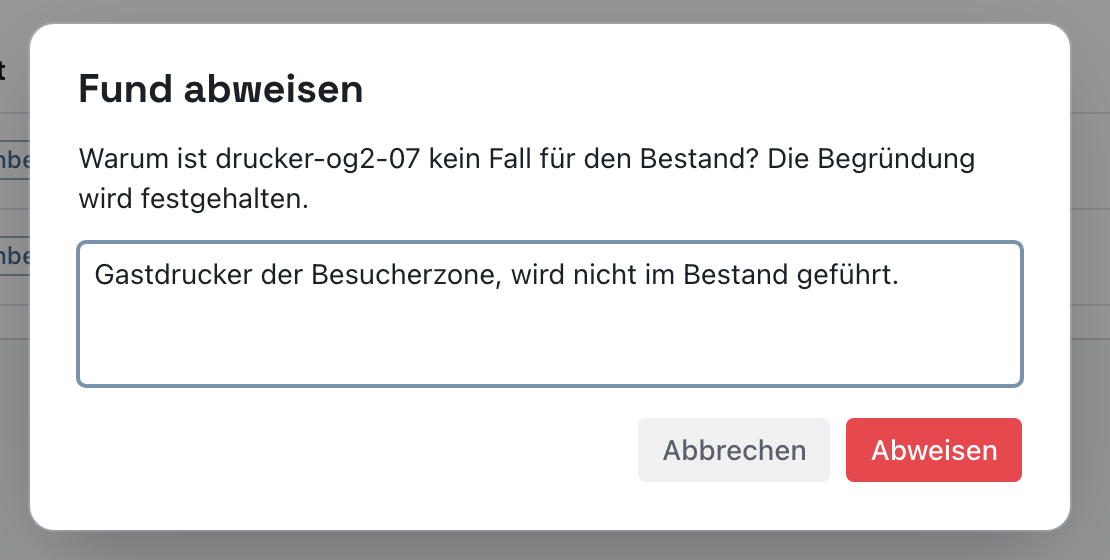
Danach meldet knooing „Der Fund wurde abgewiesen.“ Der Fund verschwindet aus der Liste der offenen Funde.
Warum eine Begründung? Wer später fragt, warum ein Gerät im Netz nicht im Bestand steht, findet die Antwort hier. Ein abgewiesener Fund bleibt abgewiesen, auch wenn das Werkzeug das Gerät erneut meldet.
Beispiel: Der Gastdrucker gehört dem Betreiber der Besucherzone. Julia Beispiel weist ihn mit dieser Begründung ab.
Schritt 6: Geklärte Funde nachlesen
Klicken Sie über der Tabelle auf den Filter Offen und wählen Sie Abgewiesen oder Zugeordnet. Danach stehen die geklärten Funde in der Liste (i). Bei abgewiesenen Funden steht die Begründung grau unter dem Gerätenamen. Geklärte Funde haben keine Aktionen mehr.

Warum nachlesen? So sehen Sie, welche Funde abgewiesen wurden und warum. Wem ein Fund zugeordnet wurde und wer ihn geklärt hat, zeigt die Liste derzeit nicht. Eine Zuordnung prüfen Sie am Objekt bei Woher die Daten kommen (Schritt 3).
Beispiel: Julia Beispiel stellt den Filter auf Abgewiesen und sieht den Gastdrucker mit seiner Begründung.
Wenn etwas nicht klappt
- „Keine Funde für diese Auswahl.“ Zu den gewählten Filtern gibt es keine Funde. Stellen Sie Status auf Offen und die Art auf Alle Arten. Ist die Liste weiter leer, sind alle Funde geklärt, alle Geräte bekannt, oder das Werkzeug hat noch nichts geliefert, siehe Erkennungswerkzeug anbinden.
- Die Zahl am Reiter stimmt nicht. Sie aktualisiert sich erst nach dem Neuladen. Laden Sie die Seite neu.
- Bei einem Fund fehlen die Knöpfe. Der Fund ist schon geklärt. Geklärte Funde haben keine Aktionen.
- „Zum Abweisen eines Funds brauchen Sie Schreibrecht.“ oder „Zum Auflösen eines Funds brauchen Sie Schreibrecht.“ Ihrer Rolle fehlt die Stufe Bearbeiten in der Zeile CMDB. „Auflösen“ meint hier Zuordnen. Bitten Sie Ihre Administration um die Stufe.
- Im Dialog steht „Die Objekte ließen sich nicht laden. Bitte versuchen Sie es erneut.“ Fehlt Ihnen die Stufe Bearbeiten in der Zeile CMDB, bitten Sie Ihre Administration darum. Sonst war die Verbindung gestört; schließen Sie den Dialog und öffnen Sie ihn erneut.
- „Kein Objekt gefunden.“ Kein Objekt passt zum Suchbegriff, oder Ihre Rolle darf es nicht sehen. Suchen Sie mit einem anderen Merkmal. Fragen Sie vor dem Anlegen Ihre Administration, ob es das Objekt schon gibt; legen Sie es nur an, wenn es sicher fehlt (Schritt 4).
- Der Knopf Zuordnen bleibt grau. Sie haben noch kein Objekt gewählt. Klicken Sie auf einen Vorschlag oder einen Treffer der Suche.
- Der Knopf Abweisen im Dialog bleibt grau. Die Begründung hat weniger als 5 Zeichen. Ergänzen Sie sie.
- Kein Vorschlag erscheint. Das Werkzeug hat keine Merkmale geliefert, die zu einem Objekt passen. Suchen Sie das Objekt über das Suchfeld.
- Ein Fund bleibt nach dem Anlegen des Objekts offen. Name, Netzwerk-Kennung und CI-Nummer des Objekts passen nicht zum Gerät, oder es kam noch keine neue Lieferung. Ordnen Sie den Fund selbst zu, wie in Schritt 2 und 3.
- Dasselbe Gerät steht zweimal in der Liste. Das Werkzeug hat es unter zwei Gerätenamen gemeldet, etwa einmal mit Hostname und einmal mit FQDN. Ordnen Sie beide Funde demselben Objekt zu. Bitten Sie die Person, die das Werkzeug betreut, immer denselben Namen zu schicken.
- Ein Fund wurde falsch zugeordnet oder versehentlich abgewiesen. Das lässt sich in knooing nicht zurücknehmen. Gehört ein abgewiesenes Gerät doch in den Bestand, legen Sie das Objekt an wie in Schritt 4; bei der nächsten Lieferung gilt das Gerät dann als bekannt. Bei einer falschen Zuordnung wenden Sie sich an den Support von knooing.
- Ein Fund mit der Art Mehrdeutiger Endpunkt zeigt zusätzlich Als geteilt markieren. Damit halten Sie fest, dass eine Adresse bewusst zu mehreren Objekten gehört. Ein Beispiel ist ein Lastverteiler, der Anfragen auf mehrere Server verteilt. Diesen Knopf können Sie derzeit nicht nutzen: Der Dialog fragt nach einer Kennung, die knooing nirgends anzeigt. Ordnen Sie den Fund dem wichtigsten der beteiligten Objekte zu, oder lassen Sie ihn offen und wenden Sie sich an den Support von knooing.
- Es erscheint eine Meldung mit Referenznummer. Der Fund ist inzwischen schon geklärt, oder das Objekt gibt es nicht mehr. Laden Sie die Seite neu und prüfen Sie den Fund. Ist er weiter offen, nennen Sie die Referenznummer dem Support von knooing.